Firepower 1010 Threat Defense スタートアップガイド:ローカル管理ネットワーク上の Management Center

PDF

Firepower 1010 Threat Defense スタートアップガイド:ローカル管理ネットワーク上の Management Center

Firewall Threat Defense CLI へのアクセス

Want to summarize with AI?

Log in

必要に応じて FXOS にログインし、FTD CLI に切り替えるなどの、セットアップやトラブルシューティングを行うために、Firepower 1010 上の Firewall Threat Defense CLI にアクセスする方法。


設定またはトラブルシューティングのために CLI にアクセスする必要がある場合があります。

手順

1.

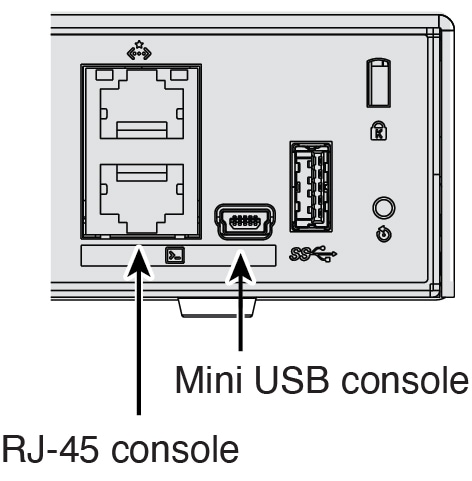
いずれかのポートタイプを使用してコンソールポートに接続します。

Figure 1. コンソール ポート
コンソールポート
2.

FXOS に接続します。ユーザー名 admin とパスワード(デフォルトは Admin123)を使用して CLI にログインします。初めてログインしたとき、パスワードを変更するよう求められます。


firepower login: admin
Password: Admin123
Successful login attempts for user 'admin' : 1

[...]

Hello admin. You must change your password.
Enter new password: ********
Confirm new password: ********
Your password was updated successfully.

[...]

firepower# 

3.

Firewall Threat Defense CLI に変更します。

Note

初期セットアップに Firewall Device Manager を使用する場合は、Firewall Threat Defense の CLI にアクセスしないでください(アクセスすると、CLI セットアップが開始されます)。

connect ftd

Firewall Threat Defense CLI に初めて接続すると、初期セットアップを完了するように求められます。

例:


firepower# connect ftd
>

Firewall Threat Defense CLI を終了するには、exit または logout コマンドを入力します。このコマンドにより、FXOS プロンプトに戻ります。

例:


> exit
firepower#