Cisco Service Control トラフィック最適化: キャパシティ コントロール ソリューション ガイド リリース 3.6.x
目次
Cisco Service Control トラフィック最適化:
Cisco Service Control トラフィック最適化:
キャパシティ コントロール ソリューション ガイド リリース 3.6.x
Cisco Service Control Traffic Optimization: Capacity Control Solution Guide, Release 3.6.x
概要とツールセットの概要
概要
高品質なブロードバンド エクスペリエンスの提供は、利用可能なネットワーク キャパシティ、遅延に影響されやすい新しいアプリケーションの登場、プライバシー、中立性、公平性を重視する加入者基盤により、日々困難になっています。サービス プロバイダーは限りなく帯域幅を消費する新しいアプリケーションの登場により、ネットワーク リソース需要の爆発的な拡大に直面しています。サービス プロバイダーがコストを増大してネットワークのキャパシティを拡張しても、アプリケーションによってキャパシティはあっという間に消費されるため、一時的な対策にしかなりません。また、VoIP のように遅延に影響されやすいアプリケーションはネットワークの高負荷による輻輳イベントに大きく影響されます。これにより、ユーザ エクスペリエンスは損なわれ、加入者の満足度が低下します。
Cisco Service Control Engine(SCE)には、このような問題を解決するツールセットが備えられています。SCE ネットワーク管理は、ネットワーク キャパシティを制御すると同時に、プロバイダーの収益を増加します。さらに、ビジネスの目的にあわせてポリシーを作成することもできます。特定の加入者またはアプリケーションに対して積極的に優先順位を付けることで、上位のプランへのアップグレードを促す動機を作りだすこともできます。
SCE キャパシティ コントロール ソリューション
SCE キャパシティ コントロール ソリューションはネットワーク リソースの需要に応えます。限りなく帯域幅を消費するアプリケーションの存在と、大量の帯域幅を消費するアプリケーションが原因で発生する輻輳に大きく影響される遅延に影響されやすいアプリケーションとの共存により、ネットワーク リソースの需要が促進されます。このソリューションの目的は、利用可能なネットワーク リソースをすべての加入者に対して公平に割り当てるとともに、ネットワークを利用するすべての加入者の全体的なユーザ エクスペリエンスを向上することです。
このソリューションを使用すると、次のいずれかの方法で SCE を設定できます。
• 匿名加入者モード:SCE によってネットワークを使用する個々の加入者が識別されます。
• 加入者非参照モード:SCE によって個々のセッションが制御され、加入者のコンテキストは配慮されません。
匿名加入者モードの場合、SCE をオペレーション サポート システム(OSS)に統合する必要がありません。SCE によって自動的に各 IP アドレスが加入者として定義され、ネットワークで輻輳が発生すると各加入者にリソースが均等に割り当てられます。加入者非参照モードの場合、帯域幅が加入者単位ではなくセッション単位で均等に割り当てられます。
キャパシティ コントロール ソリューションでは、いずれかのネットワーク リソース(SCE の物理インターフェイスなど)で輻輳が発生した場合にのみ SCE によってポリシーが適用されます。また、輻輳の原因となるルールを追加することもできます。たとえば、特定のアプリケーションに割り当てる合計帯域幅を制限することができます。特定のアプリケーションが使用する合計帯域幅が事前定義したルールを超過すると、システムによってポリシーが適用され、このアプリケーションを利用するすべての加入者に対してリソースが均等に割り当てられます。
ネットワークを利用するすべての加入者の全体的なユーザ エクスペリエンスを最大限に高めるには、輻輳が発生した場合に、特定のアプリケーションの合計帯域幅を静的に制限するのではなく、特定のアプリケーションに優先順位をつけます。SCE には 10 レベルの階層があり、アプリケーションをそれぞれいずれかのレベルに設定できます。輻輳が発生すると、レベル 1 のトラフィックが最初に影響されます。輻輳が継続した場合、レベル 2 が影響されます。さらに、輻輳が継続すると、その上のレベルが影響されます。レベル 10 のトラフィックは影響されません。特定のアプリケーションに対して、いかなる条件下でも SCE に制御されないように設定することができます。
SCE 階層サービス ソリューション
SCE 階層サービスソリューションでは、特定の加入者またはサービスを優先するポリシーを適用し、収益を増加するツールセットが提供されます。キャパシティ コントロール ソリューションによって加入者に帯域幅が均等に割り当てられるのに対して、階層サービス ソリューションでは、ユーザのビジネス目標にあわせて、加入者を差別化するインフラストラクチャを提供します。
たとえば、パッケージと呼ばれる複数のプロファイルを作成できます。各パッケージには、カスタマイズ可能な複数の機能が含まれます。次の機能を利用できます。
• 輻輳の発生時にパッケージに割り当てられる帯域幅の範囲を定義する関連階層レベルの割り当て
また、各パッケージには、アプリケーションの許可またはブロック、複数のアプリケーション間での加入者の帯域幅の分割、サービスの優先順位付けなど、特定のアプリケーションに対する一連のルールが含まれています。
階層サービス ソリューションでは必ず SCE をお使いの OSS と統合するため、加入者を識別して適切なポリシーを適用できます。
SCE ツールセットの概要
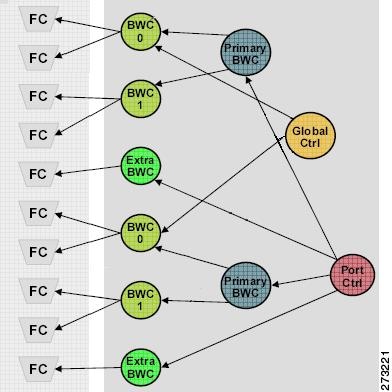
物理リンク帯域幅はシステムを通過する帯域幅の絶対制限です(図 1 を参照)。トラフィックを最適化するには、帯域幅を次の 2 つのレベルに制限します。
ソリューションは次の設定可能なビルディング ブロックから構成されています。
• 帯域幅コントローラ(BWC):サービス単位または加入者単位で利用可能な帯域幅を制御
• 主要帯域幅コントローラ(PBWC):加入者単位で合計トラフィックを制御
• グローバル コントローラ:サービス単位または加入者グループ単位で合計帯域幅を制御
• ポート コントローラ:SCE の物理ポートの合計帯域幅を制御
帯域幅制御
加入者の BWC によって加入者それぞれが利用する特定のサービスの帯域幅が制御されます。BWC はそれぞれ、選択したサービスの利用可能帯域幅を制御します。
• 認定情報レート(CIR):BWC によって制御されるサービスに割り当てられる最小帯域幅
• 最大情報レート(PIR):BWC によって制御されるサービスが利用できる最大帯域幅
• 保証レベル(AL):トラフィック輻輳が発生している場合に利用可能な帯域幅の変更レート
AL によって、輻輳の増大時にサービスの帯域幅が PIR から CIR に低下する速度が、また輻輳の緩和時に実際情報レート(AIR)が CIR から PIR に増大する速度が制御されます。
BWC によって、ネットワークで輻輳(PIR-輻輳)が発生している場合でも、CIR が割り当てられることが保証されます。同様に、BWC によって BWC に関連付けられたトラフィックが少ない場合でも PIR は超過しません。
帯域幅は、幅を調整できる仮想パイプと表現することができます。PIR は仮想パイプの最大幅です。CIR は仮想パイプの最小幅です。パイプの実際の幅は CIR から AIR までの幅です。ネットワーク輻輳の発生時、システムによって加入者とサービスを差別化するため、パイプはそれぞれ異なった幅に縮小されます。
主要帯域幅コントロールとサービス帯域幅コントロール
Service Control Application for Broadband(SCA BB)では、加入者それぞれが利用できる合計帯域幅を制御する主要 BWC と、加入者の一部のサービスが利用できる帯域幅を制御する複数のサービス BWC からなる、一連の BWC が割り当てられます。たとえば、ある BWC によってストリーミング サービスが制御され、別の BWC によってダウンロードと E メール サービスが同時に制御されます。
外部帯域幅制御
外部帯域幅コントローラ(EBC)では、定義された加入者パラメータを打ち消す特定のサービスで利用可能な帯域幅を制御します。たとえば、他の加入者パラメータにかかわらず、VoIP で十分な帯域幅が確保されるように EBC によって制御されます。
ソリューションの設定
ここでは、ローカル リンクの次のソリューションについて説明します。また、ソリューションを設定する手順についても説明します。
キャパシティ コントロール
キャパシティ コントロール ソリューションでは、ローカル リンクを通じて帯域幅を均等に割り当てることができます。
SCA BB では、キャパシティ コントロール ソリューションを設定すると、次の 2 つのモードがサポートされます。
• 加入者非参照モード:利用可能な帯域幅がフローに対して均等に割り当てられます。したがって、サービス単位で帯域幅が割り当てられ、加入者が利用中のサービス数は考慮されません。
• 匿名加入者モード:利用可能な帯域幅が加入者に対して均等に割り当てられます。加入者それぞれの合計帯域幅はさらに、サービス単位で均等に割り当てられます。したがって、加入者すべてに同じ帯域幅が割り当てられます。実行中のサービス数は考慮されません。
ソリューションの設定
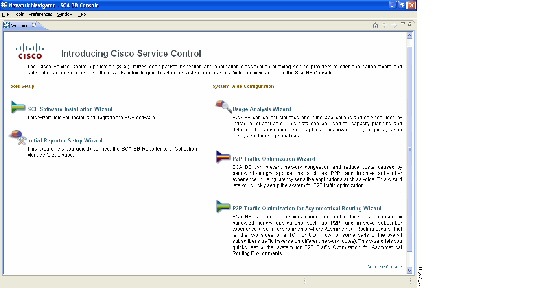
ステップ 1 Console メイン メニューから [Help] > [Welcome] を選択します。
[Welcome] ウィンドウが表示されます(図 2 を参照)。
ステップ 2 [P2P Traffic Optimization Wizard] をクリックします。
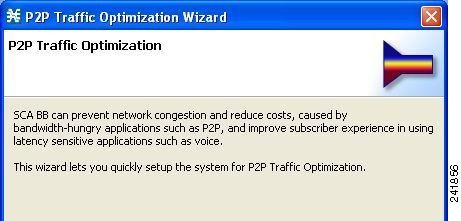
P2P Traffic Optimization Wizard の [Welcome] ウィンドウが表示されます(図 3 を参照)。

(注) P2P Traffic Optimization Wizard は Network Navigator のツールから次の手順で開くこともできます。
1. [Site Manager] ツリーからデバイスを 1 つ以上選択します。
2. 選択したデバイスのいずれかを右クリックします。
3. 表示されたポップアップ メニューで [Configuration Wizards] > [P2P Traffic Optimization Wizard] を選択します。
4. ウィザードで設定できるのは、Collection Manager 1 つと Service Control Application Reporter(SCA Reporter)データベース 1 つのみです。Collection Manager または SCA Reporter データベースを複数選択した場合、Collection Manager 1 つと SCA Reporter データベースが 1 つ選択され、警告メッセージが表示されます。
5. [OK] をクリックして続行します。
P2P Traffic Optimization Wizard の [SCE IP Addresses] ウィンドウが表示されます(図 4 を参照)。
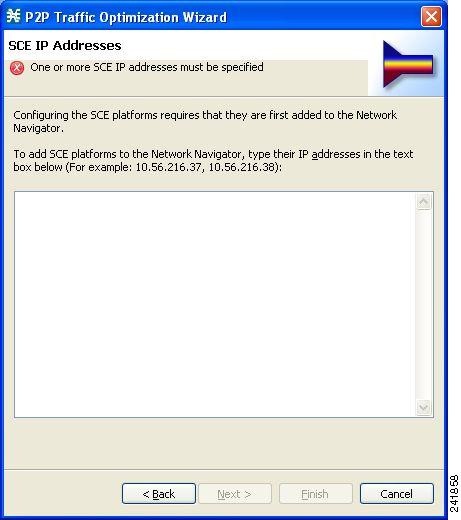
ステップ 4 エディット ボックスにモデルに追加する SCE デバイスの IP アドレスを入力します。
Network Navigator が起動している場合は、選択した SCE デバイスの IP アドレスがエディット ボックスに表示されます。別のアドレスを追加することもできます。
(注) ウィザードでは 1 度に最大 20 の SCE デバイスを設定できます。
P2P Traffic Optimization Wizard の [SCE Usernames and Passwords] ウィンドウが表示されます(図 5 を参照)。
図 5 [SCE Usernames and Passwords] ウィンドウ
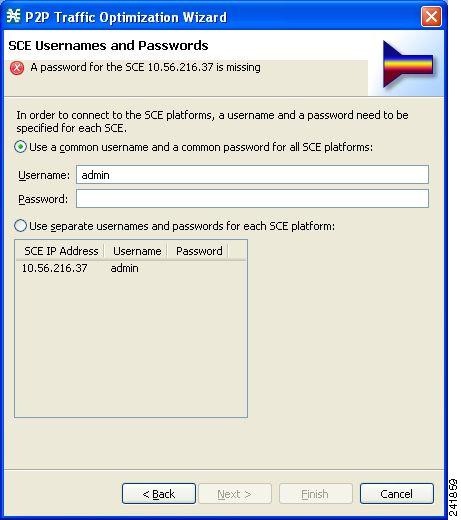
ステップ 6 SCE デバイスのユーザ名とパスワードを入力します。
•追加するすべての SCE デバイスで共通のユーザ名およびパスワードを使用する場合は、[Username] フィールドにユーザ名を、[Password] フィールドにパスワードを入力します。
•SCE デバイスそれぞれで異なるユーザ名およびパスワードを使用する場合は、[Use separate usernames and passwords for each SCE platform] オプション ボタンをクリックし、SCE デバイス テーブルで SCE デバイスそれぞれの該当するセルにユーザ名とパスワードを入力します。
P2P Traffic Optimization Wizard の [CM Setup] ウィンドウが表示されます(図 6 を参照)。
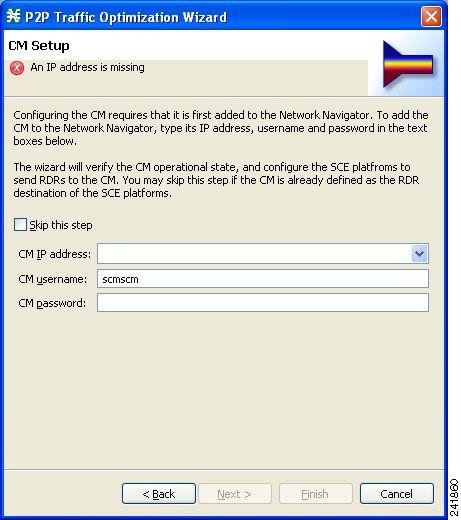
ステップ 8 この設定で使用する Collection Manager(CM)を定義します。
•該当するフィールドに Collection Manager デバイスの IP アドレス、ユーザ名、および パスワードを入力します。
Network Navigator が起動している場合は、この情報が自動的に取得され表示されます。パラメータは変更できます。
•[Skip this step] チェックボックスをオンにします。
P2P Traffic Optimization Wizard の [Reporter Setup] ウィンドウが表示されます(図 7 を参照)。
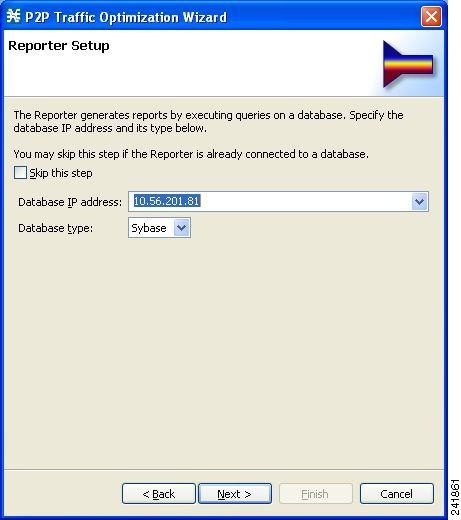
ステップ 10 SCA Reporter ツールが接続するデータベースを定義します。
•データベースの IP アドレスを入力し、データベースのタイプを選択します。
Network Navigator が起動している場合は、この情報が自動的に取得され表示されます。パラメータは変更できます。
•[Skip this step] チェックボックスをオンにします。
P2P Traffic Optimization Wizard の [Connectivity Test] ウィンドウが表示されます(図 8 を参照)。ウィザードによって定義されたデバイスの接続がテストされます。
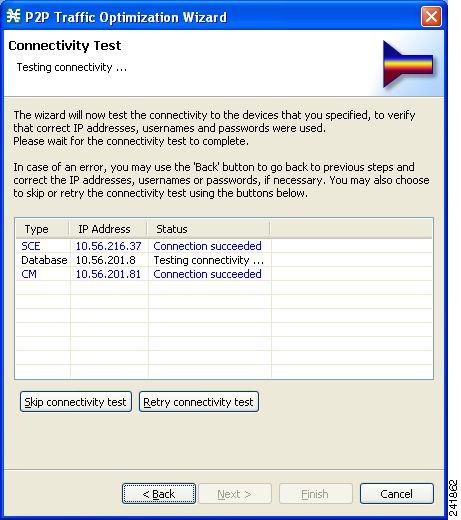
(注) 1 つ以上のデバイスで接続が確立できない場合や接続に問題がある場合(デバイスのバージョンが無効である場合など)デバイスの横にエラーが表示されます。[Skip connectivity test] をクリックすると、テストを省略できます。ウィザードの最後で [Finish] をクリックすると接続が検証されます。
P2P Traffic Optimization Wizard の [Anonymous Subscribers] ウィンドウが表示されます(図 9 を参照)。
図 9 [Anonymous Subscribers] ウィンドウ
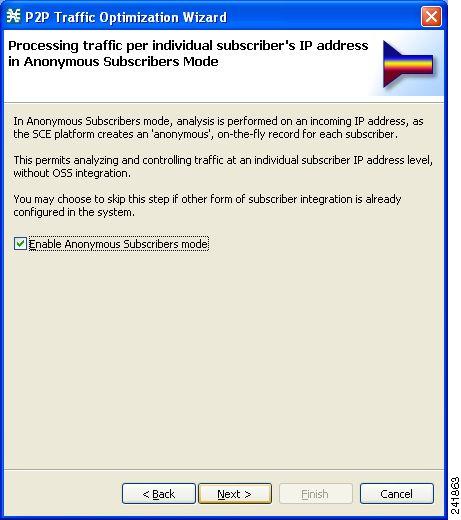
ステップ 13 SCE を匿名加入者モードで動作するには、[Enable Anonymous Subscribers mode] チェックボックスをオンにします。SCE を加入者非参照モードで動作するには、[Enable Anonymous Subscribers mode] チェックボックスをオフにします。
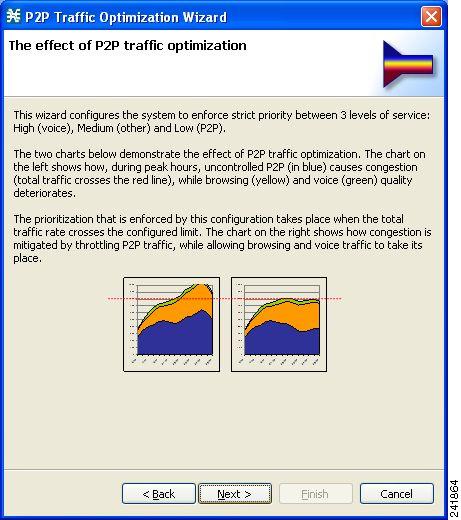
P2P Traffic Optimization Wizard の [Effect of P2P Traffic Optimization] ウィンドウが表示されます(図 10 を参照)。ここでは、P2P トラフィックを最適化(制限)するメリットが説明されています。
図 10 [Effect of P2P Traffic Optimization] ウィンドウ
P2P Traffic Optimization Wizard の [Link Rate Limits for P2P Traffic Optimization] ウィンドウが表示されます(図 11 を参照)。
図 11 [Link Rate Limits for P2P Traffic Optimization] ウィンドウ
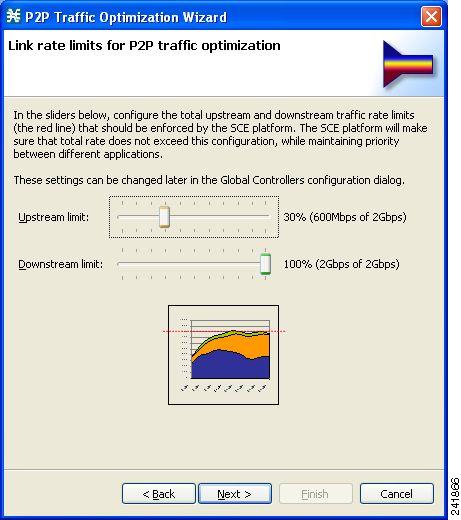
ステップ 16 スライダを使用して、アップストリームとダウンストリームのリンク レート上限を設定します。
スライダそれぞれの目盛りは両方のリンクの集約帯域幅の比率です。
P2P Traffic Optimization Wizard の [Confirmation] ウィンドウが表示されます(図 12 を参照)。
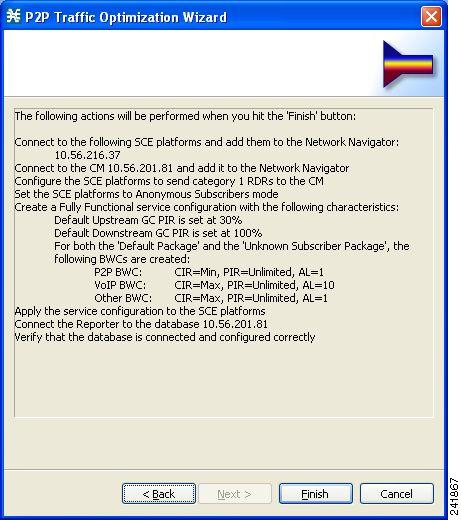
このウィンドウではこれからウィザードで実行される内容が説明されています。
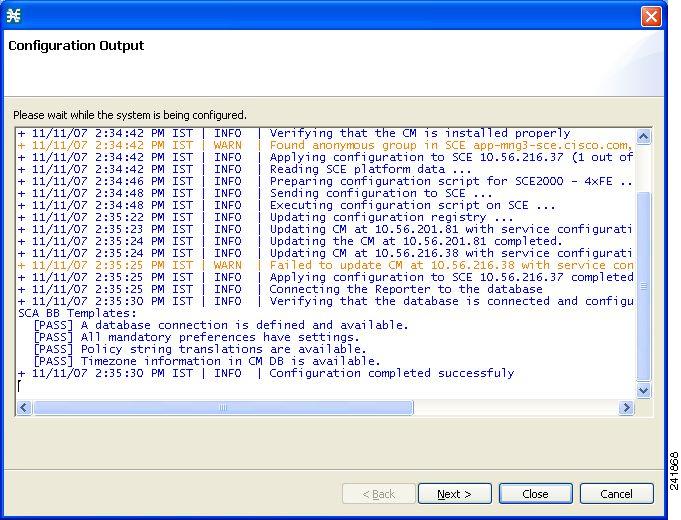
P2P Traffic Optimization Wizard の [Configuration Output] ウィンドウが表示されます(図 13 を参照)。
図 13 [Configuration Output] ウィンドウ
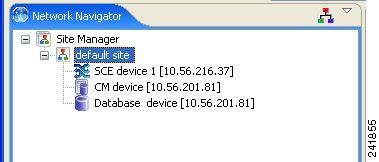
新しいデバイスが Network Navigator の [Site Manager] ツリーの [default site] に追加されます(図 14 を参照) 。
図 14 Network Navigator - [Site Manager] ツリー
ウィザードによって定義されたデバイスすべてへの接続が試行されます。次の場合はエラーが発生します。
•ステップ 4 で設定した SCE デバイスすべてに接続できない。
•ステップ 8 で Collection Manager を定義したにもかかわらず、ウィザードで接続できない。
•ステップ 10 でデータベースを定義したにもかかわらず、ウィザードで接続できない。
ステップ 8 で Collection Manager を定義した場合、SCE デバイスはカテゴリ 1 の Raw Data Record(RDR;未加工データ レコード)宛先のみが Collection Manager に設定されます。
(注) RDR カテゴリは異なるタイプの RDR を異なるコレクタに送信できるメカニズムです。RDR カテゴリの詳細については、『Cisco Service Control Application for Broadband Reference Guide』の「Raw Data Records: Formats and Field Contents」を参照してください。
P2P Traffic Optimization という名前のサービス設定が作成され Service Configuration Editor で開かれます。
•アップストリームおよびダウンストリームのデフォルト AGC にステップ 15 で定義したリンク上限が設定されます。
•デフォルト パッケージと不明な加入者トラフィック パッケージでは、次のアップストリームおよびダウンストリーム BWC が作成されます。
ステップ 10 でデータベースを定義した場合は次が実行されます。
1. SCA Reporter ツールが選択したデータベースに接続されます。
2. ステップ 4で 1 つ目に入力された SCE プラットフォームがサービス設定データのソースとして選択されます。
ステップ 19 ステップ 10 でデータベースを定義していない場合は、[Finish] をクリックします。
P2P Traffic Optimization Wizard が閉じます。
P2P Traffic Optimization Wizard の [Create Common Reports] ウィンドウが表示されます(図 15 を参照)。
図 15 [Create Common Reports] ウィンドウ
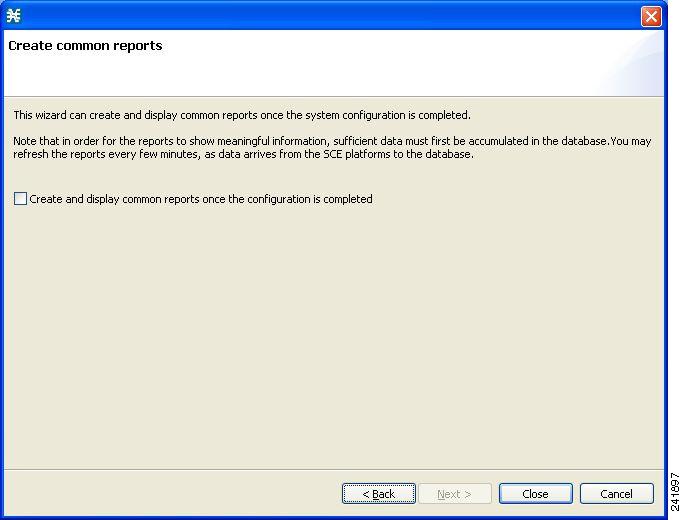
ステップ 21 レポートを作成するには、[Create and display common reports once the configuration is completed] チェックボックスをオンにします。
(注) 事前定義された 4 種類のレポート タイプのレポート インスタンスが作成されます。
• サービス単位のグローバル帯域幅
• サービス単位のグローバル アクティブ加入者
• 上位の P2P プロトコル
• サービス単位の 1 時間あたりのグローバル通話分数(VoIP)
ウィザードが閉じます。SCA Reporter ツールによって Console が開かれます。4 種類のレポート タイプそれぞれのレポート インスタンスが Reporter ツールの [Report View] で開きます。
階層型加入者サービス
階層型加入者サービス ソリューションでは、各パッケージにサービス パラメータ クラスを定義して複数の加入者パッケージを作成できます。
各パッケージでは、利用可能な帯域幅と割り当てられるサービス、選択されたサービスの優先順位を定義できます。さらに、パッケージ間で優先順位を定義できるので、リンクで輻輳が発生している場合、パッケージによって異なる事前定義された帯域幅が割り当てられます。
• Gold:5 MB、3 サービス(VoIP、P2P、ブラウジング)
• Silver:3 MB、3 サービス(VoIP、ブラウジング、P2P)
• Bronze:1.5 MB、2 サービス(ブラウジング、P2P)
この例では、Silver パッケージの VoIP が優先されるため、すべてのサービスを同時に利用しても、VoIP を最適に利用できる帯域幅が確保されます。
優先順位は Gold が一番高く、次に Silver、Bronze と続きます。リンクで輻輳が発生している場合 Gold に利用可能な帯域幅が最も割り当てられ、次に Silver、Bronze と続きます。
ソリューションの設定
a. Service Configuration Editor ツールの Console メイン メニューから [File] > [New Service Configuration] を選択します。
[New Service Configuration Settings] ウィンドウが表示されます(図 16 を参照)。
図 16 [New Service Configuration Settings] ウィンドウ
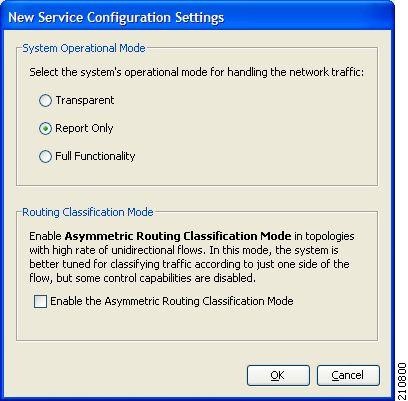
b. [System Operational Mode] 領域で、[Full Functionality] オプション ボタンをクリックします。
[Console] ウィンドウに新しいサービス設定が追加され、[Policies] タブで開かれます。これでサービス設定がアクティブになりました(図 17 を参照)。
図 17 Service Configuration Editor - New Service Configuration
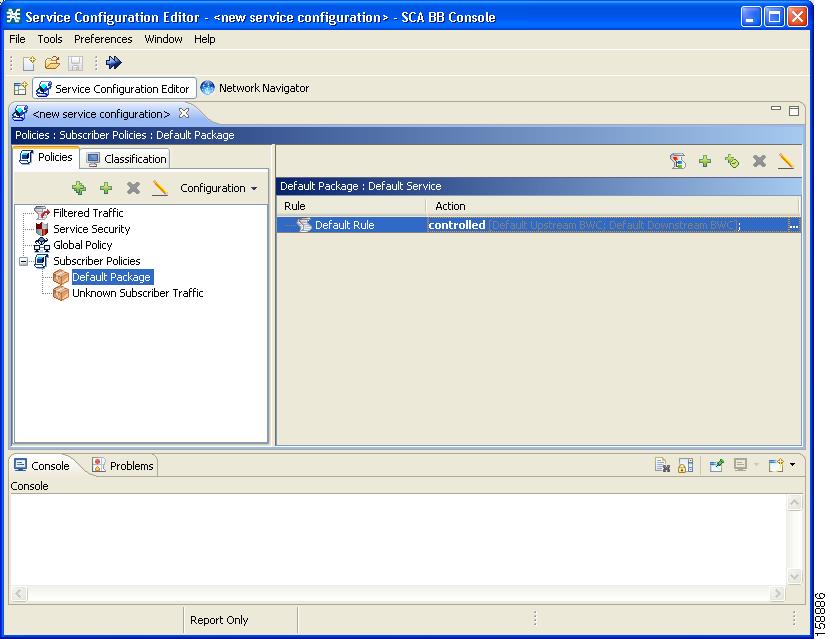
a. [Policies] タブで [Subscriber policies]、 ([Add Package])の順にクリックします。
[Package Settings] ウィンドウが表示されます(図 18 を参照)。
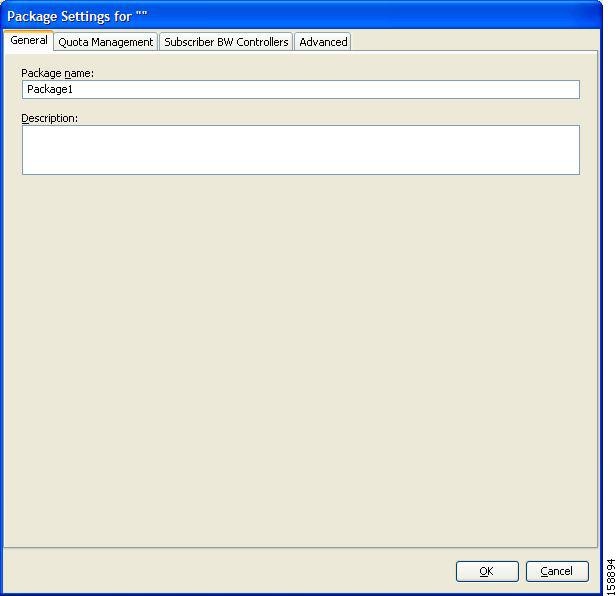
b. [Package name] フィールドに「Gold」と入力します。
c. [Description] フィールドに Gold パッケージについてわかりやすい説明を入力します。
ステップ 3 次のサービスを Gold パッケージに追加します。
b. 右ペイン([Rule])で ([Add Rule])をクリックします。
[Add New Rule to Package] ウィンドウが表示されます(図 19 を参照)。
図 19 [Add New Rule to Package] ウィンドウ
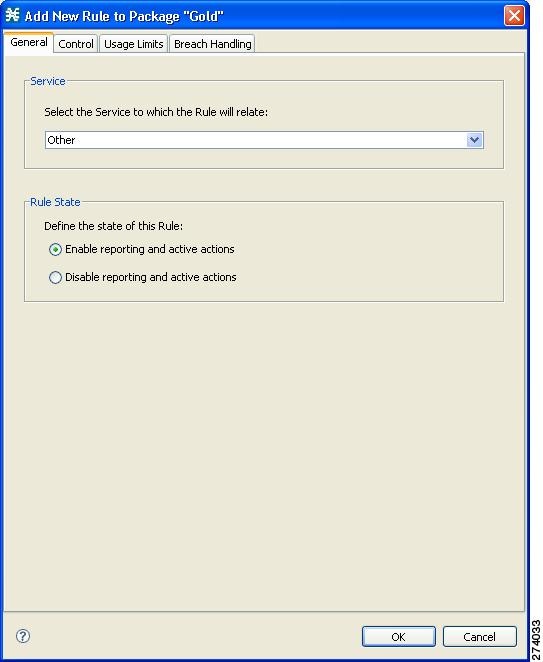
c. [Service] 領域で [Select the Service to which the Rule will relate] ドロップダウン リストから [Voice and Video Calls] を選択します。
e. ステップ a.~d. を繰り返して P2P サービスとブラウジング サービスを追加します。
ステップ 4 各サービスに対してアップストリームおよびダウンストリームの帯域幅コントローラ(BWC)を作成し、BWC パラメータを設定します。
a. Gold パッケージをクリックし、 ([Edit])をクリックします。
[Package Settings] ダイアログボックスが表示されます。
b. [Package Settings] ダイアログボックスで [Subscriber BW Controllers] タブをクリックします。
[Subscriber BW Controllers] タブが表示されます(図 20 を参照)。
図 20 [Subscriber BW Controllers] タブ
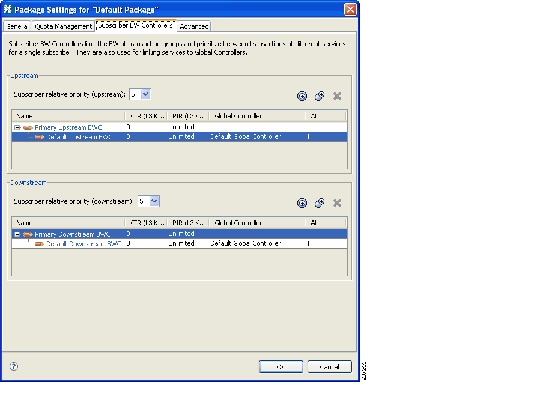
c. パッケージにアップストリーム BWC を追加します。[Upstream] 領域で、 ([Add a sub BW Controller])をクリックします。
d. [Name] フィールドに「Upstream Voice and Video Calls」と入力します。
e. 音声/ビデオ通話サービスに必要な次の BWC のパラメータを設定します。
– [CIR (Kbps)] フィールドに「256」と入力します。
– [PIR (Kbps)] フィールドに「Unlimited」と入力します。
– [AL] フィールドのドロップダウン リストから「9」を選択します。
f. ダウンストリーム BWC を追加して、音声/ビデオ通話サービスに必要な次の BWC のパラメータを設定します。
– [Name] フィールドに「Downstream Voice and Video Calls」と入力します。
– [CIR (Kbps)] フィールドに「256」と入力します。
– [PIR (Kbps)] フィールドに「Unlimited」と入力します。
– [AL] フィールドのドロップダウン リストから「9」を選択します。
g. 残りの BWC に次のウィンドウに表示された値を設定します(図 21 を参照)。
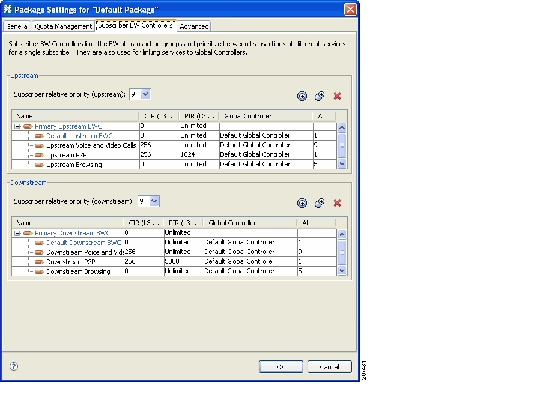
h. [Subscriber relative priority] ドロップダウン リスト(アップストリームおよびダウンストリーム)から「9」を選択します。
a. [Voice and Video Calls rule] をクリックして、 ([Edit])をクリックします。
[Add New Rule for Service] ダイアログボックスが表示されます。
[Control] タブが開きます(図 22 を参照)。
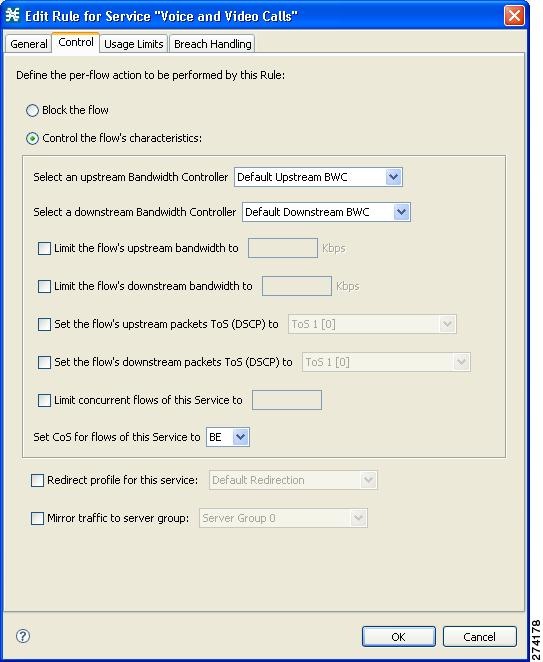
c. [Select an Upstream Bandwidth Controller] ドロップダウン リストから [Upstream Voice and Video Calls] を選択します。
d. [Select a Downstream Bandwidth Controller] ドロップダウン リストから [Downstream Voice and Video Calls] を選択します。
f. 他のサービスについてもステップ a.~e. を繰り返します。
ステップ 6 Gold パッケージをコピーして、Silver パッケージに合わせて設定を変更します。
a. Gold パッケージをクリックして、 ([Duplicate Package])をクリックします。
元のパッケージと属性が同じパッケージのコピーが作成されます。新しいパッケージ名を「Gold (1)」に変更します。
b. Gold (1) パッケージをクリックして、 ([Edit])をクリックします。
c. [Name] フィールドに「Silver」と入力し、[Description] フィールドに適切な説明を入力します。
d. Silver の設定に合わせて BWC を変更します。
ステップ 7 ステップ 6 を繰り返して、Bronze パッケージも作成します。
キャパシティ コントロールと階層型加入者サービス
キャパシティ コントロールと階層型加入者サービス ソリューションは前述の 2 つのソリューションを組み合わせたものです。ここでは、加入者パッケージを定義します。ただし、パッケージに加え、帯域幅がサービス単位(加入者非参照モード)または加入者単位(匿名加入者モード)で制限されます。
ソリューションの設定
このソリューションでは、グローバル コントローラを追加し、グローバル コントローラの帯域幅を 500 kbps に制限します。さらに、Silver および Gold パッケージでは、グローバル コントローラを P2P サービスに割り当てます。
ステップ 1 「ソリューションの設定」 の手順に従いソリューションを設定します。
ステップ 2 新しいグローバル コントローラを追加し、最大帯域幅上限値を 1 つ割り当てます。
a. [Policies] タブで、[Global Policy] をクリックします。
[Global Bandwidth Settings] が右ペイン([Rule])に表示されます。
b. [Upstream interface] の上にある ([Add])をクリックします。
[Select Addition Mode] ウィンドウが表示されます(図 23 を参照)。
図 23 [Select Addition Mode] ウィンドウ
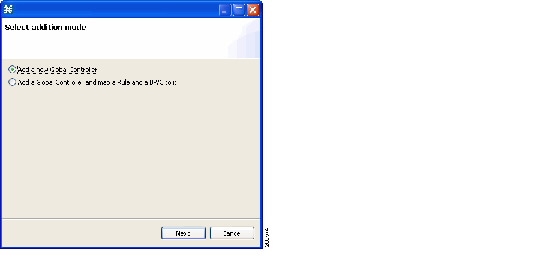
c. [Add a new Global Controller] オプション ボタンをクリックして、新しいグローバル コントローラを追加します。
[Global Controller Settings] ウィンドウが表示されます(図 24 を参照)。
図 24 [Global Controller Settings] ウィンドウ
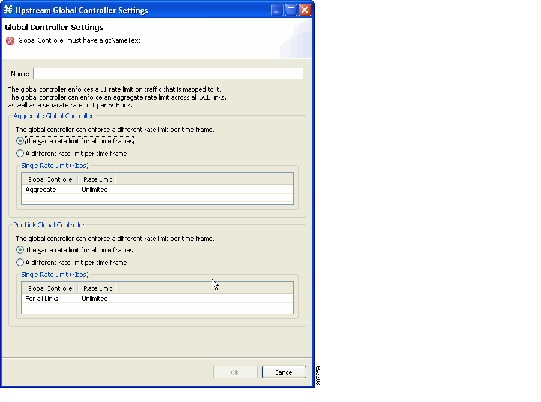
e. [Name] フィールドに「P2P GC」と入力します。
f. [The same rate limit for all time frames] オプション ボタンをクリックし、[Rate limit for the Per Link Global Controller (in Kbps)] ドロップダウン リストから最大帯域幅に「500」を選択します。
ステップ 3 ステップ 2 を繰り返して同一のグローバル コントローラをダウンストリームに追加します。
ステップ 4 P2P グローバル コントローラを Silver パッケージに適用します。
a. Silver パッケージをクリックし、 ([Edit])をクリックします。
[Package Settings] ダイアログボックスが表示されます。
b. [Package Settings] ダイアログボックスで [Subscriber BW Controllers] タブをクリックします。
[Subscriber BW Controllers] タブ が表示されます(図 25 を参照)。
図 25 [Subscriber BW Controllers] タブ
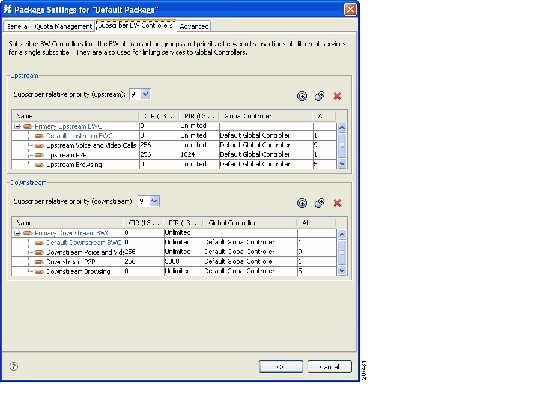
c. [Global Controller] カラムの [Upstream P2P] 列で [P2P GC] を選択します。
d. ステップ c.をダウンストリームでも繰り返します。
ステップ 5 ステップ 4 を Bronze パッケージでも繰り返します。
マニュアルの入手方法およびテクニカル サポート
マニュアルの入手方法、テクニカル サポート、その他の有用な情報について、次の URL で、毎月更新される『 What's New in Cisco Product Documentation 』を参照してください。シスコの新規および改訂版の技術マニュアルの一覧も示されています。
http://www.cisco.com/en/US/docs/general/whatsnew/whatsnew.html
『 What's New in Cisco Product Documentation 』は RSS フィードとして購読できます。また、リーダー アプリケーションを使用してコンテンツがデスクトップに直接配信されるように設定することもできます。RSS フィードは無料のサービスです。シスコは現在、RSS バージョン 2.0 をサポートしています。
 フィードバック