GUI ベースの手順を使用して、リリース 4.x または 5.0 からの Cisco APIC ソフトウェアのアップグレードまたはダウングレードを構成します。
GUI ベースのアップグレードまたはダウングレード手順を使用して、ファブリック内の APIC 上のソフトウェアをアップグレードまたはダウングレードします。
何らかの理由で、これらの GUI ベースのアップグレードまたはダウングレード手順を使用してファブリック内の Cisco APIC のソフトウェアをアップグレードまたはダウングレードできない場合(新しい注文または製品返品と交換(RMA)を通じて Cisco APIC を受け取った場合、GUI を使用してアップグレードまたはダウングレードを実行するためにファブリックに参加できない場合)、Cisco APIC ソフトウェアをアップグレードまたはダウングレードする代わりに、CIMC を使用して Cisco APIC でソフトウェアのクリーン インストールを実行できます。これらの手順については、仮想メディアを使用して Cisco APIC ソフトウェアをインストールする を参照してください。
Cisco APIC 上のソフトウェアをダウングレードする場合、プロセスは、ソフトウェアをアップグレードのプロセスと同じです。しかし、ターゲット リリースは、現在インストールされているリリースより以前のものを選択します。ソフトウェアをダウングレードしている場合でもダイアログ、フィールド、ボタンとその他の Cisco APIC GUI 内のコントロールのテキストは、「アップグレード」を指定します。
Before you begin
次の注意事項を確認し、それに従ってください。
-
イメージをダウングレードする前に、Cisco APIC に接続されているサポートされていないリーフ スイッチをデコミッションし、ケーブルをファブリックの一部である他のリーフ スイッチに移動する必要があります。
-
ICisco APIC リリースを 5.0 より前のリリースから 5.0 以降のリリースにアップグレードしており、MP-BGP を使用して学習された IPv4 ホスト ルート (/32) または IPv6 ホスト ルート (/128) がある場合、それらのホスト ルートが L3Out SVI サブネットなど、ローカルに接続された非パーベイシブ サブネットの場合、転送情報ベース (FIB) プロセスは、それらのホスト ルートのハードウェア プログラミングをスキップします。この動作は意図的です。以下の回避策のいずれかを使用してこの情報を回避できます。
-
L3Out インターフェイス サブネットと重複する /32 または /128 ホスト ルートでアドバタイズしない。
-
/32 または /128 以外の任意のサブネットを使用してアドバタイズする。
-
境界リーフ スイッチから、ピアリングが存在する元のノードと同じピアに直接ピアリングします。
-
次の手順に従って、ファブリック内の APIC のソフトウェアをアップグレードまたはダウングレードします。
手順
-
[アクション(Actions)][コントローラ アップグレードのスケジュール(Schedule Controller Upgrade)] を選択します。
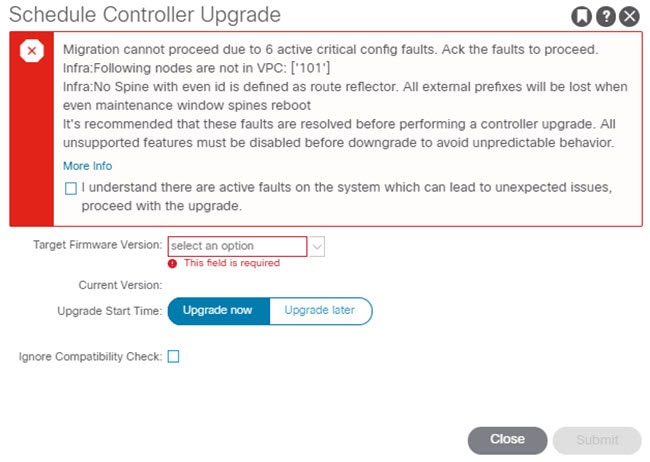
[コントローラ アップグレードのスケジュール(Schedule Controller Upgrade)] ダイアログ ボックスが表示されます。
場合によっては、次のようなエラーメッセージが表示されることがあります。
お使いのバージョンの Cisco APIC アップグレード前検証ツールによってチェックされる項目と、スクリプトを使用するか手動で AppCenter アップグレード前検証ツールを使用して確認する必要があるその他の項目については、アップグレード / ダウングレード前のチェックリスト を参照してください。