APIC でのアプリケーションのタイプとインストール方法によって、アプリケーションのインストール、アップグレード、およびダウングレードの動作がどのように異なるかについて説明します。
アプリのインストール動作は、
-
は、アプリケーションがユーザー インストールであるか、事前にパッケージ化されているかに基づいて、APIC でのアプリケーションのインストール、アップグレード、またはダウングレード方法を決定します
-
アプリケーションのタイプと現在のインストール ステータスによって異なり、
-
REST API または APIC GUI を介して構成して、事前にパッケージ化されたアプリケーションの処理ポリシーを制御できます。
アプリのインストール方法と動作
特定のアプリケーションは APIC にインストールでき、App Center(https://dcappcenter.cisco.com/)からダウンロードできます。これらのアプリケーションは、次の 2 つのカテゴリに分類されます。
-
ユーザがインストールしたアプリケーション:App Center から手動でダウンロードし、APIC にアップロードするアプリケーション。
-
事前にパッケージ化されたアプリケーション:プラグイン ハンドラによって APIC に自動的にインストールされるアプリケーション。
REST API または APIC GUI を使用してアプリケーションをインストールできます。
-
REST API を使用してアプリケーションをインストールするには、次の例のような XML を使用して投稿を送信します。ダウンロード タスクのトリガー時に選択するプロトコルは、アプリケーション イメージをホストするファイル サーバによって異なります。次のポストは、プロトコルが SCP である例を示しています。
POST {{apic-url}}/api/policymgr/mo/.xml

<polUni>
  <fabricInst>
    <firmwareRepoP>
      <firmwareOSource name="MY-APP" proto="scp" url="URL:PATH-TO-APP-IMAGE"
        user="MY-USER-NAME" password="MY-PASSWORD"/>
    </firmwareRepoP>
  </fabricInst>
</polUni>
次の例は、プロトコルが HTTP である同様の投稿を示しています。
POST {{apic-url}}/api/policymgr/mo/.xml <polUni> <fabricInst> <firmwareRepoP> <firmwareOSource name="httpuploadapp" proto="http" url="{{downloadserver}}/{{filename}}" status="created,modified"/> </firmwareRepoP> </fabricInst> </polUni> -
APIC GUI を使用してアプリケーションをインストールするには:
-
5.2 より前の APIC リリースの場合:
-
をクリックします。
[ダウンロード(Downloads)] 画面が表示されます。
-
[ダウンロード(Downloads)] 作業ウィンドウの右端にある [タスク(Task)] アイコン(
 )をクリックし、[APIC にファイルを追加する(Add File to APIC)] を選択します。
[ルールの追加(Rule User)] ダイアログが表示されます。
-
[ダウンロード名(Download Name)] フィールドにダウンロード ファイルの名前を入力します。
-
[プロトコル(Protocol)] フィールドで、[安全なコピー(Secure Copy)] を選択します。
-
[URL] フィールドに、ダウンロード ファイル イメージの場所へのパスを入力します。
-
ユーザ名とパスワードを [ユーザ名(Username)] および [パスワード(Password)] フィールドに入力し、[送信(Submit)] をクリックします。
-
[操作(Operational)] タブをクリックし、[ダウンロード(Downloads)] 作業ウィンドウの右端にある [更新(Refresh)] アイコン(
 )をクリックしてステータスを確認します。
ダウンロードすると、アプリケーションが自動的にインストールされます。これはおよそ 5 分で完了します。
-
-
APIC リリース 5.2 以降の場合:
-
をクリックします。
[ダウンロード(Downloads)] 画面が表示されます。
-
[ダウンロード(Downloads)] 作業ウィンドウの右端にある [タスク(Task)] アイコン(
)をクリックし、[APIC にファイルを追加する(Add File to APIC)] を選択します。[ルールの追加(Rule User)] ダイアログが表示されます。
-
[ダウンロード名(Download Name)] フィールドにダウンロード ファイルの名前を入力します。
-
[プロトコル(Protocol)] フィールドで、[安全なコピー(Secure Copy)] を選択します。
-
[URL] フィールドに、ダウンロード ファイル イメージの場所へのパスを入力します。
-
ユーザ名とパスワードを [ユーザ名(Username)] および [パスワード(Password)] フィールドに入力し、[送信(Submit)] をクリックします。
-
[操作(Operational)] タブをクリックし、[ダウンロード(Downloads)] 作業ウィンドウの右端にある [更新(Refresh)] アイコン(
)をクリックしてステータスを確認します。ダウンロードすると、アプリケーションが自動的にインストールされます。これはおよそ 5 分で完了します。
-
-
APIC の App Center からアプリケーションをインストールする場合、そのアプリケーションのインストール時の動作は、いくつかの要因によって異なります。
-
アプリケーションが、ユーザがインストールしたアプリケーションであるか、事前にパッケージ化されたアプリケーションであるか
-
APIC のアプリケーションの新規インストール、アップグレード、またはダウングレードのいずれであるか
ユーザーがインストールしたアプリケーション
通常は APIC に事前インストールされていないアプリケーションを手動でインストールする場合、そのインストールに関する動作は次の状況によって異なります。
-
APIC にこのアプリケーションがまだインストールされていない場合、これは新規インストールと見なされ、アプリケーションは通常の方法で APIC にインストールされます。
-
このアプリケーションがすでに APIC にインストールされており、現在 APIC にインストールされているアプリケーションが以前のバージョンのアプリケーションである場合、この新しいバージョンのアプリケーションを APIC にアップロードすると、APIC でアプリケーションがアップグレードされます。
-
APIC にこのアプリケーションがすでにインストールされており、APIC に現在インストールされているアプリケーションが新しいバージョンである場合は、この以前のバージョンのアプリケーションを APIC にアップロードすると、APIC でアプリケーションのダウングレードがトリガーされます。
Pre-Packaged Apps
クラスタ内のすべての APIC を新しい APIC イメージにアップグレードまたは、ダウングレードすると、プラグイン ハンドラは、新しい APIC イメージに付属する事前にパッケージ化されたアプリケーション イメージをチェックします。
-
新しい APIC イメージでアプリケーションが使用可能であることをプラグイン ハンドラが検出したが、そのアプリケーションが現在 APIC にインストールされていない場合、プラグインハンドラは APIC でそのアプリケーションのインストールをトリガーします。
-
新しい APIC イメージでアプリケーションが使用可能で、そのアプリケーションがすでに APIC にインストールされていることをプラグイン ハンドラが検出した場合、プラグイン ハンドラは、新しい APIC イメージで使用可能なアプリケーションが APIC に現在インストールされているアプリケーションであるか確認します。
-
新しい APIC イメージ内のアプリケーションのバージョンが、現在 APIC にインストールされているアプリケーションより新しいリリースである場合、プラグイン ハンドラは APIC でそのアプリケーションのアップグレードまたは、ダウングレードをトリガーします。リリース 5.2(3)以降、事前にパッケージ化されたアプリは、APIC がアップグレードまたは、ダウングレードされる前に、そのセットアップ時に実行されていたアプリのバージョンに関係なく、すべての APIC がセットアップでアップグレードまたは、ダウングレードされた後、APIC イメージにバンドルされている任意のアプリイメージにアップグレードまたは、ダウングレードされます。
-
新しい APIC イメージ内のアプリケーションのバージョンが、APIC に現在インストールされているアプリケーションよりも前のリリースである場合、プラグイン ハンドラは APIC 上のアプリケーションに対してアクションを実行しません。プラグイン ハンドラは、新しい APIC イメージで使用可能な以前のバージョンに APIC のアプリケーションをダウングレードしません。これは、新しいバージョンのアプリケーションをインストールできるようにするためです。インストールするアプリケーションのバージョンは、APIC イメージが事前にパッケージ化されたバージョンよりも新しい場合があり、プラグインハンドラは以前のバージョンの APIC に現在インストールされているアプリケーションの新しいバージョンに自動的にを上書きしません。
-
たとえば、クラスタ内の APIC がリリース バージョン 1.2(3) で実行されており、APIC リリース 1.2(3) で事前にパッケージ化されたアプリケーション AcmeApp が使用可能であると仮定します。4.5(6) はリリース 1.2(3) で実行されている APIC で通常の事前パッケージ化されている AcmeApp のバージョンです。
後日 AcmeApp をアップグレードし、AcmeApp の最新バージョン(AcmeApp の 4.6(1) バージョン)を App Center で入手できるとします。APIC と AcmeApp が次のバージョンになるように、AcmeApp の最新バージョンを手動でダウンロードしてインストールします。
-
クラスタ内の APIC は、APIC リリース 1.2(3) でまだ実行中です。
-
これらの APIC の AcmeApp が AcmeApp バージョン 4.6(1) に更新されました。
後日、APIC をリリース 1.2(3) からリリース 1.2(4) にアップグレードするとします。ただし、1.2(4) で稼働する APIC の場合、通常事前パッケージ化されている AcmeApp のバージョンは 4.5(7) です。この場合、APIC には通常 APIC リリース 1.2(4) で事前パッケージ化されている 4.5(7) 以降のバージョン 4.6 で実行されている AcmeApp のバージョンがあるため、プラグインハンドラはAPIC で実行されている AcmeApp のバージョンに変更を加えません。
事前にパッケージ化されたアプリケーションのアプリケーション ポリシーを変更できることに注意してください。
-
REST API では、次の 3 つのオプションのいずれかを使用して
apPrepackagedPlugins MOを変更することで、事前にパッケージ化されたアプリケーションのアプリケーション ポリシーを変更できます。-
install-all:これはデフォルト値です。このオプションは、前述の方法で事前にパッケージ化されたアプリケーションをインストールまたはアップグレードします。
POST {{apic-url}}/api/policymgr/mo/.xml <polUni> <apPluginPolContainer> <apPrepackagedPlugins PrepackagedAppsAction="install-all"/> </apPluginPolContainer> </polUni> -
remove-all:このオプションは、事前にパッケージ化されたすべてのアプリケーションを APIC から削除します。
POST {{apic-url}}/api/policymgr/mo/.xml <polUni> <apPluginPolContainer> <apPrepackagedPlugins PrepackagedAppsAction="remove-all"/> </apPluginPolContainer> </polUni> -
skip-installation:このオプションは、将来の APIC イメージのアップグレードでプラグイン ハンドラが自動的にインストールまたはアップグレードするのを無効にします。
POST {{apic-url}}/api/policymgr/mo/.xml

<polUni>
  <apPluginPolContainer>
      <apPrepackagedPlugins PrepackagedAppsAction="skip-installation"/>
  </apPluginPolContainer>
</polUni>
-
-
APIC GUI を使用します。
-
に移動します。
[Apps] ページが表示されます。
-
[設定(Settings)] アイコン(
)をクリックし、[事前パッケージ化されたアプリケーション ポリシーの変更(Change Prepackaged Apps Policy)] を選択します。[事前パッケージ化されたアプリケーション ポリシー(Prepackaged Apps Policy)] ページが表示されます。
-
次のオプションのいずれかを選択します(上記の REST API 情報のオプションの説明を参照)。
-
すべてインストール
-
すべて削除
-
インストールをスキップ
-
-
非表示の事前パッケージ済みアプリケーションの使用
ユーザがインストールしたアプリケーションでも、事前にパッケージ化されたアプリケーションでも、インストールするアプリケーションについては、通常、[アプリケーション(App)] に移動して表示される APIC GUI の [アプリケーション(Apps)] ウィンドウにそのアプリケーションが表示されます。
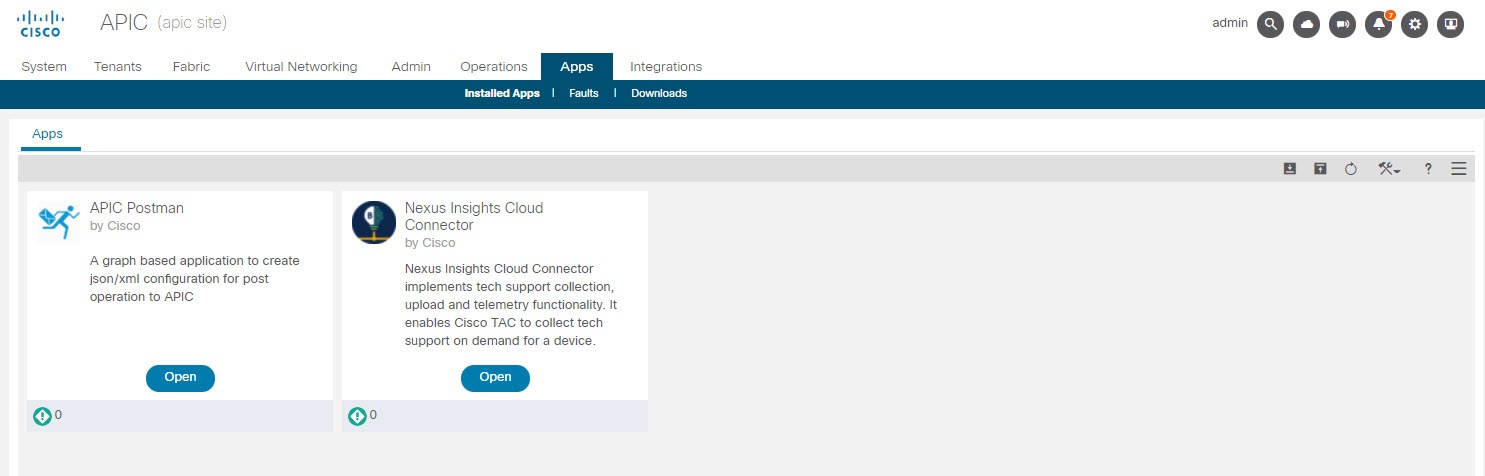
このウィンドウに表示されるアプリケーションに対して、それらのアプリケーションを開く、有効にする、削除するなどの特定のアクションを実行できます。
ただし、APIC GUI の [アプリケーション(Apps)] ウィンドウに表示されない、事前にパッケージ化された特定のアプリケーション(リリース 5.2(1) 以降で使用可能になった ApicVision アプリケーションなど)があります。これらの非表示のアプリケーションは [アプリケーション(Apps)] ウィンドウには表示されませんが、そのアプリケーションに問題がある場合([アプリケーション(Apps)])は、[障害(Faults)] ウィンドウに表示されることがあります。
リリース 5.2(1) で使用可能になった、事前にパッケージ化された ApicVision アプリは、App Store からダウンロードできません。そのため、ApicVision アプリを変更したり、削除したりしないでください。事前にパッケージ化された ApicVision アプリに問題や障害がある場合は、Cisco TAC サポートにお問い合わせください。
管理対象オブジェクト(MO)を直接クエリするために使用できる APIC オブジェクト ストア ブラウザである Visore を使用して、これらの非表示の事前パッケージ アプリケーションを検索して操作できます。Visore の詳細については、『アプリケーション ポリシー インフラストラクチャ コントローラ Visore ツール紹介』を参照してください。
Visore にアクセスするには、APIC GUI へのログインに通常使用する URL に /visore.html を追加します。
https://<APIC or Switch IP ADDRESS>/visore.html
Visore にログインすると、[オブジェクト ストア(Object Store)] ウィンドウが表示されます。

そこから、[クラスまたは DN または URL(Class or DN or URL)] フィールドに apPlugin と入力し、[クエリの実行(Run Query)] をクリックすることで、APIC にインストールされているアプリケーションの MO をクエリできます。Visore は、この MO で検出されたオブジェクトの数を示す出力を返します。これは、通常の APIC GUI の [アプリケーション(Apps)] ウィンドウに表示されない非表示のアプリケーションを含む、APIC にインストールされているアプリケーションの合計数です。
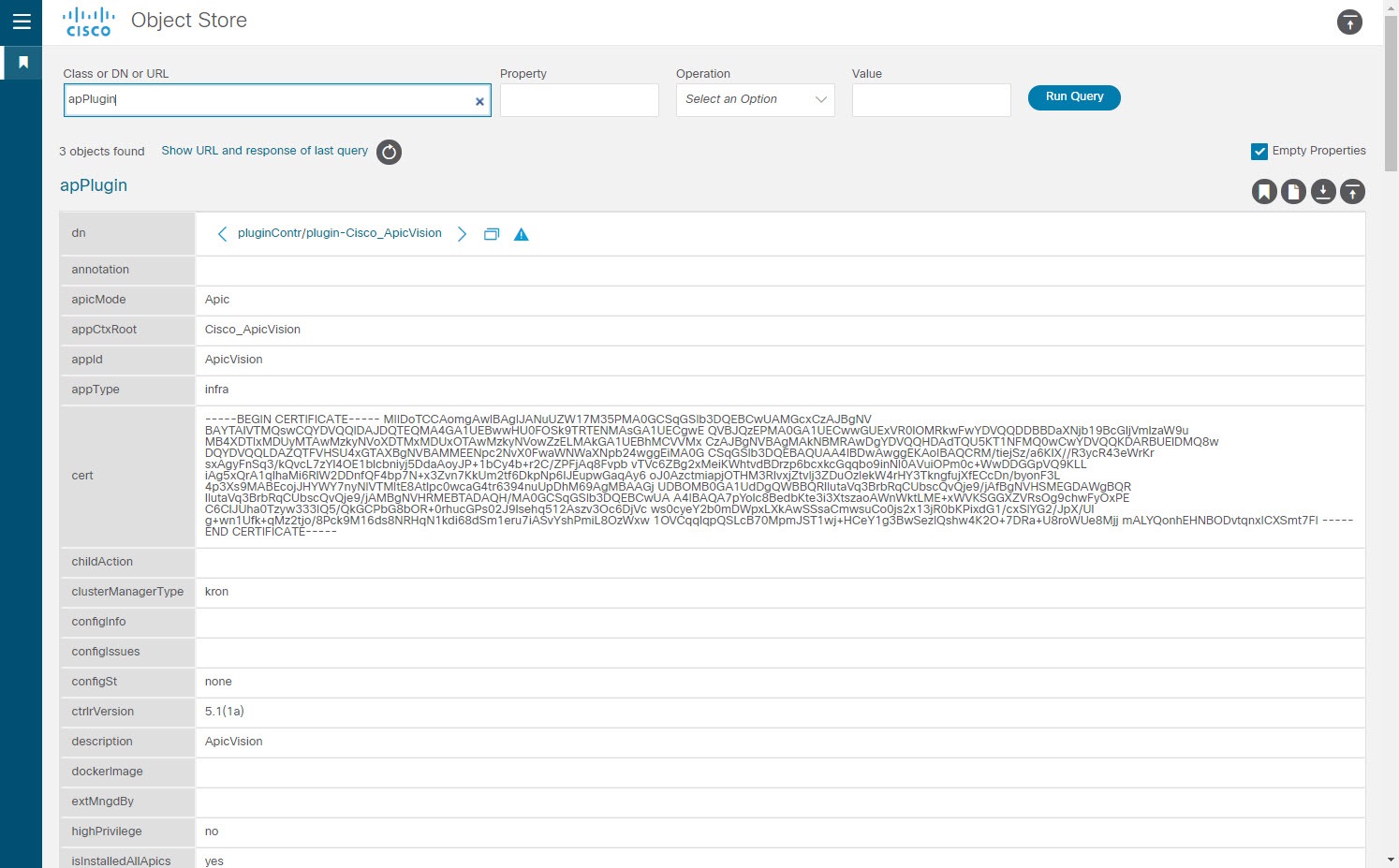
たとえば、上記の例の [アプリケーション(Apps)] ウィンドウに表示される情報には 2 つのアプリケーションがインストールされていますが、Visore の apPlugin クエリから返される情報には、アプリケーション MO で見つかった 3 つのオブジェクトが表示されます。アプリケーションの 2 つのリストを比較すると、ApicVision アプリは通常の APIC GUI の [アプリ(Apps)] ウィンドウには表示されず、Visore の出力に表示されるため、ApicVision アプリは事前にパッケージ化された非表示のアプリです。
Visore の出力に表示される特定のフィールド(アプリケーションの目的の状態を示す pluginSt フィールドや、アプリケーションの動作状態を示す operSt フィールドなど)を使用して、この非表示の事前パッケージ アプリケーションに関する詳細情報を取得できるようになりました。
たとえば、次のように表示される場合は、アプリケーションが稼働中であることを確認できます。
-
このアプリケーションの障害は、[障害(Faults)] ウィンドウ()に表示されません。
-
[operSt] フィールドの状態は
アクティブとして表示されます。 -
[pluginSt] フィールドの状態は
アクティブとして表示されます。
さらに、アプリケーションを有効にするときにセキュリティ ドメインを選択する必要があります。また、以下で説明するように、アプリケーションを有効にすると、securityDomains フィールドにその値が入力されます(apPlugin MO のインスタンスの pluginSt フィールドを active に設定した場合)。プラグイン ハンドラは、インフラ アプリケーションのセキュリティ ドメインとして all を選択します(apPlugin MO インスタンスの [appType] フィールドで [インフラ(infra)] に設定されているアプリケーションの場合)。
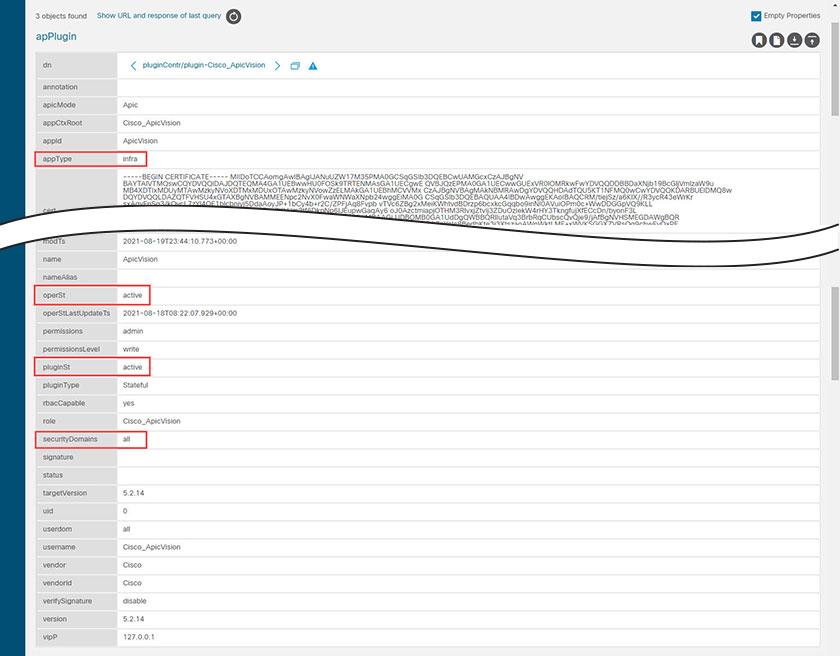
これらの非表示のアプリケーションは、通常の APIC GUI の [アプリケーション(Apps)] ウィンドウでは表示できないため、APIC GUI を使用して非表示のアプリケーションを開いたり、有効にしたり、削除したりするなどの特定のアクションを実行できません。ただし、REST API を使用して非表示のアプリケーションで次のアクションを実行できます。
-
非表示のアプリケーションを有効にするには、次の例のような XML を使用して投稿を送信します。
<?xml version="1.0" encoding="UTF-8"?>
<!-- /api/plgnhandler/mo/.xml -->
<apPluginContr>
    <apPlugin appCtxRoot="{{vendordomain}}_{{appid}}" pluginSt="active"
      securityDomains="{{security-domains}}"/>
</apPluginContr>
ここで、
pluginStがアクティブになります。 -
非表示のアプリケーションを無効にするには、次の例のように XML を使用して投稿を送信します。
<?xml version="1.0" encoding="UTF-8"?>
<!-- /api/plgnhandler/mo/.xml -->
<apPluginContr>
    <apPlugin appCtxRoot="{{vendordomain}}_{{appid}}" pluginSt="inactive"/>
</apPluginContr>
ここで、
pluginStは非アクティブです。次の点に注意してください。
-
非表示のアプリケーションを無効にする場合、セキュリティ ドメインは必要ありません。
-
上記のいずれかの投稿のアプリケーションの
appCtxRoot値を検索するには、apPlugin MO のインスタンスを照会し、対象のアプリケーションに対応する apPlugin MO のインスタンスのappCtxRootフィールドのエントリを使用します。この情報を取得するには、管理ユーザとして ssh を使用して APIC にログインし、moquery -c apPlugin | grep appCtxRootコマンドを入力します。# moquery -c apPlugin | grep appCtxRoot appCtxRoot : Cisco_NIBASE appCtxRoot : Cisco_ApicVision
-
-
非表示のアプリケーションを削除するには、次の例のように XML を使用して投稿を送信します。
<?xml version="1.0" encoding="UTF-8"?>
<!-- /api/node/mo/.xml -->
<firmwareRepo>
    <firmwareFirmware name="{{vendordomain}}_{{appid}}" deleteIt="true"/>
</firmwareRepo>