Cisco APIC インストールおよび ACI アップグレード、ダウングレード ガイド

PDF

Cisco APIC インストールおよび ACI アップグレード、ダウングレード ガイド

NX-OS スタイル CLI を使用したスイッチのアップグレードまたはダウングレード

Want to summarize with AI?

Log in

NX- OS スタイル CLI を使用してファームウェアリポジトリとスイッチ グループを構成することにより、スイッチをアップグレードまたはダウングレードします。この手順では、ネットワーク インフラストラクチャ ノードのファームウェア バージョンとスケジューリングを管理します。


手順

  1. 送信元からコントローラにイメージをダウンロードします。

    例:

    apic1# scp <username>@<image_host_IP>:/<filename_and_image_absolute_path>
    .
    apic1# pwd
    /home/admin
    apic1# ls
    <ver-no>.bin
  2. リポジトリ情報を表示します。

    例:

    apic1# show firmware repository
    Note

    CLI モードを使用してファームウェアをアップグレードして 6.0(2)に移行すると、メンテナンス グループに 2 つのターゲット ファームウェア バージョンが表示されます。基本バージョンが同じであるため、これらの画像は両方とも表示されます。両方のファームウェア バージョンは同じリリースに属しており、次に示すように、一方のバージョンには 64 ビットの拡張機能があり、もう一方のバージョンには 64 ビットの拡張機能がありません。

    apic1(config-firmware-switch)# show running-config
    # Command: show running-config firmware switch-group 64bit
    # Time: Thu Jan 19 05:23:15 2023
    firmware
    switch-group 64bit
    switch 102
    switch 103
    switch 104
    switch 105
    switch 152
    firmware-version aci-n9000-dk9.16.0.2.bin 
    firmware-version aci-n9000-dk9.16.0.2-cs_64.bin 
    exit
    exit

    上記の出力の firmware-version aci-n9000-dk9.16.0.2.bin と firmware-version aci-n9000-dk9.16.0.2-cs_64.binファームウェア ステートメントは、1 つが構成されているにもかかわらず、2 つのファームウェア バージョンが存在することを示しています。

  3. リポジトリにファームウェア イメージを追加します。

    apic1# firmware repository add <image_filename>

    例:

    apic1# firmware repository add aci-apic-dk9.2.0.1r.iso
  4. アップグレードのスイッチのグループを設定します。

    apic1# configure
    apic1(config)# firmware
    apic1(config-firmware)# switch-group <switch_group>
    apic1(config-firmware-switch)# switch <switches_to_add_to_group>
    apic1(config-firmware-switch)# firmware-version <image_filename>
    Note

    上記の switch コマンドで no 引数を使用して、グループからスイッチを削除することもできます:

    例:

    apic1# configure
    apic1(config)# firmware
    apic1(config-firmware)# switch-group group1
    apic1(config-firmware-switch)# switch 101-104,201,202
    apic1(config-firmware-switch)# firmware-version aci-n9000-dk9.12.2.2e.bin
    apic1(config-firmware-switch)# no switch 203,204
  5. 現在のノード セットでアップグレードが失敗した場合に次のノード セットに進むかどうかを指定します。

    apic1(config-firmware-switch)# [no] run-mode {pause-never | pause-on-failure}

    例:

    apic1(config-firmware-switch)# run-mode pause-on-failure
  6. アップグレードにスケジューラを割り当てるか、すぐにアップグレードするかを決定します。

    • アップグレードをいつ実行するのかを指定するには、スケジューラが存在する必要があります。スケジューラの詳細については、「スケジューラを使用してアップグレードまたはダウングレードすることについて」を参照してください。

      既存のスケジューラをアップグレードに割り当てるには、次の手順を実行します。

      apic1(config-firmware-switch)# schedule <scheduler_name>

      次に例を示します。

      apic1(config-firmware-switch)# schedule myNextSunday
    • すぐにアップグレードするには、EXEC モードに戻り、コマンド firmware upgrade switch-group を入力します。

      Note

      この状況では、 firmware upgrade switch-group コマンドはすぐにアップグレードを実行します。これは、設定済みのスケジュールされたアップグレードよりも優先されます。

      apic1(config-firmware-switch)# exit
      apic1(config-firmware)# exit
      apic1(config)# exit
      apic1# firmware upgrade switch-group <switch_group>

      次に例を示します。

      apic1# firmware upgrade switch-group group1
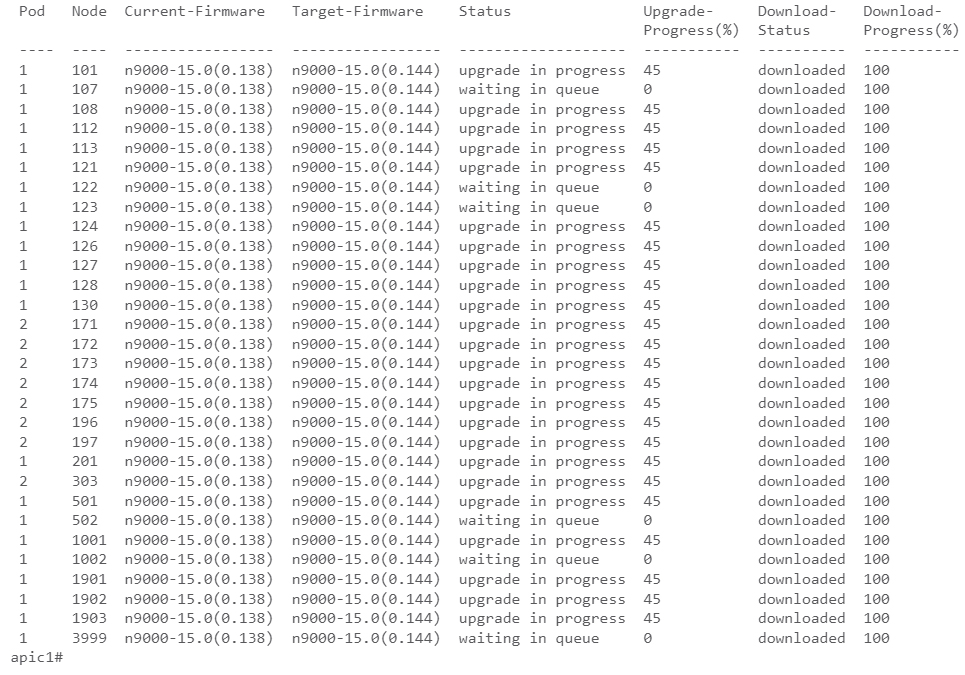
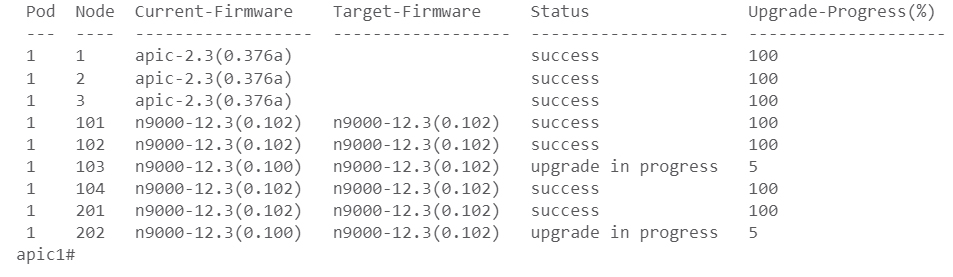
  7. スイッチ グループのアップグレード ステータスを確認します。

    apic1# show firmware upgrade status switch-group <switch_group>

    このコマンドから生成される出力は、リリースによって異なります。

    • リリース 4.2(5) よりも前のリリースでは、次のような出力が表示されます。
    • リリース4.2 (5) 以降では、次のような出力が表示されます。ここでは、[Download-Status] および[Download-Progress(%)] 列を使用して追加情報を提供します。