このトピックでは、リモート対応メディア(仮想メディア(vMedia))を使用して Cisco APIC ソフトウェアをインストールまたはアップグレードする方法について説明し、インストール プロセスを正常に実行するために必要な手順と重要な考慮事項の概要を説明します。
-
Cisco APIC ソフトウェアのインストールまたはアップグレードは、リモート対応メディア(仮想メディア(vMedia))を使用して実行できます。
-
このプロセスでは、 CIMC を準備し、正しい ISO イメージを取得し、信頼性の高いインストールを確保するための一連の手順に従う必要があります。
-
ISO をマウントし、最適な速度と互換性を得るためにインストーラのプロンプトに応答するには、特別な注意が必要です。
インストール手順の概要と重要な考慮事項
次の手順は、リモート対応メディアを使用して Cisco APIC ソフトウェアをインストールまたはアップグレードするプロセスの概要を示しています。
-
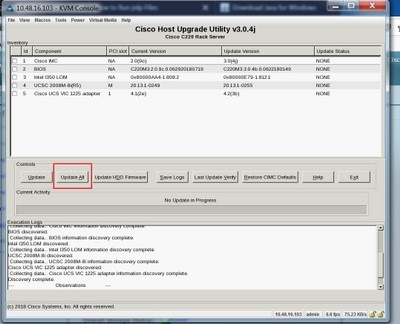
必要に応じて、Cisco Integrated Management Controller(CIMC)ソフトウェアをアップグレードします。
-
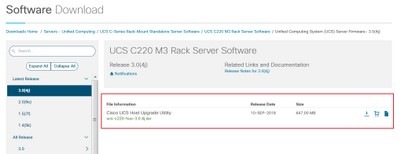
Cisco.com から、関連する Cisco APIC .iso イメージを入手します。
-
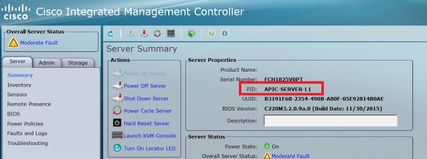
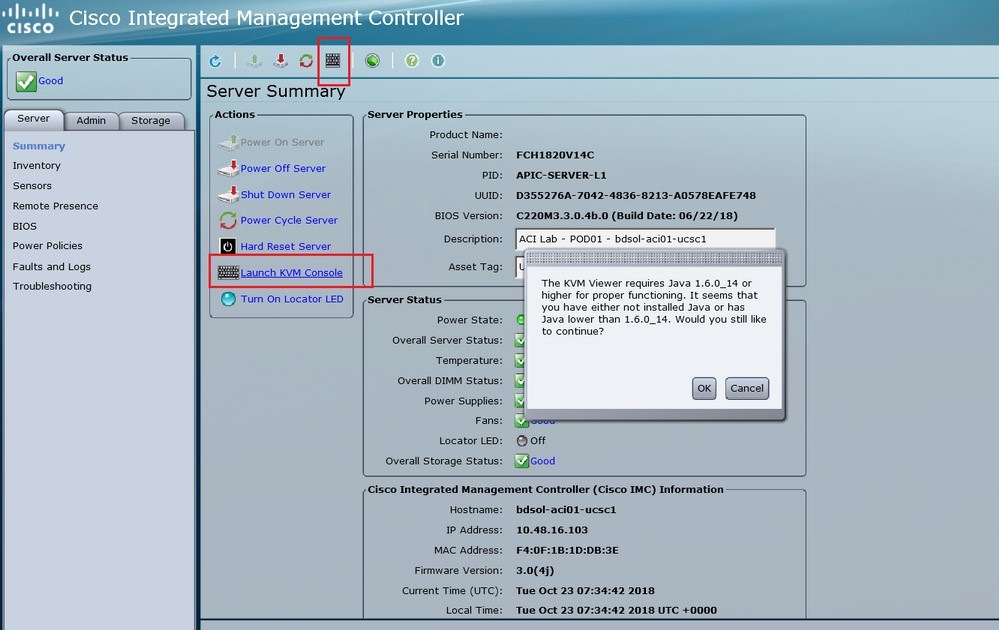
コントローラの CIMC Web インターフェイスにアクセスします。
CIMC へのアクセスと、仮想メディアを管理の詳細については、CIMC ソフトウェア(1.5 または 2.0)のコントローラのバージョンに対応する「CIMC 構成ガイド 」を参照してください。
-
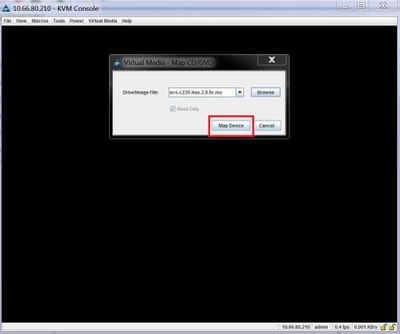
CIMC マップされた vDVD 機能を使用して .iso イメージをマウントします。 vKVM マップされた vDVD 機能は、大きなイメージに対して信頼性の高いが低く、Cisco APIC でサポートされないため、使用しないでください。
-
コントローラを起動し電源を再投入します。
-
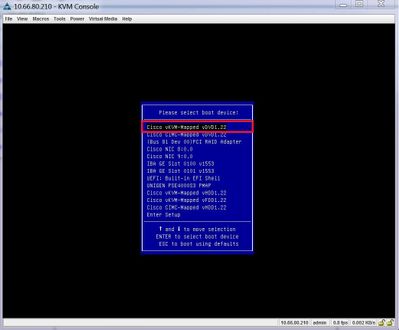
起動プロセス中に [F6] を押し、ワンタイム起動デバイスとして [Cisco vCIMC-Mapped vDVD] を選択します。F6 BIOS パスワードを入力する必要があります。デフォルト パスワードは password です。
-
インストールする画面の指示に従って、 Cisco APIC ソフトウェア。
インストール時間を大幅に短縮するには、インストーラの起動後に ISO イメージの URL を 2 回目に入力することをお勧めします。この高速化により、 HTTP と HTTPS の両方がサポートされますが、ユーザー/パスワード認証はサポートされません。
迅速化プロセスをスキップし、ユーザー/パスワード認証を有効にするには、次のプロセスを使用します。
-
For pre-Cisco APIC 6.0(2) releases:
コンソールに「To speed up the install, enter the ISO URL:」というプロンプトが表示されます。10 分後に入力が提供されない場合、インストーラはCIMC 仮想メディア(vMedia)マッピングを介してISOコンテンツを読み取る低速パスを続行します。10 分間の待機期間中に任意の時点で Enter キーを押しても、低速パスのインストール プロセスがすぐに続行されます。10 分間の待機期間が経過してから Enter キー を押しても効果はありません。
-
For Cisco APIC 6.0.(2):
コンソールに次のプロンプトが表示されます。「To speed up the install, enter iso url. ローカル メディアを使用するには、「skip」と入力します。このプロンプトには入力が必要です。URL または「skip」という単語を指定する必要があります。指定しないと、無期限に待機します。
-
For all Cisco APIC versions:
短縮をスキップした場合、それ以上の入力は必要ありません。ISO URL を指定した場合は、 ISO を提供するホストへの接続を持つインターフェイスを起動するために、ホストネットワーク構成も提供する必要があります。 [DHCP](使用可能な場合)または [静的(Static)] のいずれかを選択してプロンプトに応答し、適切なインターフェイスを選択して、必要に応じて詳細なプロンプトに応答します。この時点で、インストーラは ISO を完全にダウンロードし、それ以上の入力を必要とせずにインストールします。
-