• Skip to Main content
  • 検索にジャンプ
  • Skip to Footer
  • Cisco.com Japan
  • 製品とサービス
  • ソリューション
  • サポート
  • 学び
  • サイトマップ
  • 購入のご案内
  • パートナーホーム
  • パートナープログラム
  • サポート
  • ツール
  • シスコパートナーを探す
  • パートナーのご紹介
  • シスコパートナーになる
  • ホーム
  • サポート
  • 製品サポート
  • クラウドおよびシステム管理
  • Cisco Catalyst Center
  • エンドユーザ ガイド

偏向のない言語

この製品のマニュアルセットは、偏向のない言語を使用するように配慮されています。このマニュアルセットでの偏向のない言語とは、年齢、障害、性別、人種的アイデンティティ、民族的アイデンティティ、性的指向、社会経済的地位、およびインターセクショナリティに基づく差別を意味しない言語として定義されています。製品ソフトウェアのユーザーインターフェイスにハードコードされている言語、RFP のドキュメントに基づいて使用されている言語、または参照されているサードパーティ製品で使用されている言語によりドキュメントに例外が存在する場合があります。シスコのインクルーシブランゲージに対する取り組みの詳細は、こちらをご覧ください。

翻訳について

このドキュメントは、米国シスコ発行ドキュメントの参考和訳です。リンク情報につきましては、日本語版掲載時点で、英語版にアップデートがあり、リンク先のページが移動/変更されている場合がありますことをご了承ください。あくまでも参考和訳となりますので、正式な内容については米国サイトのドキュメントを参照ください。

マニュアルのコンテンツ
    null
このマニュアル内で検索
ログインしてコンテンツを保存
ご利用いただける言語

検索結果

Updated:
2021年5月30日日曜日

章のタイトル: ネットワーク階層と設定を設計

  • ネットワーク階層と設定を設計
  • 新しいネットワーク インフラストラクチャの設計
  • ネットワーク階層について
    • マップ内で使用するイメージファイルに関するガイドライン
    • ネットワーク階層のサイトの作成
      • Cisco Prime Infrastructure からサイト階層をエクスポートしてCiscoDNACenterにインポート
      • 既存のサイト階層をアップロード
        • マップ アーカイブのエクスポート
      • グローバルマップアーカイブのエクスポート
      • ネットワーク階層の検索
      • サイトの編集
      • サイトの削除
    • 建物の追加
      • ビルディングの編集
      • ビルディングの削除
    • ビルディングへのフロアの追加
      • フロアの編集
  • フロア マップのモニターリング
  • フロア要素とオーバーレイの編集
    • アクセス ポイントの配置に関するガイドライン
    • AP の追加、配置、および削除
      • Cisco Prime Infrastructure から一括 AP をエクスポートして Cisco DNA Center にインポートする
      • AP のクイック ビュー
    • センサーの追加、配置、および削除
    • カバレッジ エリアの追加
    • 障害物の作成
    • ロケーション リージョンの作成
      • フロア マップ上に包含領域と除外領域を配置するためのガイドライン
      • フロア上の包含リージョンの定義
      • フロア上の除外リージョンの定義
      • ロケーション リージョンの編集
      • ロケーション リージョンの削除
    • レールの作成
    • マーカーの配置
  • フロア ビュー オプション
    • アクセス ポイントの表示オプション
    • センサーオプションの表示
    • オーバーレイ オブジェクトの表示オプション
    • スイッチの表示オプション
    • マップ プロパティの設定
    • グローバルマッププロパティの設定
    • フロアマップでのワイヤレス干渉源の特定
  • データのフィルタリング
    • アクセスポイントデータのフィルタ処理
    • センサーデータのフィルタ処理
  • ゼロデイ Ekahau 計画ワークフロー
    • Cisco DNA Center への Ekahau プロジェクトのインポート
  • インタラクティブ フロア プランニングについて
    • インタラクティブ フロア プランニング
    • AP モデルカタログを使用したフロアマップへの計画済みアクセスポイントの配置
  • グローバル ワイヤレス設定の構成
    • エンタープライズ ワイヤレス ネットワーク用 SSID の作成
      • 事前共有キーのオーバーライド
    • ゲスト ワイヤレス ネットワークの SSID の作成
    • ワイヤレスインターフェイスの作成
    • ワイヤレス無線周波数プロファイルの作成
    • バックホールの設定の管理
    • Cisco Connected Mobile Experiences の統合について
      • Cisco CMX 設定の作成
    • Flex グループのネイティブ VLAN 設定
  • ネットワーク プロファイルの作成
    • NFVIS 用のネットワークプロファイルの作成
    • ルーティング用のネットワークプロファイルの作成
    • スイッチ用のネットワークプロファイルの作成
    • ワイヤレス用のネットワークプロファイルの作成
    • ネットワークプロファイルの AP グループ、Flex グループ、およびサイトタグの事前プロビジョニング
  • グローバルネットワーク設定の管理
  • デバイス クレデンシャルについて
    • CLI クレデンシャル
    • SNMPv2c のクレデンシャル
    • SNMPv3 のクレデンシャル
    • HTTPS クレデンシャル
  • グローバル デバイス クレデンシャルについて
    • グローバル CLI クレデンシャルの設定
    • グローバル SNMPv2c クレデンシャルの設定
    • グローバル SNMPv3 クレデンシャルの設定
    • グローバル HTTPS クレデンシャルの設定
  • グローバルデバイスのログイン情報の編集に関する注意事項
  • グローバル デバイス クレデンシャルの編集
  • デバイス クレデンシャルのサイトへの関連付け
  • IP アドレス プールを設定する
  • IP アドレスマネージャから IP アドレスプールをインポートする
  • CSV ファイルから IP アドレスプールをインポートする
  • IP プールの予約
  • IP プールの編集
  • IP プールの削除
  • IP プールの複製
  • IP プールのリリース
  • IP アドレスプールの表示
  • サービス プロバイダ プロファイルの設定
  • グローバル ネットワーク サーバーの設定
  • Cisco ISE またはその他の AAA サーバーの追加

ネットワーク階層と設定を設計

  • 新しいネットワーク インフラストラクチャの設計
  • ネットワーク階層について
  • フロア マップのモニターリング
  • フロア要素とオーバーレイの編集
  • フロア ビュー オプション
  • データのフィルタリング
  • ゼロデイ Ekahau 計画ワークフロー
  • インタラクティブ フロア プランニングについて
  • グローバル ワイヤレス設定の構成
  • ネットワーク プロファイルの作成
  • グローバルネットワーク設定の管理
  • デバイス クレデンシャルについて
  • グローバル デバイス クレデンシャルについて
  • グローバルデバイスのログイン情報の編集に関する注意事項
  • グローバル デバイス クレデンシャルの編集
  • デバイス クレデンシャルのサイトへの関連付け
  • IP アドレス プールを設定する
  • IP アドレスマネージャから IP アドレスプールをインポートする
  • CSV ファイルから IP アドレスプールをインポートする
  • IP プールの予約
  • IP プールの編集
  • IP プールの削除
  • IP プールの複製
  • IP プールのリリース
  • IP アドレスプールの表示
  • サービス プロバイダ プロファイルの設定
  • グローバル ネットワーク サーバーの設定
  • Cisco ISE またはその他の AAA サーバーの追加

新しいネットワーク インフラストラクチャの設計

[Design]領域では、ネットワーク全体のデバイスに適用可能な物理トポロジ、ネットワーク設定、デバイスのタイプやプロファイルなど、ネットワークの構造とフレームワークを作成します。既存のインフラストラクチャがない場合は、設計ワークフローを使用します。既存のインフラストラクチャがある場合は、ディスカバリ機能を使用します。詳細については、「ディスカバリについて」を参照してください。

これらのタスクは、[Design] 領域で実行します。

手順


ステップ 1

ネットワーク階層を作成します。詳細については、ネットワーク階層のサイトの作成を参照してください。

ステップ 2

グローバル ネットワーク設定を定義します。詳細については、グローバルネットワーク設定の管理を参照してください。

ステップ 3

ネットワーク プロファイルを定義します。


ネットワーク階層について

ネットワークの地理的な場所を表すネットワーク階層を作成できます。ネットワーク階層には、ビルディングやエリアを含むサイトを含めることができます。サイト ID とビルディング ID を作成すると、後で、設計の設定や構成を適用する場所を簡単に特定できます。デフォルトでは、グローバルと呼ばれる 1 つのサイトがあります。

ネットワーク階層は、次の事前設定された階層をもちます。

  • [エリア(Areas)] や [サイト(Sites)] には、物理的なアドレス(例、米国)はありません。エリアは最大の要素だと考えることができます。エリアにはビルディングとサブエリアを含めることができます。たとえば、米国というエリアには、カリフォルニアというサブエリアが含まれ、カリフォルニアというサブエリアにはサンノゼというサブエリアが含まれることができます。

  • [ビルディング(Buildings)] には物理アドレスがあり、フロアとフロア プランが含まれています。ビルディングを作成する場合、物理アドレスおよび緯度と経度の座標を指定する必要があります。ビルディングにエリアを含めることはできません。ビルディングを作成することで、特定のエリアに設定を適用できます。

  • [フロア(Floors)] は建物内にあり、キュービクル、壁に囲まれたオフィス、配線クローゼットなどで構成されています。フロアはビルディングにのみ追加できます。

実行できるタスクのリストを以下に示します。

  • 新しいネットワーク階層を作成する。詳細については、「ネットワーク階層のサイトの作成」を参照してください。

  • Cisco Prime Infrastructure から既存のネットワーク階層をアップロードする。詳細については、既存のサイト階層をアップロードを参照してください。

  • マップ内で使用するイメージファイルに関するガイドライン
  • ネットワーク階層のサイトの作成
  • 建物の追加
  • ビルディングへのフロアの追加

マップ内で使用するイメージファイルに関するガイドライン

  • マップのイメージファイルを .jpg、.gif、.png、.pdf、.dxf、.dwg などの形式で保存できるグラフィカル アプリケーションを使用します。

  • イメージ画像の寸法が、キャンパスマップに追加する予定のすべてのビルディングと屋外領域の合計寸法よりも大きいことを確認します。

  • マップのイメージファイルのサイズはさまざまです。Cisco DNA Center は元のイメージを完全な定義でデータベースにインポートしますが、表示中は、ワークスペースに合わせてサイズが自動的に変更されます。

  • インポートする前に、サイトの縦と横の寸法をフィートまたはメートル単位で取得してください。これにより、マップ インポート時にこれらの寸法を指定できます。

ネットワーク階層のサイトの作成

Cisco DNA Center では、物理サイトを簡単に定義し、それらのサイトの共有リソースを特定することができます。[Design] エリアは、直観的な操作のために階層型になっており、デバイスをプロビジョニングするときに同じリソースを複数の場所で再定義する必要がありません。デフォルトでは、グローバルと呼ばれる 1 つのサイトがあります。ネットワーク階層には、複数のサイト、ビルディング、およびエリアを追加できます。プロビジョニング機能を使用する前に、少なくとも 1 つのサイトを作成する必要があります。

手順


ステップ 1

Cisco DNA Center GUI で [Menu] アイコン()をクリックして選択します[Design] > [Network Hierarchy]。

結果:世界地図が右側のペインに表示されます。

ステップ 2

マップツールバーから [+ Add Site] をクリックし、[Add Area] を選択します。

(注)   

左側のペインで親サイトの横にある省略記号 にカーソルを合わせ、[Add Area] を選択することもできます。

ステップ 3

[Area Name] フィールドにサイトの名前を入力します。

ステップ 4

[Parent] ドロップダウンリストから、親ノードを選択します。

(注)   

デフォルトでは、[グローバル(Global)] が親ノードです。

ステップ 5

[Add]をクリックします。

結果:左側ペインの親ノードにサイトが作成されます。


  • Cisco Prime Infrastructure からサイト階層をエクスポートしてCiscoDNACenterにインポート
  • 既存のサイト階層をアップロード
  • グローバルマップアーカイブのエクスポート
  • ネットワーク階層の検索
  • サイトの編集
  • サイトの削除

Cisco Prime Infrastructure からサイト階層をエクスポートしてCiscoDNACenterにインポート

ネットワーク階層はネットワークの地理的な場所を表します。サイト ID とビルディング ID を作成すると、後で、設計の設定や構成を適用する場所を簡単に特定できます。Cisco Prime Infrastructure に既存のネットワーク階層がある場合は、Cisco DNA Center にインポートして、新しいネットワーク階層の作成に費やす時間と労力を削減できます。

これは、ロケーショングループまたはサイト情報を含む CSV ファイルと、ネットワーク階層内のさまざまなフロアマップを含むマップアーカイブファイルとして、Cisco Prime Infrastructure から 2 つのファイルをエクスポートするために必要な単純なプロセスです。

この手順では、Cisco Prime Infrastructure から Cisco DNA Center に既存のサイト階層をエクスポートする方法について説明します。Cisco Prime Infrastructure リリース 3.2 以降からサイト階層をエクスポートできます。

始める前に
  • インベントリにシスコ ワイヤレス コントローラおよび AP があることを確認します。ない場合は、[Discovery] 機能を使用して検出します。

  • フロアマップ上に AP を追加して配置します。

  • Cisco Prime Infrastructure にあるサイトを Cisco DNA Center で手動作成した場合は、Cisco DNA Center にインポートする前にそれらのサイトを手動で削除する必要があります。

手順

ステップ 1

Cisco Prime Infrastructure からワークステーションに CSV ファイルとしてロケーショングループをエクスポートします。Cisco Prime Infrastructure で、[Inventory] > [Group Management] > [Network Device Groups] の順に選択します。

ステップ 2

[Device Groups] ウィンドウで、[Export Groups] をクリックします。

ステップ 3

[Export Groups] ダイアログボックスで、[APIC-EM] オプションボタンをクリックして CSV ファイルをダウンロードし、[OK] をクリックします。

(注)   

CSV ファイルがダウンロードされるまで待ちます。CSV ファイルには、さまざまなサイト、ビルディング、およびフロアの地理的場所と、ネットワーク内の階層に関する情報が含まれています。

ステップ 4

[Maps] > [Wireless Maps] > [Site Maps (New)] を選択することにより、Cisco Prime Infrastructure からマップをエクスポートします。

(注)   

これにより、フロア寸法などのマップ情報と Cisco Prime Infrastructure の各フロアに適用されている無線周波数(RF)減衰モデルなどのキャリブレーション情報がダウンロードされます。

ステップ 5

[エクスポート(Export)] ドロップダウン リストから [マップ アーカイブ(Map Archive)] を選択します。

結果:[Export Map Archive] ウィンドウが表示され、デフォルトで [Select Sites] ウィンドウが表示されます。

ステップ 6

エクスポートする特定のサイト、キャンパス、ビルディング、またはフロアのチェックボックスをオンにします。すべてのマップをエクスポートする場合は、[Select All] チェックボックスをオンにします。

ステップ 7

[Map Information] と [Calibration Information] が選択されているかどうかを確認します。必ずオプション 1 つを選択する必要があります。選択されていない場合は、[Map Information] および [Calibration Information] に対して [On] ボタンをクリックします。

  • [Map Information] を選択すると、長さ、幅、高さなどのフロアの寸法がエクスポートされます。また、フロアマップ上に配置された AP に関する詳細、および Cisco Prime Infrastructure 内のフロアマップ上にオーバーレイされた障害物とエリアもエクスポートされます。

  • [Calibration Information] を選択すると、Cisco Prime Infrastructure の各フロアに適用されている RF 減衰モデルがエクスポートされます。既存のキャリブレーションデータを Cisco Prime Infrastructure からエクスポートすることをお勧めします。それ以外の場合は、Cisco DNA Center でキャリブレーションの詳細を手動で入力する必要があります。

ステップ 8

[マップアーカイブを生成(Generate Map Archive)]をクリックします。

結果:ネットワーク階層内のさまざまなフロアマップを含む tar ファイルが作成され、お使いのワークステーションに保存されます。

ステップ 9

サイト階層を Cisco DNA Center にインポートするには、次の手順を実行します。

  1. Cisco DNA Center GUI で、[Menu] アイコン()をクリックして、[Design] > [Network Hierarchy] の順に選択します。

  2. マップツールバーから [Import] をクリックし、[Import Sites] を選択します。

ステップ 10

[Import Sites] ウィンドウで、Cisco Prime Infrastructure のロケーショングループの CSV ファイルをドラッグアンドドロップします。

ステップ 11

[インポート(Import)] をクリックします。

ステップ 12

マップツールバーから [Import] をクリックして [Import Maps] を選択することにより、フロアマップおよび関連するマップ情報を含むマップアーカイブファイルをインポートします。

ステップ 13

[Import Maps] ウィンドウで、マップアーカイブファイルをドラッグアンドドロップします。

ステップ 14

[インポート (Import)] をクリックします。


既存のサイト階層をアップロード

既存のネットワーク階層を含んでいる CSV ファイルまたはマップ アーカイブ ファイルをアップロードすることができます。たとえば、Cisco Prime Infrastructure からエクスポートしたロケーション情報を含む CSV ファイルをアップロードできます。Cisco Prime Infrastructure からのマップのエクスポートについては、マップ アーカイブのエクスポートを参照してください。


(注)  

マップアーカイブファイルを Cisco DNA Center にインポートする前に、シスコ ワイヤレスコントローラや関連付けられている AP などのデバイスが検出され、Cisco DNA Center インベントリページに一覧になっていることを確認してください。


手順

ステップ 1

Cisco DNA Center GUI で [Menu] アイコン()をクリックして選択します[Design] > [Network Hierarchy]。

ステップ 2

ツールバーから [Import] をクリックし、[Import Sites] を選択します。

ステップ 3

CSV ファイルをドラッグしてドロップするか、または、CSV ファイルがある場所に移動し、[Import] をクリックします。

(注)   

既存の CSV ファイルがない場合は、[テンプレートをダウンロード(Download Template)] をクリックして、編集可能な CSV ファイルをダウンロードして、その後、アップロードすることができます。

ステップ 4

Cisco Prime Infrastructure マップ tar.gz アーカイブファイルをインポートするには[Import] > [Map Import]を選択します。

ステップ 5

[Import Site Hierarchy Archive] ダイアログボックスのボックスエリアにマップアーカイブファイルをドラッグしてドロップします。

ステップ 6

[保存] を選択してファイルをアップロードします。

結果:[Import Preview] ウィンドウが表示され、インポートされたファイルが示されます。


  • マップ アーカイブのエクスポート
マップ アーカイブのエクスポート
Cisco Prime Infrastructure からマップ アーカイブ ファイルをエクスポートし、それらを Cisco DNA Center にインポートできます。
手順

ステップ 1

Cisco Prime Infrastructure のユーザー インターフェイスから、[マップ(Map)] > [ワイヤレス マップ(Wireless Maps)] > [サイト マップ(新規)(Site Maps (New))]を選択します。

ステップ 2

[エクスポート(Export)] ドロップダウン リストから [マップ アーカイブ(Map Archive)] を選択します。

ステップ 3

[サイトの選択(Select Sites)] ウィンドウで、次のように設定します。マップ アーカイブに含めるマップ情報またはキャリブレーション情報を選択できます。

  • マップ情報(Map Information):アーカイブにマップ情報を含めるには、オンまたはオフ ボタンをクリックします。

  • キャリブレーション情報(Calibration Information):キャリブレーション情報をエクスポートするには、オンまたはオフ ボタンをクリックします。[選択したマップのキャリブレーション情報(Calibration Information for selected maps)] オプション ボタンか、または [すべてのキャリブレーション情報(All Calibration Information)] オプション ボタンをクリックします。[選択したマップのキャリブレーション情報(Calibration Information for selected maps)] を選択すると、選択したサイト マップのキャリブレーション情報がエクスポートされます。[すべてのキャリブレーション情報(All Calibration Information)] を選択すると、選択したマップとともに、システムで使用可能なその他のキャリブレーション情報もエクスポートされます。

  • 左側のペインの [サイト(Sites)] で、エクスポートするサイト、キャンパス、ビルディング フロア、または屋外領域の 1 つ以上のチェックボックスをオンにします。すべてのマップをエクスポートするには、[Select All] チェックボックスをオンにします。

ステップ 4

[マップアーカイブを生成(Generate Map Archive)]をクリックします。「データをエクスポートしています(Exporting data is in progress)」というメッセージが表示されます。

tar ファイルが作成され、ローカル マシンに保存されます。
ステップ 5

[Done] をクリックします。


グローバルマップアーカイブのエクスポート

ネットワーク全体のグローバルな階層マップをエクスポートできます。階層マップからアーカイブファイルにダウンロードするサイト、ビルディング、フロアの階層を選択することもできます。マップアーカイブファイルには、日時、フロアの数、AP などのデータが格納されます。

始める前に

次のタスクを実行するには、スーパー管理者またはネットワーク管理者である必要があります。

手順

ステップ 1

Cisco DNA Center GUI で [Menu] アイコン()をクリックして選択します[Design] > [Network Hierarchy] の順に選択します。

ステップ 2

ネットワーク全体のマップをエクスポートするには、[Export] > [Export Maps] の順に選択します。あるいは、左側のペインで目的のサイト、ビルディング、またはフロアの横にある歯車アイコンをクリックし、[Export Maps] を選択します。

  • サイトを選択して [Export Maps] をクリックすると、すべてのサブサイト、ビルディング、およびフロアを含むサイトマップがエクスポートされます。
  • ビルディングを選択して [Export Maps] をクリックすると、すべてのフロアを含むビルディングマップがエクスポートされます。
  • フロアを選択して [Export Maps] をクリックすると、選択したフロアのフロアマップのみがエクスポートされます。
ステップ 3

[Export Maps Archive] ウィンドウで、次のいずれかを実行します。

  • [File Name] フィールドにファイル名を入力し、[Export] をクリックして、[OK] をクリックします。

    選択したマップのアーカイブファイルを含む新しい tar ファイルが作成されてコンピュータに保存されます。

  • [File Name] フィールドに既存のファイル名を入力し、[Click to select] リンクをクリックしてコンピュータから既存のファイルを選択します。[OK] をクリックします。

    マップが選択したファイルにアーカイブされてコンピュータに保存されます。


ネットワーク階層の検索

ネットワーク階層を検索し、サイト、ビルディング、またはエリアをすばやく見つけることができます。これは、多くのサイトやエリア、ビルディングを追加した後に特に役立ちます。

手順

ツリー階層を検索するには、左ペインの [階層の検索(Find Hierarchy)] で、検索するサイト、ビルディング、フロア名の名称の一部または正式名称をのどちらかを入力します。

結果:ツリー階層が、検索フィールドに入力したテキストに基づいてフィルタ処理されます。


サイトの編集

手順

ステップ 1

Cisco DNA Center GUI で [Menu] アイコン()をクリックして選択します[Design] > [Network Hierarchy]。

ステップ 2

左側のツリー ペインで、編集するサイトに移動します。

ステップ 3

サイトの横にある歯車アイコン をクリックし、[サイトの編集(Edit Site)] を選択します。

ステップ 4

必要な変更を行って、[更新(Update)] をクリックします。


サイトの削除

手順

ステップ 1

Cisco DNA Center GUI で [Menu] アイコン()をクリックして選択します[Design] > [Network Hierarchy]。

ステップ 2

左側のペインで、サイトの横にある省略記号 にカーソルを合わせて、[Delete Area] を選択します。

ステップ 3

ダイアログボックスで [OK] をクリックして、削除を確定します。


建物の追加

手順


ステップ 1

Cisco DNA Center GUI で [Menu] アイコン()をクリックして選択します[Design] > [Network Hierarchy]。

ステップ 2

[Network Hierarchy] ウィンドウで、[+Add Site] > [Add Building] をクリックします。

(注)   

または、左側のペインで親サイトの横にある省略記号 にカーソルを合わせ、[Add Building] を選択することもできます。

ステップ 3

[Add Building] ポップアップで建物の詳細を追加します。

  1. [Building Name] フィールドに建物の名前を入力します。

    (注)   

    建物名には、(”、&、?、'、/、<、>)を除く、すべての特殊文字を' / < >.

  2. [Parent] ドロップダウンリストから、親ノードを選択します。

    (注)   

    デフォルトでは、[グローバル(Global)] が親ノードです。

  3. [Address] フィールドにアドレスを入力します。

    (注)   

    また、マップをクリックしてアドレスを入力することもできます。アドレスを追加すると、[Longitude] および [Latitude] の座標フィールドが自動的に設定されます。経度と緯度の座標を手動で変更して、アドレスを変更できます。

ステップ 4

[Add] をクリックします。

結果:左側ペインの親サイトに建物が作成され、表示されます。


  • ビルディングの編集
  • ビルディングの削除

ビルディングの編集

手順

ステップ 1

Cisco DNA Center GUI で [Menu] アイコン()をクリックして選択します[Design] > [Network Hierarchy]。

ステップ 2

左側のツリー ペインで、編集するビルディングに移動します。

ステップ 3

ビルディングの横にある歯車アイコン をクリックし、[ビルディングの編集(Edit Building)] を選択します。

ステップ 4

[ビルディングの編集(Edit Building)] ウィンドウで必要な変更を加え、[更新(Update)] をクリックします。


ビルディングの削除

手順

ステップ 1

Cisco DNA Center GUI で [Menu] アイコン()をクリックして選択します[Design] > [Network Hierarchy]。

ステップ 2

左側のペインで、ビルディングの横にある省略記号 にカーソルを合わせて、[Delete Building] を選択します。

ステップ 3

ダイアログボックスで [OK] をクリックして、削除を確定します。

(注)   

ビルディングを削除すると、そのコンテナ マップもすべて削除されます。AP は、削除されたマップから未割り当ての状態に移動します。


ビルディングへのフロアの追加

ビルディングを追加したら、フロアを作成し、フロア マップをアップロードします。

手順


ステップ 1

Cisco DNA Center GUI で [Menu] アイコン()をクリックして選択します[Design] > [Network Hierarchy]。

ステップ 2

[グローバル(Global)] サイトと以前に作成した領域を展開し、以前に作成したすべてのビルディングを確認します。

ステップ 3

フロアを追加するビルディングの横にある歯車アイコン をクリックし、次に [フロアを追加(Add Floor)] をクリックします。

ステップ 4

フロアの名前を入力します。フロア名には 21 文字の制限があります。フロア名は文字またはハイフン(-)で始める必要があり、最初の文字に続く文字列は、次の 1 つ以上を含めることができます。

  • 大文字または小文字、またはその両方

  • 数字

  • アンダースコア(_)

  • ハイフン(-)

  • ピリオド(.)

  • スペース ( )

ステップ 5

[タイプ(RFモデル)(Type(RF Model))] ドロップダウン リストから無線周波数(RF)モデルを選択して、フロアのタイプを定義します([屋内天井高(Indoor High Ceiling)]、[屋外オープンスペース(Outdoor Open Space)]、[乾式壁オフィスのみ(Drywall Office Only)]、および [キューブと壁で囲まれたオフィス(Cubes And Walled Offices)])。これにより、フロアがオープンスペースであるか、乾式壁のオフィスであるかなどを定義します。選択した RF モデルに基づいて、ワイヤレス信号強度、ヒートマップの分布が計算されます。

ステップ 6

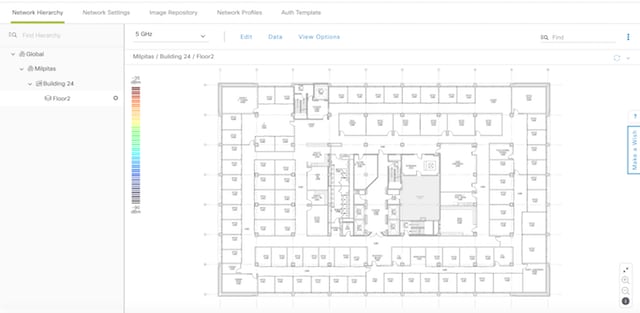
フロア プランをマップにドラッグしたり、ファイルをアップロードしたりできます。Cisco DNA Center は、.jpg、.gif、.png、dxf、および .dwg の各ファイル タイプをサポートしています。

マップをインポートした後は、必ず [オーバーレイの可視性(Overlay Visibility)] を [ON] にしてください([フロア(Floor)] > [表示オプション(View Option)] > [オーバーレイ(Overlays)])。デフォルトでは、マップをインポートした後にオーバーレイは表示されません。

図 1. フロア プランの例
ステップ 7

[Add] をクリックします。


  • フロアの編集

フロアの編集

フロアを追加したら、フロア上にある障害物、エリア、および AP が含まれるようにフロア マップを編集できます。

手順

ステップ 1

[Menu] アイコン()をクリックして、[Design] > [Network Hierarchy]の順に選択します。

ステップ 2

左側のペインで、そのフロアの横にある省略記号 にカーソルを合わせて、[Edit Floor] を選択します。

ステップ 3

[Edit Floor] ポップアップで、必要な変更を行います。

ステップ 4

[Update] をクリックして変更を保存します。


フロア マップのモニターリング

[Floor View] ナビゲーションウィンドウでは、次のような複数のマップ機能にアクセスできます。

  • フロア マップ ウィンドウの右上隅にある [Find] 機能を使用して、AP、センサー、クライアントなど特定のフロア要素を検索します。検索基準に一致する要素は、右側のペインでテーブルとともにフロア マップに表示されます。マウスをテーブルの上に置くと、フロア マップ上の検索要素が接続線で示されます。

  • フロア マップ ウィンドウの右上隅にある アイコンをクリックして、次の作業を行います。

    • フロア プランを PDF としてエクスポートします。

    • フロア マップで距離を測定します。

    • スケールを設定してフロア面積を変更します。

  • フロア マップ ウィンドウの右下隅にある アイコンをクリックして、場所をズームインします。ズームレベルは画像の解像度によって異なります。高解像度画像では、より高いズーム レベルを使用できます。各ズーム レベルはさまざまなスケールで表示される各種スタイル マップで構成されていて、対応する詳細が表示されます。マップの中にはスケールを小さくしても大きくしても同じ状態のマップもあります。

  • アイコンをクリックすると、広範囲のマップが表示されます。

  • アイコンをクリックすると、マップ アイコンの凡例が表示されます。

フロア要素とオーバーレイの編集

フロア領域で使用できる [編集(Edit)] オプションにより、次の操作を実行できます。

  • 次のフロア要素を追加、配置、および削除します。

    • アクセス ポイント(Access Points)

    • Sensor

  • 次のオーバーレイ オブジェクトを追加、編集、および削除します。

    • カバレッジ エリア

    • 障害物

    • ロケーション リージョン

    • Rails

    • マーカー

  • アクセス ポイントの配置に関するガイドライン
  • AP の追加、配置、および削除
  • センサーの追加、配置、および削除
  • カバレッジ エリアの追加
  • 障害物の作成
  • ロケーション リージョンの作成
  • レールの作成
  • マーカーの配置

アクセス ポイントの配置に関するガイドライン

フロア マップに AP を配置する際は、次の注意事項を考慮してください。

  • 部屋や建物の屋外の近くにデバイスが置かれるように、カバレッジ領域の境界に沿って AP を設置します。このようなカバレッジ領域の中心に設置された AP からは、場合によっては他の全 AP から等距離に見えてしまうデバイスに関しても有益なデータが得られます。

  • AP 全体の密度を高め、AP をカバレッジ エリアの周辺部に近づけることにより、位置精度を向上させることができます。

  • 細長いカバレッジ領域では、直線的に AP を配置しないようにします。各 AP でデバイス ロケーションのスナップショットが他と異なるように、それらを交互にずらします。

  • 設計では高帯域幅アプリケーションにも十分に対応できる AP 密度が提供されますが、位置に関しては、単一デバイスの各 AP ビューが似ているという弱点があります。そのことが位置の判別を困難にしています。AP をカバレッジ領域の周辺に移動して、それらを交互にずらします。それぞれにおいてデバイスの見え方が明確に異なる可能性が高くなり、結果としてより位置精度が高まります。

AP の追加、配置、および削除

Cisco DNA Center Cisco DNA Center によって、カバレッジエリアの無線周波数(RF)信号の相対強度を表示する全体マップのヒートマップが計算されます。このヒートマップは、石壁や金属の物体など、ビルディングのさまざまな素材の減衰は考慮されておらず、RF 信号が障害物に跳ね返る影響も表示されないため、実際の RF 信号強度の近似値に過ぎません。

インベントリにシスコの AP があることを確認してください。デバイスがない場合は、ディスカバリ機能を使用して AP を検出します。「ディスカバリについて」を参照してください。

Cisco DNA Center Cisco DNA Center では、次の 802.11ax AP がサポートされています。

  • Cisco Catalyst 9120 アクセス ポイント

  • Cisco Catalyst 9117 アクセス ポイント

  • Cisco Catalyst 9115 アクセス ポイント

  • Cisco Catalyst 9100 アクセスポイント

手順


ステップ 1

Cisco DNA Center GUI で [Menu] アイコン()をクリックして選択します[Design] > [Network Hierarchy]。

ステップ 2

左ペインで、フロアを選択します。

ステップ 3

中央のペインのフロア プランの上にある [Edit] をクリックします。

ステップ 4

[アクセス ポイント(Access Points)] の横にある [フロア要素(Floor Elements)] パネルで、[追加(Add)] をクリックします。

フロアに割り当てられていないアクセス ポイントが一覧に表示されます。

ステップ 5

[Add Aps] ウィンドウで、アクセスポイントのチェックボックスをオンにして AP を一括で選択し、[Add Selected] をクリックします。または、アクセスポイントの横にある [Add] をクリックします。

(注)   

使用可能な検索オプションを使用して、アクセスポイントを検索できます。[フィルタ(Filter)] フィールドを使用し、AP 名、MAC アドレス、モデル、シスコ ワイヤレス コントローラのいずれかを使ってアクセス ポイントを検索します。検索では大文字と小文字は区別されません。検索結果がテーブルに表示されます。[追加(Add)] をクリックして、フロア領域に 1 つ以上の AP を追加します。

ステップ 6

フロア領域に AP を割り当てたら、[APの追加(Add APs)] ウィンドウを閉じます。

ステップ 7

新しく追加した AP はフロア マップの右上隅に表示されます。

ステップ 8

[アクセスポイント(Access Points)] の横にある[フロア要素(Floor Elements)] ペインで、 [位置(Position)] をクリックして AP をマップに正しく配置します。

  • AP を配置するには、AP をクリックして、フロア マップ上の適切な場所にドラッグアンドドロップします。または、[選択したAPの詳細(Selected AP Details)] ウィンドウで x 座標と y 座標および AP の高さを更新することもできます。マップ上のアクセス ポイントをドラッグすると、その水平(x)と垂直(y)の位置が、テキストフィールドに表示されます。選択すると、右ペインにアクセス ポイントの詳細が表示されます。[選択したAPの詳細(Selected AP Details)] ウィンドウには、次の情報が表示されます。

    • [Position by 3 points]:フロアマップに 3 つの点を記入し、その点を使用して AP の位置決めができます。手順は次のとおりです。

      1. [3ポイントによる位置付け(Position by 3 points)] をクリックします。

      2. ポイントを定義するには、フロア マップの任意の場所をクリックして最初のポイントの描画を開始します。ポイントの描画を終了するには、再度をクリックします。最初の点までの距離を設定するためにダイアログ ボックスが表示されます。距離をメートル単位で入力し、[距離の設定(Set Distance)] をクリックします。

      3. 2 番目と 3 番目の点を同様の方法で定義し、[保存(Save)] をクリックします。

    • [Position by 2 Walls]:フロアマップに 2 つの壁を定義し、定義した壁の間に AP の位置決めができます。これによって、2 つの壁の間の AP の位置を把握できるようになります。これは、壁の間の AP の位置を把握するのに役立ちます。

      1. [2つの壁による位置付け(Position by 2 Walls)] をクリックします。

      2. 最初の壁を定義するには、フロア マップの任意の場所をクリックして線の描画を開始します。線の描画を終了するには、再度をクリックします。最初の壁までの距離を設定するためにダイアログ ボックスが表示されます。距離をメートル単位で入力し、[Set Distance] をクリックします。

      3. 2 番目の壁を同様の方法で定義し、[保存(Save)] をクリックします。

        AP が、壁の間の定義された距離に従って自動的に配置されます。

    • [AP Name]:AP 名が表示されます。

    • [AP Model]:選択したアクセスポイントの AP モデルを示します。

    • [MAC Address]:MAC アドレスが表示されます。

    • [x]:マップの水平スパンをフィート単位で示します。

    • [y]:マップの垂直スパンをフィート単位で示します。

    • [AP Height)]:アクセスポイントの高さを示します。

    • [Protocol]:このアクセス ポイントのプロトコル:[802.11a/n/ac]、[802.11b/g/n](ハイパー ロケーション AP の場合)、または [802.11a/b/g/n]。

    • [Antenna]:このアクセスポイントのアンテナタイプ。

      (注)   

      外部の AP の場合は、アンテナを選択する必要があります。選択しないと、AP がマップに表示されません。

    • [Antenna Image]:AP イメージが表示されます。

    • [Antenna Orientation]:[Azimuth] と [Elevation] の方向の度数を示します。

    • [Azimuth]:全方向アンテナのパターンでは方位角が存在しなくなるため、このオプションは表示されません。

      方位角は、x 軸に対して測定されたアンテナの角度です。方位角の範囲は 0 〜 360 です。Cisco DNA Center では、北は 0 または 360 度で、東は 90 度です。

ステップ 9

アクセス ポイントの設定と調整が完了したら、[保存(Save)] をクリックします。

AP の新しい位置に基づいてヒートマップが生成されます。

Cisco Connected Mobile experience(CMX)が Cisco DNA Center と同期されている場合は、ヒートマップ上のクライアントの場所を表示できます。『Cisco CMX 設定の作成』を参照してください。

ステップ 10

[アクセス ポイント(Access Points)] の横にある [フロア要素(Floor Elements)] パネルで、[削除(Delete)] をクリックします。

[Delete APs] ウィンドウが表示され、割り当てられて設定されたすべてのアクセスポイントが一覧表示されます。
ステップ 11

削除するアクセス ポイントの横にあるチェック ボックスをオンにし、[選択済みの削除(Delete Selected)] をクリックします。

  • すべてのアクセスポイントを削除するには、[Select All] をクリックし、[Delete Selected] をクリックします。

  • フロアからアクセス ポイントを削除するには、[削除(Delete)] アイコンをクリックします。

  • [Quick Filter] を使用し、AP 名、MAC アドレス、モデル、コントローラのいずれかで検索します。検索では大文字と小文字は区別されません。検索結果が表に表示されます。[削除(Delete)] アイコンをクリックしてフロア領域から AP を削除します。


  • Cisco Prime Infrastructure から一括 AP をエクスポートして Cisco DNA Center にインポートする
  • AP のクイック ビュー

Cisco Prime Infrastructure から一括 AP をエクスポートして Cisco DNA Center にインポートする

Cisco DNA Center では、アクセスポイントのコレクションをフロアマップにインポート、割り当て、および配置できます。Cisco Prime Infrastructure にアクセスポイントの既存のコレクションがある場合は、それを Cisco DNA Center にインポートすると、フロアマップへのアクセスポイントのインポート、割り当て、および配置に費やす時間と労力を節約できます。

この手順では、Cisco Prime Infrastructure からアクセスポイントの既存のコレクションをエクスポートして Cisco DNA Center にインポートする方法について説明します。

始める前に
  • 次のタスクを実行するには、スーパー管理者またはネットワーク管理者である必要があります。

  • インベントリに AP があることを確認します。ない場合は、[Discovery] 機能を使用して検出します。

  • フロアマップ上に AP を追加して配置します。

  • サイト、ビルディング、およびフロアは、サイト階層に存在する必要があります。

手順

ステップ 1

一括 AP 位置を CSV ファイルとして Cisco Prime Infrastructure からワークステーションにエクスポートします。

ステップ 2

Cisco DNA Center GUI で [Menu] アイコン()をクリックして選択します [Design] > [Network Hierarchy]。

ステップ 3

左側のペインで、サイトの横にある省略記号 にカーソルを合わせて、[Import Bulk AP] を選択します。

ステップ 4

[Import Bulk AP] ポップアップウィンドウで、AP ファイルをドラッグアンドドロップするか、[Choose a file] をクリックしてワークステーションからファイルを選択します。

(注)   
  • Prime テンプレートを使用して [AP Positions] CSV ファイルを手動で作成するには、[Download Prime Template] をクリックして、Prime テンプレートをワークステーションにエクスポートします。Prime テンプレートは、ネストされたファイルをサポートしていません。

  • Cisco DNA テンプレートを使用して [AP Positions] CSV ファイルを手動で作成するには、[Download Template] をクリックして、Cisco DNA テンプレートをワークステーションにエクスポートします。Cisco DNA テンプレートは、ネストされたファイルをサポートしています。

CSV ファイルがダウンロードされるまで待ちます。CSV ファイルには、ネットワーク内のさまざまなサイトの AP 位置に関する情報が含まれています。

ステップ 5

[Import] をクリックします。

結果:[Import Summary] ウィンドウが表示されます。

  • [Information] タブに、正常にインポートされた AP のリストが表示されます。

  • [Warning] タブをクリックすると、警告のリストが表示されます。

  • [Error] タブをクリックすると、エラーのリストが表示されます。


AP のクイック ビュー

フロアマップ上の AP アイコンにカーソルを合わせると、AP の詳細、Rx ネイバーの情報、クライアントの情報、およびデバイス 360 の情報が表示されます。

  • [Info] をクリックすると、次の AP の詳細が表示されます。

    • [Associated]:AP が関連付けられているかどうかを示します。

    • [Name]:AP 名。

    • [MAC Address]:AP の MAC アドレス。

    • [Model]:AP モデル番号。

    • [Admin/Mode]:AP モードの管理ステータス。

    • [Type]:無線タイプ。

    • [OP/Admin]:動作ステータスおよび AP モード。

    • [Channel]:AP のチャネル番号。

    • [Antenna]:アンテナ名。

    • [Azimuth]:アンテナの方向。

  • [Rx Neighbors] ラジオ ボタンをオンにすると、マップ上に選択した AP に隣接する Rx ネイバーが接続回線とともに表示されます。また、フロア マップには AP が関連付けられているかどうかも AP 名とともに表示されます。

  • [Device 360] をクリックすると、特定のネットワーク要素(ルータ、スイッチ、AP、またはシスコ ワイヤレス コントローラ)の 360 度ビューが表示されます。


    (注)  

    デバイス 360 を開くには、アシュアランス アプリケーションをインストールしている必要があります。


センサーの追加、配置、および削除


(注)  

インベントリに Cisco AP 1800S センサーがあることを確認します。Cisco Aironet 1800s アクティブセンサーをインベントリで表示するには、プラグアンドプレイを使用してプロビジョニングする必要があります。


センサーデバイスは AP 1800s センサー専用です。Cisco Aironet 1800s アクティブセンサーは、PnP を使用してブートストラップされます。アシュアランス サーバーに到達可能かどうかの詳細情報を取得してから アシュアランス サーバーと直接通信します。

手順


ステップ 1

Cisco DNA Center GUI で [Menu] アイコン()をクリックして選択します[Design] > [Network Hierarchy]。

ステップ 2

左ペインで、フロアを選択します。

ステップ 3

フロア プランの上にある [編集(Edit)] をクリックします。

ステップ 4

[センサー(Sensors)] の横にある [フロア要素(Floor Elements)] パネルで、[追加(Add)] をクリックします。

ステップ 5

[Add Sensors] ウィンドウで、追加するセンサーのチェックボックスをオンにするか、またはセンサー行の横にある [Add] をクリックしてセンサーを追加します。

(注)   

検索オプションを使用して、特定のセンサーを検索できます。[Filter] フィールドを使用し、センサーの名前、MAC アドレス、モデルのいずれかで検索します。検索では大文字と小文字は区別されません。検索結果がテーブルに表示されます。[追加(Add)] をクリックして、フロア領域に 1 つ以上のセンサーを追加します。

ステップ 6

フロア マップへセンサーを割り当てたら、[センサーの追加(Add Sensors)] ウィンドウを閉じます。

新しく追加したセンサーはフロア マップの右上隅に表示されます。
ステップ 7

センサーを正しく設定するには、[センサー(Sensors)] の横にある [フロア要素(Floor Elements)] ペインで、[位置(Position)] をクリックして、マップに正しくセットします。

ステップ 8

センサーの設定と調整が完了したら、[保存(Save)] をクリックします。

ステップ 9

センサーを削除するには、[センサー(Sensors)] の横にある [フロア要素(Floor Elements)] ペインで、[削除(Delete)] をクリックします。

[Delete Sensors] ウィンドウには、割り当てられて設定されたすべてのセンサーが一覧表示されます。
ステップ 10

削除するセンサーのチェックボックスをオンにし、[Delete Selected] をクリックします。

  • すべてのセンサーを削除するには、[すべて選択(Select All)] をクリックし、[選択済みの削除(Delete Selected)] をクリックします。

  • フロアからセンサーを削除するには、そのセンサーの横にある [削除(Delete)] アイコンをクリックします。

  • [Quick Filter] を使用して、名前、MAC アドレス、モデルのいずれかで検索します。検索では大文字と小文字は区別されません。検索結果がテーブルに表示されます。[削除(Delete)] アイコンをクリックして、フロア領域から 1 つ以上のセンサーを削除します。


カバレッジ エリアの追加

既定では、フロア領域やビルディング マップの一部として定義されている外部エリアが無線カバレッジ エリアと見なされます。

長方形以外のビルディングがある場合、またはフロア内に長方形以外の領域をマークする場合には、マップ エディタを使用してカバレッジ領域または多角形の領域を描画できます。

手順


ステップ 1

Cisco DNA Center GUI で [Menu] アイコン()をクリックして選択します[Design] > [Network Hierarchy]。

ステップ 2

左側のペインでビルディングのフロアをクリックします。

ステップ 3

マップツールバーから、[Add/Edit] をクリックします。

ステップ 4

マップツールバーから、[Coverage Areas] トグルをクリックします。

ステップ 5

マップの左側のペインから、[Coverage Area] アイコンをクリックします。

ステップ 6

[Coverage Area] ポップアップウィンドウで、フィールドにカバレッジエリアの名前を入力し、[Add Coverage] をクリックします。

ステップ 7

描画ツールを使用して、カバレッジエリアの形状を作成します。

  1. マップをクリックしてポイントを作成し、引き続きポイントを作成してカバレッジエリアの形状を定義します。

    (注)   

    カバレッジエリアの形状には、少なくとも 3 つのポイントが必要です。

  2. 任意のポイントをクリックしてドラッグすると、カバレッジエリアの形状を定義し直すことができます。

  3. ダブルクリックして描画ツールを終了し、カバレッジエリアの形状を確定します。

ステップ 8

カバレッジエリアの作成が完了したら、マップツールバーの [Save] をクリックします。

ステップ 9

カバレッジエリアを編集するには、次の手順を実行します。

  1. マップツールバーから、[Add/Edit] をクリックします。

  2. マップツールバーから、[Coverage Areas] トグルをクリックします。

  3. カバレッジエリアのポイントをクリックしてドラッグすると、形状を定義し直すことができます。

  4. カバレッジエリアの名前を編集するには、カバレッジエリアを右クリックして [Edit] を選択します。

  5. 編集が完了したら、マップツールバーの [Save] をクリックします。

ステップ 10

カバレッジエリアを削除するには、次の手順を実行します。

  1. マップツールバーから、[Add/Edit] をクリックします。

  2. マップツールバーから、[Coverage Areas] トグルをクリックします。

  3. カバレッジエリアを右クリックし、[Delete] を選択します。

  4. 削除が完了したら、マップツールバーの [Save] をクリックします。


障害物の作成

アクセス ポイントの RF 予測ヒートマップを計算する際に考慮するための障害を作成することができます。

手順


ステップ 1

Cisco DNA Center GUI で [Menu] アイコン()をクリックして選択します[Design] > [Network Hierarchy]。

ステップ 2

左ペインで、フロアを選択します。

ステップ 3

中央のペインのフロア プランの上にある [Edit] をクリックします。

ステップ 4

[Obstacles] の横にある [Overlays] パネルで、[Add] をクリックします。

ステップ 5

[Obstacle Creation] ダイアログ ボックスで、[Obstacle Type] ドロップダウン リストから障害のタイプを選択します。作成可能な障害のタイプは、[Thick Wall]、[Light Wall]、[Heavy Door]、[Light Door]、[Cubicle]、および [Glass] です。

選択した障害のタイプの予測信号損失が自動的に取り込まれます。信号損失は、これらのオブジェクトの周辺の RF 信号強度を計算するために使用されます。
ステップ 6

[Add Obstacle] をクリックします。

ステップ 7

障害物を作成する領域に描画ツールを移動します。

ステップ 8

描画ツールをクリックして、描線を開始および停止します。

ステップ 9

エリアの輪郭を描画したら、そのエリアをダブルクリックして強調表示します。

ステップ 10

表示される [障害の作成(Obstacle Creation)] ウィンドウで [完了(Done)] をクリックします。

ステップ 11

[Save] をクリックして、障害をフロア マップに保存します。

ステップ 12

障害を編集するには、[Obstacles] の隣にある [Overlays] パネルで、[Edit] をクリックします。

すべての使用可能な障害物がマップ上で強調表示されます。

ステップ 13

変更が完了したら、[Save] をクリックします。

ステップ 14

障害を削除するには、[Obstacles] の隣にある [Overlays] パネルで、[Delete] をクリックします。

すべての使用可能な障害物がマップ上で強調表示されます。

ステップ 15

障害にマウス カーソルを合わせ、クリックして削除します。

ステップ 16

[Save] をクリックします。


ロケーション リージョンの作成

包含領域および除外領域を作成して、フロア上のロケーション計算の精度をさらに高めることができます。計算に含める領域(包含領域)と計算に含めない領域(除外領域)を定義できます。たとえば、ビルディング内のアトリウムや階段の吹き抜けなどの領域を除外して、作業領域(小個室、研究室、製造現場など)を含めることができます。

  • フロア マップ上に包含領域と除外領域を配置するためのガイドライン
  • フロア上の包含リージョンの定義
  • フロア上の除外リージョンの定義
  • ロケーション リージョンの編集
  • ロケーション リージョンの削除

フロア マップ上に包含領域と除外領域を配置するためのガイドライン

  • 包含領域と除外領域は多角形領域で表され、最低 3 点で構成される必要があります。

  • フロア上の包含リージョンを 1 つだけ定義できます。デフォルトでは、各フロア領域が作成されるときに、各フロア領域に対して包含領域が定義されます。包含領域は、水色の実線で示され、通常はフロア領域全体の輪郭を描きます。

  • フロア領域に複数の除外領域を定義することができます。

フロア上の包含リージョンの定義

手順

ステップ 1

Cisco DNA Center GUI で [Menu] アイコン()をクリックして選択します[Design] > [Network Hierarchy]。

ステップ 2

左ペインで、フロアを選択します。

ステップ 3

[Overlays] パネルで、[Location Regions] の横にある [Add] をクリックします。

ステップ 4

[ロケーション リージョンの作成(Location Region Creation)] ダイアログ ウィンドウで、[包含タイプ(Inclusion Type)] ドロップダウン リストからオプションを選択します。

ステップ 5

[位置領域の追加(Add Location Region)] をクリックします。

包含領域の輪郭を描画するための描画アイコンが表示されます。

ステップ 6

包含領域の定義を開始するには、描画ツールをマップ上の開始ポイントに移動して、1 回クリックします。

ステップ 7

含める領域の境界に沿ってカーソルを移動させ、クリックして境界線を終了します。

再びクリックすると、次の境界線を定義できます。

ステップ 8

領域の輪郭が描画されるまでステップ 7 を繰り返したら、描画アイコンをダブルクリックします。

水色の実線によって包含領域が定義されます。

ステップ 9

[Save] をクリックします。


フロア上の除外リージョンの定義

フロア上のロケーション計算の精度をさらに高めるために、計算に含めない領域(除外領域)を定義できます。たとえば、ビルディング内のアトリウムや階段の吹き抜けなどの領域を除外できます。原則として、除外領域は包含領域の境界内に定義されます。

手順

ステップ 1

Cisco DNA Center GUI で [Menu] アイコン()をクリックして選択します[Design] > [Network Hierarchy]。

ステップ 2

左側のペインで建物のフロアをクリックします。

ステップ 3

マップツールバーから、[Add/Edit] をクリックします。

ステップ 4

マップツールバーから、[Location Regions] トグルをクリックします。

ステップ 5

マップの左側のペインから、[Exclusion] アイコンをクリックします。

ステップ 6

描画ツールを使用して除外領域を作成します。

  • マップをクリックしてポイントを作成し、除外領域の形状ができるまでポイントの作成を続けます。

  • 形状を完成させるには、左側のペインで [Exclusion] アイコンをクリックして、描画モードを終了します。または、マップをダブルクリックして形状を確定することもできます。形状をキャンセルする場合は、マップ上で右クリックします。

  • 既存の除外領域を移動するには、形状を新しい場所にドラッグアンドドロップします。

  • 既存の除外領域を削除するには、形状を右クリックして [Delete] を選択します。

ステップ 7

除外領域の作成が完了したら、マップツールバーの [Save] をクリックします。


ロケーション リージョンの編集

手順

ステップ 1

[Overlays] パネルで、[Location Regions] の横にある [Edit] をクリックします。

使用可能なロケーション リージョンがマップ上で強調表示されます。
ステップ 2

必要な変更を行って、[Save] をクリックします。


ロケーション リージョンの削除

手順

ステップ 1

[Overlays]パネルで、[Location Regions] の横にある [Delete] をクリックします。

使用可能なロケーション リージョンがマップ上で強調表示されます。
ステップ 2

削除する領域の上にマウスのカーソルを合わせ、[Delete] をクリックします。

ステップ 3

[Save] をクリックします。


レールの作成

フロア上にコンベヤベルトを表すレールラインを定義できます。また、レール領域の周囲にスナップ幅とも呼ばれる、ロケーション計算をさらにサポートする領域を定義できます。この領域は、クライアントが表示されると予測される領域を表します。スナップ幅の領域内に配置されたクライアントは、レール ライン上に表示されるか(多数)、スナップ幅領域の外側に表示されます(少数)。

スナップ幅領域は、フィートまたはメートル(ユーザー定義)単位で定義され、レールの片側(東および西、または北および南)からモニターされる距離を表します。

手順


ステップ 1

Cisco DNA Center GUI で [Menu] アイコン()をクリックして選択します[Design] > [Network Hierarchy]。

ステップ 2

左ペインで、フロアを選択します。

ステップ 3

中央のペインのフロア プランの上にある [Edit] をクリックします。

ステップ 4

[Rails] の横にある [Overlays] パネルで、[Add] をクリックします。

ステップ 5

レールのスナップ幅(フィートまたはメートル)を入力し、[Add Rail] をクリックします。

描画アイコンが表示されます。

ステップ 6

レール ラインの開始ポイントで描画アイコンをクリックします。ラインの描画を停止するときやラインの方向を変える際は、再びクリックします。

ステップ 7

フロア マップ上にレール ラインを描画したら、描画アイコンを 2 回クリックします。レールラインはマップ上に表示され、片側は定義されたスナップ幅リージョンに接します。

ステップ 8

[Save] をクリックします。

ステップ 9

[Overlays] パネルで、[Rails] の横にある [Edit] をクリックします。

使用可能なレールがマップ上で強調表示されます。

ステップ 10

変更を加えて、[Save] をクリックします。

ステップ 11

[Overlays] パネルで、[Rails] の横にある [Delete] をクリックします。

使用可能なすべてのレール ラインがマップ上で強調表示されます。

ステップ 12

削除するレールラインの上にマウスのカーソルを合わせ、[delete] をクリックします。

ステップ 13

[Save] をクリックします。


マーカーの配置

手順


ステップ 1

Cisco DNA Center GUI で [Menu] アイコン()をクリックして選択します[Design] > [Network Hierarchy]。

ステップ 2

左ペインで、フロアを選択します。

ステップ 3

中央のペインのフロア プランの上にある [Edit] をクリックします。

ステップ 4

[オーバーレイ(Overlays)] パネルで、[マーカー(Markers)] の横にある [追加(Add)] をクリックします。

描画アイコンが表示されます。

ステップ 5

マーカーの名前を入力し、[マーカーの追加(Add Marker)] をクリックします。

ステップ 6

描画アイコンをクリックし、マーカーをマップ上に配置します。

ステップ 7

[Save] をクリックします。

ステップ 8

[オーバーレイ(Overlays)] パネルで、[マーカー(Markers)] の横にある [編集(Edit)] をクリックします。

使用可能なマーカーがマップ上で強調表示されます。

ステップ 9

変更を加えて、[保存(Save)] をクリックします。

ステップ 10

[オーバーレイ(Overlays)] パネルで、[マーカー(Markers)] の横にある [削除(Delete)] をクリックします。

使用可能なすべてのマーカーがマップ上で強調表示されます。

ステップ 11

削除するマーカーの上にマウスのカーソルを合わせ、[Delete] をクリックします。

ステップ 12

[Save] をクリックします。


フロア ビュー オプション

中央のペインのフロア プランの上にある [View Options] をクリックします。フロア マップと [Access Points]、[Sensor]、[Overlay Objects]、[Map Properties]、および [Global Map Properties]の各パネルが右側のペインに表示されます。

フロア マップの外観を変更するには、さまざまなパラメータを選択または選択解除します。たとえば、フロア マップ上のアクセス ポイント情報だけを表示する場合は、[Access Point] チェックボックスをオンにします。各パネルを展開して、各フロア要素で使用可能なさまざまな設定を構成できます。

  • アクセス ポイントの表示オプション
  • センサーオプションの表示
  • オーバーレイ オブジェクトの表示オプション
  • スイッチの表示オプション
  • マップ プロパティの設定
  • グローバルマッププロパティの設定
  • フロアマップでのワイヤレス干渉源の特定

アクセス ポイントの表示オプション

[Access Points] の横にある [On/Off] ボタンをクリックして、アクセスポイントをマップ上に表示します。[アクセスポイント(Access Points)] パネルを展開して、次の設定を行います。

  • [表示ラベル(Display Label)]:ドロップダウン リストから、AP に関してフロア マップに表示するテキスト ラベルを選択します。使用可能な表示ラベルは次のとおりです。

    • [なし(None)]:選択したアクセス ポイントに関してラベルが表示されません。

    • [名前(Name)]:AP 名。

    • [AP MAC アドレス(AP MAC Address)]:AP の MAC アドレス。

    • [コントローラIP(Controller IP)]:アクセス ポイントが接続されているシスコ ワイヤレス コントローラの IP アドレス。

    • [無線 MAC アドレス(Radio MAC Address)]:無線 MAC アドレス。

    • IP Address

    • [チャネル(Channel)]:Cisco Radio のチャネル番号または [使用不可(Unavailable)](アクセス ポイントが接続されていない場合)。

    • [カバレッジ ホール(Coverage Holes)]:クライアントが接続を失うまで信号が弱まったクライアントのパーセンテージ。接続されていないアクセス ポイントについては [使用不可(Unavailable)]、monitor-only モードのアクセス ポイントについては [MonitorOnly] と表示されます。

    • [送信電力(TX Power)]:現在の Cisco Radio の送信電力レベル(1 が高い)または [使用不可(Unavailable)](アクセス ポイントが接続されていない場合)。無線帯域を変更すると、マップ上の情報もそれに応じて変更されます。

      電力レベルはアクセス ポイントのタイプによって異なります。1000 シリーズの AP では 1 ~ 5 の値、1230 アクセス ポイントでは 1 ~ 7 の値、1240 および 1100 シリーズのアクセス ポイントでは 1 ~ 8 の値をとります。

    • [チャネルおよび送信電力(Channel and Tx Power)]:チャネルと送信電力レベルまたは [使用不可(Unavailable)](アクセス ポイントが接続されていない場合)。

    • [使用率(Utilization)]:関連付けられたクライアント デバイスで使用されている帯域幅のパーセンテージ(受信、送信、およびチャネル使用率を含む)。アソシエーションを解除されたアクセス ポイントでは [Unavailable]、monitor-only モードのアクセス ポイントでは [MonitorOnly] が表示されます。

    • [送信使用率(Tx Utilization)]:指定されたインターフェイスの送信(Tx)使用率。

    • [受信使用率(Rx Utilization)]:指定されたインターフェイスの受信(Rx)使用率。

    • [チャネル使用率(Ch Utilization)]:指定されたアクセス ポイントのチャネル使用率。

    • 関連付けられたClients)]:関連付けられたクライアントの総数。

    • [デュアルバンド無線(Dual-Band Radios)]:Cisco Aironet 2800 および 3800 シリーズ アクセス ポイント上の XOR デュアルバンド無線を識別してマークします。

    • [ヘルス スコア(Health Score)]:AP のヘルス スコア。

    • 問題数

    • カバレッジの問題

    • APダウンの問題

  • [ヒートマップ タイプ(Heatmap Type)]:ヒートマップは、変数から取得した値をマップに色として表した、無線周波数(RF)ワイヤレス データのグラフィック表示です。現在のヒートマップは、RSSI 予測モデル、アンテナの方向、および AP 送信電力に基づいて計算されます。[ヒートマップ タイプ(Heatmap Type)] ドロップダウンリストから、ヒートマップのタイプ([なし(None)] または [カバレッジ(Coverage)])を選択してください。

    • None

    • [カバレッジ(Coverage)]:フロア プランにモニター モード アクセス ポイントがある場合は、カバレッジ ヒートマップを選択できます。カバレッジ ヒートマップでは、モニター モード アクセス ポイントは除外されます。

  • [ヒートマップの不透明度(%)(Heatmap Opacity (%))]:スライダを 0 ~ 100 の範囲でドラッグして、ヒートマップの不透明度を設定します。

  • [RSSIカットオフ(dBm)(RSSI Cut off (dBm))]:スライダをドラッグして RSSI カットオフ レベルを設定します。RSSI Cutoff の範囲は -60 dBm ~ -90 dBm です。

  • [マップの不透明度(%)(Map Opacity (%))]:スライダをドラッグしてマップの不透明度を設定します。

AP の詳細はすぐにマップに反映されます。マップ上の AP アイコンにカーソルを合わせると、AP の詳細、RX ネイバーの詳細、クライアントの詳細、およびスイッチの情報が表示されます。

センサーオプションの表示

[Sensors] ボタンをクリックすると、マップ上にセンサーが表示されます。[Sensors] パネルを展開して、次の設定を行います。

  • [Display Label]:ドロップダウンリストから、選択したアクセスポイントに関してフロアマップに表示するテキストラベルを選択します。使用可能な表示ラベルは次のとおりです。

    • [None]

    • [Name]:センサー名。

    • [Sensor MAC Address]:センサーの MAC アドレス。

オーバーレイ オブジェクトの表示オプション

オーバーレイオブジェクト をこれらの設定を構成するパネルに展開します。[On]/[Off] ボタンを使用して、これらのオーバーレイオブジェクトをマップ上に表示します。

  • [Coverage Areas]

  • [Location Regions]

  • [Obstacles]

  • [Rails]

  • [Markers]

スイッチの表示オプション

スイッチの横にある [On]/[Off] ボタンをクリックすると、そのスイッチで使用できる AP のリストがマップ上に表示されます。

[Switch] パネルを展開して、表示ラベルの設定を行います。

  • [Display Label]:ドロップダウンリストから、選択したスイッチのフロアマップに表示するテキストラベルを選択します。使用可能な表示ラベルは次のとおりです。

    • なし

    • 名前

    • スイッチMACアドレス

    • AP 数

    • クライアント数

    • SSID の数

選択したスイッチの AP の詳細がマップにすぐに反映されます。マップでスイッチのアイコンにカーソルを合わせると、スイッチの詳細が表示されます。

スイッチ名をクリックすると、次の詳細が表示されます。

  • スイッチ MAS アドレス

  • AP 数

  • クライアント数

  • SSID の数

  • ヒートマップ:対応するオプションボタンをクリックして、すべての AP、特定のスイッチに属する AP、または他のスイッチに属する AP のヒートマップを表示できます。

  • 所有している AP:このスイッチに属する AP のリストが表示されます。

マップ プロパティの設定

[Map Properties] パネルを展開して、以下を構成します。

  • [Auto Refresh]:間隔のドロップダウンリストを使用して、データベースからマップ データを更新する頻度を設定できます。[Auto Refresh] ドロップダウンリストから、時間間隔([None]、[1 min]、[2 mins]、[5 mins]、または [15 mins])を設定してください。

グローバルマッププロパティの設定

[Global Map Properties] パネルを展開し、次のように設定します。

  • [Unit of Measure]:ドロップダウンリストを使用して、マップの寸法測定値を [Feet] または [Meters] のいずれかに設定します。

フロアマップでのワイヤレス干渉源の特定

Cisco DNA Center は、干渉を検出し、フロアマップ上の特定の帯域に対する干渉源を無効にします。2.4 GHz 帯域に干渉があると、802.11 ワイヤレスネットワークのネットワークトラフィックが中断します。

Cisco DNA Center は、干渉源の場所、影響範囲、および強度を特定します。

この手順では、フロアマップ上のネットワーク干渉源を特定する方法を示します。

始める前に

Cisco Connected Mobile Experiences(CMX)または Cisco DNA Spaces が Cisco DNA Center と同期されていることを確認します。

手順


ステップ 1

Cisco DNA Center GUI で [Menu] アイコン()をクリックして選択します[Design] > [Network Hierarchy]。

ステップ 2

左側のペインで建物のフロアをクリックします。

ステップ 3

フロアの横にある省略記号のアイコン にカーソルを合わせ、[Sync: DNA Spaces/CMX] を選択して、[DNA Spaces] または [CMX] をフロアと同期します。

(注)   

(オプション)世界地図で、フロアにカーソルを合わせ、[Sync: DNA Spaces/CMX] を選択して、[DNA Spaces] または [CMX] をフロアと同期します。

ステップ 4

[Network Hierarchy] ウィンドウで、[View Options] をクリックします。

ステップ 5

[View Options] ウィンドウで下にスクロールし、[Interferers] トグルをクリックして、干渉源がフロアマップに表示されるようにします。

ステップ 6

[Interferers] カテゴリを展開し、[Show Zone of Impact] トグルをクリックして、干渉源の影響ゾーンがフロアマップに表示されるようにします。

(注)   

デフォルトでは、[Zone of Impact] は無効になっています。

ステップ 7

フロアマップで、干渉源のアイコンにカーソルを合わせ、影響を受けるチャネルをクリックして干渉源デバイスの詳細情報を確認します。


データのフィルタリング

  • アクセスポイントデータのフィルタ処理
  • センサーデータのフィルタ処理

アクセスポイントデータのフィルタ処理

右側のペインの [Filters] パネルの下にある [Access Point] をクリックします。

  • 中央のペインでフロア マップの上にあるドロップダウン リストで無線の種類を選択します(2.4 GHz、5 GHz、または 2.4 GHz および 5 GHz)。

  • クエリを追加するには、[ルールの追加(Add Rule)] をクリックします。

    • マップ上に表示するアクセスポイントの識別子を選択します。

    • アクセス ポイントをフィルタリングするパラメータを選択します。

    • テキスト ボックスに、該当するパラメータに固有のフィルタ条件を入力し、[検索(Go)] をクリックします。検索結果が表形式で表示されます。

    • [リストにフィルタを適用(Apply Filters to List)] をクリックして、マップ上でフィルタ結果を表示します。マップ上で特定のアクセス ポイントを表示するには、表示されたテーブル内でアクセス ポイントのチェック ボックスをオンにし、[マップ上で選択を表示(Show Selected on Maps)] をクリックします。

テーブルの検索結果にカーソルを合わせると、AP の位置がマップ上に線でマークされます。

センサーデータのフィルタ処理

右側のペインの [Filters] パネルの下にある [Sensor] をクリックします。

  • 中央のペインでフロア マップの上にあるドロップダウン リストで無線の種類を選択します(2.4 GHz、5 GHz、または 2.4 GHz および 5 GHz)。

  • クエリを追加するには、[ルールの追加(Add Rule)] をクリックします。

    • マップで表示するセンサーの識別子(名前および MAC アドレス)を選択します。

    • センサーをフィルタリングするパラメータを選択します。

    • テキスト ボックスに、該当するパラメータに固有のフィルタ条件を入力し、[検索(Go)] をクリックします。検索結果が表形式で表示されます。

    • [リストにフィルタを適用(Apply Filters to List)] をクリックして、マップ上でフィルタ結果を表示します。マップ上で特定のセンサーを表示するには、表示されたテーブル内でセンサーのチェックボックスをオンにし、[Show Selected on Maps] をクリックします。

テーブルの検索結果にカーソルを合わせると、センサーの位置がマップ上に線でマークされます。

ゼロデイ Ekahau 計画ワークフロー

始める前に

Ekahau Pro ツールを使用すると、フロアレイアウト、AP の場所、障害物など、企業の完全なネットワーク計画を作成できます。フロアレイアウトを作成した後、シミュレートされたネットワーク計画と実際のサイト調査データを、Cisco DNA Center が使用可能な形式にエクスポートできます。Ekahau プロジェクトファイルを Cisco DNA Center にインポートして、さらに計画を立てることができます。

Ekahau Pro ツールバージョン 10.2 では、サイト階層を自動的に作成し、それをプロジェクトファイルとして保存して、Cisco DNA Center にインポートできます。

手順


ステップ 1

Ekahau Pro ツールでフロアレイアウトを計画します。

  • ビルディングとフロアを作成します。

    Ekahau Pro ツールでビルディングを作成することは必須ではありません。

  • フロアプランをインポートします。

  • 計画された AP または仮定の AP を追加します。

  • ビルディングの座標を追加します。

  • サイト名を定義します。

    ここで指定した AP 名は、ワイヤレスコントローラ の設定中に、シスコ ワイヤレス コントローラ の AP 名を更新するために使用されます。

  • 障害物を追加します。

  • プロジェクトを PDF としてエクスポートします。

ステップ 2

フロアレイアウトで設計された場所に計画された AP を展開します。

  • 物理 AP は、フロアレイアウトで指定された設計済みの場所に取り付けられます。計画された AP の MAC アドレスが、物理 AP の MAC アドレスで更新されます。

  • 物理 AP は、目的 ワイヤレスコントローラ の VLAN に接続されています。

ステップ 3

シスコ ワイヤレス コントローラを設定します。

  • 検出されたシスコ ワイヤレス コントローラ と AP が [Inventory] ウィンドウにリストされるように、検出ジョブを実行して、ワイヤレスコントローラネットワーク内の とアクセスポイントを検出します。

  • フロアプランニング中に Ekahau Pro プロジェクトで指定された AP 名を使用して、ワイヤレスコントローラ の AP 名を更新します。

ステップ 4

Ekahau プロジェクトを Cisco DNA Center にインポートします。

ステップ 5

計画された AP を Cisco DNA Center の実際 AP にマッピングします。


  • Cisco DNA Center への Ekahau プロジェクトのインポート

Cisco DNA Center への Ekahau プロジェクトのインポート

手順


ステップ 1

[Menu] アイコン をクリックして、[Design] > [Network Hierarchy] の順に選択します。

ステップ 2

サイト、ビルディング、フロアなどのネットワーク階層を設計します。

(注)   

詳細については、ネットワーク階層のサイトの作成、建物の追加、およびビルディングへのフロアの追加を参照してください。

フロアを追加する際には、必ず、Ekahau プロジェクトで指定されたものと同じ名前でフロアを作成してください。

ステップ 3

左側のペインで、Ekahau プロジェクトをインポートするサイトの横にある省略記号 のアイコンにカーソルを合わせて、[Import Ekahau Project] を選択します。

結果:[Import Ekahau Project] ダイアログボックスが表示されます。

ステップ 4

[Import Ekahau Project] ダイアログボックスのボックスエリアに ESX ファイルをドラッグアンドドロップするか、または [click to select] リンクをクリックして ESX ファイルを参照します。

(注)   

インポートが成功すると、各計画された AP は、AP 名を使用してインベントリ内の既存の実際の AP にマッピングされます。計画された AP は、フロアマップ上にアイコン [P] とともに表示されます。たとえば、計画済みの AP の名前が SJC01-02-AP-B-1 の場合、インポートプロセスでは同じ名前の実際の AP が検索されます。

ステップ 5

インベントリで AP が見つからず、マッピングが解除されたままの場合、計画された AP はフロア上に保持されます。

不一致の理由を表示するには、フロアマップ上の計画された AP アイコンの上にカーソルを置いて、[Import History] をクリックします。

次の試行は、計画された AP を実際の AP にマッピングするために行われます。

  • 新たに検出された AP が計画された AP と一致する場合、計画された AP は検出された実際の AP で置き換えられます。

  • 計画された AP がマッピング解除されたままの場合は、計画された AP を実際の AP で手動で置き換えて、失敗の原因を示すことができます。

ステップ 6

実際の AP に計画された AP を手動で割り当てるには、フロアマップ上の計画された AP アイコンの上にカーソルを合わせて、[Assign] > [Assign] > をクリックします。

結果:[Assign Planned APs] パネルが表示されます。

ステップ 7

[Assign Planned APs] パネルで、AP 名、AP タイプ、またはすべての AP によって計画された AP を実際の AP にマッピングします。

ステップ 8

AP 名の横にあるオプションボタンを選択し、[Assign] をクリックして、計画済みの AP を手動で割り当てます。

ステップ 9

[Save] をクリックします。


インタラクティブ フロア プランニングについて

インタラクティブ プランニングは、計画された AP または仮想 AP や障害物をラスターイメージや CAD フロアプランで描画することによって、フロアレイアウトのプランを支援します。フロアマップを PDF としてエクスポートして、AP を設置している技術者と共有できます。フロアの描画は、技術者がフロアのレイアウトと正確な AP の設置場所を可視化するのに役に立ちます。

インタラクティブ フロア プランニングにより、次のことが可能になります。

  • キャンバスとしてラスターまたは CAD フロアプランを使用してフロアレイアウトを作成する。

  • 信号カバレッジ要件に基づいて、計画された AP または仮想 AP をフロアマップに配置する。これらの仮想 AP または計画された AP は、Cisco DNA Center によってまだインストールまたは検出されていません。

  • アンテナのタイプと方向を割り当てる。

  • 信号の減衰に影響を与える壁や棚などの障害物をフロアに描画する。

  • すべての AP を順番に計画する。

  • フロアマップを PDF としてエクスポートする。

  • インタラクティブ フロア プランニング
  • AP モデルカタログを使用したフロアマップへの計画済みアクセスポイントの配置

インタラクティブ フロア プランニング

手順


ステップ 1

Cisco DNA Center GUI で [Menu] アイコン()をクリックして選択します[Design] > [Network Hierarchy]。

ステップ 2

サイト、ビルディング、フロアなどのネットワーク階層を設計します。

ステップ 3

左側のメニューで、フロアを選択します。

選択したフロアに計画された AP と障害物を描画できます。

ステップ 4

中央のペインのフロア プランの上にある [編集(Edit)] をクリックします。

ステップ 5

[Floor Elements] パネルで、[Planned Access Points] の横にある [Add] をクリックします。

[Add Planned AP] ウィンドウが表示されます。

ステップ 6

[AP Name] テキストボックスに、計画された AP の名前を入力します。

ステップ 7

(オプション)[MAC Address] テキストボックスに、計画された AP の MAC アドレスを入力します。

ステップ 8

[AP Model] ドロップダウンリストから、AP モデルを選択します。

ステップ 9

[x] および [y] テキストボックスには、マップの水平方向スパンと垂直方向スパンをフィート単位で入力します。

ステップ 10

[Ap Height] テキストボックスに、AP の高さを入力します。

ステップ 11

[Radio band] タブをクリックして、アンテナタイプ、方位角、および垂直面の方向を設定します。

ステップ 12

[Antenna] ドロップダウンリストから、この AP の適切なアンテナタイプを選択します。

アンテナイメージは、選択されたアンテナを反映しています。

ステップ 13

アンテナタイプに応じて、[Azimuth] と [Elevation] の方向を度数で入力します。

ステップ 14

[Save] をクリックします。

新しく追加された計画された AP がフロアマップに表示されます。

ステップ 15

水平方向と垂直方向のスパン(つまり、x 座標と y 座標)を指定していない場合、計画された AP はフロアマップの右上隅に表示されます。

ステップ 16

マップ上の適切な場所にドラッグアンドドロップして、計画された AP をマップに正しく配置します。

ステップ 17

[Save] をクリックします。

ステップ 18

計画可能な次の AP は、フロアマップの右上隅に表示されます。

ステップ 19

次の AP を計画するには、ステップ 6 ~ 14 を繰り返します。

ステップ 20

障害物を描画するには、[Overlays] パネルで [Obstacles] の横にある [Add] をクリックします。

詳細については、「障害物の作成」を参照してください。

ステップ 21

フロアプランを PDF としてエクスポートするには 、[Network Hierarchy] ウィンドウの右上隅にある アイコンをクリックし、[Export] を選択します。

ステップ 22

[Export] ウィンドウで PDF としてエクスポートするには、[PDF] チェックボックスをオンにします。

ステップ 23

[エクスポート(Export)] をクリックします。

ODF が作成され、ローカルマシンにダウンロードされます。PDF には、設定した計画された AP の詳細とともにフロアマップが含まれています。計画された AP は、AP モデルに基づいて一覧表示されます。


AP モデルカタログを使用したフロアマップへの計画済みアクセスポイントの配置

AP モデルカタログ機能を使用すると、フロア上の 1 つの AP を AP モデル、アンテナタイプ、方位角、および垂直面の方向で設定し、同じモデルタイプに属する残りの AP にその構成を複製できます。

手順


ステップ 1

Cisco DNA Center GUI で [Menu] アイコン()をクリックして選択します[Design] > [Network Hierarchy]。

ステップ 2

サイト、ビルディング、フロアなどのネットワーク階層を設計します。

ステップ 3

左側のペインでビルディングのフロアをクリックします。

(注)   

選択したフロアに計画された AP と障害物を描画できます。

ステップ 4

マップの左側のペインにある [AP Models] エリアで、追加する計画済み AP の AP モデルをクリックします。

(注)   

AP モデルがリストにない場合は、[Add Model] をクリックして、リストに追加する AP モデルを選択します。

ステップ 5

描画ツールを使用して、フロアマップ上の位置をクリックして計画済み AP を追加します。

結果:選択したモデルの計画済み AP がフロアマップに追加され、右側に [Edit Planned AP] スライドインペインが表示されます。このペインには、デフォルトで AP 名が追加されます。

ステップ 6

[Edit Planned AP] スライドインペインで、[AP Name] フィールドの横にある歯車のアイコンをクリックします。

結果:[Name pattern] ダイアログボックスが表示されます。

ステップ 7

最初の AP をフロアに追加するときは、SJC-BLD21-FL2-AP #### などの有効な名前パターンを入力してから、[Set name pattern] をクリックするようにしてください。

(注)   

計画済み AP は Cisco DNA Center 内で一意である必要があるため、名前パターンでフロアを識別できるようにします。

名前パターンの #### は、[AP Name] の番号に置き換えられます(SJC-BLD21-FL2-AP0001 や SJC-BLD21-FL2-AP0002 など)。

ステップ 8

[Edit Planned AP] スライドインペインの [Antenna] ドロップダウンリストから、AP の各無線スロットに適切なアンテナタイプを選択します。

(注)   

アンテナイメージは、選択されたアンテナを反映しています。

ステップ 9

アンテナタイプに応じて、[Azimuth] と [Elevation] の方向を度数で入力します。

ステップ 10

作成した AP と同じ AP プロパティを持つ別の AP を追加するには、その新しい AP を配置するフロアマップ内の場所をクリックします。

結果:BLD1-AP0002-TX のように、新しい AP のアイコンがマップに表示されます。すべてのプロパティが継承され、AP 名が付加されています。

ステップ 11

同じプロパティを持ち、AP 名が付加された AP をさらに追加するには、フロアマップをクリックします。

ステップ 12

フロアマップへの AP の追加を止めるには、Esc を押すか、フロアマップを右クリックします。

ステップ 13

AP を配置するには、AP をフロアマップ内の適切な場所にドラッグアンドドロップします。

ステップ 14

計画済み AP を削除するには、AP のアイコンを右クリックし、[Delete] をクリックします。

ステップ 15

計画済み AP を編集するには、AP のアイコンを右クリックし、[Edit] をクリックします。

ステップ 16

計画済み AP の追加が完了したら、マップツールバーの [Save] をクリックします。


グローバル ワイヤレス設定の構成

グローバル ワイヤレス ネットワーク設定には、サービスセット識別子(SSID)、ワイヤレスインターフェイス、ワイヤレス無線周波数(RF)、およびセンサーの設定が含まれます。


(注)  

ワイヤレス センサー デバイス プロファイルの作成は、Cisco Aironet 1800s アクティブセンサーデバイスにのみ適用されます。


  • エンタープライズ ワイヤレス ネットワーク用 SSID の作成
  • ゲスト ワイヤレス ネットワークの SSID の作成
  • ワイヤレスインターフェイスの作成
  • ワイヤレス無線周波数プロファイルの作成
  • バックホールの設定の管理
  • Cisco Connected Mobile Experiences の統合について
  • Flex グループのネイティブ VLAN 設定

エンタープライズ ワイヤレス ネットワーク用 SSID の作成

次の手順では、エンタープライズ ワイヤレス ネットワークに SSID を設定する方法を説明しています。


(注)  

SSID は、グローバルレベルで作成されます。サイト、ビルディング、フロアは、グローバルレベルから設定が継承されます。


手順


ステップ 1

Cisco DNA Center GUI で [Menu] アイコン()をクリックして選択します[Design] > [Network settings]。

ステップ 2

[Wireless] タブをクリックします。

ステップ 3

左側のペインで、[Global] が選択されていることを確認します。

ステップ 4

[SSID] テーブルから、 にカーソルを合わせて、[Enterprise] を選択します。

結果:ワイヤレス SSID ワークフローが表示されます。

ステップ 5

[Basic Settings] の手順を完了します。

  1. [Wireless Network Name (SSID)] フィールドに、ワイヤレスネットワークの一意の名前を入力します。

  2. [Wireless Option] で、ワイヤレス帯域設定を選択します。

    • [Dual band operation (2.4 GHz and 5 GHz)]:WLAN は 2.4 GHz と 5 GHz に対して作成されます。デフォルトでは、帯域選択は無効になっています。

    • [Dual band operation with band select]:WLAN が 2.4 GHz および 5 GHz 用に作成され、バンドセレクトが有効になります。

    • [5 GHz only]:WLAN が 5 GHz 用に作成され、バンドセレクトが無効になります。

    • [2.4 GHz only]:WLAN が 2.4 GHz 用に作成され、バンドセレクトが無効になります。

  3. [Type of Enterprise Network] で、ワイヤレスネットワークでの Quality of Service(QoS)のプロビジョニング方法を選択します。

    • [Voice and Data]:QoS が音声およびデータトラフィックに対して最適化されます。

    • [Data Only]:QoS はワイヤレス データ トラフィックに対してのみ最適化されます。

  4. [SSID STATE] で、次の設定をカスタマイズします。

    • [Admin Status]:管理ステータスを有効または無効にするには、このトグルを使用します。

    • [Broadcast SSID]:範囲内のすべてのワイヤレスクライアントに対して SSID の可視性を有効または無効にするには、このトグルを使用します。

ステップ 6

[Security Settings] の手順を完了します。

  1. [Level of Security] で、このネットワークの暗号化および認証タイプを選択します。

    (注)   

    サイト、ビルディング、およびフロアは、グローバル階層から設定を継承します。サイト、ビルディング、またはフロアレベルでセキュリティレベルをオーバーライドできます。

    • [Enterprise]:それぞれのチェックボックスをオンにすることで、[WPA2] と [WPA3] の両方のセキュリティ認証を設定できます。デフォルトでは、[WPA2] チェックボックスが有効になっています。

      (注)   

      Wi-Fi Protected Access(WPA2)では、Counter Mode と暗号ブロック連鎖メッセージ認証コードプロトコルを使用した、より強力な高度暗号化規格アルゴリズム(AES-CCMP)が使用されます。

      WPA3 は、WPA の最新バージョンです。これは、Wi-Fi ネットワークの認証と暗号化を提供するプロトコルとテクノロジーのスイートです。WPA3 エンタープライズは、センシティブ データ ネットワーク用に、より高いグレードのセキュリティプロトコルを提供します。

    • [Personal]:[Personal] を選択した場合は、[Pass Phrase] フィールドにパスフレーズキーを入力します。このキーは、クライアントと認証サーバー間のペアワイズマスターキー(PMK)として使用されます。

      (注)   

      WPA3-Personal は、パスワードベースの堅牢な認証を提供することによって、個人ユーザーに対する保護を強化します。これにより、ブルートフォース辞書攻撃がはるかに困難になり、時間がかかるようになります。

      WPA2 パーソナルの場合は、サイト、ビルディング、またはフロアレベルで、事前共有キー(PSK)をオーバーライドできます。ビルディングレベルで PSK をオーバーライドすると、後続のフロアは新しい設定を継承します。詳細については、事前共有キーのオーバーライドを参照してください。

    • [Open Secured]:[Assign Open SSID] ドロップダウンリストから、クライアントをオープンでセキュアな SSID にリダイレクトするためのオープン SSID を選択します。オープンでセキュアなポリシーは、最小限のセキュリティを提供します。

      (注)   

      Fast Transition は、オープンでセキュアな SSID には適用できません。

      オープンでセキュアな SSID はオープン SSID に依存しているため、オープンでセキュアな SSID でアンカーを有効にする前に、オープン SSID でアンカーを有効にしておく必要があります。

    • [Open]:オープンなポリシーはセキュリティを備えていません。すべてのデバイスが認証なしでワイヤレスネットワークに接続できます。

  2. [Authentication, Authorization, and Accounting Configuration] で、[Configure AAA] をクリックして、エンタープライズ ワイヤレス ネットワーク SSID 用の AAA サーバーを追加および設定します。

    詳細については、「エンタープライズ ワイヤレス ネットワーク用の AAA サーバーの設定」を参照してください。

  3. 次のチェックボックスの 1 つ以上をオンにします。

    • [Fast Lane]:このネットワークで fastlane 機能を有効にするには、このチェックボックスをオンにします。

      (注)   

      fastlane を有効にすると、最適化されたレベルのワイヤレス接続と enhanced Quality of Service(QoS)を受信するように IOS デバイスを設定できます。

    • [Identity PSK](個人レイヤ 2 セキュリティ用):SSID 内の個人またはユーザーグループのために作成できる一意の事前共有キーを有効にするには、このチェックボックスをオンにします。

    • [MAC Filtering]:ワイヤレスネットワークでの MAC ベースのアクセス制御またはセキュリティを有効にするには、このチェックボックスをオンにします。

      (注)   

      MAC フィルタリングを有効にすると、ワイヤレス LAN に追加した MAC アドレスにのみ WLAN への接続が許可されます。

    • [Deny RCM Clients]:ランダム化された MAC アドレスを持つクライアントを拒否するには、このチェックボックスをオンにします。

  4. [Next] をクリックします。

ステップ 7

[Advance Settings] の手順を完了します。

  1. [Fast Transition (802.11r)] で、次の手順を実行します。

    • [Adaptive]、[Enable]、または [Disable] モードを選択します。

      (注)   

      802.11r を使用すると、ワイヤレスクライアントは、ある AP から別の AP にすばやくローミングできます。Fast Transition によって、ワイヤレスクライアントが AP から別の AP にローミングするときの接続の中断が軽減されます。

    • 分散システム経由の高速移行を有効にするには、[Over the DS] チェックボックスをオンにします。

  2. [MFP Client Protection] で、[Optional]、[Required]、または [Disabled] 設定を選択します。

    (注)   

    管理フレーム保護(MFP)により、管理フレームのセキュリティが強化されます。これによって、AP とクライアントとの間で送受信される、保護および暗号化されていない 802.11 管理メッセージのセキュリティが確保されます。MFP は、インフラストラクチャとクライアントサポートの両方を実現します。

    デフォルトでは、[Optional] が選択されています。[Required] を選択すると、MFP がネゴシエートされている場合(つまり、WPA2 が ワイヤレスコントローラ 上で設定されており、クライアントも WPA2 用に設定されていて、CCXv5 MFP をサポートしている場合)にのみ、クライアントはアソシエーションを許可されます。

  3. [11K] で、次の設定を指定します。

    • [Neighbor List]:11k 対応クライアントが、ローミングの候補となる既知のネイバー AP に関するネイバーレポートを要求できるようにするには、このチェックボックスをオンにします。

      (注)   

      ローミングを容易に行うため、AP にアソシエートした 11k 対応クライアントは、ネイバー AP のリストに対する要求を送信します。この要求は、アクションフレームと呼ばれる 802.11 管理フレームの形式で送信されます。AP は、同じ WLAN 上にあるネイバー AP の Wi-Fi チャネル番号が付いたリストを使用して応答します。この応答もアクション フレームです。クライアントは応答フレームに基づき、次のローミング先の AP 候補を識別します。

    • [Session Timeout]:クライアントセッションがアクティブである最大時間を設定するには、このチェックボックスをオンにします。この時間が経過すると再認証を受ける必要があります。

      (注)   

      デフォルトでは、[Session Timeout] が 1800 秒のタイムアウト付きで有効になります。

    • [Client Exclusion]:クライアント除外タイマーを設定するには、このチェックボックスをオンにします。

      (注)   

      ユーザーが認証に失敗すると、ワイヤレスコントローラ はクライアントを接続から除外します。除外タイマーが期限切れになるまで、クライアントはネットワークへの接続を許可されません。デフォルトでは、[Client Exclusion] が 180 秒のタイムアウト付きで有効になります。

  4. [11v BSS Transition Support] で、次の設定を指定します。

    • [BSS Max Idle Service]:アイドル期間タイマー値を設定するには、このチェックボックスをオンにします。アイドル期間タイマー値は、AP からクライアントへのアソシエーションおよび再アソシエーション応答フレームを使用して送信されます。

      (注)   

      BSS 最大アイドル期間は、接続先のクライアントからフレームが送信されないという理由で AP がこのクライアントを関連付け解除しないタイムフレームです。

    • [Client User Idle Timeout]:WLAN のユーザー アイドル タイムアウトを設定するには、このチェックボックスをオンにします。

      (注)   

      クライアントが送信するデータがユーザーアイドルタイムアウト内で指定されたしきい値のクォータを超える場合、クライアントはアクティブであると見なされ、ワイヤレスコントローラは別のタイムアウト期間中に更新します。

      デフォルトでは、[Client User Idle Timeout] が 300 秒のユーザー アイドル タイムアウト付きで有効になっています。

    • [Directed Multicast Service]:Directed Multicast Service を有効にするには、このチェックボックスをオンにします。

      (注)   

      デフォルトでは、[Directed Multicast Service] が有効になっています。クライアントは Directed Multicast Service(DMS)を使用して、必要なマルチキャストパケットをユニキャストフレームとして送信するように AP に要求します。これにより、クライアントは長時間スリープ状態になり、バッテリの電力が節約されます。

  5. [Radius Client Profiling] で、このトグルを使用して WLAN での RADIUS プロファイリングを有効または無効にします。

    (注)   

    この機能を有効にするには、1 つ以上の AAA/PSN サーバーが必要です。

  6. [Next] をクリックします。

ステップ 8

[Associate SSID to Profile] の手順を完了します。

  1. 左側のペインで、プロファイルをクリックします。

  2. プロファイルがない場合は、[Add Profile] をクリックして、プロファイル設定を指定します。

    • [Profile Name]:ワイヤレスプロファイルの名前を入力します。

    • [Fabric]:SSID がファブリックか非ファブリックかを指定します。

      (注)   

      ファブリック SSID は、ソフトウェア定義型アクセス(SD-Access)の一部であるワイヤレスネットワークです。ファブリック SSID を使用する場合は、SD アクセスが必須です。非ファブリックは、SD アクセスを必要としない従来のワイヤレスネットワークです。

      非ファブリック SSID の場合は、次の設定を選択します。

      • [Interface]:[Interface Management] ドロップダウンリストをクリックしてインターフェイスを選択するか、プラスアイコン をクリックして新しいワイヤレスインターフェイスを追加します。

        (注)   

        これは、ワイヤレスインターフェイスに関連付けられている VLAN ID です。

      • [VLAN Group]:[VLAN Group Name] ドロップダウンリストをクリックして VLAN グループを選択するか、プラスアイコン をクリックして VLAN グループを追加します。

    • [Do you need Anchor for this SSID?]:SSID をアンカーにするかどうかを選択します。

    • [Flex Connect Local Switching]:WLAN のローカルスイッチングを有効にするには、チェックボックスをオンにします。ローカルスイッチングを有効化すると、この WLAN をアドバタイズするすべての FlexConnect AP がデータパケットをローカルにスイッチできます。

      (注)   

      SSID に関して [Flex Connect Local Switching] を有効にしている場合、ネットワークプロファイルがマッピングされている特定のフロア上のすべての AP が FlexConnect モードに切り替わります。

  3. [Associate Profile] をクリックして、プロファイルを選択します。

  4. [Next] をクリックします。

ステップ 9

[Summary] の手順を確認します。変更が必要な場合は、[Edit] をクリックします。

ステップ 10

SSID の設定を保存するには、[Save] をクリックします。

結果:SSID が作成されます。


  • 事前共有キーのオーバーライド

事前共有キーのオーバーライド

SSID はグローバル階層に作成されます。サイト、ビルディング、およびフロアは、グローバル階層から設定を継承します。サイト、ビルディング、またはフロア レベルで、事前共有キー(PSK)をオーバーライドできます。ビルディングレベルで PSK をオーバーライドすると、後続のフロアは新しい設定を継承します。

手順

ステップ 1

Cisco DNA Center GUI で [Menu] アイコン()をクリックして選択します[Design] > [Network Settings] > [Wireless] の順に選択します。

ステップ 2

左側のメニューで、PSK を編集するサイト、ビルディング、またはフロアを選択します。

ステップ 3

[Enterprise Wireless] の下の [Passphrase] フィールドをクリックし、PSK SSID の新しいパスフレーズを入力します。

ステップ 4

[保存(Save)] をクリックします。

「Passphrase for the SSID(s) updated successfully」という成功メッセージが表示されます。

SSID の横にある検証アイコン にカーソルを合わせると、この設定の継承元が表示されます。

ステップ 5

PSK オーバーライドをリセットするには、サイト、ビルディング、またはフロアの PSK SSID のチェックボックスをオンにして、[削除 (Delete)] をクリックします。PSK はグローバルパスフレーズ値にリセットされます。


ゲスト ワイヤレス ネットワークの SSID の作成

この手順では、ゲスト ワイヤレス ネットワークの SSID を作成する方法について説明します。

手順


ステップ 1

Cisco DNA Center GUI で [Menu] アイコン()をクリックして選択します[Design] > [Network Settings] > [Wireless] の順に選択します。

ステップ 2

[Guest Wireless] の下で、[Add] をクリックして、新しい SSID を作成します。

[Create a Guest Wireless Network] ウィンドウが表示されます。

ステップ 3

[Wireless Network Name (SSID)] フィールドに、作成するゲスト SSID の一意の名前を入力します。

名前には、1 つのスペースを含めて、最大 32 文字の英数字を使用できます。< および / を除くすべての特殊文字を使用できます。

. および * のサブストリングの組み合わせは使用できません。

ステップ 4

[SSID STATE] で、次のように設定します。

  • [Admin Status] ボタンをオフにして、管理ステータスを無効にします。

  • 範囲内のすべてのワイヤレスクライアントに SSID を表示しない場合は、[Broadcast SSID] ボタンをオフにします。[Broadcast SSID] をオフにすると、この SSID に接続しようとしているクライアントで SSID が非表示になり、ワイヤレス インフラストラクチャの不要な負荷が軽減されます。

ステップ 5

[Level Of Security] の下で、レイヤ 2 およびレイヤ 3 セキュリティポリシーを設定します。

ステップ 6

[L2 Security] の下で、このネットワークの暗号化および認証タイプを設定します。

ステップ 7

[Enterprise]、[Personal]、[Open Secured]、[Open] のいずれかのオプションボタンをクリックして、対応するセキュリティ認証を設定します。

  • [Enterprise]:WPA2 と WPA3 の両方のセキュリティ認証タイプを設定するには、それぞれのチェックボックスをオンにします。デフォルトでは、[WPA2] チェックボックスが有効になっています。

    Wi-Fi Protected Access(WPA2)では、Counter Mode と暗号ブロック連鎖メッセージ認証コードプロトコルを使用した、より強力な高度暗号化規格アルゴリズム(AES-CCMP)が使用されます。Fast transition は、エンタープライズ WPA2 SSID に適用できます。

    WPA3 セキュリティ認証は、WPA の最新バージョンです。これは、Wi-Fi ネットワークの認証と暗号化を提供するプロトコルとテクノロジーのスイートです。WPA3 エンタープライズは、センシティブ データ ネットワーク用に、より高いグレードのセキュリティプロトコルを提供します。

  • [Personal]:WPA2 と WPA3 の両方を設定したり、WPA2 と WPA3 を個別に設定したりするには、それぞれのチェックボックスをオンにします。

    WPA3 パーソナルセキュリティ認証は、パスワードベースの堅牢な認証を提供することによって個人ユーザーに対する保護を強化します。これにより、ブルートフォース辞書攻撃がはるかに困難になり、時間がかかるようになります。

    [Pass Phrase] フィールドにパスフレーズキーを入力します。このキーは、クライアントと認証サーバーの間で Pairwise Master Key(PMK; ペアワイズ マスター キー)として使用されます。

  • [Open Secured]:[Assign Open SSID] ドロップダウンリストから、オープン SSID に関連付けるためのオープン SSID を選択します。関連付けにより、オープン SSID が保護されます。オープンでセキュアな SSID に関連付ける前に、オープン SSID が作成されている必要があります。

    (注)   

    Fast Transition は、オープンでセキュアな SSID には適用できません。

  • [Open]:オープンなポリシーはセキュリティを備えていません。すべてのデバイスが認証なしでワイヤレスネットワークに接続できます。

ステップ 8

[L3 Security] の下で、このゲストネットワークの暗号化および認証のタイプを [Web Policy] と [Open] から選択します。

ステップ 9

オープンなポリシーはセキュリティを提供しません。すべてのデバイスが認証なしでワイヤレスネットワークに接続できます。

ステップ 10

[Web Policy] を選択した場合、認証サーバーを [ISE Authentication]、[Web Authentication]、または [Web Passthrough] として設定する必要があります。

[Web Policy] の暗号化と認証タイプは、レイヤ 3 のセキュリティを強化します。

  • 外部 Web 認証(EWA)では、セキュリティレベルとして [L3 Security] の下の [Web Policy] オプションボタンをクリックし、認証サーバーとして [Authentication] ドロップダウンリストから [Web Authentication External] をクリックします。

  • 中央 Web 認証(CWA)では、セキュリティレベルとして [L3 Security] の下の [Web Policy] をクリックし、認証サーバーとして [Authentication] ドロップダウンリストから [ISE Authentication] をクリックします。

ステップ 11

[Authentication Server] で、SSID の認証サーバーを設定できます。

ステップ 12

[ISE Authentication] を選択した場合は、[WHAT KIND OF PORTAL ARE YOU CREATING TODAY ?] ドロップダウンリストから、作成するポータルのタイプを選択します。

  • [Self Registered]:ゲストは自己登録ゲストポータルにリダイレクトされ、情報を提供して登録して、自動的にアカウントを作成します。

  • [HotSpot]:ゲストはログイン情報なしでネットワークにアクセスできます。

[WHERE WILL YOUR GUESTS REDIRECT AFTER SUCCESSFUL AUTHENTICATION ?] ドロップダウンリストから、認証の成功後にゲストをリダイレクトする場所を選択します。

  • [Success page]:ゲストは[Authentication Success]ウィンドウにリダイレクトされます。

  • [Original URL]:ゲストは最初にリクエストした URL にリダイレクトされます。

  • [Custom URL]:ゲストはここで特定されたカスタム URL にリダイレクトされます。[Redirect URL] フィールドにリダイレクト URL を入力します。

    SSID を作成したので、それをワイヤレス プロファイルに関連付ける必要があります。このプロファイルは、サイトにデバイスを展開するために使用されるトポロジを構築するのに役に立ちます。

ステップ 13

[Web Authentication] または [Web Passthrough] を選択した場合は、認証タイプとして [Internal] または [External] を設定します。

レイヤ 3 セキュリティ方式である Web 認証(Web Auth)を使用すると、クライアントは、何らかの認証方式に合格するまでの間、Dynamic Host Configuration Protocol(DHCP)およびドメインネームシステム(DNS)のトラフィックを通過させることができます。

Web パススルーは、ゲストアクセスに使用されるソリューションであり、認証ログイン情報は必要ありません。Web パススルーでは、ワイヤレスユーザーがインターネットを初めて使用するときに、使用ポリシーページにリダイレクトされます。ポリシーを承認すると、ユーザーはインターネットを参照できます。

  • [Authentication Server] ドロップダウンリストから [Web Authentication Internal] または [Web Passthrough Internal] を選択した場合、ページは シスコ ワイヤレス コントローラによって再構築されます。

  • [Authentication Server] ドロップダウンリストから [Web Authentication External] または [Web Passthrough External] を選択した場合、クライアントは指定した URL にリダイレクトされます。[Web Auth Url] フィールドにリダイレクト URL を入力する必要があります。

ステップ 14

[TIMEOUT SETTINGS FOR SLEEPING CLIENTS] の下で、スリープ状態のクライアントの認証を設定します。[Always authenticate] または [Authenticate after] を選択できます。

Web 認証に成功したゲストアクセスを持つクライアントは、ログインページから別の認証プロセスを実行せずにスリープおよび復帰することを許可されています。再認証が必要になるまでスリープ状態にあるクライアントが記録される期間を設定できます。有効範囲は 10 ~ 43200 分、デフォルトは 720 分です。WLAN にマッピングされるユーザ グループ ポリシーと WLAN に、期間を設定できます。スリープ タイマーは、アイドル タイムアウト後に有効になります。クライアント タイムアウトが WLAN のスリープ タイマーに設定された時間より短い場合、クライアントのライフタイムがスリープ時間として使用されます。

  • スリープ状態のクライアントの認証を有効にするには、[Always authenticate] オプションボタンをクリックします。

  • [Authenticate after] オプションボタンをクリックし、再認証が必要になるまでスリープ状態にあるクライアントが記憶される期間を入力します。有効な範囲は 10 ~ 43200 分、デフォルト期間は 720 分です。

ステップ 15

次の内容を設定するには、[Show Advanced Settings] をクリックします。

ステップ 16

[Client Exclusion] チェックボックスをオンにして、[in (secs)] フィールドにクライアント除外タイマーの設定値を入力します。

ユーザーが認証に失敗すると、ワイヤレスコントローラ はクライアントを接続対象から除外するため、除外タイマーが期限切れになるまで、クライアントはネットワークに接続できません。デフォルトでは、[Client Exclusion] が 180 秒のタイムアウト付きで有効になります。指定できる範囲は 0 ~ 2147483647 秒です。

ステップ 17

[Session Timeout] チェックボックスをオンにして、値(秒)を入力します。

セッションタイムアウトとは、クライアントセッションがアクティブである最大時間を指します。この時間が経過すると再認証を受ける必要があります。デフォルトでは、[Session Timeout] が 1800 秒のタイムアウト付きで有効になります。値の範囲は 300 ~ 86400 秒です。

ステップ 18

Under MFP Client Protection, click one of the radio buttons: Optional, Required, and Disabled.

管理フレーム保護(MFP)により、管理フレームのセキュリティが強化されます。これによって、アクセスポイントとクライアントとの間で送受信される、保護および暗号化されていない 802.11 管理メッセージのセキュリティが確保されます。MFP は、インフラストラクチャとクライアントサポートの両方を実現します。

デフォルトでは [Optional] が選択されています。[Required] を選択すると、MFP がネゴシエートされている場合(つまり、WPA2 が ワイヤレスコントローラ 上で設定されており、クライアントが CCXv5 MFP をサポートしていて WPA2 にも設定されている場合)にのみ、クライアントはアソシエーションを許可されます。

ステップ 19

[11k] で [Neighbor List] チェックボックスをオンにすると、その 11k 対応クライアントは、ローミングの候補となる既知のネイバー AP に関するネイバーレポートを要求できます。

ローミングを容易にするため、AP にアソシエートした 11k 対応クライアントは、ネイバー AP のリストに対する要求を送信します。この要求は、アクションフレームと呼ばれる 802.11 管理フレームの形式で送信されます。同じ WLAN にあるネイバー AP の Wi-Fi チャネル番号が付いたリストを使用して、AP は応答します。この応答もアクション フレームです。クライアントは応答フレームに基づき、次のローミング先の AP 候補を識別します。

ステップ 20

[11v BSS Transition Support] で、次のように設定します。

ステップ 21

[BSS Max Idle Service] チェックボックスをオンにして、アイドル期間タイマー値を設定します。アイドル期間タイマー値は、AP からクライアントへのアソシエーションおよび再アソシエーション応答フレームを使用して送信されます。

BSS 最大アイドル期間は、接続先のクライアントからフレームが送信されないという理由で AP がこのクライアントを関連付け解除しないタイムフレームです。

ステップ 22

[Client User Idle Timeout] チェックボックスをオンにして、[Client User Idle Timeout] フィールドに WLAN のユーザーアイドルタイムアウトの設定値を入力します。

クライアントが送信するデータがユーザーアイドルタイムアウト内で指定されたしきい値のクォータを超える場合、クライアントはアクティブであると見なされ、ワイヤレスコントローラは次のタイムアウト期間中に更新されます。

デフォルトでは、[Client User Idle Timeout] が 300 秒のユーザーアイドルタイムアウト付きで有効になります。

ステップ 23

[Directed Multicast Service] チェックボックスをオンにして、Directed Multicast Service を有効にします。

デフォルトでは、[Directed Multicast Service] が有効になっています。クライアントは Directed Multicast Service(DMS)を使用して、必要なマルチキャストパケットをユニキャストフレームとして送信するように AP に要求します。これにより、クライアントは長時間スリープ状態になり、バッテリの電力が節約されます。

ステップ 24

[Next] をクリックします。

[ワイヤレス プロファイル(Wireless Profiles)] ウィンドウが表示されます。

ステップ 25

既存のワイヤレスプロファイルがない場合は、[Wireless Profiles] ウィンドウで [Add] をクリックして、新しいワイヤレスプロファイルを作成します。

ステップ 26

[Wireless Profile Name] フィールドにプロファイル名を入力します。

ステップ 27

[ファブリック(Fabric)] の隣にある [はい(Yes)] または [いいえ(No)] ラジオ ボタンを選択して、SSID がファブリックであるか、そうでないかを指定します。

ファブリック SSID は、ソフトウェア定義型アクセス (SD アクセス) の一部であるワイヤレスネットワークです。SD アクセスは、有線およびワイヤレスネットワークの設定、ポリシー、およびトラブルシューティングを自動化し、簡素化するソリューションです。ファブリック SSID を使用する場合は、SDA を使用することが必須です。非ファブリックは、SD アクセスを必要としない従来のワイヤレスネットワークです。

ステップ 28

ゲスト SSID をゲスト アンカーにする場合、[このゲスト SSID にゲスト アンカーが必要ですか(Do you need a Guest Anchor for this guest SSID)] の隣にある [はい(Yes)] または [いいえ(No)] ラジオ ボタンをクリックします。

ゲスト SSID をゲストアンカーにするには、[Yes] をクリックします。

ステップ 29

[Select Interface] ドロップダウンリストからインターフェイスを選択するか、[+] をクリックして新しいワイヤレスインターフェイスを作成します。

これは、ワイヤレス インターフェイスに関連付けられている VLAN ID です。

ステップ 30

[No] をクリックした場合は、[Flex Connect Local Switching] チェックボックスをオンにして、FlexConnect モードを有効にします。FlexConnect を選択すると、トラフィックがローカルに切り替わります。設定に基づき、プロファイルはサイトおよび内部的に作成された Flex グループに適用されます。

ステップ 31

[Local to VLAN] フィールドに VLAN ID の値を入力します。

ステップ 32

このプロファイルをサイトに割り当てるには、[Sites] をクリックします。

ステップ 33

[Sites] ウィンドウで、このプロファイルを関連付けるサイトの横にあるチェックボックスをオンにして、[OK] をクリックします。

親サイトまたは個々のサイトのいずれかを選択できます。親サイトを選択すると、すべての子が親サイトから設定を継承します。チェックボックスをオフにして、サイトの選択を解除できます。
ステップ 34

[+ Add Model Config] をクリックして、モデル設定設計をワイヤレスプロファイルに関連付けます。

[Add Model Config] ウィンドウが表示されます。

ステップ 35

[Device Type(s)] ドロップダウンリストから、デバイスタイプを選択します。

[Search...] フィールドに名前を入力してデバイス名を検索するか、または [Wireless Controller] を展開してデバイスタイプを選択できます。

ステップ 36

[APPLICABILITY] の [Tags] ドロップダウンリストから、該当するタグを選択します。

ステップ 37

[Add] をクリックします。

ステップ 38

[Save] をクリックします。

[Wireless Profiles] ウィンドウに、作成したプロファイルが表示されます。

ステップ 39

SSID をワイヤレスプロファイルに関連付けるには、[Wireless Profiles] ウィンドウで、[Profile Name] チェックボックスをオンにして SSID を関連付けてから、[Next] をクリックします。

[ ポータルのカスタマイズ(Portal Customization) ] ウィンドウが表示され、ゲスト ポータルに SSID を割り当てることができます。
ステップ 40

[Portal Customization] ウィンドウで [Add] をクリックして、ゲストポータルを作成します。

[ポータル ビルダー(Portal Builder)] ウィンドウが表示されます。

ステップ 41

左側のメニューで [ページ コンテンツ(Page Content)] を展開し、さまざまな変数を組み込みます。

ステップ 42

ポータル テンプレート ウィンドウに変数をドラッグ アンド ドロップし、それらを編集します。

  • [Login] ページの変数は次のとおりです。

    • Access Code

    • Header Text

    • AUP

    • Text Field

  • [Registration] ページの変数は次のとおりです。

    • [名(First Name)]

    • 姓(Last Name)

    • Phone Number

    • 会社(Company)

    • SMS プロバイダ(SMS Provider)

    • Person being visited

    • Reason for a visit

    • Header text

    • [User Name]

    • 電子メール アドレス(Email Address)

    • AUP

  • [Registration Success] ページの変数は次のとおりです。

    • Account Created

    • Header texts

  • [成功(Success)]ページの変数:テキストフィールドです。

ステップ 43

ポータルのデフォルト カラー スキームをカスタマイズするには、左側のメニューで [色(Color)] を展開し、色を変更します。

ステップ 44

フォントをカスタマイズするには、左側のメニューで [フォント(Font)] を展開し、フォントを変更します。

ステップ 45

[Save] をクリックします。

[ポータルのカスタマイズ(Portal Customization)] ページに作成したポータルが表示されます。

ステップ 46

[Portals] の下で、[Portal Name] の横にあるオプションボタンをクリックし、ゲストポータルに SSID を割り当てます。

ステップ 47

[完了(Finish)] をクリックします。


ワイヤレスインターフェイスの作成

非ファブリック展開でのみワイヤレスインターフェイスを作成できます。

手順


ステップ 1

Cisco DNA Center GUI で [Menu] アイコン()をクリックして選択します[Design] > [Network settings]。

ステップ 2

[Wireless] タブをクリックします。

ステップ 3

左側のペインで [Global] が選択されていることを確認します。

ステップ 4

[Wireless Interfaces] テーブルで、[+Add] をクリックします。

ステップ 5

[Create a Wireless Interface] スライドペインでワイヤレスインターフェイスの設定を指定します。

  1. [Interface Name] フィールドに、動的なインターフェイスの名前を入力します。

  2. [VLAN ID] フィールドに、このインターフェイスの VLAN ID を入力します。

ステップ 6

[保存(Save)] をクリックします。

結果:ワイヤレスインターフェイスが作成され、[Wireless Interfaces] テーブルに表示されます。


ワイヤレス無線周波数プロファイルの作成

デフォルトの無線周波数プロファイル(低、標準、高)を使用することも、カスタムの無線周波数プロファイルを作成することもできます。

手順


ステップ 1

Cisco DNA Center GUI で [Menu] アイコン()をクリックして選択します[Design] > [Network Settings] > [Wireless]。

ステップ 2

[ワイヤレス無線周波数プロファイル(Wireless Radio Frequency Profile)] の下で、[+ RF を追加(+Add RF)]をクリックします。

[ワイヤレス無線周波数(Wireless Radio Frequency)] ウィンドウが表示されます。

ステップ 3

[プロファイル名(Profile Name)] テキスト ボックスに、RF プロファイル名を入力します。

ステップ 4

[オン(On)]/[オフ(Off)] ボタンを使用して、[2.4 GHz] または [5 GHz] のいずれかの無線バンドを選択します。無線のうちの 1 つを無効にした場合、この AP プロファイルを設定しようとしている AP の基本の無線が無効になります。

ステップ 5

[2.4 GHz] 無線タイプでは、次を設定します。

  • [Parent Profile] で、[High]、[Medium(Typica)]、[Low]、[Custom] のいずれかを選択します。([データレート(Data Rate)] および [Tx設定(Tx Configuration)] フィールドは、選択された親プロファイルによって変更されます。たとえば、[High] を選択した場合、2.4 GHz のデバイスで使用可能なプロファイル設定が追加されます。保存された [データレート(Data Rate)] および [Tx設定(Tx Configuration)] で設定を変更すると、[親プロファイル(Parent Profile)] は自動的に [カスタム(Custom)] に変更されます。)選択したカスタム プロファイルに対してのみ、新しい RF プロファイルが作成されることに注意してください。

    (注)   

    [低(Low)]、[中(標準)(Medium (Typical))]、および [高(High)] は、事前に定義された RF プロファイルです。事前に定義された RF プロファイルのいずれかを選択した場合、デバイスにあるそれぞれの RF プロファイルが使用され、新しい RF プロファイルは Cisco DNA Center で作成されません。

  • [DCA] は、RF グループへのチャネルの割り当てを動的に管理し、AP 無線ごとに割り当てを評価します。

    • [すべて選択(Select All)] チェック ボックスをオンにして、DCA チャネル [1]、[6]、および [11] を選択します。または、チャネル番号の横にある個々のチェックボックスをオンにします。

    • [詳細オプション(Advanced Options)] の下で [詳細設定を表示(Show Advanced)] をクリックし、チャネル番号を選択します。[Select All] チェックボックスをオンにして、[Advanced Options] の下にある DCA チャネルを選択するか、個々のチャネル番号の横にあるチェックボックスをオンにします。B プロファイルで使用可能なチャネル番号は、[2]、[3]、[4]、[5]、[7]、[8]、[9]、[10]、[12]、[13]、[14] です。

      (注)   

      シスコ ワイヤレス コントローラでこれらのチャネルをグローバルに設定する必要があります。

  • アクセスポイントとクライアント間でデータを転送できるレートを設定するには、[サポートされているデータレート(Supported Data Rate)] スライダを使用します。使用可能なデータ レートは、[1]、[2]、[5.5]、[6]、[9]、[11]、[12]、[18]、[24]、[36]、[48]、[54] です。

  • [Tx電力構成(Tx Power Configuration)] で、AP の電力レベルと電力しきい値を設定できます。

    • 電力レベル:AP の電力を削減する必要があるかどうかを判断します。AP の電力を削減すると、同一チャネルまたは近接するチャネル上の別の AP との同一チャネル干渉を軽減するのに役立ちます。[電力レベル(Power Level)] スライダを使用して、電力レベルの最小または最大値を設定します。指定できる範囲は-10 ~ 30 dBm で、デフォルトは -10 dBM です。

    • 電力しきい値:無線リソース管理(RRM)を使用したカットオフ信号レベルで、AP の電力を削減するかどうかを判断します。[電力しきい値(Power Threshold)] スライダを使用して電力値を増減させ、AP をより高い、またはより低い送信電力レートで動作させるようにします。指定できる範囲は -50 dBM ~ 80 dBM で、デフォルトのしきい値は -70 dBM です。

    • RX SOP:レシーバのパケット検出開始しきい値(RX SOP)は、AP の無線がパケットを復調してデコードする dBm 単位の Wi-Fi 信号レベルを決定します。[RX SOP] ドロップダウン リストから、各 802.11 バンドのしきい値を、[High]、[Medium]、[Low]、および [Auto] から選択します。

ステップ 6

[5 GHz] 無線タイプでは、次を設定します。

  • [親プロファイル(Parent Profile)] ドロップダウン リストから、[高(High)]、[中(標準)(Medium (Typical))]、[低(Low)]、または [カスタム(Custom)] を選択します。([データレート(Data Rate)] および [Tx設定(Tx Configuration)] フィールドは、選択された親プロファイルによって変更されます。たとえば、[高(High)] を選択した場合、2.4 GHz のデバイスで使用可能な設定が追加されます。保存された [データレート(Data Rate)] および [Tx設定(Tx Configuration)] フィールドで設定を変更すると、[親プロファイル(Parent Profile)] は自動的に [カスタム(Custom)] に変更されます。)選択したカスタム プロファイルに対してのみ、新しい RF プロファイルが作成されます。

    (注)   

    [低(Low)]、[中(標準)(Medium (Typical))]、および [高(High)] は、事前に定義された RF プロファイルです。事前に定義された RF プロファイルのいずれかを選択した場合、すでにデバイスにあるそれぞれの RF プロファイルが使用され、新しい RF プロファイルは Cisco DNA Center で作成されません。

  • [チャネル幅(Channel Width)] ドロップダウン リストから、チャネル帯域幅オプションを 1 つ選択します:[最適(Best)]、[20 MHz]、[40 MHz]、[80 MHz]、[160 MHz]、または [最適(Best)]。

  • [DCA チャネル(DCA Channel)] を設定して、チャネルの割り当てを管理します。

    (注)   

    シスコ ワイヤレス コントローラでこれらのチャネルをグローバルに設定する必要があります。

    • [UNNI-1 36-48]:UNII-1 バンドで使用可能なチャネルは、[36]、[40]、[44]、[48] です。[UNII-1 36-48] チェック ボックスをオンにしてすべてのチャネルを含めるか、チャネルのチェック ボックスをオンにして、個別に選択します。

    • [UNII-2 52-144]:UNII-2 バンドで使用可能なチャネルは、[52]、[56]、[60]、[64]、[100]、[104]、[108]、[112]、[116]、[120]、[124]、[128]、[132]、[136]、[140]、[144] です。[UNII-2 52-144] チェック ボックスをオンにしてすべてのチャネルを含めるか、1 つまたは複数のチャネルのチェック ボックスをオンにして、個別に選択します。

    • [UNII-3 149-165]:UNII-3 バンドで使用可能なチャネルは、[149]、[153]、[157]、[161]、[165] です。[UNII-3 149-165] チェック ボックスをオンにしてすべてのチャネルを含めるか、1 つまたは複数のチャネルのチェック ボックスをオンにして、個別に選択します。

  • アクセス ポイントとクライアント間でデータを送信できるレートを設定するには、[データレート(Data Rate)] スライダを使用します。使用可能なデータ レートは、[6]、[9]、[12]、[18]、[24]、[36]、[48]、[54] です。

  • [Tx電力構成(Tx Power Configuration)] で、AP の電力レベルと電力しきい値を設定できます。

    • 電力レベル:AP の電力を削減する必要があるかどうかを判断します。AP の電力を削減すると、同一チャネルまたは近接するチャネル上の別の AP との同一チャネル干渉を軽減するのに役立ちます。[電力レベル(Power Level)] スライダを使用して、電力レベルの最小または最大値を設定します。指定できる範囲は-10 ~ 30 dBm で、デフォルトは -10 dBM です。

    • 電力しきい値:無線リソース管理(RRM)を使用したカットオフ信号レベルで、AP の電力を削減するかどうかを判断します。[電力しきい値(Power Threshold)] スライダを使用して電力値を増減させ、AP をより高い、またはより低い送信電力レートで動作させるようにします。指定できる範囲は -50 dBM ~ 80 dBM で、デフォルトのしきい値は -70 dBM です。

    • RX SOP:レシーバのパケット検出開始しきい値(RX SOP)は、AP の無線がパケットを復調してデコードする dBm 単位の Wi-Fi 信号レベルを決定します。[RX SOP] ドロップダウン リストから、各 802.11 バンドのしきい値を、[高(High)]、[中(Medium)]、[低(Low)]、および [自動(Auto)] から選択します。

ステップ 7

[Save] をクリックします。

ステップ 8

プロファイルをデフォルトの RF プロファイルとしてマークするには、[Profile Name] チェックボックスをオンにし、[Mark Default] をクリックします。

ステップ 9

[警告(Warning)] ウィンドウで [OK] をクリックします。


バックホールの設定の管理

ワイヤレスセンサのバックホール設定を表示、作成、管理するには、次の手順を実行します。ワイヤレスセンサーには、Cisco DNA Center と通信するためのバックホール SSID が必要です。

手順


ステップ 1

Cisco DNA Center GUI で [Menu] アイコン()をクリックして選択します[Assurance] > [Manage] > [Sensors] の順に選択します。

結果:[Sensor List] ウィンドウが表示されます。

ステップ 2

[Settings] タブにカーソルを合わせ、[Backhaul Settings] を選択します。

ステップ 3

バックホール SSID を追加および管理するには、次の手順を実行します。

  1. [Add Backhaul] をクリックします。

    [Create Sensor Backhaul SSID Assignment] ウィンドウが表示され、[Wired Backhaul] と [Wireless Backhaul] の 2 つの領域が表示されます。

  2. [Settings name] フィールドでバックホール SSID の名前を入力します。

  3. [Wired Backhaul] 領域で、次を設定します。

    • [Level of Security]:選択した SSID で使用されている暗号化と認証タイプが表示されます。使用可能なセキュリティのオプションは次のとおりです。

      • 802.1x EAP:Extensible Authentication Protocol(EAP)を有線 LAN で渡すために使用される規格。

      • Open:セキュリティまたは認証は使用されません。

    • [EAP Method]:[802.1x EAP] を選択した場合は、ドロップダウンリストからユーザ認証に次のいずれかの EAP 方式を選択する必要があります。

      • [EAP-FAST]:指定されたフィールドにユーザ名とパスワードを入力します。

      • [PEAP-MSCHAPv2]:指定されたフィールドにユーザ名とパスワードを入力します。

      • [EAP-TLS]:[Enroll Using Certificate Bundle] または [Enroll Using SCEP] を選択します。

        [Enroll Using Certificate Bundle] を選択した場合は、[Certificate Bundle] の下にあるドロップダウン矢印をクリックし、[+ Add New Certificate Bundle] をクリックして、ユーザ名と証明書バンドルパスワードを入力します。

      • [PEAP-TLS]:[Enroll Using Certificate Bundle] または [Enroll using SCEP] を選択します。

        [Enroll Using Certificate Bundle] を選択した場合は、[Certificate Bundle] の下にあるドロップダウン矢印をクリックし、[+ Add New Certificate Bundle] をクリックして、ユーザ名と証明書バンドルパスワードを入力します。

  4. [Wireless Network Name (SSID)] 領域で、ワイヤレスネットワーク(SSID)を選択し、次を設定します。

    • [Level of Security]:選択した SSID で使用されている暗号化と認証タイプが表示されます。使用可能なセキュリティのオプションは次のとおりです。

      • [WPA2 Enterprise]:拡張可能認証プロトコル(EAP)(802.1x)を使用してより高レベルのセキュリティを実現し、リモート RADIUS サーバでネットワークユーザを認証および承認します。

      • [WPA2-Personal]:パスフレーズまたは事前共有キー(PSK)を使用して、良好なセキュリティを実現します。ワイヤレスネットワークにアクセスするパスキーがあれば誰でも使用できます。

        [WPA2パーソナル(WPA2 Personal)] を選択した場合は、[パスフレーズ(Passphrase)] テキストボックスにパスフレーズを入力します。

      • [PSK Format]:使用可能な事前共有キーの形式は次のとおりです。

        • [ASCII]:ASCII PSK パスフレーズをサポートします。

        • [HEX]:64 文字の HEX キー PSK パスワードをサポートします。

      • Open:セキュリティまたは認証は使用されません。

  5. [保存(Save)] をクリックします。

ステップ 4

既存のバックホール設定を編集するには、次の手順を実行します。

  1. バックホール設定のチェックボックスをオンにします。

  2. [Actions] ドロップダウンリストにカーソルを合わせて、[Edit] を選択します。

ステップ 5

バックホール設定を削除するには、次の手順を実行します。

  1. バックホール設定のチェックボックスをオンにします。

  2. [Actions] ドロップダウンリストにカーソルを合わせて、[Delete] を選択します。


Cisco Connected Mobile Experiences の統合について

Cisco DNA Center ワイヤレスマップのためのコネクテッド モバイル エクスペリエンス(CMX)の統合をサポートしています。CMX を統合すると、Cisco DNA Center ユーザーインターフェイス内で、フロアマップ上でのワイヤレスクライアント、不正アクセスポイントおよび干渉源の正確な場所を把握できます。

CMX の設定は、ユーザーの要件に応じて、グローバルレベルで、あるいはサイト、ビルディング、またはフロアレベルで作成できます。小企業の場合はグローバルレベル(親ノード)で CMX を割り当てることができます。すべての子ノードが親ノードから設定を継承します。中企業の場合はビルディング レベルで CMX を割り当てることができ、小企業の場合はフロア レベルで CMX を割り当てることができます。


(注)  

セキュリティ上の理由から、CMX は匿名にする必要があります。


  • Cisco CMX 設定の作成

Cisco CMX 設定の作成

手順

ステップ 1

Cisco DNA Center GUI で [Menu] アイコン()をクリックして選択します[System] > [Settings] > [External Services] > [CMX Servers] の順に選択します。

[CMX Servers] ウィンドウが表示されます。

ステップ 2

[Add] をクリックします。

[Add CMX Servers] ウィンドウが表示されます。

ステップ 3

[IP Address] フィールドに、CMX Web GUI の有効な IP アドレスを入力します。

ステップ 4

[User Name] および [Password] フィールドに、CMX Web GUI のユーザー名とパスワードのログイン情報を入力します。

ステップ 5

[SSH User Name] および [SSH Password] フィールドに、CMX 管理者のユーザー名とパスワードのログイン情報を入力します。

(注)   
CMX が到達可能であることを確認してください。
ステップ 6

[Add]をクリックします。

CMX サーバーが正常に追加されました。

ステップ 7

CMX サーバーをサイト、建物、またはフロアに割り当てるには、[Menu] アイコンをクリックし、[Design] > [Network Settings] > [Wireless] の順に選択します。

ステップ 8

左側の [Tree View] メニューで、[Global] か、興味のあるエリア、ビルディング、フロアを選択します。

ステップ 9

[CMX Servers] の下で、[CMX Servers] ドロップダウンリストから CMX サーバーを選択します。

ステップ 10

[Save] をクリックします。

[Create CMX Settings] ページが表示されます。

CMX の追加後に [Network Hierarchy] ページのフロアに変更を加えた場合、その変更は自動的に CMX と同期されます。

CMX が同期されると、Cisco DNA Center はクライアントロケーションを CMX に照会し、その場所がフロアマップに表示されます。

フロアマップでは、次のことを実行できます。

  • クライアントの場所を表示します。これは青色のドットとして表示されます。

  • AP 上にカーソルを移動します。ダイアログボックスは、[Info]、[Rx Neighbor]、[Clients] タブで表示されます。詳細については、各タブをクリックしてください。[デバイス 360(Device 360)] をクリックして、デバイス 360 ウィンドウを開き、問題を表示します。問題をクリックして、問題の場所とクライアント デバイスの場所を表示します。

  • AP をクリックして、AP に関する詳細を含むサイド バーを開きます。

  • Intelligent Capture と CMX を統合するときにリアルタイムでクライアント トラッキングを実行します。

ステップ 11

変更を加えたときに CMX がダウンした場合は、手動で同期する必要があります。同期するには、[Network Hierarchy] ページで、左側のツリーペインで変更を加えたビルディングやフロアの隣にある歯車アイコンをクリックし、[Sync with CMX] を選択して、変更を手動でプッシュします。

ステップ 12

CMX サーバーの詳細を編集する場合や CMX サーバーを削除する場合は、次の手順を実行します。

  1. Cisco DNA Center GUI で [Menu] アイコン()をクリックして選択します[System] > [Settings] > [External Services] > [CMX Servers] の順に選択します。

  2. 編集する CMX サーバーを選択して変更を加え、[Update] をクリックします。

  3. 削除する CMX サーバーを選択し、[Delete] をクリックします。

  4. [OK] をクリックして削除を実行します。


CMX 認証に失敗した場合

  • Cisco DNA Center で CMX 設定の作成時に指定したログイン情報で、CMX Web GUI にログインできるか確認します。

  • SSH を使用して CMX コンソールにログインできるかどうかを確認します。

  • CMX UI の API ドキュメンテーションリンクを使用して CMX REST API を使用できるかどうかを確認します。

クライアントが Cisco DNA Center フロアマップに表示されない場合

  • 特定のフロアのシスコ ワイヤレス コントローラが CMX で設定されており、アクティブになっているか確認します。

  • CMX GUI でフロアマップにクライアントが表示されるか確認します。

  • Cisco DNA Center マップ API を使用して、フロアにクライアントをリスト表示します。curl -k -u <user>:<password> -X GET /api/v1/dna-maps-service/domains/<floor group id>/clients?associated=true

Flex グループのネイティブ VLAN 設定

ネイティブ VLAN は、AP と シスコ ワイヤレス コントローラ 間の管理トラフィックを伝送します。この機能を使用すると、Cisco DNA Center ユーザー インターフェイスを介してサイトの VLAN を設定できます。グローバル レベルでネイティブ VLAN を設定し、サイト、ビルディング、またはフロア レベルでオーバーライドできます。

手順


ステップ 1

Cisco DNA Center GUI で [Menu] アイコン()をクリックして選択します[Design] > [Network Settings] > [Wireless]。

ステップ 2

グローバル レベルでネイティブ VLAN を設定する場合、左ペインで [グローバル(Global)] を選択します。

ステップ 3

[ネイティブVLAN(Native VLAN)] の下の [VLAN] テキスト ボックスに、VLAN ID の値を入力します。有効な範囲は 1 ~ 4094 です。

ステップ 4

[Save] をクリックします。

ステップ 5

SSID を設定し、ワイヤレス ネットワーク プロファイルを作成します。[設計(Design)] > [ネットワークの設定(Network Settings)] > [ワイヤレス(Wireless)] ページの [FlexConnect ローカル スイッチング(FlexConnect Local Switching)] チェック ボックスがオンになっていることを確認します。詳細については、エンタープライズ ワイヤレス ネットワーク用 SSID の作成および ゲスト ワイヤレス ネットワークの SSID の作成を参照してください。

ステップ 6

保存済みの VLAN ID を ワイヤレスコントローラ で設定するには、ワイヤレスコントローラ を [プロビジョニング(Provision)] ページでプロビジョニングする必要があります。詳細については、「Cisco AireOS コントローラのプロビジョニング」を参照してください。

ステップ 7

ワイヤレスコントローラ のプロビジョニング後に、コントローラに関連付けられている AP をプロビジョニングする必要があります。詳細については、「」を参照してください。

ステップ 8

サイト、ビルディング、またはフロア レベルでネイティブ VLAN をオーバーライドするには、左側のツリー ビュー メニューでサイト、ビルディングまたはフロアを選択します。

ステップ 9

[ネイティブVLAN(Native VLAN)] の下で、VLAN ID の値を入力します。

ステップ 10

ワイヤレスコントローラ および関連付けられているアクセス ポイントを再プロビジョニングします。


ネットワーク プロファイルの作成

[設計(Design)] > [ネットワークプロファイル(Network Profiles)] の順に進み、[プロファイルの追加(Add Profile)] をクリックして次の要素向けのネットワークプロファイルを作成します。Cisco DNA Center GUI で [Menu] アイコン()をクリックして選択します >

  • ルーティングと NFV

  • スイッチング

  • ワイヤレス

  • NFVIS 用のネットワークプロファイルの作成
  • ルーティング用のネットワークプロファイルの作成
  • スイッチ用のネットワークプロファイルの作成
  • ワイヤレス用のネットワークプロファイルの作成
  • ネットワークプロファイルの AP グループ、Flex グループ、およびサイトタグの事前プロビジョニング

NFVIS 用のネットワークプロファイルの作成

このワークフローでは、次を実行する方法を示します。

  1. ルータ WAN を設定します。

  2. ENCS 統合スイッチを設定します。


    (注)  

    このオプションは、ENCS 5400 デバイスでのみ使用できます。


  3. カスタム構成を作成します。

  4. プロファイルの概要を表示します。

手順


ステップ 1

Cisco DNA Center GUI で [Menu] アイコン()をクリックして選択します[Design] > [Network Profiles] の順に選択します。

ステップ 2

[+Add Profile] をクリックし、[NFVIS] を選択します。

ステップ 3

[ルータWAN構成(Router WAN Configuration)] ウィンドウが表示されます。

  • [名前(Name)] テキスト ボックスにプロファイル名を入力します。

  • ドロップダウンリストから、[Service Providers] および [Devices] の数を選択します。プロファイルあたり最大 3 つのサービスプロバイダと 2 つのデバイスがサポートされています。

  • ドロップダウンリストから [Service Provider Profile] を選択します。詳細については、「サービス プロバイダ プロファイルの設定」を参照してください。

  • ドロップダウンリストから [Device Type]デバイスタイプを選択します。

  • [Device Tag] に一意の文字列を入力して異なるデバイスを識別するか、ドロップダウンリストから既存のタグを選択します。選択内容は、ネットワークプロファイルに適用される Day-0 および Day-N テンプレートの一致基準の一部として使用されるため、適切なタグを選択してください。

  • デバイスごとに 1 つ以上の回線リンクを有効にするには、[O] をクリックし、[Connect] の横のチェックボックスをオンにします。ドロップダウンリストから、[Line Type] を選択します。[OK] をクリックします。

  • [+サービスの追加(+Add Services)] をクリックして、プロファイルにサービスを追加します。[サービスの追加(Add Services)] ウィンドウが表示されます。[Router]、[Firewall]、[Application] のいずれかのアイコンをクリックして図にドラッグします。選択内容に基づいて、デフォルトのネットワーク接続が自動的に作成されます。または、[Custom- Net] を選択して、プロファイルにカスタムサービスまたはネットワークを追加することもできます。

    ルータを設定するには、ルータをクリックして [Configuration] を選択します。ドロップダウンリストから [Type]、[Image]、[Profile] を選択します。詳細については、「ソフトウェア イメージのインポート」を参照してください。[vNIC Mapping] のフィールドを必要に応じて設定します。

    ファイアウォールを設定するには、ファイアウォールをクリックして [Configuration] を選択します。ドロップダウンリストから [Type]、[Image]、[Profile] を選択します。[Type] のドロップダウンリストは、システムにインストールされているファイアウォールプラグインに基づいて入力されます。[vNIC Mapping] のフィールドを必要に応じて設定します。

    アプリケーションを設定するには、アプリケーションをクリックして [Configuration] を選択します。ドロップダウンリストから [Type]、[Image]、[Profile] を選択します。[Type] のドロップダウンリストは、システムにインストールされているアプリケーションプラグインに基づいて入力されます。[vNIC Mapping] のフィールドを必要に応じて設定します。

    カスタムネットワークを設定するには、[custom-net interface] をクリックします。[Connect from] を選択し、カスタムネットワークを追加するノードをクリックして [Connect to] を選択します。[custom-net] をクリックし、[Add Configuration] を選択します。[Network Mode] を選択し、[VLAN] に VLAN ID を入力します。

    [Save] をクリックします。

  • [Next] をクリックします。

ステップ 4

ENCS デバイスを選択した場合は、[ENCS Integrated Switch Configuration] ページが表示されます。

  • [+Add Row] をクリックします。ドロップダウンリストから、[Type] を選択し、[VLAN ID/Allowed VLAN] および [Description] を入力します。

  • [Next] をクリックします。

ステップ 5

[カスタム構成(Custom Configuration)] ページが表示されます。

カスタム構成はオプションです。この手順をスキップしても、[Network Profiles] ページでいつでも構成を適用できます。

カスタム構成の追加を選択した場合:

  • 必要に応じて、[Onboarding Template(s)] または [Day-N Templates] タブを選択します。

  • ドロップダウンリストからテンプレートを選択します。テンプレートは、[Device Type] と [Tag Name] でフィルタ処理されます。

  • [Next] をクリックします。

ステップ 6

[概要(Summary)] ページが表示されます。

このページには、ルータ設定の概要が表示されます。選択されたデバイスとサービスに基づいて、ハードウェアの推奨事項がこのページで提供されます。

  • [Save] をクリックします。

ステップ 7

[ネットワークプロファイル(Network Profiles)] ページが表示されます。

[サイトの割り当て(Assign Sites)] をクリックして、ネットワーク プロファイルにサイトを割り当てます。詳細については、ネットワーク階層のサイトの作成を参照してください。


ルーティング用のネットワークプロファイルの作成

このワークフローでは、次を実行する方法を示します。

  1. ルータ WAN を設定します。

  2. ルータ LAN を設定します。

  3. 統合スイッチ構成を設定します。

  4. カスタム構成を作成します。

  5. プロファイルの概要を表示します。

手順


ステップ 1

Cisco DNA Center GUI で [Menu] アイコン()をクリックして選択します[Design] > [Network Profiles] の順に選択します。

ステップ 2

[+Add Profile] をクリックし、[Routing] を選択します。

ステップ 3

[ルータWAN構成(Router WAN Configuration)] ウィンドウが表示されます。

  • [名前(Name)] テキスト ボックスにプロファイル名を入力します。

  • ドロップダウンリストから、[Service Providers] および [Devices] の数を選択します。プロファイルあたり最大 3 つのサービスプロバイダと 10 つのデバイスがサポートされています。

  • ドロップダウンリストから [Service Provider Profile] を選択します。詳細については、「サービス プロバイダ プロファイルの設定」を参照してください。

  • ドロップダウンリストから [Device Type]デバイスタイプを選択します。

  • [Device Tag] に一意の文字列を入力して異なるデバイスを識別するか、ドロップダウンリストから既存のタグを選択します。2 つ以上のデバイスが同じタイプの場合は、デバイスタグを使用します。すべてのデバイスが異なるタイプの場合、デバイスタグはオプションです。選択内容は、ネットワークプロファイルに適用される Day-0 および Day-N テンプレートの一致基準の一部として使用されるため、適切なタグを選択してください。

  • デバイスごとに 1 つ以上の回線リンクを有効にするには、[O] をクリックし、[Connect] の横のチェックボックスをオンにします。ドロップダウンリストから、[Line Type] を選択します。[OK] をクリックします。

    複数のサービスプロバイダを選択した場合は、プライマリインターフェイスをギガビットイーサネットとして、セカンダリをセルラーとして、または両方のインターフェイスをギガビットイーサネットとして選択できます。また、プライマリインターフェイスをセルラーとして、セカンダリインターフェイスをギガビットイーサネットとして選択することもできます。

    (注)   

    Cisco 1100 シリーズ サービス統合型ルータ、Cisco 4200 シリーズ サービス統合型ルータ、Cisco 4300 シリーズ サービス統合型ルータ、および Cisco 4400 シリーズ サービス統合型ルータのみが、セルラーインターフェイスをサポートしています。

  • [次へ (Next)] をクリックします。

ステップ 4

[ルータWAN構成(Router WAN Configuration)] ページが表示されます。

  • [Configure Connection] オプションボタンをクリックし、[L2] または [L3]、あるいはその両方を選択します。

  • [L2] を選択した場合は、ドロップダウンリストから [Type] を選択し、[VLAN ID/Allowed VLAN] および [Description] を入力します。

  • [L3] を選択した場合は、ドロップダウンリストから [Protocol Routing] を選択し、[Protocol Qualifier] を入力します。

[Skip] をクリックして、設定をスキップできます。

  • [次へ (Next)] をクリックします。

ステップ 5

[Integrated Switch Configuration] ページが表示されます。

統合スイッチの設定では、新しい VLAN を追加したり、ルータの LAN 設定で選択した以前の設定を保持したりすることができます。

  • 1 つ以上の新しい VLAN を追加するには、[+] をクリックします。

  • VLAN を削除するには、[x] をクリックします。

  • [Next] をクリックします。

(注)   

Switchport インターフェイスのサポートは、Cisco 1100 シリーズおよび Cisco 4000 シリーズ サービス統合型ルータでのみ使用できます。

ステップ 6

[カスタム構成(Custom Configuration)] ページが表示されます。

カスタム構成はオプションです。この手順をスキップしても、[Network Profiles] ページでいつでも構成を適用できます。

カスタム構成の追加を選択した場合:

  • 必要に応じて、[Onboarding Template(s)] または [Day-N Templates] タブをクリックします。

  • ドロップダウンリストからテンプレートを選択します。テンプレートは、[Device Type] と [Tag Name] でフィルタ処理されます。

  • [Next] をクリックします。

ステップ 7

[Summary] ページで、[Save] をクリックします。

このページには、ルータ設定の概要が表示されます。選択されたデバイスとサービスに基づいて、ハードウェアの推奨事項が提供されます。

ステップ 8

[ネットワークプロファイル(Network Profiles)] ページが表示されます。

[サイトの割り当て(Assign Sites)] をクリックして、ネットワーク プロファイルにサイトを割り当てます。詳細については、ネットワーク階層のサイトの作成を参照してください。


スイッチ用のネットワークプロファイルの作成

スイッチングプロファイルには、次の 2 つのタイプの設定テンプレートを適用できます。

  • オンボーディングテンプレート

  • Day N テンプレート

始める前に

デバイスに適用する [Onboarding Configuration] テンプレートを定義します。このようなテンプレートには、ネットワーク上で管理できるようにデバイスをオンボードするための基本的なネットワーク設定コマンドが含まれています。『デバイス設定の変更を自動化するテンプレートの作成』を参照してください。

手順


ステップ 1

Cisco DNA Center GUI で [Menu] アイコン()をクリックして選択します[Design] > [Network Profiles] の順に選択します。

ステップ 2

[+Add Profile] をクリックし、[Switching] を選択します。

ステップ 3

[Switching profile] ウィンドウで、[Profile Name] テキストボックスにプロファイル名を入力します。

作成するテンプレートのタイプに応じて、[OnBoarding Template(s)] または [Day-N Template(s)] を選クリックします。

  • [追加(Add)] をクリックします。

  • [Device Type] ドロップダウンリストから、[Switches and Hubs] を選択します。

  • ドロップダウンリストから [Tag Name] を選択します。この手順は任意です。選択したタグがすでにテンプレートに関連付けられている場合は、そのテンプレートのみが [Template] ドロップダウンリストで使用できます。

  • ドロップダウンリストから [Device Type] を選択します。

  • ドロップダウンリストから [Template] を選択します。すでに作成済みの [Onboarding Configuration] テンプレートを選択できます。

ステップ 4

[Save] をクリックします。

スイッチに設定されているプロファイルは、スイッチのプロビジョニング時に適用されます。サイトを有効にするには、サイトにネットワークプロファイルを追加する必要があります。


ワイヤレス用のネットワークプロファイルの作成

手順


ステップ 1

Cisco DNA Center GUI で [Menu] アイコン()をクリックして選択します[Design] > [Network Profiles] の順に選択します。

ステップ 2

[+Add Profile] をクリックし、[Wireless] を選択します。

ワイヤレス ネットワーク プロファイルを割り当てる前に、[Design] > [Network Settings] > [Wireless] タブでワイヤレス SSID を作成していることを確認します。

ステップ 3

[Add a Network Profile] ウィンドウで、[Profile Name] テキストボックスに有効なプロファイル名を入力します。

ステップ 4

[+ SSIDの追加(+ Add SSID)] をクリックします。

作成した SSID が入力されます。

ステップ 5

[SSID] ドロップダウン リストで、[SSID] を選択します。

SSID タイプが表示されます。

ステップ 6

[Yes] または [No] を選択して、SSID がファブリックであるか、非ファブリックであるかを指定します。

ステップ 7

非ファブリック SSID を作成する場合は、[No] を選択して次のパラメータを設定します。

ステップ 8

[Interface Name] ドロップダウンリストから、SSID のインターフェイス名を選択するか、または [+ create a new wireless interface] をクリックして新しいワイヤレスインターフェイスを作成します。

ステップ 9

[Flex Connect Local Switching] チェックボックスをオンにして、WLAN のローカルスイッチングを有効にします。

ローカルスイッチングを有効化すると、この WLAN をアドバタイズするすべての FlexConnect アクセスポイントがデータパケットをローカルにスイッチできます。

ステップ 10

ワイヤレスインターフェイスに関連付けられている VLAN ID は、選択したインターフェイス名に基づいて自動的に入力されます。

VLAN ID を変更する場合は、[Local to VLAN] テキストボックスに VLAN ID の新しい値を入力します。

ステップ 11

[+ Add Model Config] をクリックして、モデル設定設計をネットワークプロファイルに追加します。

[Add Model Config] ウィンドウが表示されます。

ステップ 12

[Device Type(s)] ドロップダウンリストから、デバイスタイプを選択します。

[search] フィールドに名前を入力してデバイス名を検索するか、または [Wireless Controller] を展開してデバイスタイプを選択できます。

ステップ 13

[Wireless] を展開し、このワイヤレスプロファイルに関連付けるモデル設定設計を選択します。

ステップ 14

[APPLICABILITY] の [Tags] ドロップダウンリストから、該当するタグを選択します。

ステップ 15

[Add] をクリックします。

関連付けられたモデル設定が [Add a Network Profile] ウィンドウの [Attach Model Config] 領域に表示されます。

ステップ 16

テンプレートをネットワークプロファイルに関連付けるには、[Attach Template(s)] 領域の下にある [Add] をクリックします。

ステップ 17

[Device Type(s)] ドロップダウンリストから、デバイスタイプを選択します。

[search] フィールドに名前を入力してデバイス名を検索するか、または [Wireless Controller] を展開してデバイスタイプを選択できます。

ステップ 18

[Device Tag] と [Template] のドロップダウンリストから、デバイスタグとテンプレートを選択できます。

テンプレートではタグを使用できます。これを使用するのは、デバイスタグに基づいて同じデバイスタイプに対して異なるテンプレートをプッシュする必要がある場合だけです。

ステップ 19

[Add]をクリックします。

[Wireless Profiles] ウィンドウに、作成したプロファイルが表示されます。

ステップ 20

[Save] をクリックして、ネットワークプロファイルを追加します。

新しく追加されたネットワークプロファイルが、[Design] > [Network Profiles] ページに表示されます。

ステップ 21

このプロファイルをサイトに割り当てるには、[Assign Sites] をクリックします。

ステップ 22

[Add Sites To Profile] ウィンドウで、サイトの横にあるチェックボックスをオンにしてこのプロファイルを関連付けます。

親ノードまたは個々のサイトを選択できます。親サイトを選択すると、その親ノードの下にある子もすべて選択されます。チェックボックスをオフにして、サイトの選択を解除できます。

ステップ 23

[Save] をクリックします。


ネットワークプロファイルの AP グループ、Flex グループ、およびサイトタグの事前プロビジョニング

Cisco DNA Center では、ネットワークプロファイルに AP グループ、Flex グループ、およびサイトタグを事前プロビジョニングできます。事前プロビジョニングすると、反復的な構成変更の必要がなくなることで AP プロビジョニング時の時間を節約でき、デバイス間の一貫性を確保できます。

  • AP グループ構成は、AireOS イメージを実行するワイヤレス LAN コントローラに適用できます。

  • Flex グループ構成は、AireOS イメージを実行するワイヤレス LAN コントローラに適用できます。

  • サイトタグ構成は、Catalyst 9800 シリーズ ワイヤレス コントローラに適用できます

始める前に

AP グループ、Flex グループ、およびサイトタグを作成できるようにするには、ネットワークプロファイルを作成し、そのネットワークプロファイルにサイト(フロア)を割り当てる必要があります。

手順


ステップ 1

Cisco DNA Center GUI で [Menu] アイコン()をクリックして選択します[Design] > [Network Profiles] の順に選択します。

ステップ 2

[Edit] をクリックします。

ステップ 3

[Show Advanced Settings] をクリックします。

ステップ 4

ネットワークプロファイルに AP グループを作成するには、[AP Group] を展開し、[+ Create an AP Group] をクリックします。

[Create an AP Group] ウィンドウが表示されます。

ステップ 5

[AP Group Name] フィールドに、AP グループ名を入力します。

ステップ 6

[RF Profile] ドロップダウンリストから、RF プロファイルを選択します。

オプションは、[High]、[Typical]、[Low]、[custom_rf_profile2]、および [rf_prof1_custom] です。

ステップ 7

[Select Sites] フィールドで、名前を入力してサイトを検索するか、[Global] を展開してサイトを選択します。

ステップ 8

(オプション)[Save & Add another] をクリックして別の AP グループを追加します。

ステップ 9

[保存(Save)] をクリックします。

AP グループは、[Edit Network Profile] ウィンドウの [AP Group] 領域で選択した RF プロファイルに基づいて作成されます。

ステップ 10

ネットワークプロファイルで Flex グループを有効にするには、[Flex Connect Local Switching] チェックボックスをオンにし、[Local to VLAN] テキストボックスに VLAN ID を定義して、非ファブリック SSID を Flex ベースの SSID としてマークします。

[Flex Group] オプションは、[View Advanced Settings] で有効になります。

ステップ 11

ネットワークプロファイルに Flex グループを作成するには、[Flex Group] を展開し、[+ Create Flex Group] をクリックします。

[Create Flex Group] ウィンドウが表示されます。

ステップ 12

[Flex Group] フィールドに、Flex グループ名を入力します。

ステップ 13

[Select Sites] フィールドで、名前を入力してサイトを検索するか、[Global] を展開してサイトを選択します。

ステップ 14

(オプション)[Save & Add another] をクリックして別の Flex グループを追加します。

ステップ 15

[保存(Save)] をクリックします。

Flex グループは、[Edit Network Profile] ウィンドウの [Flex Group] 領域に作成されます。

ステップ 16

ネットワークプロファイルにサイトタグを作成するには、[Site Tag] を展開し、[+ Create a Site Tag] をクリックします。

[Create a Site Tag] ウィンドウが表示されます。

ステップ 17

[Site Tag] フィールドに、サイトタグ名を入力します。

ステップ 18

[Flex Profile Name] 名前フィールドに、Flex プロファイル名を入力します。

(注)   

[Flex Profile Name] 名前フィールドを有効にするには、[Edit Network Profile] ウィンドウの [Flex Connect Local Switching] チェックボックスをオンにします。

ステップ 19

[Select Sites] フィールドで、名前を入力してサイトを検索するか、[Global] を展開してサイトを選択します。

ステップ 20

(オプション)[Save & Add another] をクリックして別のサイトタグを追加します。

ステップ 21

[保存(Save)] をクリックします。

サイトタグは、[Edit Network Profile] ウィンドウの [Site Tag] 領域の下に作成されます。


グローバルネットワーク設定の管理

ネットワーク全体のデフォルトになるネットワーク設定を作成できます。ネットワーク内の設定を定義可能な主なエリアは次の 2 つです。

  • [Global settings]:ここで定義されている設定はネットワーク全体に適用されます。DHCP、DNS、AAA、NTP などのサーバー、IP アドレスプール、デバイス クレデンシャル プロファイル、Syslog、トラップ、Netflow などのテレメトリの設定が含まれます。

  • [Site settings]:ここで定義されている設定はグローバル設定をオーバーライドします。また、サーバー、IP アドレスプール、デバイスのログイン情報プロファイルの設定を含めることができます。


(注)  

アクティブなファブリックで使用されているネットワーク設定の変更はサポートされていません。それらのネットワーク設定には、サイト階層、IP プールの名前変更など複数の機能が含まれます。


(注)  

一部のネットワーク設定は、デバイスの可制御性機能を使用してデバイスに自動的に設定できます。Cisco DNA Center によるデバイスの設定または更新時に、トランザクションが Cisco DNA Center の監査ログにキャプチャされます。監査ログを使用すると、変更を追跡し、問題をトラブルシューティングするのに役立ちます。


[Design] > [Network Settings] の順に選択して該当するタブをクリックし、次のグローバルネットワーク設定を定義できます。

  • AAA、DHCP、DNS サーバーなどのネットワーク サーバー:詳細については、グローバル ネットワーク サーバーの設定を参照してください。

  • CLI、SNMP、HTTP(S)などのデバイス クレデンシャル:詳細については、グローバル CLI クレデンシャルの設定、グローバル SNMPv2c クレデンシャルの設定、グローバル SNMPv3 クレデンシャルの設定、およびグローバル HTTPS クレデンシャルの設定を参照してください。

  • IP アドレス プール:詳細については、IP アドレス プールを設定するを参照してください。

  • SSID、ワイヤレス インターフェイス、および無線周波数プロファイルなどのワイヤレス設定:詳細については、グローバル ワイヤレス設定の構成を参照してください。

  • テレメトリを使用して、syslog、SNMP、NetFlow コレクタサーバーなどのグローバルテレメトリ設定を構成します。

デバイス クレデンシャルについて

デバイスクレデンシャルとは、ネットワークデバイスに設定されている CLI、SNMP、HTTPS クレデンシャルを指します。Cisco DNA Center では、これらのクレデンシャルを使用してネットワーク内のデバイスに関する情報を検出および収集します。Cisco DNA Center では、ほとんどのデバイスが使用するクレデンシャルを指定できるため、ディスカバリ ジョブを実行するたびにクレデンシャルを入力する必要はありません。設定したクレデンシャルは、[ディスカバリ(Discovery)] ツールで使用可能になります。

  • CLI クレデンシャル
  • SNMPv2c のクレデンシャル
  • SNMPv3 のクレデンシャル
  • HTTPS クレデンシャル

CLI クレデンシャル

ディスカバリ ジョブを実行するには、Cisco DNA Center でネットワーク デバイスの CLI クレデンシャルを設定する必要があります。

これらのクレデンシャルは、ネットワークデバイスの CLI にログインするために Cisco DNA Center によって使用されます。Cisco DNA Centerは、これらのクレデンシャルを使用して、ネットワークデバイスに関する情報を検出し、収集します。ディスカバリ プロセスの実行時に、Cisco DNA Center は CLI ユーザー名とパスワードを使用してネットワーク デバイスにログインし、show コマンドを実行してデバイスのステータスや設定情報を収集します。また、clear コマンドやその他のコマンドを実行して、デバイスの設定に保存されていないアクションを実行することもあります。


(注)  

Cisco DNA Center の実装では、ユーザー名だけがクリアテキストで提供されます。


SNMPv2c のクレデンシャル

簡易ネットワーク管理プロトコル(SNMP)は、アプリケーション層プロトコルであり、SNMP マネージャと SNMP エージェントとの通信に使用されるメッセージフォーマットを提供します。SNMP は、ネットワーク デバイスをモニターおよび管理するために標準化されたフレームワークと共通言語を提供しています。

SNMPv2c は SNMPv2 に代わるコミュニティ ストリング ベースの管理フレームワークです。SNMPv2c では、認証および暗号化が行われません(noAuthNoPriv セキュリティ レベル)。代わりに、クリアテキストで通常提供されるパスワード タイプとして、コミュニティ ストリングを使用します。


(注)  

Cisco DNA Center の実装では、セキュリティの理由から SNMP コミュニティ ストリングはクリアテキストで提供されません。


ディスカバリ機能を使用してネットワーク デバイスを検出する前に、SNMPv2c コミュニティ ストリング値を設定する必要があります。設定する SNMPv2c コミュニティ ストリング値は、ネットワーク デバイスで設定された SNMPv2c 値と一致している必要があります。Cisco DNA Center では、最大 5 つの read コミュニティ ストリングと 5 つの write コミュニティ ストリングを設定できます。

ネットワークで SNMPv2 を使用している場合、最善の結果を実現するには Read Only(RO)コミュニティ ストリング値と Read/Write(RW)コミュニティ ストリング値の両方を指定します。両方を指定できない場合は、RO 値を指定することを推奨します。RO 値を指定しなければ、Cisco DNA Center はデフォルトの RO コミュニティ ストリングの public を使用してデバイスを検出しようとします。RW 値のみを指定すると、ディスカバリで RW 値が RO 値として使用されます。

プラグアンドプレイの場合は、SNMPv2c の読み取り専用と読み取り/書き込みの両方のログイン情報を指定する必要があります。

SNMPv3 のクレデンシャル

ディスカバリを使用するために設定する SNMPv3 値は、ネットワーク デバイスで設定された SNMPv3 値と一致している必要があります。最大 5 つの SNMPv3 値を設定できます。

SNMPv3 が提供するセキュリティ機能は、次のとおりです。

  • メッセージの完全性:パケットが伝送中に改ざんされていないことを保証します。

  • 認証:メッセージが有効な送信元からのものかどうかを判別します。

  • 暗号化:パケットコンテンツのスクランブルによって、不正な送信元から認識できないようにします。

SNMPv3 では、セキュリティモデルとセキュリティレベルの両方が提供されています。セキュリティ モデルは、ユーザーおよびユーザー ロール向けに設定される認証方式です。セキュリティ レベルとは、セキュリティ モデル内で許可されるセキュリティのレベルです。セキュリティ モデルとセキュリティ レベルの組み合わせにより、SNMP パケット処理中に採用されるセキュリティ メカニズムが決まります。

セキュリティ レベルは、SNMP メッセージを開示から保護する必要があるかどうか、およびメッセージを認証するかどうか判断します。セキュリティ モデル内のさまざまなセキュリティ レベルは、次のとおりです。

  • [noAuthNoPriv]:認証も暗号化も実行しないセキュリティレベル

  • [AuthNoPriv]:認証は実行するが、暗号化を実行しないセキュリティレベル

  • [AuthPriv]:認証と暗号化の両方を実行するセキュリティレベル

次の表に、セキュリティ モデルとセキュリティ レベルの組み合わせを示します。

表 1. SNMPv3 セキュリティ モデルおよびセキュリティ レベル

レベル

認証

暗号化

結果

noAuthNoPriv

ユーザー名

未対応

ユーザ名の照合を使用して認証します。

AuthNoPriv

次のいずれかを行います。

  • HMAC-MD5

  • HMAC-SHA

なし

ハッシュメッセージ認証コード - セキュア ハッシュ アルゴリズム(HMAC-SHA)に基づく認証を提供します。

AuthPriv

次のいずれかを行います。

  • HMAC-MD5

  • HMAC-SHA

次のいずれかを行います。

  • CBC-DES

  • CBC-AES-128

HMAC-MD5 または HMAC-SHA に基づく認証を提供します。

暗号ブロック連鎖(CBC)DES(DES-56)標準または CBC モードの AES 暗号化に基づいた認証に加え、データ暗号規格(DES)の 56 ビット暗号化を提供します。

セキュリティレベルは、SNMPv3 ユーザーとそのユーザーが属する SNMPv3 グループで同じである必要があります。SNMPv3 ユーザーとそのユーザーの SNMPv3 グループのセキュリティレベルが異なる場合に、Cisco DNA Center が SNMPv3 トラップホストを設定すると、デバイスの SNMP 到達可能性が阻害される可能性があります。

HTTPS クレデンシャル

HTTPS は、特殊な PKI 証明書ストアに基づく HTTP のセキュア バージョンです。

グローバル デバイス クレデンシャルについて

「グローバル デバイス クレデンシャル」とは、ネットワーク内のデバイスに関する情報を検出して収集するために Cisco DNA Center で使用される共通の CLI、SNMP、および HTTPS クレデンシャルを指します。Cisco DNA Center は、グローバル クレデンシャルを使用して設定済みデバイス クレデンシャルを共有するネットワーク内のデバイスを認証し、アクセスします。グローバル デバイス クレデンシャルの追加、編集、および削除することができます。また、グローバル サイトまたは特定のサイトにクレデンシャルを関連付けることもできます。

  • グローバル CLI クレデンシャルの設定
  • グローバル SNMPv2c クレデンシャルの設定
  • グローバル SNMPv3 クレデンシャルの設定
  • グローバル HTTPS クレデンシャルの設定

グローバル CLI クレデンシャルの設定

最大 5 つのグローバル CLIクレデンシャルを設定して保存できます。

手順


ステップ 1

[Design] > [Network Settings] > [Device Credentials]。Cisco DNA Center GUI で [Menu] アイコン()をクリックして選択します > >

ステップ 2

グローバル サイトを選択した状態で、[CLI Credentials] エリアで [Add] をクリックします。

ステップ 3

次のフィールドに情報を入力します。

表 2. CLI クレデンシャル
フィールド 説明
Name/Description CLIクレデンシャルを説明する名前または語句。
Username ネットワーク内のデバイスの CLI にログインするために使用する名前。
Password

ネットワーク内のデバイスの CLI にログインするために使用されるパスワード。

セキュリティ上の理由から、確認のためにパスワードを再入力します。

(注)   

パスワードはセキュリティ上の理由から暗号化されており、この設定では表示されません。

Enable Password

CLI で高い権限レベルに移るために使用するパスワード。ネットワークデバイスで必要な場合にのみ、このパスワードを設定します。

セキュリティ上の理由から、有効なパスワードを再入力します。

(注)   

パスワードはセキュリティ上の理由から暗号化されており、この設定では表示されません。

ステップ 4

[保存(Save)] をクリックします。

サイトにクレデンシャルを適用するには、左側の階層にあるサイトをクリックし、クレデンシャルの横にあるボタンを選択して、[Save] をクリックします。

ステップ 5

既存のクレデンシャルを変更する場合は、デバイスで新しいクレデンシャルを今すぐ更新するか、後で更新をスケジュールすることが求められます。

  • 新しいクレデンシャルを今すぐ更新するには、[今すぐ実行(Now)] ラジオ ボタンをクリックし、[適用(Apply)] をクリックします。
  • 後で更新をスケジュールするには、[後で実行(Later)] ラジオ ボタンをクリックして更新の日時を定義し、[適用(Apply)] をクリックします。
    (注)   

    [タイム ゾーン(Time Zone)] チェック ボックスを使用して、サイトのタイム ゾーンに従って更新を行うか、特定のタイム ゾーンに従って更新を行うかを指示します。


グローバル SNMPv2c クレデンシャルの設定

ネットワークデバイスをモニタおよび管理するために、グローバル SNMPv2c クレデンシャルを設定できます。


(注)  

プラグアンドプレイの場合は、SNMPv2c の読み取り専用と読み取り/書き込みの両方のクレデンシャルを指定する必要があります。


始める前に

ネットワークの SNMP 情報は必須です。

手順


ステップ 1

[Design] > [Network Settings] > [Device Credentials]。Cisco DNA Center GUI で [Menu] アイコン()をクリックして選択します > >

ステップ 2

グローバル サイトを選択した状態で、[SNMP Credentials] エリアで [Add] をクリックします。

ステップ 3

[Type] で、[SNMP v2c] をクリックし、次の情報を入力します。

表 3. SNMPv2c のクレデンシャル

フィールド

説明

Read

  • [Name/Description]:追加している SNMPv2c 設定の名前または説明。

  • [Read Community]:デバイスに SNMP 情報を表示する目的のみに使用される読み取り専用のコミュニティ文字列パスワード。

(注)   

パスワードはセキュリティ上の理由から暗号化されており、この設定では表示されません。

Write

  • [Name/Description]:追加している SNMPv2c 設定の名前または説明。

  • [Write Community]:デバイス上の SNMP 情報を変更するために使用される書き込みコミュニティ文字列。

(注)   

パスワードはセキュリティ上の理由から暗号化されており、この設定では表示されません。

ステップ 4

[保存(Save)] をクリックします。

ステップ 5

既存のクレデンシャルを変更する場合は、デバイスで新しいクレデンシャルを今すぐ更新するか、後で更新をスケジュールすることが求められます。

  • 新しいクレデンシャルを今すぐ更新するには、[今すぐ実行(Now)] ラジオ ボタンをクリックし、[適用(Apply)] をクリックします。
  • 後で更新をスケジュールするには、[後で実行(Later)] ラジオ ボタンをクリックして更新の日時を定義し、[適用(Apply)] をクリックします。
    (注)   

    [タイム ゾーン(Time Zone)] チェック ボックスを使用して、サイトのタイム ゾーンに従って更新を行うか、特定のタイム ゾーンに従って更新を行うかを指示します。


グローバル SNMPv3 クレデンシャルの設定

ネットワークデバイスをモニタおよび管理するために、グローバル SNMPv3 クレデンシャルを設定できます。

始める前に

ネットワークの SNMP 情報は必須です。

手順


ステップ 1

[設計(Design)] > [ネットワーク設定(Network Settings)] > [デバイスクレデンシャル(Device Credentials)]。Cisco DNA Center GUI で [Menu] アイコン()をクリックして選択します > >

ステップ 2

グローバル サイトを選択した状態で、[SNMP Credentials] エリアで [Add] をクリックします。

ステップ 3

[タイプ(Type)] で、[SNMP v3] をクリックし、次の情報を入力します。

表 4. SNMPv3 のクレデンシャル

フィールド

説明

Name/Description

追加した SNMPv3 設定の名前または説明。

Username

SNMPv3 設定に関連付けられている名前。

Mode

SNMP メッセージを必要とするセキュリティ レベル。次のいずれかのモードを選択します。

  • [noAuthNoPriv]:認証または暗号化を提供しません。

  • [AuthNoPriv]:認証を提供しますが、暗号化は提供しません。

  • [AuthPriv]:認証と暗号化の両方を提供します。

Auth Type

使用する認証タイプ(認証モードとして [AuthPriv] または [AuthNoPriv] を選択した場合に有効になります)。次のいずれかの認証タイプを選択します。

  • [SHA]:HMAC-SHA に基づく認証。

  • [MD5]:HMAC-MD5 に基づく認証。

Auth Password

SNMPv3 を使用するデバイスから情報にアクセスする際に使用する SNMPv3 パスワード。これらのパスワード(またはパスフレーズ)は、8 文字以上にする必要があります。

(注)   
  • 一部のシスコ ワイヤレス コントローラでは、パスワード(あるいはパスフレーズ)は少なくとも 12 文字以上である必要があります。ワイヤレス コントローラのパスワードの最小要件を必ず確認してください。パスワードに必要な最低限の文字数が守られないと、デバイスではCisco DNA Centerによる検出、監視、管理が行われなくなります。

  • パスワードはセキュリティ上の理由から暗号化されており、この設定では表示されません。

Privacy Type

プライバシー タイプ。(認証モードとして [AuthPriv] を選択すると有効になります)。次のいずれかのプライバシー タイプを選択します。

  • [AES128]:暗号化の CBC モード AES。

  • [None]:プライバシー設定はありません。

Privacy Password

AES128 暗号化をサポートしているデバイスで交換されるメッセージを暗号化するための秘密鍵を生成するために使用される SNMPv3 プライバシーパスワード。パスワード(またはパスフレーズ)は、8 文字以上にする必要があります。

(注)   
  • 一部のシスコ ワイヤレス コントローラでは、パスワード(あるいはパスフレーズ)は少なくとも 12 文字以上である必要があります。ワイヤレス コントローラのパスワードの最小要件を必ず確認してください。パスワードに必要な最低限の文字数が守られないと、デバイスではCisco DNA Centerによる検出、監視、管理が行われなくなります。

  • パスワードはセキュリティ上の理由から暗号化されており、この設定では表示されません。

ステップ 4

[保存(Save)] をクリックします。

ステップ 5

既存のクレデンシャルを変更する場合は、デバイスで新しいクレデンシャルを今すぐ更新するか、後で更新をスケジュールすることが求められます。

  • 新しいクレデンシャルを今すぐ更新するには、[今すぐ実行(Now)] ラジオ ボタンをクリックし、[適用(Apply)] をクリックします。
  • 後で更新をスケジュールするには、[後で実行(Later)] ラジオ ボタンをクリックして更新の日時を定義し、[適用(Apply)] をクリックします。
    (注)   

    [タイム ゾーン(Time Zone)] チェック ボックスを使用して、サイトのタイム ゾーンに従って更新を行うか、特定のタイム ゾーンに従って更新を行うかを指示します。


グローバル HTTPS クレデンシャルの設定

手順


ステップ 1

[Design] > [Network Settings] > [Device Credentials]。Cisco DNA Center GUI で [Menu] アイコン()をクリックして選択します > >

ステップ 2

グローバル サイトを選択した状態で、[HTTPS Credentials] エリアで [Add] をクリックします。

ステップ 3

次の情報を入力します。

表 5. HTTPS クレデンシャル

フィールド

説明

Type

設定している HTTPS クレデンシャルのタイプを指定します。有効なタイプは、[読み取り(Read)] または [書き込み(Write)] です。

Read

最大 5 つの HTTPS 読み取りログイン情報を設定できます。

  • [Name/Description]:追加している HTTPS ログイン情報の名前または説明。

  • [Username]:HTTPS 接続の認証に使用される名前です。

  • [Password]:HTTPS 接続の認証に使用されるパスワードです。パスワードはセキュリティ上の理由から暗号化されており、この設定では表示されません。

  • [Port]:HTTPS トラフィックに使用される TCP/UDP ポートの番号です。デフォルトはポート番号 443(HTTPS の既知のポート)です。

パスワードは 7 ~ 128 文字で指定します。次から少なくとも 1 つずつ使用する必要があります。

  • 小文字の英字(a ~ z)

  • 大文字の英字(A ~ Z)

  • 数字(0 ~ 9)

  • 特殊文字(: # _ * ?)–

パスワードにスペースや山カッコ(< >)は使用できません。一部の Cisco IOS XE デバイスでは、疑問符(?)を使用できないので注意してください。

Write

最大 5 つの HTTPS 書き込みログイン情報を設定できます。

  • [Name/Description]:追加している HTTPS ログイン情報の名前または説明。

  • [Username]:HTTPS 接続の認証に使用される名前です。

  • [Password]:HTTPS 接続の認証に使用されるパスワードです。パスワードはセキュリティ上の理由から暗号化されており、この設定では表示されません。

  • [Port]:HTTPS トラフィックに使用される TCP/UDP ポートの番号です。デフォルトはポート番号 443(HTTPS の既知のポート)です。

パスワードは 7 ~ 128 文字で指定します。次から少なくとも 1 つずつ使用する必要があります。

  • 小文字の英字(a ~ z)

  • 大文字の英字(A ~ Z)

  • 数字(0 ~ 9)

  • 特殊文字(: # _ * ?)–

パスワードにスペースや山カッコ(< >)は使用できません。一部の Cisco IOS XE デバイスでは、疑問符(?)を使用できないので注意してください。

ステップ 4

[保存(Save)] をクリックします。

ステップ 5

既存のクレデンシャルを変更する場合は、デバイスで新しいクレデンシャルを今すぐ更新するか、後で更新をスケジュールすることが求められます。

  • 新しいクレデンシャルを今すぐ更新するには、[今すぐ実行(Now)] ラジオ ボタンをクリックし、[適用(Apply)] をクリックします。
  • 後で更新をスケジュールするには、[Later] ラジオボタンをクリックして更新の日時を定義し、[Apply] をクリックします。
    (注)   

    [タイム ゾーン(Time Zone)] チェック ボックスを使用して、サイトのタイム ゾーンに従って更新を行うか、特定のタイム ゾーンに従って更新を行うかを指示します。


グローバルデバイスのログイン情報の編集に関する注意事項

既存のグローバル デバイス クレデンシャルの編集に関する注意事項と制約事項は、次のとおりです。

  • Cisco DNA Center グローバル デバイス クレデンシャルを編集、保存、および適用する際は、次のプロセスが使用されます。

    1. Cisco DNA Center からローカル認証を持つデバイスにログイン情報がプッシュされます。ローカル認証では、ログイン情報の変更が適用され、Cisco DNA Center はこれらのログイン情報を使用してデバイスを管理します。

      (AAA サーバーが継承または設定されたサイトにあるデバイスには、Cisco DNA Center から CLI ログイン情報の変更はプッシュされません。AAA 認証では、ログイン情報の変更は適用されません。Cisco DNA Center は、同じログイン情報が AAA サーバーに存在する場合にのみ、これらのログイン情報を使用してデバイスを管理します)

    2. クレデンシャルがデバイスに正常にプッシュされると、Cisco DNA Center は新しいクレデンシャルを使用してデバイスに到達できることを確認します。


      (注)  

      この手順に失敗すると、Cisco DNA Center が新しいクレデンシャルをデバイスにプッシュしていても、インベントリでは古いクレデンシャルを使用してデバイスが管理されます。この場合、既存のログイン情報を更新すると、[Provision] > [Inventory] ウィンドウでデバイスが管理対象外であると示される可能性があります。


    3. 新しいクレデンシャルを使用してデバイスに正常に到達すると、Cisco DNA Center のインベントリは、新しいクレデンシャルを使用してデバイスの管理を開始します。

  • サイトには、SNMPv2c クレデンシャルと SNMPv3 クレデンシャルを使用するデバイスを含めることができます。SNMPv2c または SNMPv3 のグローバル クレデンシャルを編集して保存すると、Cisco DNA Center はその変更をデバイスにプッシュし、そのクレデンシャルを有効にします。たとえば、SNMPv2c を使用するデバイスがあるのに、SNMPv3 のグローバル クレデンシャルを編集して保存すると、Cisco DNA Center は関連付けられたサイトのすべてのデバイスに新しい SNMPv3 のクレデンシャルをプッシュして、そのクレデンシャルを有効にします。つまり、以前は SNMPv2c が有効になっていたデバイスを含め、すべてのデバイスが SNMPv3 を使用して管理されるようになります。

  • 混乱が生じないようにするために、CLI ログイン情報を編集する際は [User Name] を変更してください。これにより、新しい CLI クレデンシャルが作成され、既存の CLI クレデンシャルは変更されません。

グローバル デバイス クレデンシャルの編集

準備が整うまで、Cisco DNA Center でクレデンシャルの変更を適用せずに、グローバル デバイス クレデンシャルを編集および保存できます。変更の適用を決定すると、Cisco DNA Center は、変更したデバイスクレデンシャルを参照するすべてのサイトを検索し、すべてのデバイスに変更をプッシュします。

新しいグローバル デバイス クレデンシャルを更新または作成できますが、Cisco DNA Center はデバイスからクレデンシャルを削除することはありません。

手順


ステップ 1

Cisco DNA Center GUI で、[Menu] アイコンをクリックし、[Design] > [Network Settings] > [Device Credentials]の順に選択します。

ステップ 2

グローバルサイトを選択した状態で、[Manage Credentials] をクリックし、変更するデバイスクレデンシャルのチェックボックスをオンにして、[Actions] > [Actions]を選択します。

ステップ 3

[Edit Credentials] ダイアログボックスで、変更を加えて、[Save] をクリックします。

(注)   
CLI パスワードログイン情報には、ASCII 印刷可能文字(文字コード 32 〜 127。https://en.wikipedia.org/wiki/ASCII#Printable_characters を参照)だけを使用できます。
ステップ 4

クレデンシャルタイルで、[Apply] をクリックします。

ステップ 5

[Apply Credentials] ダイアログボックスで、デバイスで新しいクレデンシャルを今すぐ更新するか、後で更新をスケジュールするかを選択します。

  • 新しいクレデンシャルを今すぐ更新するには、[今すぐ実行(Now)] ラジオ ボタンをクリックし、[適用(Apply)] をクリックします。
  • 後で更新をスケジュールするには、[後で実行(Later)] ラジオ ボタンをクリックして更新の日時を定義し、[適用(Apply)] をクリックします。
    (注)   

    [タイム ゾーン(Time Zone)] チェック ボックスを使用して、サイトのタイム ゾーンに従って更新を行うか、特定のタイム ゾーンに従って更新を行うかを指示します。

    ステータスメッセージに、デバイスログイン情報の変更が成功したか、失敗したかが示されます。

ステップ 6

クレデンシャル変更のステータスを表示するには、[Provision] > [Network Devices] > [Inventory] の順に選択します。

[クレデンシャル ステータス(Credential Status)] 列に、次のいずれかのステータスが表示されます。

  • [Success]:Cisco DNA Center はログイン情報の変更を正常に適用しました。

  • [Failed]:Cisco DNA Center はログイン情報の変更を適用できませんでした。失敗したログイン情報の変更とその理由に関する追加情報を表示するには、アイコンの上にカーソルを重ねます。

  • [Not Applicable]:ログイン情報はデバイスタイプに適用できません。

複数のクレデンシャル(CLI、SNMP、HTTPS など)を編集して保存した場合、 がいずれかのクレデンシャルを適用できなかったときには、[クレデンシャルステータス(Credential Status)] 列に [失敗(Failed)] と表示されます。Cisco DNA Center 失敗したログイン情報の変更に関する追加情報を表示するには、アイコンの上にカーソルを重ねます。


デバイス クレデンシャルのサイトへの関連付け

グローバル サイトを作成するサイトは、グローバルなデバイスのクレデンシャルを継承できます。または特定サイトの別のデバイスのクレデンシャルを作成することができます。

手順


ステップ 1

Cisco DNA Center GUI で [Menu] アイコン()をクリックして選択します[Design] > [Network Settings] > [Device Credentials]。

ステップ 2

左側のペインの階層からサイトを選択します。

ステップ 3

選択したサイトに関連付けるクレデンシャルを選択し、次に [保存(Save)] をクリックします。

デバイスのクレデンシャルとサイトとの関連付けが正常に成功したことを示すメッセージが、画面の下部に表示されます。

ステップ 4

[リセット(Reset)] をクリックして、画面上のエントリをクリアします。


IP アドレス プールを設定する

Cisco DNA Center IPv4 と IPv6 のデュアルスタック IP プールがサポートされています。

IPv4 および IPv6 アドレスプールは手動で設定できます。

Cisco DNA Center を外部 IP アドレス マネージャと通信するように設定することもできます。詳細については、Cisco DNA Center 管理者ガイドを参照してください。

手順


ステップ 1

Cisco DNA Center GUI で [Menu] アイコン()をクリックして選択します[Design] > [Network Settings] > [IP Address Pools]。

ステップ 2

[Add] をクリックし、[Add IP Pool] ウィンドウの必須入力フィールドをすべて入力します。

Cisco DNA Center が外部の IP アドレスマネージャと通信するように設定した場合、外部 IP アドレスマネージャの既存の IP アドレスプールと重複する IP プールを作成することはできません。

ステップ 3

[Save] をクリックします。

新しく追加されたプールが IP アドレスプールテーブルに表示されます。IPv4 または IPv6 のアドレスプールのみを表示する場合は、[SUBNET TYPE] 領域で [IPv4] または [IPv6] オプションをクリックします。
(注)   
IP アドレス プールを編集して、DHCP を変更すると、その IP アドレス プールを使用してデバイスを再設定する必要はありません。

IP アドレスマネージャから IP アドレスプールをインポートする

Bluecat または Infoblox から IP アドレスプールをインポートできます。


(注)  

IP アドレスプールはサブプールを持つことができず、IP アドレスプールから割り当てられた IP アドレスを持つことはできません。


外部 IP アドレスマネージャ(IPAM)と通信するには Cisco DNA Center を設定する必要があります。詳細については、Cisco DNA Center 管理者ガイドを参照してください。

手順


ステップ 1

Cisco DNA Center GUI で [Menu] アイコン()をクリックして選択します[Design] > [Network Settings] > [IP Address Pools]。

ステップ 2

[Actions] ドロップダウンリストから、[Import from IPAM Server] を選択し、必須フィールドに値を入力します。

ステップ 3

CIDR を入力し、[Retrieve] をクリックして、インポートできる IP プールのリストを取得します。

ステップ 4

[Select All] をクリックするか、またはインポートする IP アドレスプールを選択して [Import] をクリックします。


CSV ファイルから IP アドレスプールをインポートする

CSV ファイルから IP アドレスプールをインポートできます。

手順


ステップ 1

Cisco DNA Center GUI で [Menu] アイコン()をクリックして選択します[Design] > [Network Settings] > [IP Address Pools]。

ステップ 2

[Actions] ドロップダウンリストから、[Import from CSV File] を選択します。

ステップ 3

[Download Template] をクリックして最新のサンプルファイルをダウンロードします。

ステップ 4

ファイルに IP アドレスプールを追加して、ファイルを保存します。

ステップ 5

次のアクションのいずれかを実行して、CSV ファイルをアップロードします。

  1. ドラッグ アンド ドロップ エリアにファイルをドラッグ アンド ドロップします。

  2. [クリックして選択(click to select)] が表示される場所をクリックしてファイルを選択します。

ステップ 6

[インポート (Import)] をクリックします。


IP プールの予約

始める前に

1 つまたは複数の IP アドレスプールが作成されていることを確認します。

手順


ステップ 1

Cisco DNA Center GUI で [Menu] アイコン()をクリックして選択します[Design] > [Network Settings] > [IP Address Pools]。

ステップ 2

[hierarchy] ペインを展開し、サイトを選択します。

ステップ 3

[Reserve] をクリックして以下のフィールドに入力し、使用可能なグローバル IP アドレスプールのすべてまたは一部を特定のサイト用に予約します。

  • [IP Address Pool Name]:予約した IP アドレスプールの一意の名前。

  • [Type]:IP アドレスプールのタイプ。LAN 自動化の場合は、LAN を選択します。次のオプションがあります。

    • [LAN]:該当する VNF とアンダーレイの LAN インターフェイスに IP アドレスを割り当てます。

    • [Management]:IP アドレスを管理インターフェイスに割り当てます。管理ネットワークは、VNF 管理用に VNF に接続される専用ネットワークです。

    • [Service]:IP アドレスをサービスインターフェイスに割り当てます。サービスネットワークは、VNF 内の通信に使用されます。

    • [WAN]:UCS-E プロビジョニングの場合は NFVIS に IP アドレスを割り当てます。

    • [Generic]:他のすべてのネットワークタイプで使用されます。

  • [IP Address Space]:すべてまたは一部の IP アドレスを予約する IPv4 および IPv6 アドレスプール。

  • CIDR Prefix/Number of IP Addresses:IP subnet and mask address used to reserve all or part of the global IP address pool or the number of IP addresses you want to reserve. IPv6 IP プールの [CIDR Prefix] として \64 を選択すると、[SLAAC] オプションがオンになります。([SLAAC] が選択されている場合、デバイスは DHCP サーバーを必要とせずに、自動的に IP アドレスを獲得します)。

  • [Gateway]:ゲートウェイ IP アドレス。

  • [DHCP Servers]:DHCP サーバーの IP アドレス。

  • [DNS Servers]:DNS サーバーのアドレス。

ステップ 4

[予約(Reserve)] をクリックします。

IPv4 と IPv6 の両方のアドレスプールを予約している場合(ファブリックがデュアルスタック IP プールでプロビジョニングされている場合)で、IPv6 プールがすでに VN に接続されているときは、シングルスタック IP プールに戻すことはできません。

ただし、IPv6 プールが VN に接続されていない場合は、デュアルスタック IPv6 プールからシングルスタック IPv4 プールにダウングレードできます。シングルスタックにダウングレードするには、[IP Address Pools] ウィンドウで、デュアルスタック IP プールの [Edit] をクリックします。[Edit IP Pool] ウィンドウで、[IPv6] チェックボックスをオフにして、[Save] をクリックします。


IP プールの編集

手順


ステップ 1

Cisco DNA Center GUI で [Menu] アイコン()をクリックして選択します[Design] > [Network Settings] > [IP Address Pools]。

ステップ 2

グローバルサイトを選択するか、階層ツリーを展開して目的のサイトを選択します。

ステップ 3

すべての IP プールを一括で編集するには、次の手順を実行します。

  1. [Actions] ドロップダウンリストから、[Edit All] を選択します。

  2. [Warning] メッセージで [Yes] をクリックします。

  3. [Edit IP Pool] ウィンドウで、必要な変更を行い、[Save] をクリックします。

ステップ 4

目的の IP プールのみを編集するには、次の手順を実行します。

  1. 目的の IP プールを選択し、[Actions] ドロップダウンリストから [Edit Selected] をクリックします。

    選択した IP プールに対応する [Edit] をクリックすることもできます。

  2. [Edit IP Pool] ウィンドウで、必要な変更を行い、[Save] をクリックします。


IP プールの削除

手順


ステップ 1

Cisco DNA Center GUI で [Menu] アイコン()をクリックして選択します[Design] > [Network Settings] > [IP Address Pools] の順に選択します。

ステップ 2

グローバルサイトを選択するか、階層ツリーを展開して目的のサイトを選択します。

ステップ 3

すべての IP プールを一括で削除するには、次の手順を実行します。

  1. [Actions] ドロップダウンリストから、[Delete All] を選択します。

  2. [Warning] メッセージで [Yes] をクリックします。

ステップ 4

目的の IP プールのみを削除するには、次の手順を実行します。

  1. 目的の IP プールを選択し、[Actions] ドロップダウンリストから [Delete Selected] をクリックします。

    選択した IP プールに対応する [Delete] をクリックすることもできます。

  2. [Warning] メッセージで [Yes] をクリックします。


IP プールの複製

サイトレベルで既存の IP プールを複製できます。IP プールを複製すると、DHCP サーバーと DNS サーバーの IP アドレスが自動的に入力されます。

手順


ステップ 1

Cisco DNA Center GUI で [Menu] アイコン()をクリックして選択します[Design] > [Network Settings] > [IP Address Pools]。

ステップ 2

階層ツリーを展開し、サイトを選択します。

ステップ 3

目的の IP プールを見つけ、[Actions] 領域で [Clone] をクリックします。

ステップ 4

[Clone IP Pool] ウィンドウで、次の手順を実行します。

  1. 必要に応じて、プール名を編集します(タイプ、IP アドレス空間、またはグローバルプール値は、複製元のプールから継承されるため編集できません)。

  2. 必要に応じて、CIRD プレフィックス値を編集します。

  3. [Clone] をクリックします。


IP プールのリリース

サイトレベルで予約されているシングルスタックおよびデュアルスタックプールをリリースできます。

手順


ステップ 1

Cisco DNA Center GUI で [Menu] アイコン()をクリックして選択します[Design] > [Network Settings] > [IP Address Pools]。

ステップ 2

グローバルサイトを選択するか、階層ツリーを展開して目的のサイトを選択します。

ステップ 3

すべての IP プールを一括でリリースするには、次の手順を実行します。

  1. [Actions] ドロップダウンリストから、[Release All] を選択します。

  2. [Warning] メッセージで [Yes] をクリックします。

  3. プロンプトで [Release] をクリックします。

ステップ 4

目的の IP プールのみをリリースするには、次の手順を実行します。

  1. 目的の IP プールを選択し、[Actions] ドロップダウンリストから [Release Selected] をクリックします。

  2. プロンプトで [Release] をクリックします。


IP アドレスプールの表示

この手順では、テーブルビューとツリービューで 10 個以上の IP アドレスプールを表示する方法を示します。

手順


ステップ 1

Cisco DNA Center GUI で [Menu] アイコン()をクリックして選択します[Design] > [Network Settings] > [IP Address Pools] の順に選択します。

ステップ 2

左側のペインの階層からサイトを選択します。

ステップ 3

トグルボタンを使用して、テーブルビューとツリービューを切り替えます。

  • IP プールが 10 個以上の場合は、デフォルトではテーブルビューにプールが表示されます。

  • IP プールが 10 個未満の場合は、デフォルトではツリービューにプールが表示されます。

(注)   

テーブルマップビューとツリーマップビューの切り替えは、UI でのユーザーの選択ではなくプール数に基づきます。

ツリービューは、グローバルプールとサイトプールに適用されます。

ステップ 4

[IP Address Pools] テーブルビューには、[Name]、[Type]、[IPv4 Subnet]、[IPv4 Used]、[IPv6 Subnet]、[IPv6 Used]、および [Actions] に基づいてIP アドレスプールのリストが表示されます。

(注)   
  • [IPv4 Used] および [IPv6 Used] の横にある [i] アイコンにカーソルを合わせます。[IPv4 Used]、[IPv6 Used]、[Free]、[Unassignable]、[Assigned]、および [Default Assigned] の IP アドレスプールに関する詳細情報を示すツールチップが表示されます。

  • [IPv4] 列と [IPv6] 列で、特定の IP アドレスプールに対応する [IPv4] と [IPv6] の使用率の横にある [i] アイコンにカーソルを合わせます。ツールチップには、[Free]、[Unassignable]、[Assigned]、および [Default Assigned] の IP アドレスプールの割合が表示されます。

ステップ 5

テーブルビューで [IPv4] または [Dual-Stack] のアドレスプールのみを表示する場合は、[Sbunet Type] エリアで [IPv4 only] または [Dual-Stack] オプションをクリックします。

ステップ 6

ツリービューで、目的の IP アドレスプールにカーソルを合わせてクリックすると、次の情報を含むスライドインペインが表示されます。

  • IP アドレスプールのサブネットタイプ。

  • それぞれのプール下にある使用可能な IP アドレスと [Pool CIDR]、[Gateway]、[DHCP Server(s)]、および [DNS Server(s)] の割合。

  • 各プールで使用されている IP アドレスの割合。

ステップ 7

[Used] エリアで、[Assigned] をクリックすると、[Device Name]、[IP Address]、および [Site] に基づいてフィルタ処理されたデバイスに割り当てられた IP アドレスのリストが表示されます。

ステップ 8

[Unassignable] をクリックすると、[Device Name]、[IP Address]、および [Site] に基づいてフィルタ処理されたデバイスに割り当てることができない未割り当て IP アドレスのリストが表示されます。

ステップ 9

[Edit] をクリックして、IP アドレスプールを編集します。

ステップ 10

[Release] をクリックして、IP アドレスプールを解放します。

(注)   
  • グローバルプールのサイドバーでは、特定のプールについて、すべての子プールにおける使用状況を確認できます。

  • グローバル IP アドレスプールとサイト IP アドレスプールには、ブロックリストに登録された IP アドレスを設定できます。

  • サブプールにはブロックリストに登録された IP アドレスを含めることはできません。

    • Cisco DNA Center は、ブロックリストに登録された IP アドレスが含まれている場合、CIDR アドレスプールの IP アドレスプール作成要求を拒否します。

    • 次の空き IP アドレスプール要求では、Cisco DNA Center はブロックリストに登録された IP アドレスをスキップして、次の IP アドレス空きプールを見つけます。

ステップ 11

(オプション)テーブルデータをエクスポートするには、サイドバーで [Export] をクリックします。


サービス プロバイダ プロファイルの設定

特定の WAN プロバイダのサービス クラスを定義するサービス プロバイダ(SP)プロファイルを作成することができます。サービスモデルには、4 クラス、5 クラス、6 クラス、および 8 クラスを定義できます。SP プロファイルの作成後、アプリケーションポリシーの範囲内(必要に応じてインターフェイスのサブラインレート設定を含む)のアプリケーションポリシーと WAN インターフェイスにそのプロファイルを割り当てることができます。

手順


ステップ 1

Cisco DNA Center GUI で [Menu] アイコン()をクリックして選択します[Design] > [Network Settings] > [SP Profiles] の順に選択します。

ステップ 2

[Qos] 領域で、[追加(Add)] をクリックします。

ステップ 3

[プロファイル名(Profile Name)]フィールドに、SP プロファイルの名前を入力します。

ステップ 4

[WAN Provider] ドロップダウンリストから、新しいサービスプロバイダを入力するか、既存のプロバイダを選択します。

ステップ 5

[Model] ドロップダウンリストから、クラスモデル([4 class]、[5 class]、[6 class]、および [8 class])のいずれかを選択します。

これらのクラスの詳細については、サービス プロバイダのプロファイル を参照してください。


グローバル ネットワーク サーバーの設定

ネットワーク全体のデフォルトになるグローバル ネットワーク サーバーを定義することができます。


(注)  

サイト固有の設定を定義することで、サイトのグローバル ネットワーク設定を上書きできます。


手順


ステップ 1

Cisco DNA Center GUI で [Menu] アイコン()をクリックして選択します[Design] > [Network Settings] > [Network] の順に選択します。

ステップ 2

[DHCP サーバー(DHCP Server)] フィールドに、DHCP サーバーの IP アドレスを入力します。

(注)   

プラスアイコンをクリックすると、IPv4 アドレスと IPv6 アドレスの両方を入力できます。

IP アドレス プールを作成するには、少なくとも 1 つの DHCP サーバーを定義する必要があります。

ステップ 3

[DNS サーバー(DNS Server)] フィールドに、DNS サーバーのドメイン名を入力します。

(注)   

プラスアイコンをクリックすると、IPv4 アドレスと IPv6 アドレスの両方を入力できます。

IP アドレス プールを作成するために、少なくとも 1 つの DNS サーバーを定義する必要があります。

ステップ 4

[Save] をクリックします。


Cisco ISE またはその他の AAA サーバーの追加

Cisco Identity Services Engine(ISE)サーバーまたはその他の同様の AAA サーバーを、ネットワーク、クライアント、およびエンドポイント認証のためにサイトまたはグローバル レベルで定義することができます。ネットワーク認証では、RADIUS および TACACS プロトコルがサポートされています。クライアントとエンドポイント認証では、RADIUS のみがサポートされます。Cisco DNA Center あたり、1 つの Cisco ISE のみサポートされます。

マルチ ISE 設定をサポートするために、RADIUS または TACACS サーバーグループの下に送信元インターフェイスを設定できます。各 Cisco ISE ISE クラスタには独自のサーバーグループがあります。RADIUS サーバーと TACACS サーバーに使用される送信元インターフェイスは、次のように決定されます。

  • デバイスに Loopback0 インターフェイスが設定されている場合、Loopback0 は送信元インターフェイスとして設定されます。

  • それ以外の場合は、Cisco DNA Center を管理 IP として使用するインターフェイスが送信元インターフェイスとして設定されます。

あるサイトに Cisco ISEサーバーを設定すると、サイトに割り当てられているデバイスは、対応する Cisco ISE サーバーで、自動的に a /32 マスクに更新されます。その後、Cisco ISE でこれらのデバイスに変更が行われると、Cisco DNA Center に自動的に送信されます。

手順


ステップ 1

Cisco DNA Center GUI で [Menu] アイコン()をクリックして選択します[Design] > [Network Settings] > [Network]。

ステップ 2

[サーバーの追加(Add Servers)] をクリックして AAA サーバーを追加します。

ステップ 3

[サーバーの追加(Add Servers)] ウィンドウで、[AAA] チェック ボックスをオンにし、[OK] をクリックします。

ステップ 4

AAA サーバーをネットワークユーザー、クライアント/エンドポイントユーザー、またはその両方に設定します。

ステップ 5

[Network] または [Client/Endpoint] チェックボックスをオンにし、AAA サーバーのサーバーとプロトコルを設定します。

ステップ 6

認証と認可のための [Servers] を選択します([ISE] または [AAA])。

  • [ISE] を選択した場合は、次のように設定します。

    • [ネットワーク] ドロップダウンリストから、Cisco ISE サーバーの IP アドレスを選択します。[Network] ドロップダウンリストには、Cisco DNA Center のホームページの [System Settings] に登録されている 、Cisco ISE サーバーのすべての IP アドレスが含まれています。Cisco ISE の IP を選択すると、選択した Cisco ISE のポリシーサービスノード(PSN)の IP アドレスを持つプライマリおよび追加 IP アドレスのドロップダウンリストが表示されます。AAA サーバーの IP アドレスを入力することも、[IP Address (Primary)] と [IP Address (Additional)] ドロップダウンリストから PSN IP アドレスを選択することもできます。

    • [Protocol] を選択します([RADIUS] または [TACACS])。

      (注)   

      特定の WLC の物理サイトと管理サイトの AAA 設定が一致する必要があります。一致しない場合、プロビジョニングは失敗します。

  • [AAA] を選択した場合は、次のように設定します。

    • AAA サーバーの IP アドレスを入力することも、[IP Address(Primary] および [IP Address(Additional] ドロップダウンリストから IP アドレスを選択することもできます。これらのドロップダウンリストには、[System Settings] で登録されている Cisco ISE 以外の AAA サーバーが含まれています。

ステップ 7

[Save] をクリックします。


このドキュメントは役に立ちましたか?

Feedbackフィードバック

シスコに問い合わせ

  • サポート ケースをオープンlogin required
  • (シスコ サービス契約が必要です。)