ブラウザベースのウィザードを使用した 112 コアアプライアンスの設定

アプライアンスの設定の概要

次の 2 つのモードのいずれかを使用して、112 コアアプライアンスをネットワークに展開できます。

  • スタンドアロン:すべての機能を提供する単一のノードとして。このオプションは通常、初期展開、テスト展開、小規模なネットワーク環境での使用に適しています。

  • クラスタ:3 ノードクラスタに属するノードとして。このモードでは、すべてのサービスとデータがホスト間で共有されます。これは、大規模な展開で推奨されるオプションです。

初期展開でスタンドアロンモードを選択した場合は、これが最初のノード、つまりプライマリノードになります。後でさらにアプライアンスを追加してクラスタを形成できます。

初期展開でクラスタモードを選択した場合は、アドオンノードの設定に進む前に、プライマリノードの設定を完了してください。

続行するには、次のタスクを実行します。

  1. クラスタのプライマリノードを設定します。ブラウザベースのウィザードを使用したプライマリノードの設定 を参照してください。

  2. 3 つのアプライアンスを設置し、クラスタに 2 番目と 3 番目のノードを追加する場合、「ブラウザベースのウィザードを使用したアドオンノードの設定」を参照してください。

ブラウザベースのウィザードの前提条件

ブラウザベースのウィザードを使用して、アプライアンスの設定が正しいことを確認するには、次の手順を実行します。

  • DHCP サーバが割り当てる IP アドレス、サブネットマスク、デフォルトゲートウェイを使用するには、アプライアンス上のインターフェイスを 1 つまたは複数指定する必要があります。ウィザードでこのインターフェイスを設定する場合、割り当てられている IP アドレスまたはサブネットマスクは変更できません。デフォルトゲートウェイのみ変更できます。この章で扱うトピックでは、管理インターフェイスがこの目的で選択されていることが前提となっています。

  • DHCP サーバの割り当てた IP アドレスが、ウィザードを完了するマシンから到達できることを確認します。

  • クラスタ内およびエンタープライズインターフェイスで両方のインターフェイスが接続され、[稼働(UP)]状態であることを確認します。

ブラウザベースのウィザードを使用したプライマリノードの設定

最初にインストールされたアプライアンスをプライマリノードとして設定するには、ブラウザベースのウィザードを使用して次の手順を実行します。最初のアプライアンスは、スタンドアロンとして運用するか、またはクラスタの一部として運用するかにかかわらず、常にプライマリノードとして設定する必要があります。


重要


次の第 2 世代 Cisco DNA Center アプライアンスでは、ブラウザベースのウィザードを使用した設定をサポートしています。

  • 112 コアアプライアンス:シスコ製品番号 DN2-HW-APL-XL

  • 112 コア プロモーション アプライアンス:シスコ製品番号 DN2-HW-APL-XL-U


すでにプライマリノードがある既存のクラスタのアドオンノードとしてインストールされたアプライアンスを設定する場合には、代わりにブラウザベースのウィザードを使用したアドオンノードの設定の手順を実行します。


重要


このウィザードは、新しい Cisco DNA Center アプライアンスの初期設定を完了するためにのみ使用できます。以前に設定したアプライアンスを再イメージ化するには、Maglev 設定ウィザードを使用する必要があります(Maglev ウィザードを使用したアプライアンスの設定を参照)。


(注)  


この手順の実行中に入力するすべての IP アドレスが有効な IPv4 ネットマスクを持つ有効な IPv4 アドレスであることを確認してください。また、アドレスと対応するサブネットが重複していないことを確認してください。重複している場合、サービスの通信の問題が発生する可能性があります。


始める前に

次のことを確認します。

  • 「アプライアンスのイメージの再作成」の説明どおりに Cisco DNA Center ソフトウェアイメージがアプライアンスにインストールされたこと。


    重要


    Cisco DNA Center ソフトウェアイメージは 112 コア プロモーション アプライアンス(シスコ製品番号 DN2-HW-APL-XL-U)にあらかじめインストールされていないため、これはプロモーション アプライアンスを設定する場合にのみ当てはまります。


  • 必要な IP アドレスおよびサブネット と [必要な設定情報(Required Configuration Information)] で必要な情報がすべて収集されたこと。

  • 「アプライアンスのインストールワークフロー」の説明に従って、最初のアプライアンスがインストールされたこと。

  • 「Cisco Integrated Management Controller に対するブラウザアクセスの有効化」の説明に従って、プライマリノードで Cisco IMC に対するブラウザのアクセス権が設定されたこと。

  • 「事前設定チェックの実行」の説明に従って、プライマリ ノード アプライアンスのポートとそれらのポートによって使用されるスイッチが適切に設定されていること。

  • Cisco IMC、Cisco DNA Center との互換性があるブラウザを使用しています。互換性のあるブラウザの一覧については、インストールしている Cisco DNA Center のバージョンに対応するリリースノートを参照してください。

  • 次の手順で指定するデフォルトゲートウェイおよび DNS サーバと Cisco DNA Center の間のファイアウォールで ICMP が許容されること。ウィザードでは、ユーザの指定する DNS サーバを ping で確認します。ファイアウォールが配置されており、そのファイアウォールで ICMP が許容されていない場合、この ping がブロックされる可能性があります。ブロックされた場合、ウィザードを完了できません。

手順


ステップ 1

お使いのブラウザで、実行した cisco imc GUI 設定で設定した Cisco IMC の IP アドレスをポイントし、cisco imc ユーザとして Cisco IMC GUI にログインします(「 Cisco Integrated Management Controller に対するブラウザアクセスの有効化」を参照)。

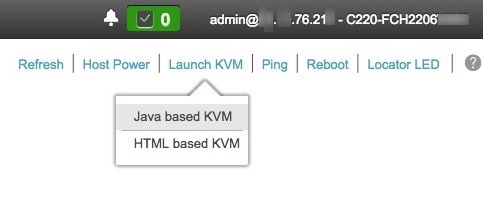
ログインが成功すると、次に示すように、アプライアンスに [Cisco Integrated Management Controller Chassisの概要(Cisco Integrated Management Controller Chassis Summary)] ウィンドウが右上の青いリンクメニューとともに表示されます。

ステップ 2

青いリンクメニューで [KVM の起動(Launch KVM)] を選択してから [Java ベースの KVM(Java based KVM)] と [HTML ベースの KVM(HTML based KVM)] のいずれかを選択します。Java ベースの KVM を選択した場合、KVM コンソールを独自のウィンドウで表示するために、ブラウザまたはファイルマネージャから Java スタートアップファイルを起動する必要があります。HMTL ベースの KVM を選択すると、KVM コンソールが別個のブラウザウィンドウまたはタブで自動的に起動します。

選択した KVM のタイプに関係なく、KVM コンソールを使用して、設定の進行状況をモニタし、Maglev 構成ウィザードのプロンプトに応答します。

ステップ 3

KVM が表示されたら、次のいずれかを選択してアプライアンスをリブートします。

  1. メインの Cisco IMC GUI ブラウザウィンドウで、[ホストの電源(Host Power)] > [電源の再投入(Power Cycle)] を選択します。その後、KVM コンソールに切り替えて続行します。

  2. KVM コンソールで、 [電源(Power)] > [システムの電源の再投入(コールドブート)(Power Cycle System(cold boot))] を選択します。

アプライアンスをリブートするかどうかの確認を求められたら、[OK] をクリックします。

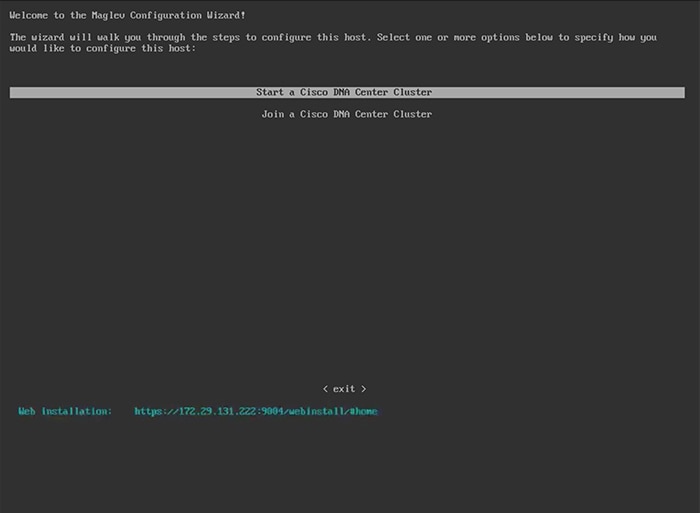
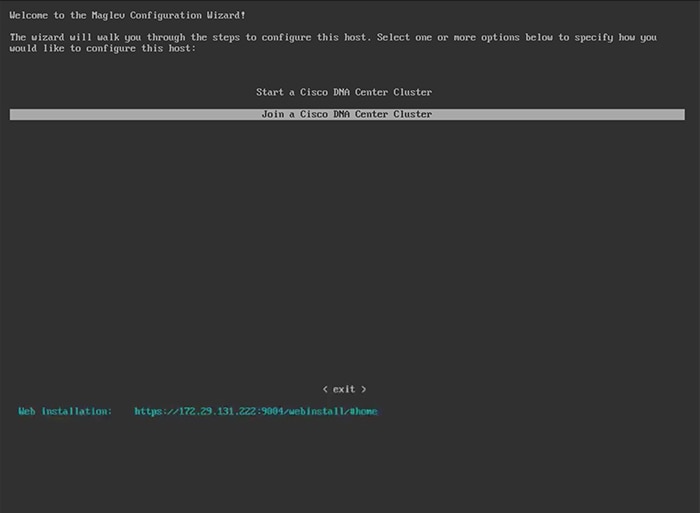
リブートメッセージが表示された後、KVM コンソールに Maglev 構成ウィザードのウェルカム画面が表示されます。

[Web インストール(Web Installation)] フィールドにリストされている URL に注意してください。

ステップ 4

ブラウザベースの設定ウィザードを起動するには、この URL を開きます。

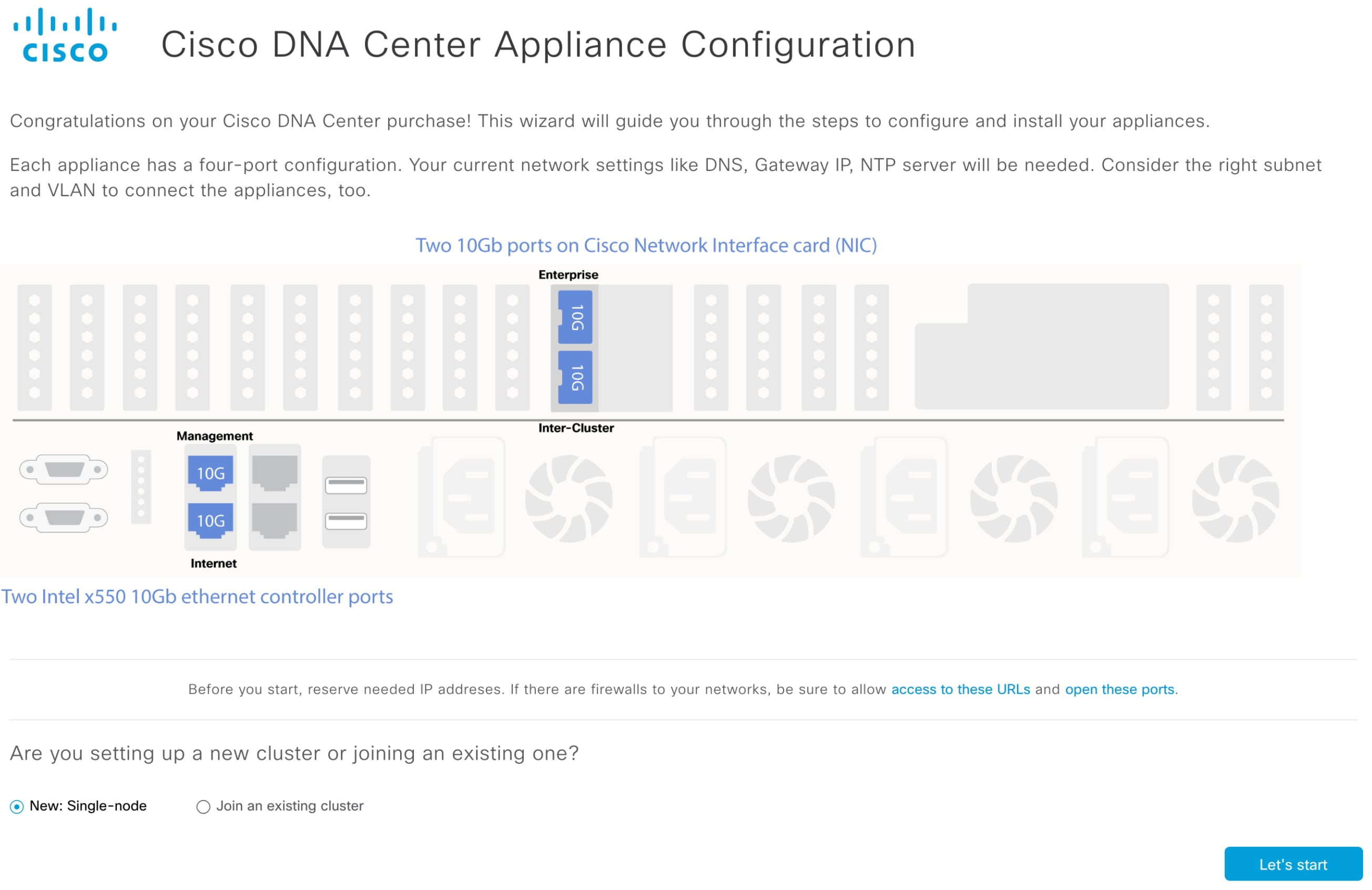
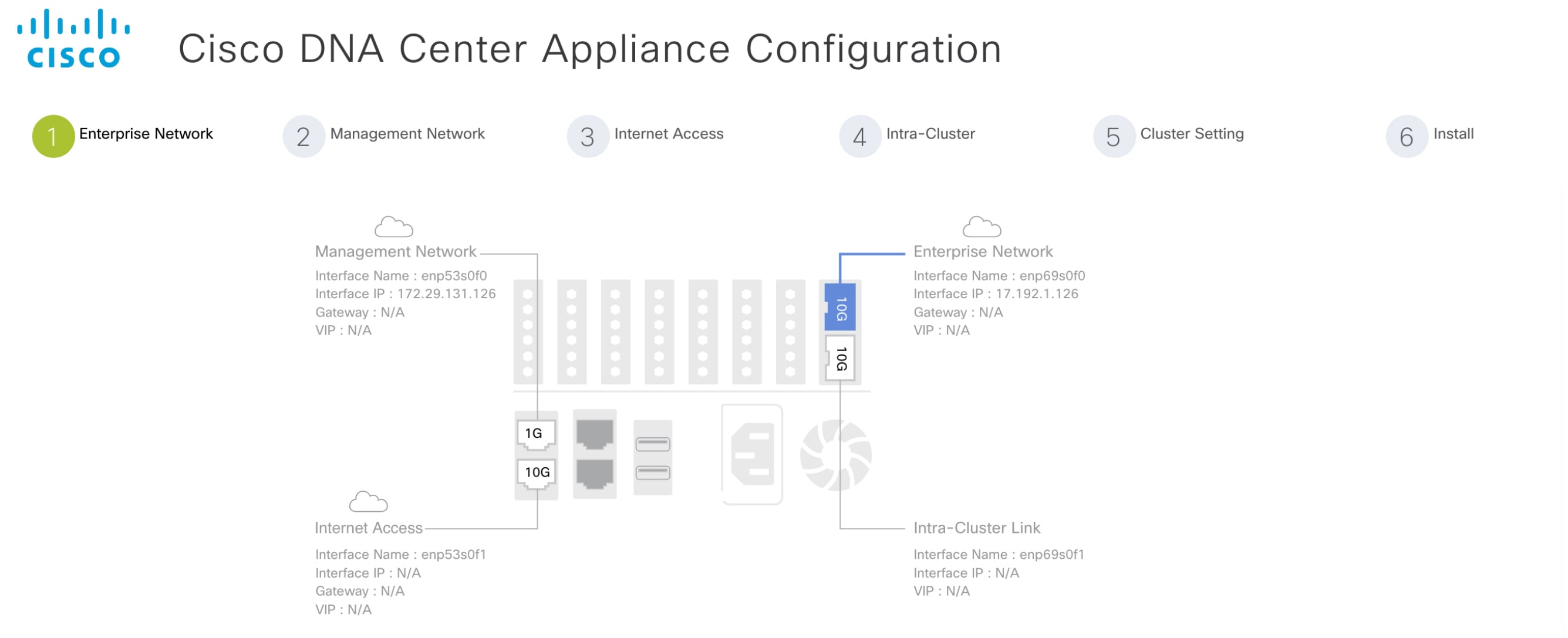
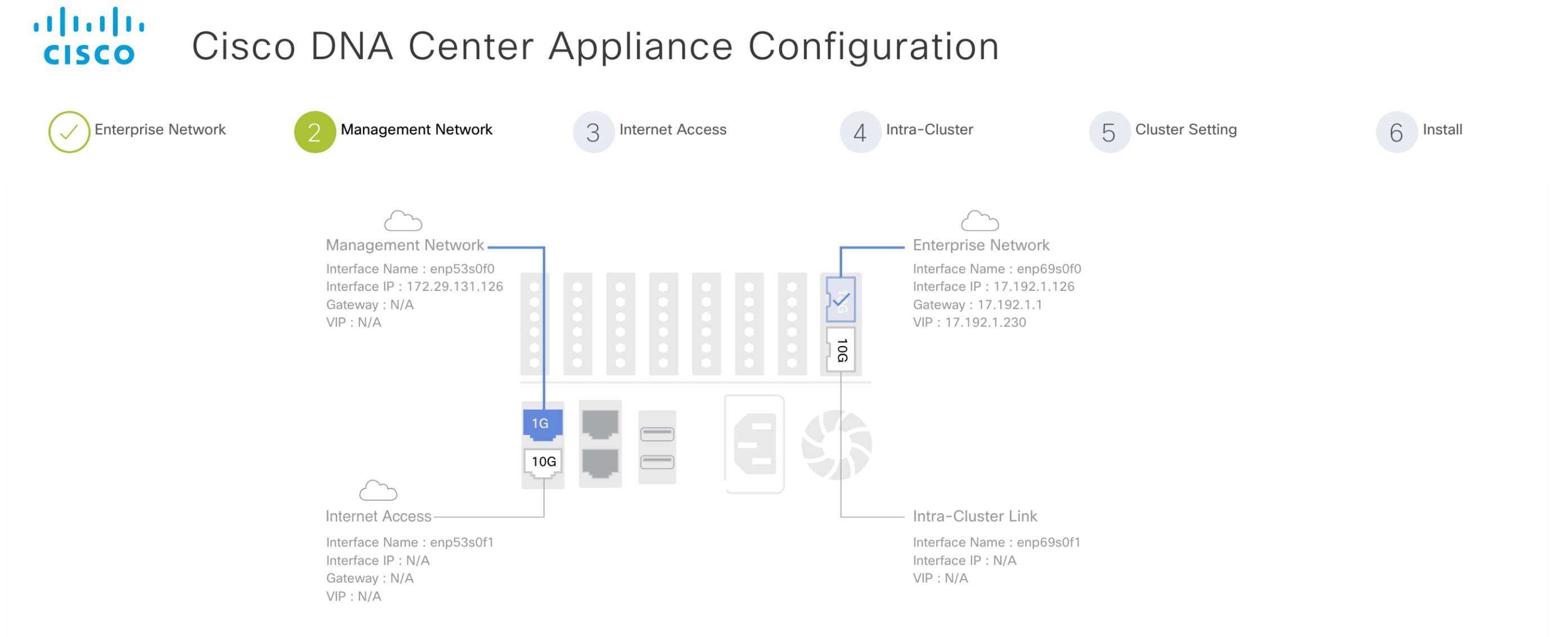
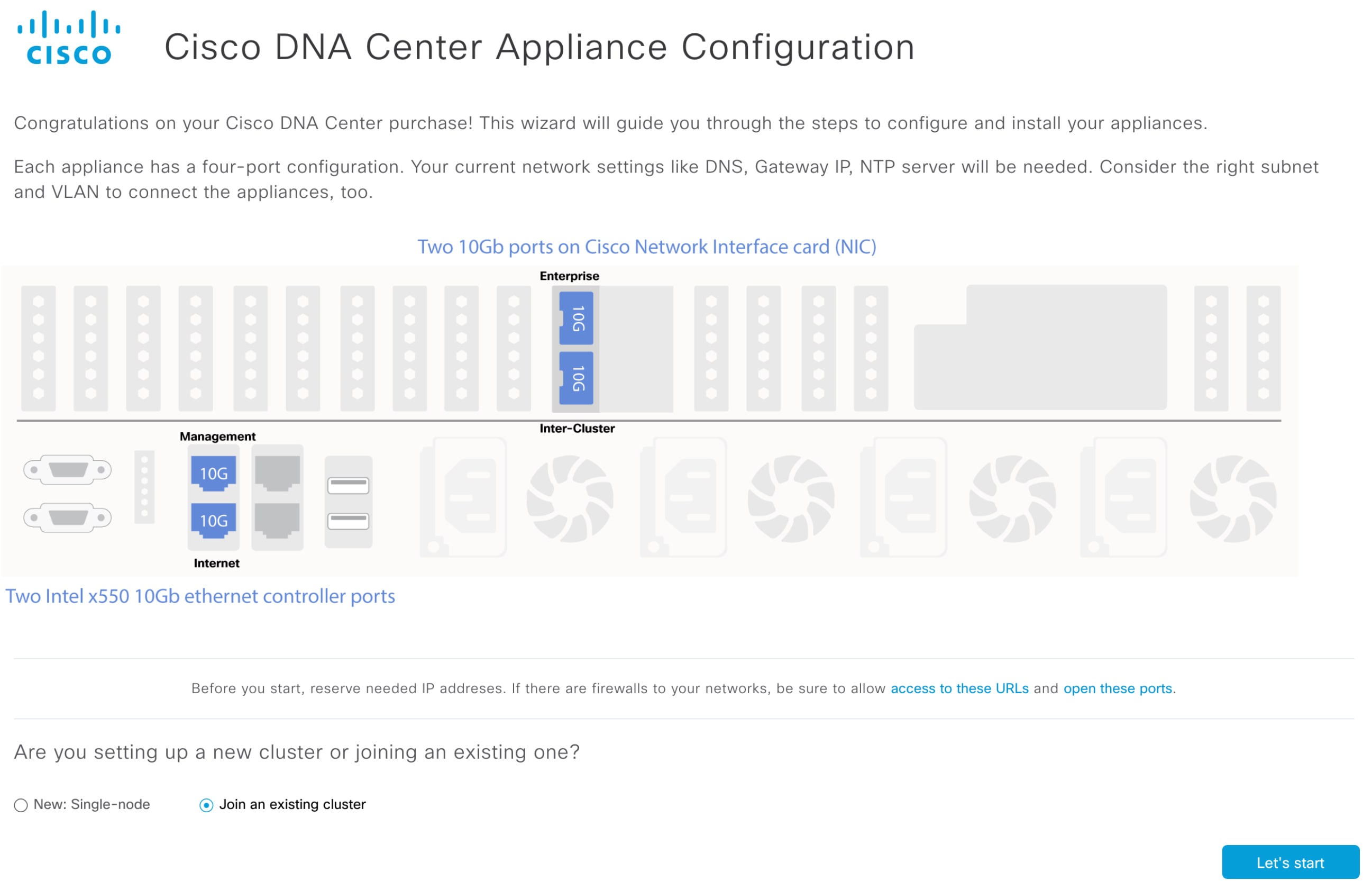
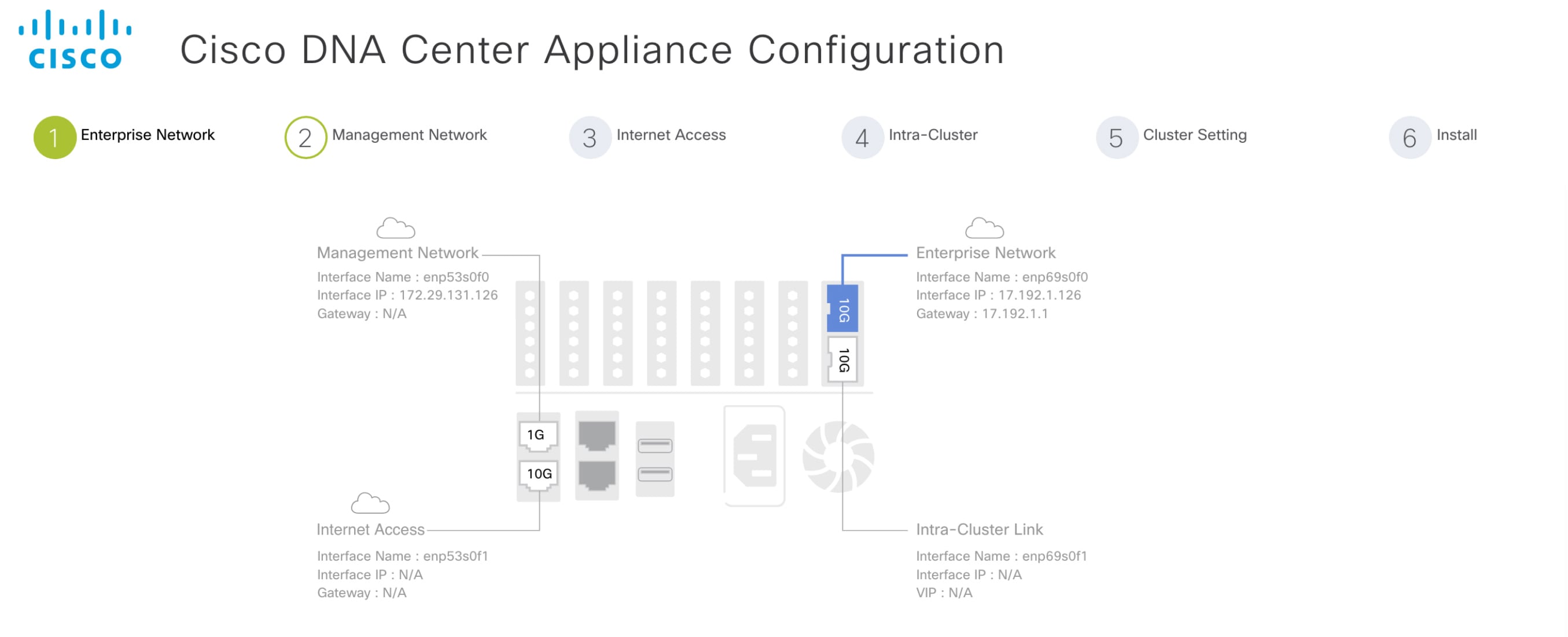
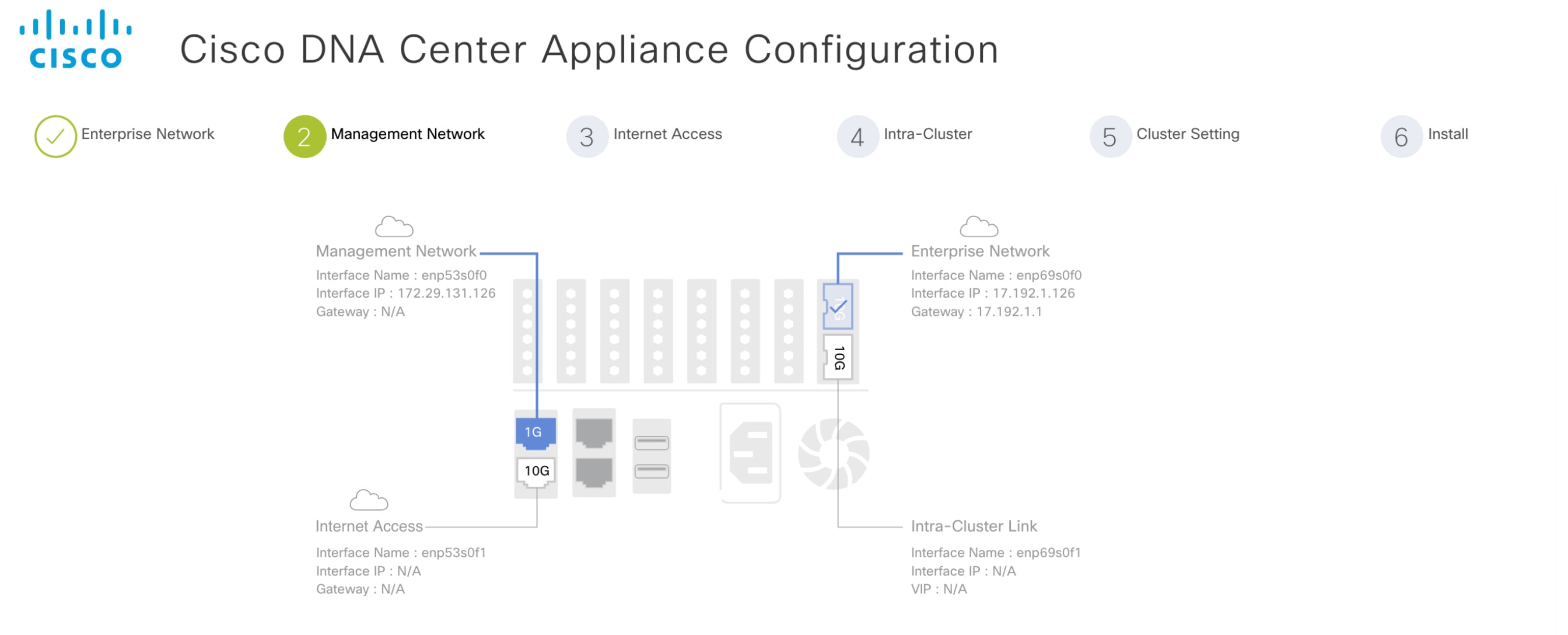
アプライアンスには設定可能なポートが 4 つあり、ウィザードで(一度に 1 つずつ)次の順序で表示されます。

  • 10 Gbps エンタープライズポート(enp69s0f0)

  • 1 Gbps/10 Gbps 管理ポート(enp53s0f0)

  • 1 Gbps/10 Gbps クラウドポート(enp53s0f1)

  • 10 Gbps クラスタポート(enp69s0f1)

Cisco DNA Center の機能に必要なため、少なくともエンタープライズポートとクラスタポートを設定する必要があります。設定の過程でウィザードにこれらのポートのいずれか 1 つまたは両方が表示されない場合、表示されないポートは機能しないか無効になっている可能性があります。ポートが機能していないことが判明した場合には、すぐに [キャンセル(Cancel)] を選択して設定を終了します。設定を再開したり、Cisco Technical Assistance Center(TAC)に連絡したりする前に「事前設定チェックの実行」に記載されているすべての手順が完了していることを確認してください。

ステップ 5

ウィザードを起動するには、[新規:シングルノード(New: Single node)] ラジオボタンをクリックし、[それでは、始めましょう(Let's start)] をクリックします。

ウィザードの [エンタープライズ ネットワーク(Enterprise Network)] 画面が開きます。

ステップ 6

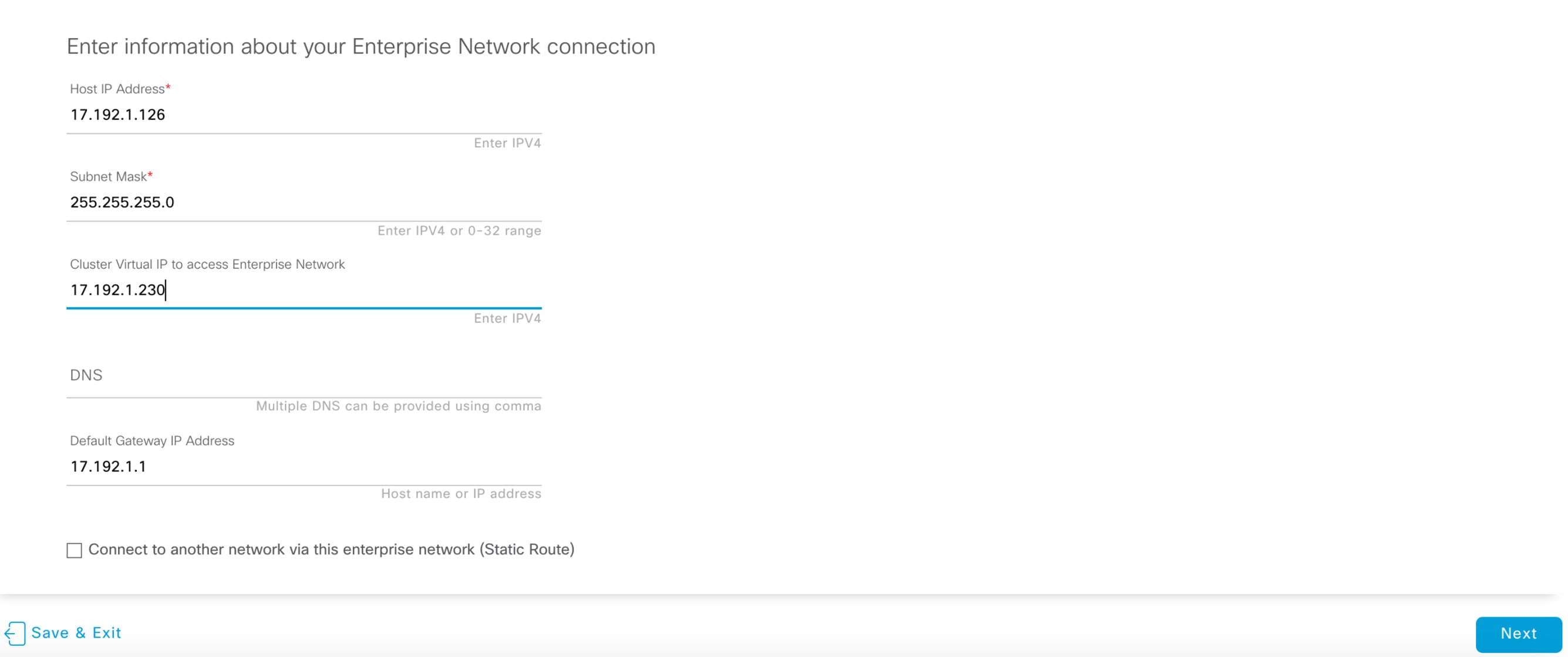
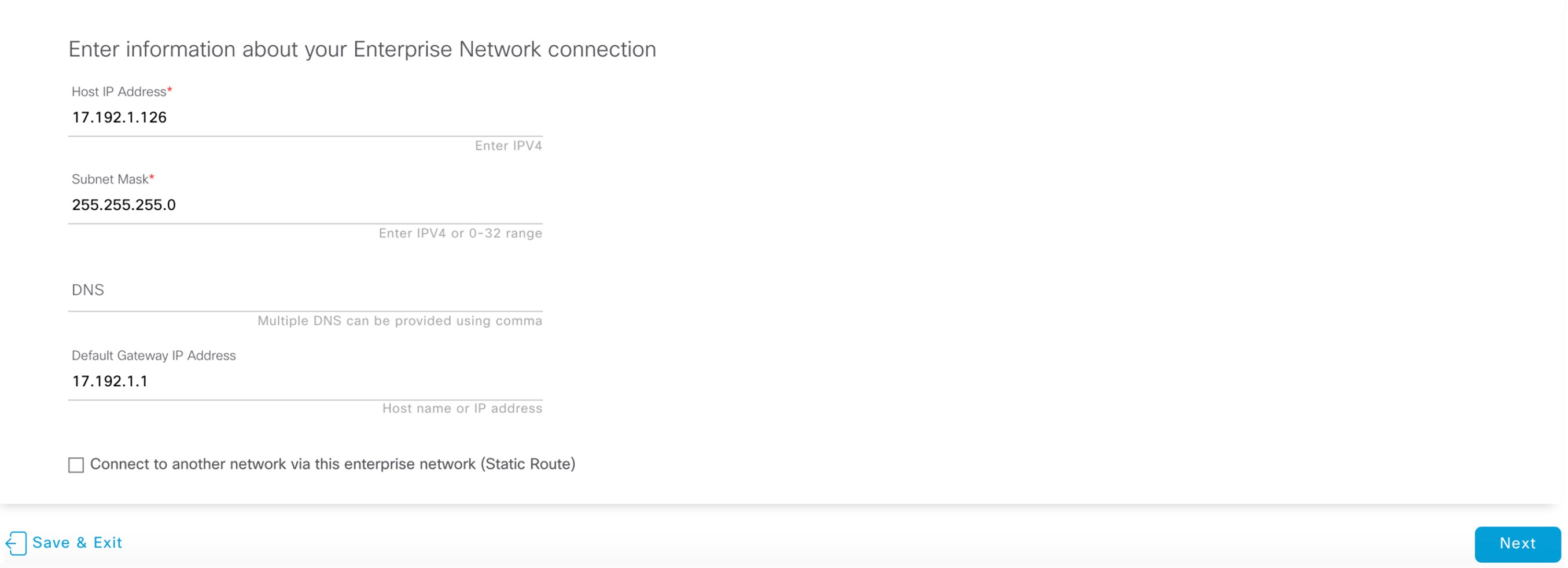
エンタープライズポートの設定値を入力します。

「インターフェイスケーブル接続」で説明したように、このポートは、アプライアンスをエンタープライズ ネットワークにリンクするために必要なポートです。入力する必要のある値の詳細説明については「必要な IP アドレスおよびサブネット」と「必須の設定情報」を参照してください。

表 1. エンタープライズポート(enp69s0f0)のプライマリノードエントリ

[Host IP Address] フィールド

エンタープライズポートの IP アドレスを入力します。これは必須です。

[Subnet Mask] フィールド

ポートの IP アドレスに対応するネットマスクを入力します。これは必須です。

[クラスタ仮想 IP でエンタープライズ ネットワークにアクセス(Cluster Virtual IP to access Enterprise Network)] フィールド

クラスタと企業ネットワーク間のトラフィックに使用される仮想 IP アドレスを入力します。この操作は、3 ノードクラスタと、将来 3 ノードクラスタに変換されるシングルノードクラスタの両方の場合に必要です。シングルノードクラスタを設定して、そのまま維持する予定の場合は、このフィールドを空白のままにすることができます。

重要


設定済みのネットワークインターフェイスごとに 1 つずつ仮想 IP アドレスを入力する必要があります。この操作を行わない限り、ウィザードを完了することはできません。これらのアドレスは、クラスタリンクのステータスに関連付けられており、そのステータスは [アップ(UP)] 状態であることが必要です。

[DNS] フィールド

優先 DNS サーバの IP アドレスを入力します。複数の DNS サーバを入力する場合には、リスト内の IP アドレスをカンマで区切ります。

重要


クラスタ内の各アプライアンスに対して、最大 3 つの DNS サーバを設定します。アプライアンスに対して 3 つを超える DNS サーバを設定すると、問題が発生する可能性があります。

[デフォルトゲートウェイ IP アドレス(Default Gateway IP Address)] フィールド

ポートに使用するデフォルトゲートウェイの IP アドレスを入力してください。

重要


アプライアンスの少なくとも 1 つのインターフェイスに対してデフォルトゲートウェイ IP アドレスを入力してください。入力しないと、設定ウィザードを完了できません。

(注)  


DHCP サーバによって割り当てられたデフォルトゲートウェイを使用するようにこのインターフェイスを指定した場合は、次の手順を実行して、別のゲートウェイを指定します。

  1. このフィールドのリストに現在表示されている IP アドレスを削除し、[保存して終了(Save & Exit)] をクリックします。

    この操作でウィザードの最初の画面に戻ります。

  2. エンタープライズポートのウィザード画面に戻り、使用するゲートウェイ IP アドレスを入力します。

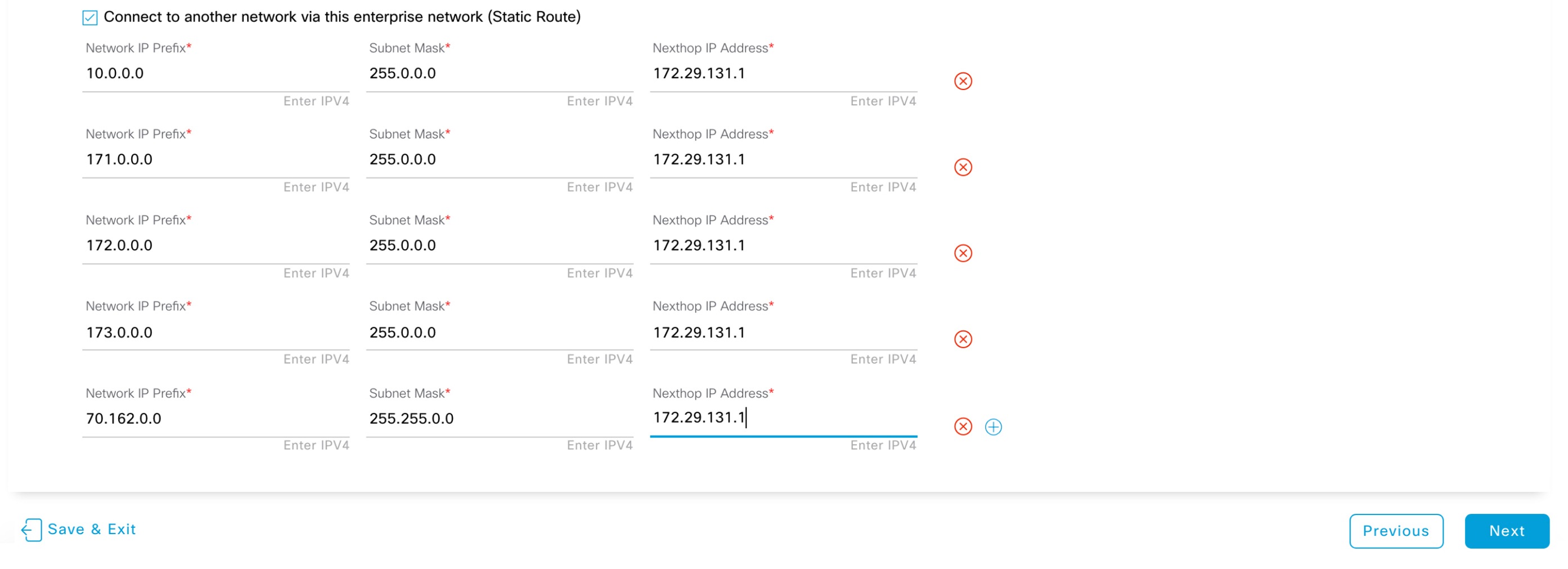
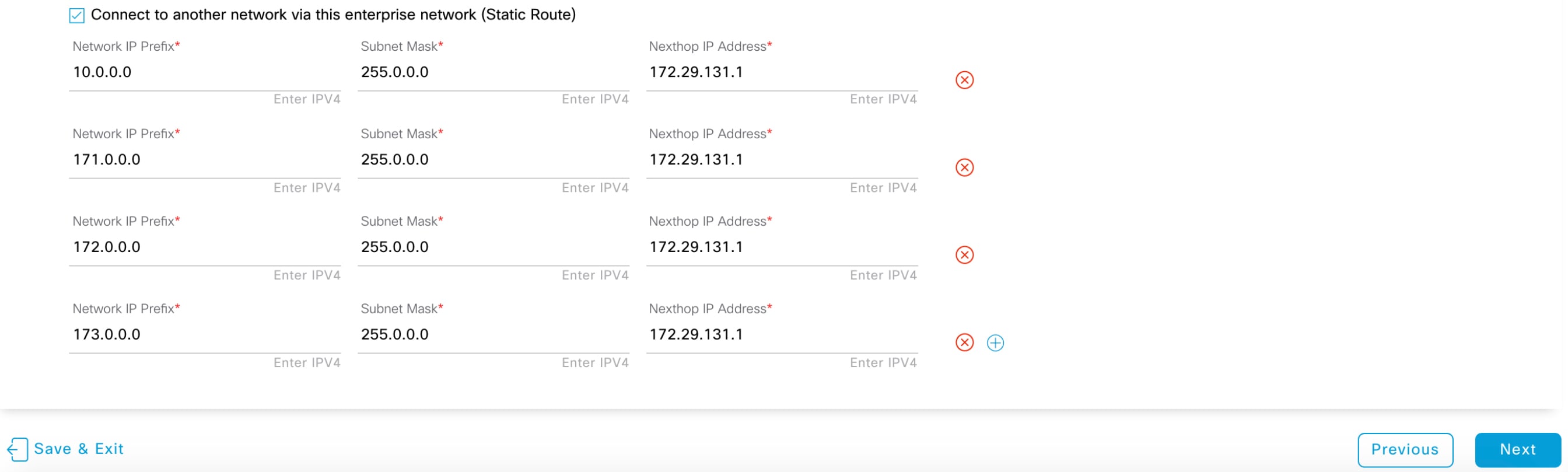
[このエンタープライズ ネットワーク(スタティックルート)を経由して別のネットワークに接続(Connect to another network via this enterprise network(Static Route))] チェックボックス

スタティックルートを設定するには、このチェックボックスをオンにして、次の情報を入力します。

  • ネットワーク IP プレフィックス

  • サブネットマスク

  • ネクストホップ IP アドレス

追加のスタティックルートを設定するには、[追加(Add)] アイコンをクリックします。

ここから次のいずれかを実行します。

  • この画面で入力した設定を保存してウィザードを終了するには、[保存して終了(Save & Exit)] をクリックします。

  • 次のウィザード画面を開くには、[次へ(Next)] をクリックします。入力した設定の確認を求めるメッセージが表示されます。[はい(Yes)] をクリックして次に進みます。

    入力した情報がウィザードで検証され、対応するポートが稼働していることが確認され、変更の必要な設定があれば、ウィザードの操作を続行する前に通知されます。入力した設定が有効で、ポートが稼働している場合は、ウィザードの [管理ネットワーク(Management Network)] 画面が開きます。

ステップ 7

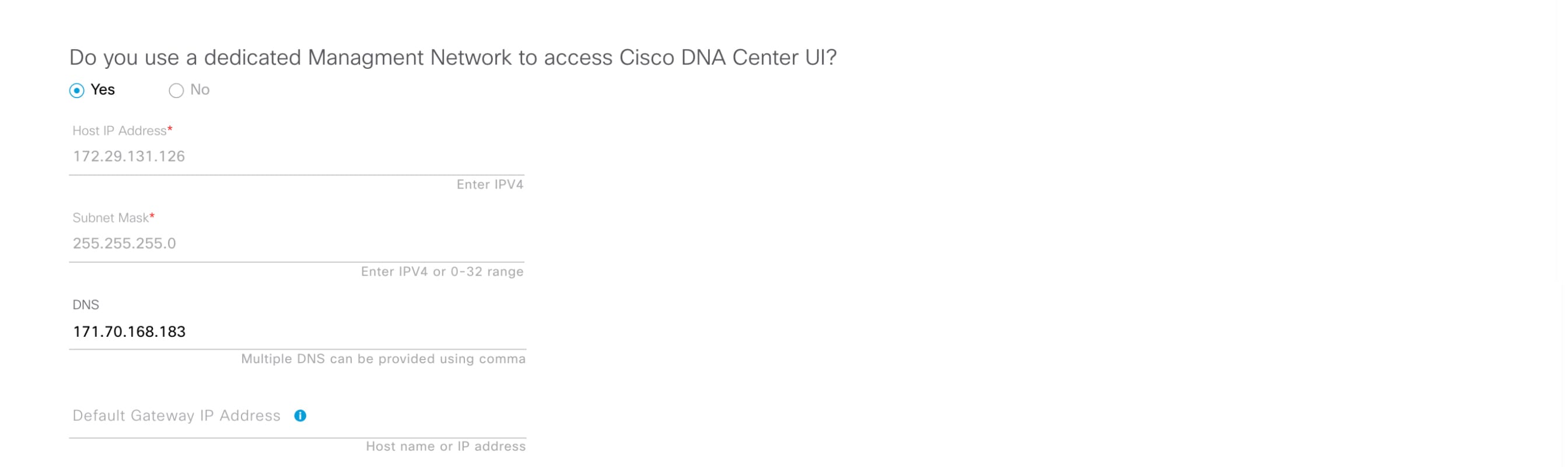
(任意)管理ポートの設定値を入力します。

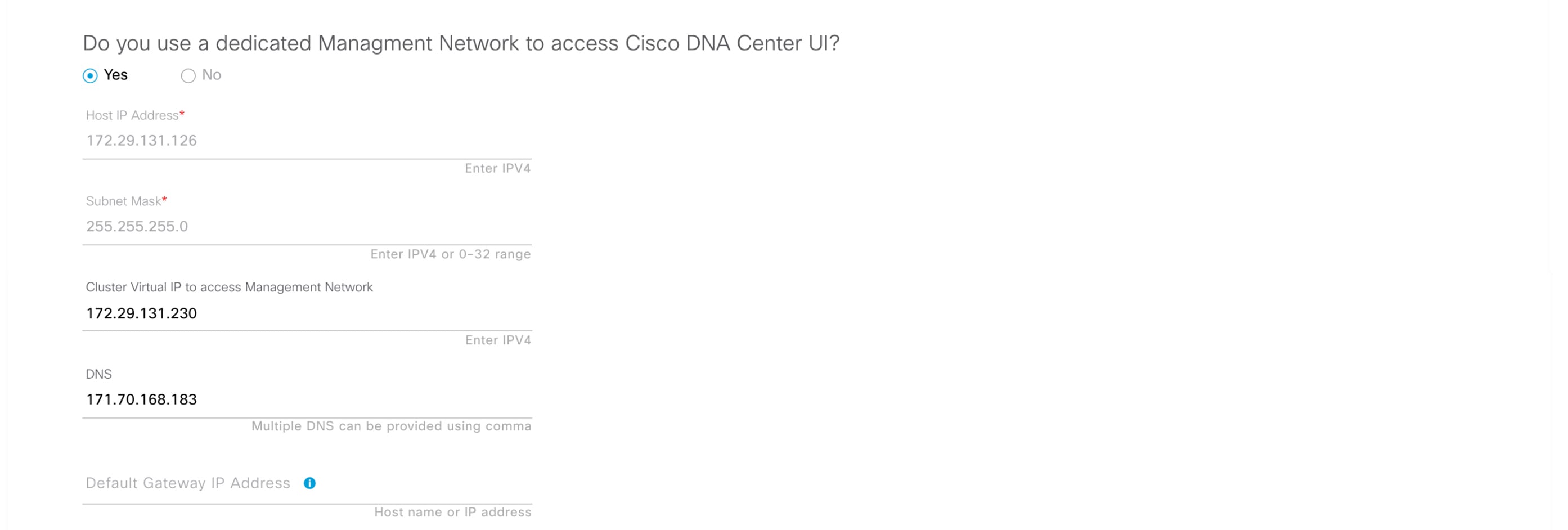
「インターフェイスケーブル接続」で説明したように、このポートは管理ネットワークから Cisco DNA Center GUI にアクセスするために使用されます。[Cisco DNA Center の UI にアクセスする専用の管理ネットワークを使用しますか?(Do you use a dedicated Management Network to access Cisco DNA Center UI?)] フィールドで、次のいずれかを実行します。

  • このポートを使用して GUI にアクセスする場合は、[はい(Yes)] ラジオボタンをクリックし、次の表に記載されている情報を入力します。(入力する必要のある値の詳細説明については「必要な IP アドレスおよびサブネット」と「必須の設定情報」を参照してください)

  • 代わりに以前のステップで設定したエンタープライズポートから GUI にアクセスする場合は、[いいえ(No)] ラジオボタンをクリックして [次へ(Next)] をクリックします。

表 2. 管理ポート(enp69s0f0)のプライマリノードエントリ

[Host IP Address] フィールド

管理ポートの IP アドレスを入力します。これは必須です。

[Subnet Mask] フィールド

ポートの IP アドレスに対応するネットマスクを入力します。これは必須です。

[クラスタ仮想 IP で管理ネットワークにアクセス(Cluster Virtual IP to access Management Network)] フィールド

クラスタと管理ネットワーク間のトラフィックに使用される仮想 IP アドレスを入力します。この操作は、3 ノードクラスタと、将来 3 ノードクラスタに変換されるシングルノードクラスタの両方の場合に必要です。シングルノードクラスタを設定して、そのまま維持する予定の場合は、このフィールドを空白のままにすることができます。

重要


設定済みのネットワークインターフェイスごとに 1 つずつ仮想 IP アドレスを入力する必要があります。この操作を行わない限り、ウィザードを完了することはできません。これらのアドレスは、クラスタリンクのステータスに関連付けられており、そのステータスは [アップ(UP)] 状態であることが必要です。

[DNS] フィールド

優先 DNS サーバの IP アドレスを入力します。複数の DNS サーバを入力する場合には、リスト内の IP アドレスをスペースで区切ります。

重要

 
  • NTP の場合、Cisco DNA Center と NTP サーバの間のポート 123(UDP)が開いていることを確認します。

  • クラスタ内の各アプライアンスに対して、最大 3 つの DNS サーバを設定します。アプライアンスに対して 3 つを超える DNS サーバを設定すると、問題が発生する可能性があります。

[デフォルトゲートウェイ IP アドレス(Default Gateway IP Address)] フィールド

ポートに使用するデフォルトゲートウェイの IP アドレスを入力してください。

重要


アプライアンスの少なくとも 1 つのインターフェイスに対してデフォルトゲートウェイ IP アドレスを入力してください。入力しないと、設定ウィザードを完了できません。

(注)  


DHCP サーバによって割り当てられたデフォルトゲートウェイを使用するようにこのインターフェイスを指定した場合は、次の手順を実行して、別のゲートウェイを指定します。

  1. このフィールドのリストに現在表示されている IP アドレスを削除し、[保存して終了(Save & Exit)] をクリックします。

    この操作でウィザードの最初の画面に戻ります。

  2. 管理ポートのウィザード画面に戻り、使用するゲートウェイ IP アドレスを入力します。

[このエンタープライズ ネットワーク(スタティックルート)を経由して別のネットワークに接続(Connect to another network via this enterprise network(Static Route))] チェックボックス

スタティックルートを設定するには、このチェックボックスをオンにして、次の情報を入力します。

  • ネットワーク IP プレフィックス

  • サブネットマスク

  • ネクストホップ IP アドレス

追加のスタティックルートを設定するには、[追加(Add)] アイコンをクリックします。

ここから次のいずれかを実行します。

  • この画面で入力した設定を保存してウィザードを終了するには、[保存して終了(Save & Exit)] をクリックします。

  • 設定を変更するために前のウィザード画面に戻るには、[前へ(previous)] をクリックします。

  • 次のウィザード画面を開くには、[次へ(Next)] をクリックします。入力した設定の確認を求めるメッセージが表示されます。[はい(Yes)] をクリックして次に進みます。

    入力した情報がウィザードで検証され、対応するポートが稼働していることが確認され、変更の必要な設定があれば、ウィザードの操作を続行する前に通知されます。入力した設定が有効で、ポートが稼働している場合は、ウィザードの [インターネットアクセス(Internet Access)] 画面が開きます。

ステップ 8

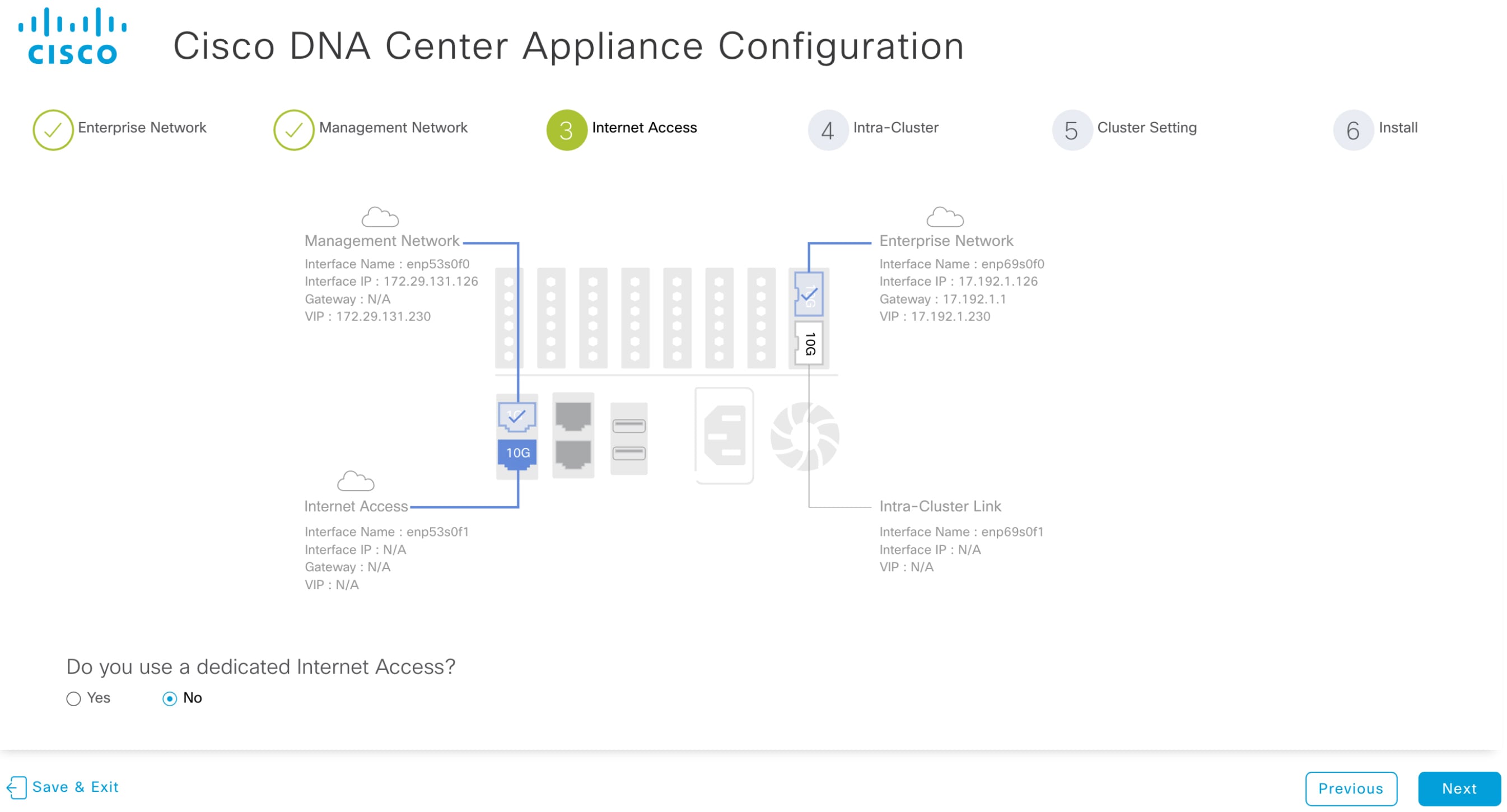
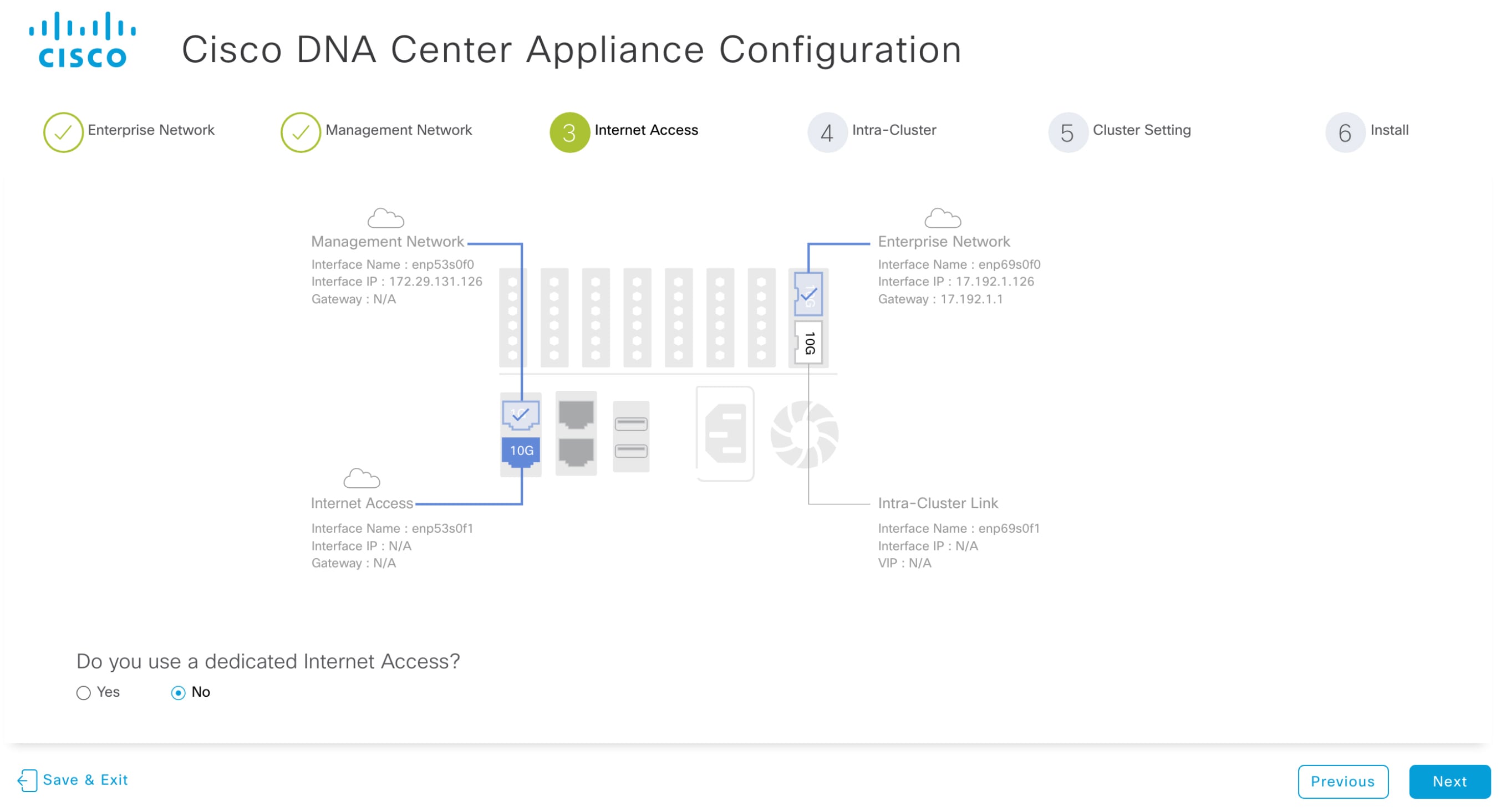
(任意)インターネット アクセス ポートの設定値を入力します。

「インターフェイスケーブル接続」で説明されているとおり、このポートは、アプライアンスをインターネットにリンクする際、エンタープライズポート経由でアプライアンスをリンクできない場合に使用されるオプションのポートです。[専用インターネットアクセスを使用しますか?(Do you use a dedicated Internet Access?)] フィールドで、次のいずれかを実行します。

  • このポートを使用してインターネットにアクセスする場合は、[はい(Yes)] ラジオボタンをクリックし、次の表に記載されている情報を入力します。(入力する必要のある値の詳細説明については「必要な IP アドレスおよびサブネット」と「必須の設定情報」を参照してください)

  • 代わりに以前に設定したエンタープライズポートからインターネットにアクセスする場合は、[いいえ(No)] ラジオボタンをクリックして [次へ(Next)] をクリックします。

表 3. インターネット アクセス ポート(enp53s0f1)のプライマリノードエントリ

[Host IP Address] フィールド

クラウドポートの IP アドレスを入力します。

[Subnet Mask] フィールド

ポートの IP アドレスに対応するネットマスクを入力します。この操作は IP アドレスを入力する場合に必要になります。

[クラスタ仮想 IP をインターネットアクセスに使用(Cluster Virtual IP for Internet Access)] フィールド

クラスタとインターネットとのトラフィックに使用される仮想 IP アドレスを入力します。この操作は、3 ノードクラスタと、将来 3 ノードクラスタに変換されるシングルノードクラスタの両方の場合に必要です。シングルノードクラスタを設定して、そのまま維持する予定の場合は、このフィールドを空白のままにすることができます。

重要


設定済みのネットワークインターフェイスごとに 1 つずつ仮想 IP アドレスを入力する必要があります。この操作を行わない限り、ウィザードを完了することはできません。これらのアドレスは、クラスタリンクのステータスに関連付けられており、そのステータスは [アップ(UP)] 状態であることが必要です。

[DNS] フィールド

優先 DNS サーバの IP アドレスを入力します。複数の DNS サーバを入力する場合には、リスト内の IP アドレスをスペースで区切ります。

重要


クラスタ内の各アプライアンスに対して、最大 3 つの DNS サーバを設定します。アプライアンスに対して 3 つを超える DNS サーバを設定すると、問題が発生する可能性があります。

[デフォルトゲートウェイ IP アドレス(Default Gateway IP Address)] フィールド

ポートに使用するデフォルトゲートウェイの IP アドレスを入力してください。

重要


アプライアンスの少なくとも 1 つのインターフェイスに対してデフォルトゲートウェイ IP アドレスを入力してください。入力しないと、設定ウィザードを完了できません。

[このエンタープライズ ネットワーク(スタティックルート)を経由して別のネットワークに接続(Connect to another network via this enterprise network(Static Route))] チェックボックス

スタティックルートを設定するには、このチェックボックスをオンにして、次の情報を入力します。

  • ネットワーク IP プレフィックス

  • サブネットマスク

  • ネクストホップ IP アドレス

追加のスタティックルートを設定するには、[追加(Add)] アイコンをクリックします。

ここから次のいずれかを実行します。

  • この画面で入力した設定を保存してウィザードを終了するには、[保存して終了(Save & Exit)] をクリックします。

  • 設定を変更するために前のウィザード画面に戻るには、[前へ(Previous)] をクリックします。

  • 次のウィザード画面を開くには、[次へ(Next)] をクリックします。入力した設定の確認を求めるメッセージが表示されます。[はい(Yes)] をクリックして次に進みます。

    入力した情報がウィザードで検証され、対応するポートが稼働していることが確認され、変更の必要な設定があれば、ウィザードの操作を続行する前に通知されます。入力した設定が有効で、ポートが稼働している場合は、ウィザードの [クラスタ内(Intra-Cluster)] 画面が開きます。

ステップ 9

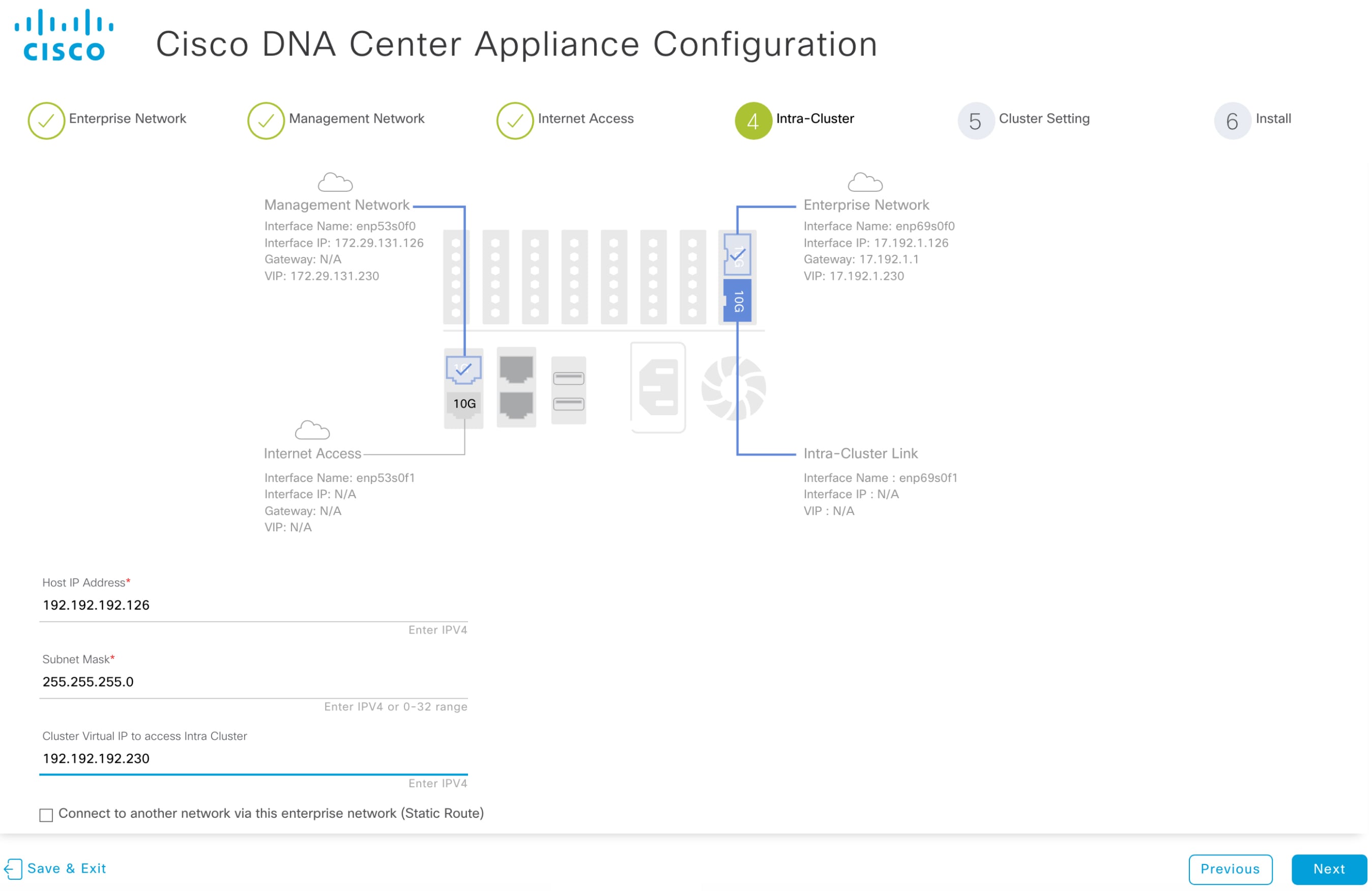
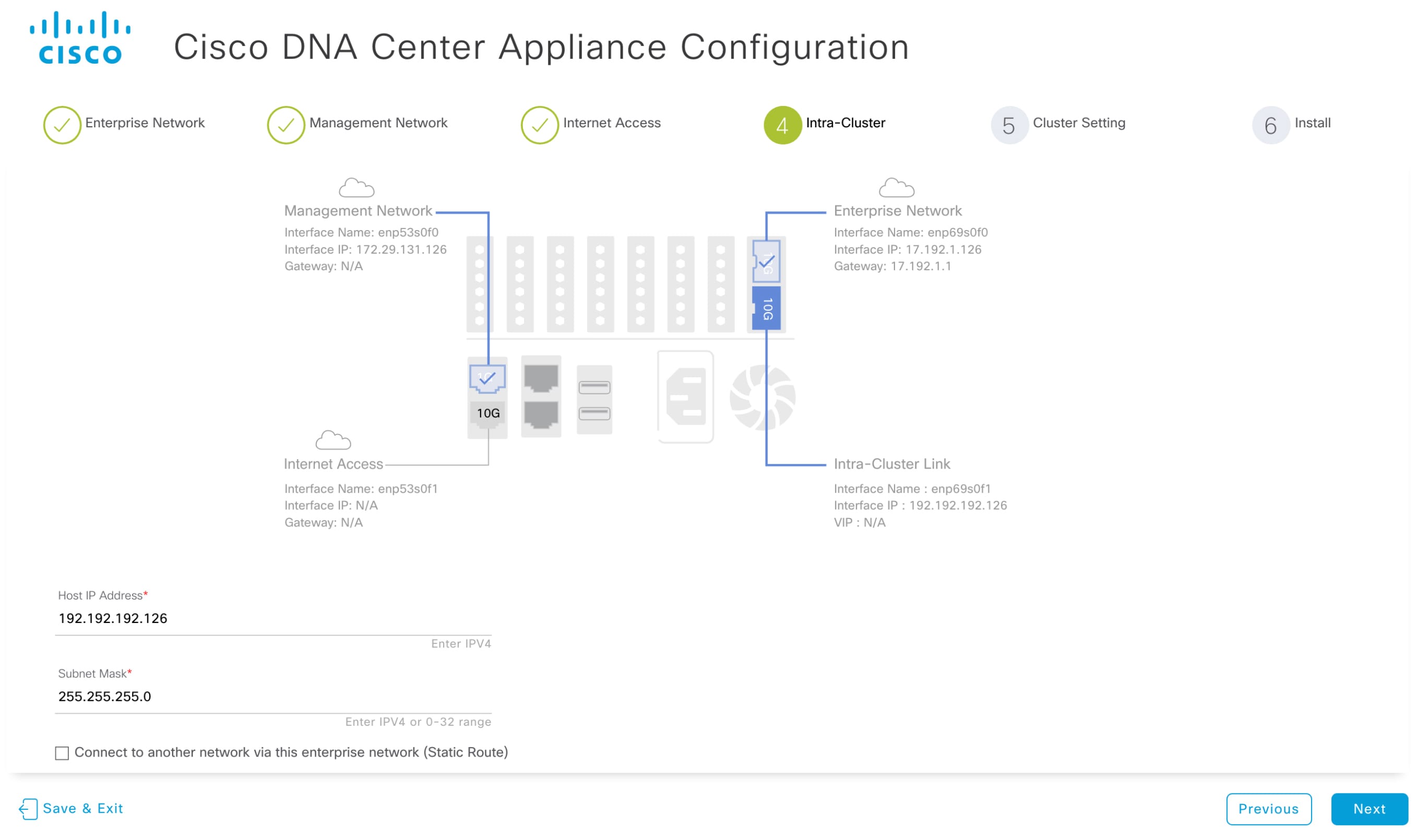
クラスタ内リンクの設定値を入力します。

「インターフェイスケーブル接続」で説明したように、このポートはアプライアンスをクラスタにリンクするために必要なポートです。入力する必要のある値の詳細説明については「必要な IP アドレスおよびサブネット」 と「必須の設定情報」を参照してください。

表 4. クラスタ内リンク(enp69s0f1)のプライマリノードエントリ

[Host IP Address] フィールド

クラスタポートの IP アドレスを入力します。これは必須です。クラスタポートのアドレスは後で変更できないことに注意してください。

[Subnet Mask] フィールド

ポートの IP アドレスに対応するネットマスクを入力します。これは必須です。

[クラスタ仮想 IP を使用して内部クラスタにアクセス(Cluster Virtual IP to access Intra Cluster)] フィールド

クラスタ内のノード間のトラフィックに使用される仮想 IP アドレスを入力します。この操作は、3 ノードクラスタと、将来 3 ノードクラスタに変換されるシングルノードクラスタの両方の場合に必要です。シングルノードクラスタを設定して、そのまま維持する予定の場合は、このフィールドを空白のままにすることができます。

重要


設定済みのネットワークインターフェイスごとに 1 つずつ仮想 IP アドレスを入力する必要があります。この操作を行わない限り、ウィザードを完了することはできません。これらのアドレスは、クラスタリンクのステータスに関連付けられており、そのステータスは [アップ(UP)] 状態であることが必要です。

[このエンタープライズ ネットワーク(スタティックルート)を経由して別のネットワークに接続(Connect to another network via this enterprise network(Static Route))] チェックボックス

スタティックルートを設定するには、このチェックボックスをオンにして、次の情報を入力します。

  • ネットワーク IP プレフィックス

  • サブネットマスク

  • ネクストホップ IP アドレス

追加のスタティックルートを設定するには、[追加(Add)] アイコンをクリックします。

ここから次のいずれかを実行します。

  • この画面で入力した設定を保存してウィザードを終了するには、[保存して終了(Save & Exit)] をクリックします。

  • 設定を変更するために前のウィザード画面に戻るには、[前へ(Previous)] をクリックします。

  • 次のウィザード画面を開くには、[次へ(Next)] をクリックします。入力した設定の確認を求めるメッセージが表示されます。[はい(Yes)] をクリックして次に進みます。

    入力した情報がウィザードで検証され、対応するポートが稼働していることが確認され、変更の必要な設定があれば、ウィザードの操作を続行する前に通知されます。入力した設定値が有効で、ポートが稼働している場合は、ウィザードの [クラスタ設定(Cluster Settings)] 画面が開きます。

ステップ 10

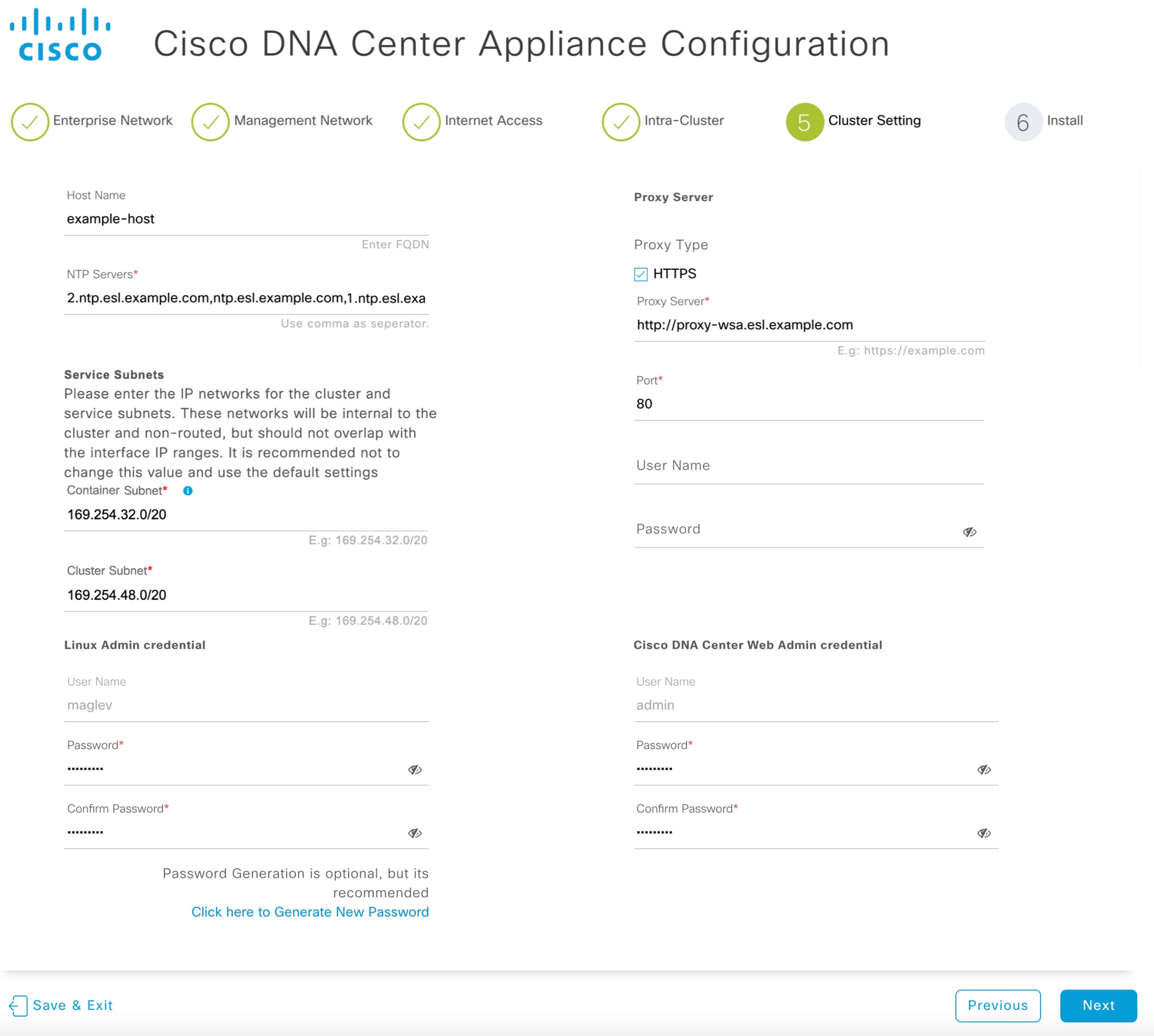
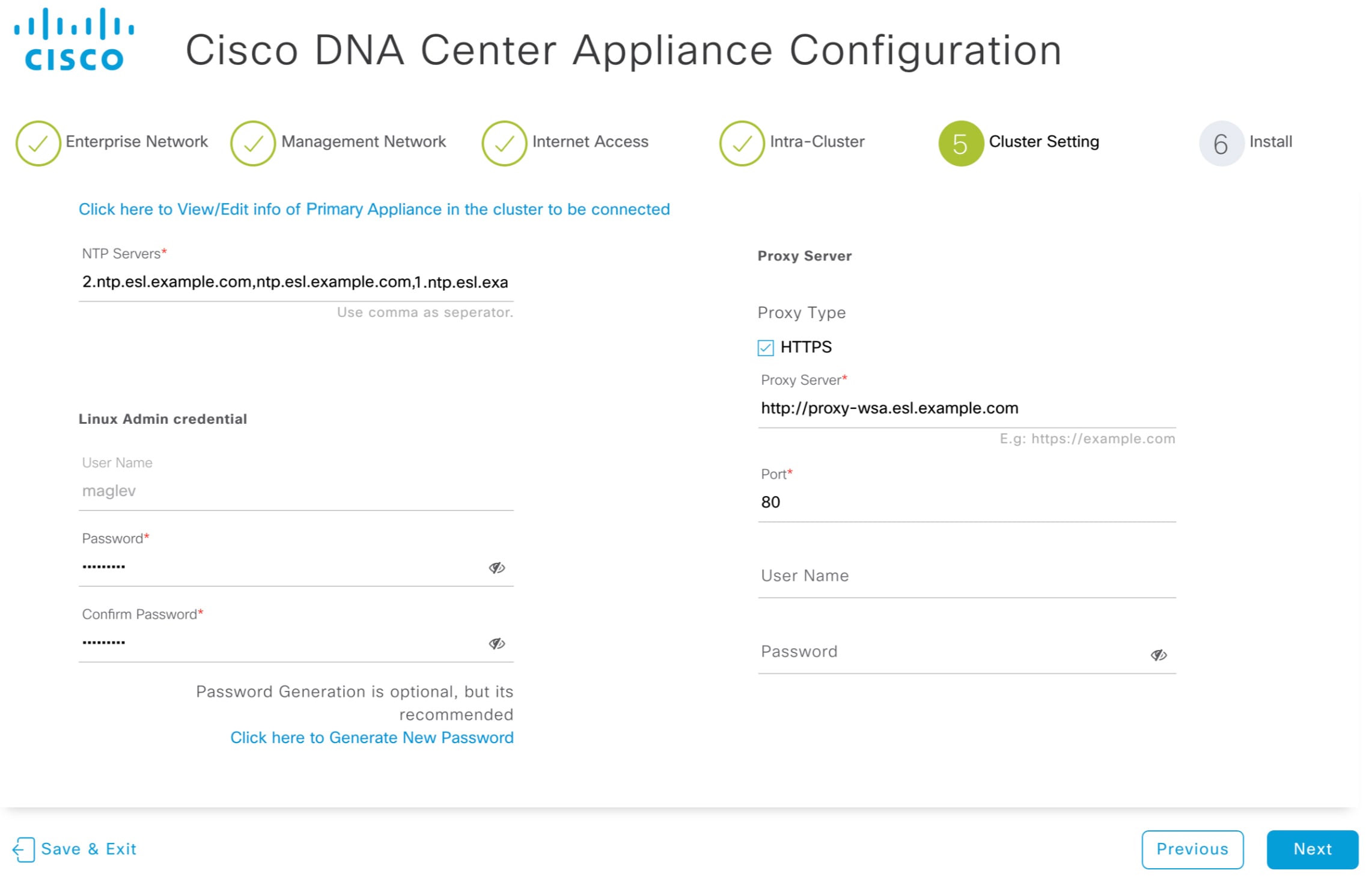
クラスタの設定値を入力します。

表 5. クラスタ設定のプライマリノードエントリ

[Host Name] フィールド

クラスタの完全修飾ドメイン名(FQDN)を指定します。Cisco DNA Center は、このホスト名を使用して次の操作を実行します。

  • このホスト名を使用して、クラスタの Web インターフェイスと、Cisco DNA Center が管理するエンタープライズ ネットワーク内のデバイスによって使用される Representational State Transfer(REST)API にアクセスします。

  • Cisco DNA Center 証明書の [Subject Alternative Name(SAN)] フィールドで、FQDN を使用して、デバイスのプロビジョニングに使用されるプラグ アンド プレイ サーバが定義されます。

[NTP Server (NTP サーバ)] フィールド

1 つまたは複数の NTP サーバアドレスまたはホスト名をカンマで区切って入力します。1 つ以上の NTP アドレスまたはホスト名が必要です。

実稼働環境への展開では、少なくとも 3 台の NTP サーバを設定するようお勧めします。

サービスサブネット

[Container Subnet] フィールド

内部サービスを管理するために Cisco DNA Center で使用する、ルーティングされない専用の IP サブネット。デフォルトでは、これは 169.254.32.0/20 にあらかじめ設定されています。このサブネットを使用することをお勧めします。別のサブネットを入力する場合は、Cisco DNA Center の内部ネットワークまたは任意の外部ネットワークで使用されている他のサブネットと競合したり、重複したりしていないことを確認してください。詳細については、必要な IP アドレスおよびサブネットのコンテナサブネット(Container Subnet)に関する説明を参照してください。

[Cluster Subnet] フィールド

内部クラスタサービスを管理するために Cisco DNA Center で使用する、ルーティングされない専用の IP サブネット。デフォルトでは、これは 169.254.48.0/20 にあらかじめ設定されています。このサブネットを使用することをお勧めします。別のサブネットを入力する場合は、Cisco DNA Center の内部ネットワークまたは任意の外部ネットワークで使用されている他のサブネットと競合したり、重複したりしていないことを確認してください。詳細については、必要な IP アドレスおよびサブネットのクラスタサブネット(Cluster Subnet)に関する説明を参照してください。

Linux 管理者クレデンシャル

[管理者用パスワード(Admin Password)] フィールドと [パスワードの確認(Confirm Password)] フィールド

maglev ユーザのパスワードを入力して確認します。

新しいパスワードのリンクを生成する場合はここをクリック

Cisco DNA Center の生成した Linux パスワードを使用する場合はクリックします。「 Linux パスワードの生成」を参照してください。

Proxy Server

[プロキシタイプ(Proxy Type)] フィールド

[HTTPS] チェックボックスにチェックマークを入れます。

[プロキシサーバ(Proxy Server)] フィールド

インターネットにアクセスする HTTPS ネットワークプロキシの URL またはホスト名を入力します。

(注)  

 
Cisco DNA Center から HTTPS プロキシへの接続は、このリリースの HTTP 経由のみでサポートされます。

[Port] フィールド

アプライアンスがネットワークプロキシにアクセスするために使用したポートを入力します。

[User Name] フィールド

ネットワークプロキシへのアクセスに使用するユーザ名を入力します。プロキシログインが必要ない場合には、このフィールドを空白のままにします。

Password フィールド

ネットワークプロキシへのアクセスに使用するパスワードを入力します。プロキシログインが必要ない場合には、このフィールドを空白のままにします。

Cisco DNA Center Web 管理者クレデンシャル

[管理者用パスワード(Admin Password)] フィールドと [パスワードの確認(Confirm Password)] フィールド

デフォルトのスーパーユーザ admin のパスワードを入力して確認します。このパスワードは Cisco DNA Center への初回ログインに使用します。

ここから次のいずれかを実行します。

  • この画面で入力した設定を保存してウィザードを終了するには、[保存して終了(Save & Exit)] をクリックします。

  • 設定を変更するために前のウィザード画面に戻るには、[前へ(Previous)] をクリックします。

  • 次のウィザード画面を開くには、[次へ(Next)] をクリックします。入力した設定の確認を求めるメッセージが表示されます。[はい(Yes)] をクリックして次に進みます。

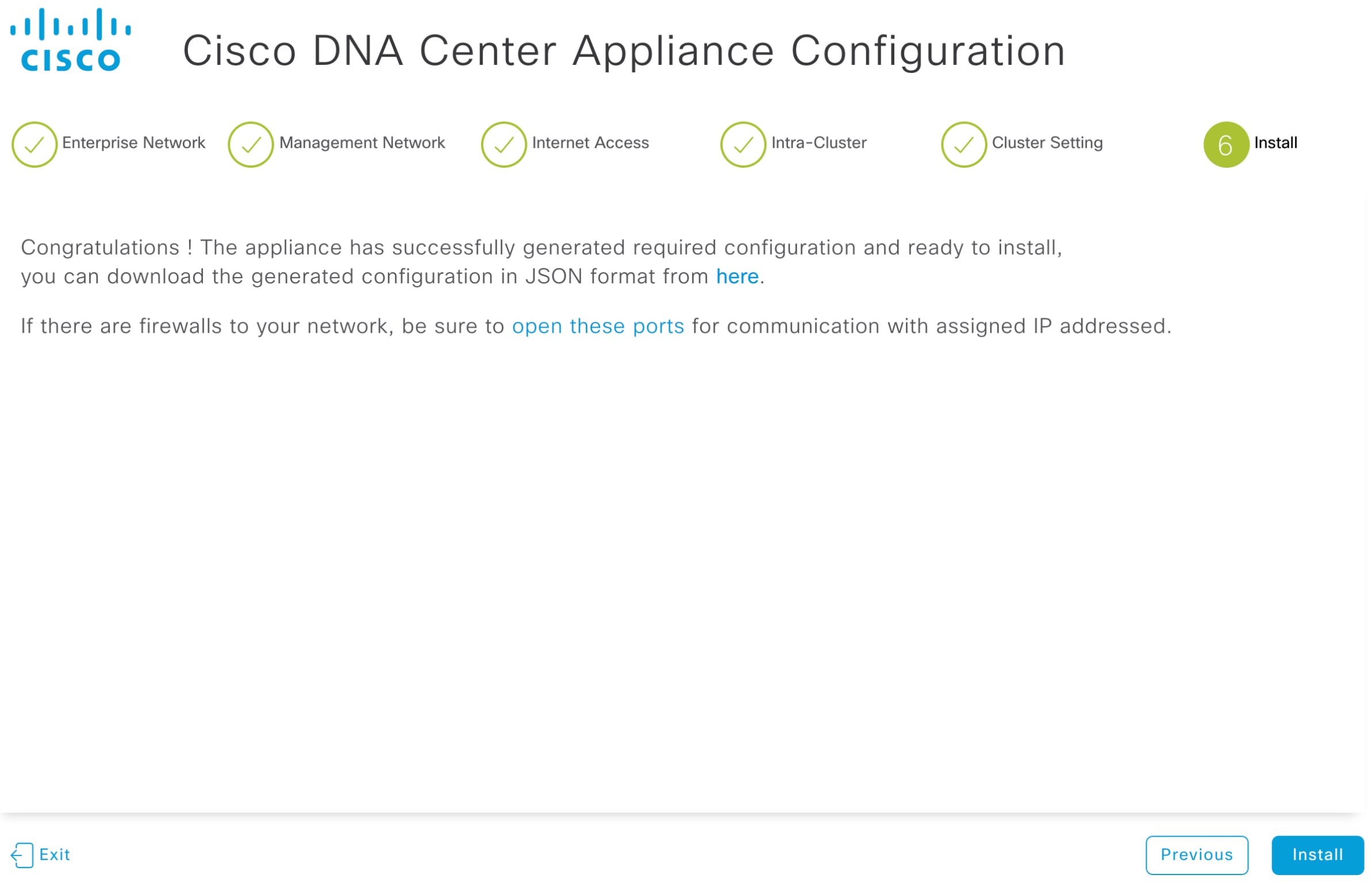
    入力した情報がウィザードで検証され、変更の必要な設定があれば、ウィザードの操作を続行する前に通知されます。入力した設定が有効であれば、ウィザードの [インストール(Install)] 画面が開きます。

ステップ 11

Cisco DNA Center アプライアンスの設定を完了するには、[インストール(Install)] をクリックします。

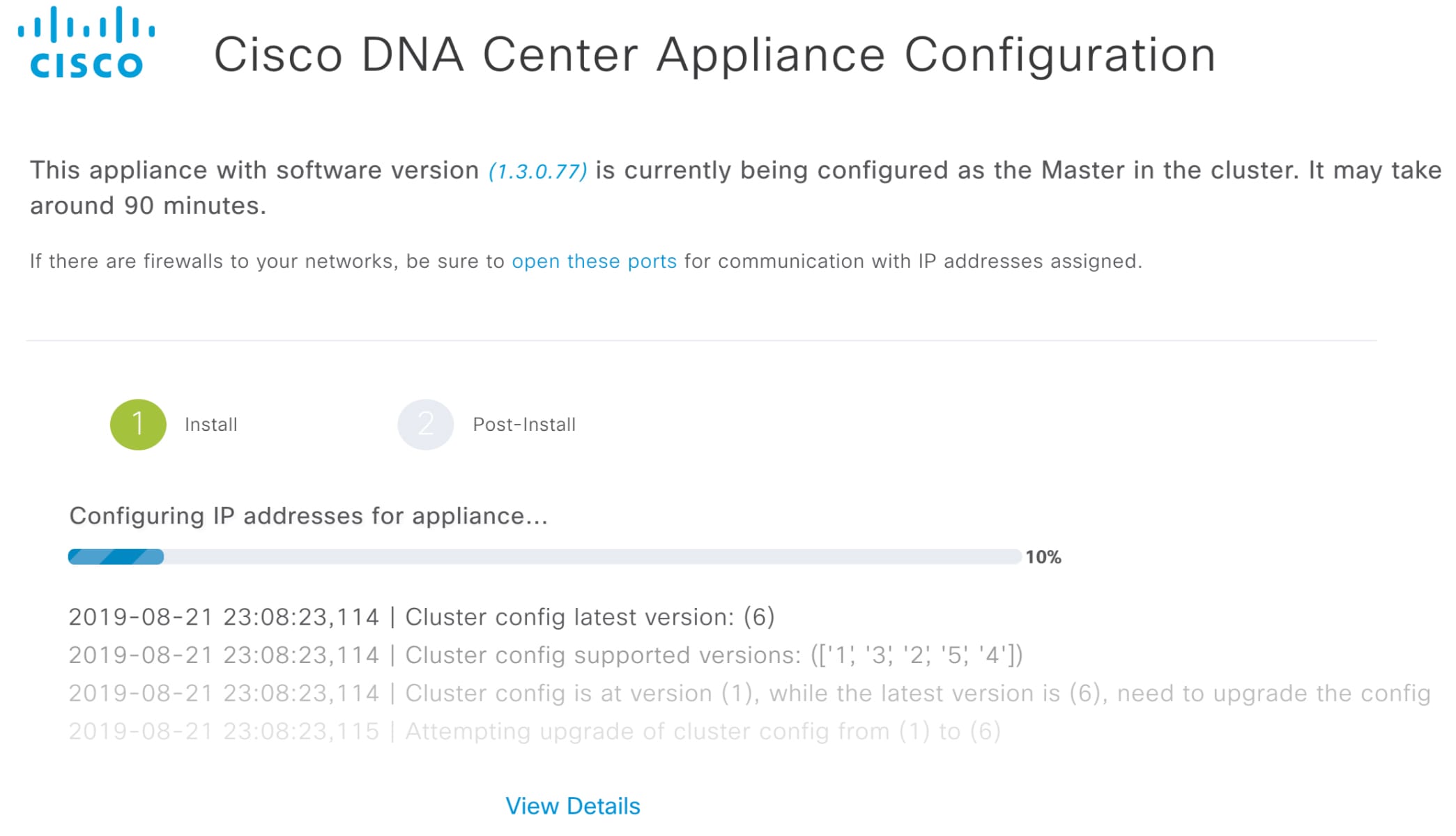
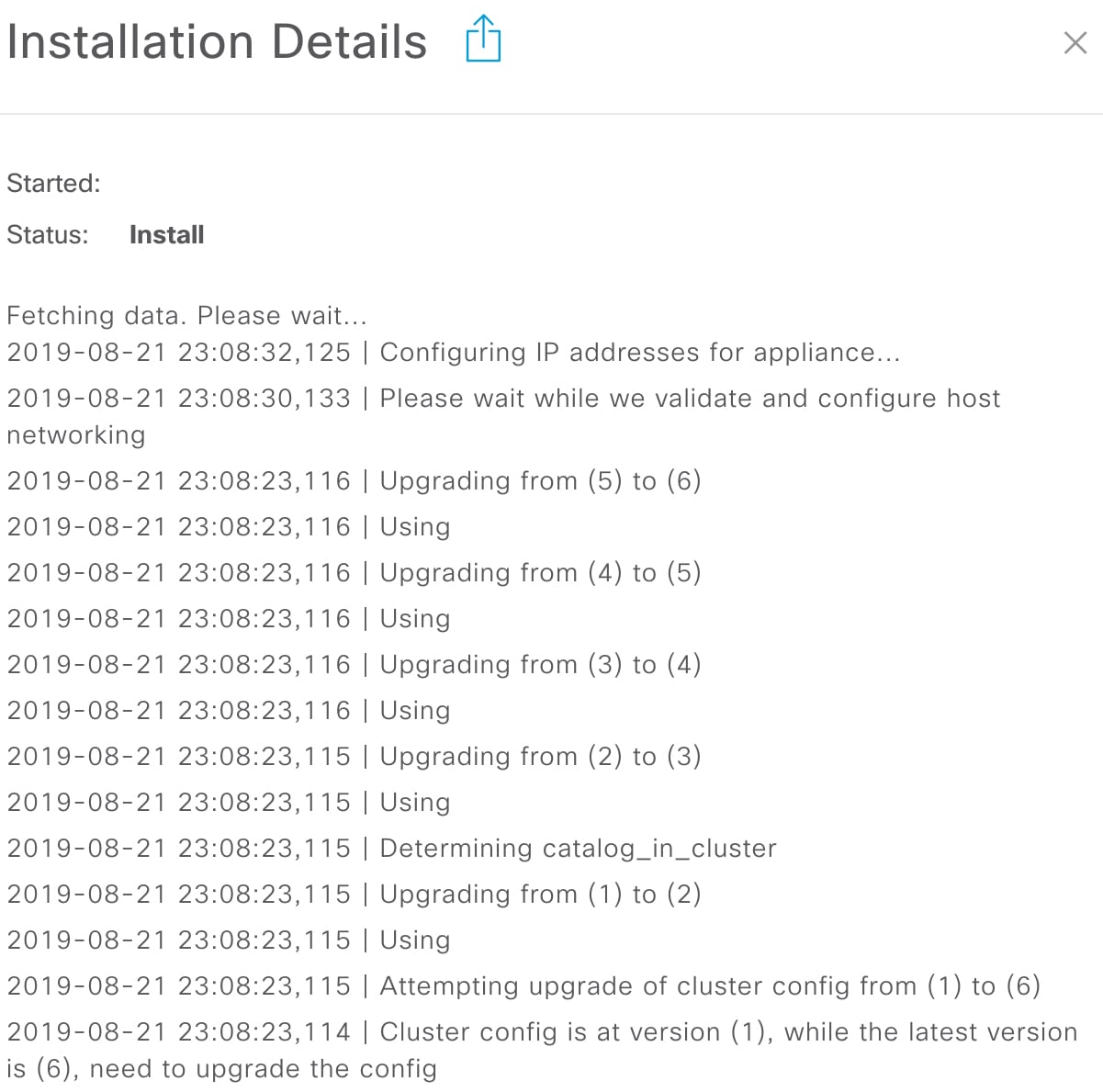
この設定プロセスには約 90 分かかります。プロセス中もウィザード画面が継続的に更新され、現在実行しているタスクとその進行状況、発生したエラーが示されます。

この情報を別のペインで表示するには、画面の下部にある [詳細の表示(View Details)] リンクをクリックします。

この情報のローカルコピーをテキストファイル形式で保存するには、 をクリックします。


次のタスク

タスクが完了した後:

ブラウザベースのウィザードを使用したアドオンノードの設定

ブラウザベースのウィザードを使用して、クラスタ内の 2 番目と 3 番目のアプライアンスを設定するには、次の手順を実行します。


重要


  • 3 ノードクラスタを構築するには、同じバージョンのシステムパッケージが 3 つの Cisco DNA Center アプライアンスにインストールされている必要があります。この条件が整わない場合、予期しない動作とダウンタイムの可能性が生じることがあります。

  • 次の第 2 世代 Cisco DNA Center アプライアンスでは、ブラウザベースのウィザードを使用した設定をサポートしています。

    • 112 コアアプライアンス:シスコ製品番号 DN2-HW-APL-XL

    • 112 コア プロモーション アプライアンス:シスコ製品番号 DN2-HW-APL-XL-U


重要


このウィザードは、新しい Cisco DNA Center アプライアンスの初期設定を完了するためにのみ使用できます。以前に設定したアプライアンスを再イメージ化するには、Maglev 設定ウィザードを使用する必要があります(Maglev ウィザードを使用したアプライアンスの設定を参照)。


(注)  


この手順の実行中に入力するすべての IP アドレスが有効な IPv4 ネットマスクを持つ有効な IPv4 アドレスであることを確認してください。また、アドレスと対応するサブネットが重複していないことを確認してください。重複している場合、サービスの通信の問題が発生する可能性があります。


新しいアドオンノードをクラスタに結合する場合には、クラスタ内の最初のホストをプライマリノードとして指定する必要があります。クラスタにアドオンノードを結合する際、次の点に注意してください。

  • クラスタに新しいノードを追加する前に、インストールされているすべてのパッケージがプライマリノードに展開されていることを確認してください。展開されているかどうかを確認するには、セキュアシェルを使用して、プライマリノードの Cisco DNA Center 管理ポートに Linux ユーザ(maglev)としてログインしてから、maglev package status コマンドを実行します。インストールされているすべてのパッケージは、コマンド出力で「展開済み(DEPLOYED)」と表示されます。次の例では、アプリケーションポリシー、SD アクセス、センサアシュアランス、センサ自動化のパッケージがインストールされていないため、これらのパッケージのステータスのみが [未展開(NOT_DEPLOYED)] になります。アドオンノードを設定する前に、パッケージのステータスが前述のように表示されている必要があります。

    $ ssh maglev@172.29.131.14 -p 2222
    The authenticity of host '[172.29.131.14]:2222 ([172.29.131.14]:2222)' can't be established.
    ECDSA key fingerprint is SHA256:scye+2ll6NFHAkOZDs0cNLHBR75j1KV3ZXIKuUaiadk.
    Are you sure you want to continue connecting (yes/no)? yes
    Warning: Permanently added '[172.29.131.14]:2222' (ECDSA) to the list of known hosts.
    Welcome to the Maglev Appliance
    maglev@172.29.131.14's password:
    
    Welcome to the Maglev Appliance
    
    System information as of Thu Dec 20 03:07:13 UTC 2019
    
    System load: 4.08                   IP address for enp69s0f0: 17.192.1.14
    Usage of /: 59.8% of 28.03GB        IP address for enp69s0f1: 192.192.192.14
    Memory usage: 21%                   IP address for enp53s0f0: 172.29.131.14
    Swap usage: 0%                      IP address for docker0: 169.254.0.1
    Processes: 831                      IP address for tun10: 10.60.3.0
    Users logged in: 0                  
    
    To run a command as administrator (user "root"), use "sudo <command>".
    See "man sudo_root" for details.
    
    [Thu Dec 20 03:07:13 UTC] maglev@192.192.192.14 (maglev-1) ~
    $ maglev package status
    [administration] password for 'admin': 
    
    maglev-1 [main - https://kong-frontend.maglev-system.svc.cluster.local:443]
    
    NAME                           DEPLOYED        AVAILABLE       STATUS              
    -----------------------------------------------------------------------------------
    application-policy             -               2.1.10.170000   NOT_DEPLOYED        
    assurance                      1.0.5.686       1.1.8.1440      DEPLOYED            
    automation-core                2.1.8.60044     2.1.12.60011    DEPLOYED            
    base-provision-core            2.1.8.60044     2.1.12.60016    DEPLOYED            
    command-runner                 2.1.8.60044     2.1.9.60029     DEPLOYED            
    device-onboarding              2.1.8.60044     2.1.12.60016    DEPLOYED            
    image-management               2.1.8.60044     2.1.12.60011    DEPLOYED            
    ncp-system                     2.1.8.60044     2.1.9.60029     DEPLOYED            
    ndp-base-analytics             1.0.7.878       1.0.7.908       DEPLOYED            
    ndp-platform                   1.0.7.829       1.0.7.866       DEPLOYED            
    ndp-ui                         1.0.7.956       1.0.7.975       DEPLOYED            
    network-visibility             2.1.8.60044     2.1.12.60016    DEPLOYED            
    path-trace                     2.1.8.60044     2.1.12.60016    DEPLOYED            
    sd-access                      -               2.1.12.60016    NOT_DEPLOYED        
    sensor-assurance               -               1.1.5.40        NOT_DEPLOYED        
    sensor-automation              -               2.1.9.60029     NOT_DEPLOYED        
    system                         1.0.4.807       1.0.4.855       DEPLOYED            
  • 一度に 1 つのノードのみをクラスタに結合してください。複数のノードを同時に追加しないでください。同時に追加しようとすると予期しない動作が発生します。

  • 各アドオンノードのクラスタ接続プロセス中に、サービスのダウンタイムが発生することが予想されます。サービスはすべてのノードに再配布される必要があり、そのプロセスの間、クラスタはダウンします。
始める前に

次のことを確認します。

  • 「アプライアンスのイメージの再作成」の説明どおりに Cisco DNA Center ソフトウェアイメージがアプライアンスにインストールされたこと。


    重要


    Cisco DNA Center ソフトウェアイメージは 112 コア プロモーション アプライアンス(シスコ製品番号 DN2-HW-APL-XL-U)にあらかじめインストールされていないため、これはプロモーション アプライアンスを設定する場合にのみ当てはまります。


  • ブラウザベースのウィザードを使用したプライマリノードの設定 の手順に従って、クラスタ内の最初のアプライアンスが設定されたこと。

  • 必要な IP アドレスおよびサブネット と [必要な設定情報(Required Configuration Information)] で必要な情報がすべて収集されたこと。

  • 「アプライアンスのインストールワークフロー」の説明に従って、2 番目と 3 番目のアプライアンスがインストールされたこと。

  • 以下を完了していること。

    1. 最初のアプライアンスで maglev package status コマンドを実行したこと。

      Cisco DNA Center GUI  からもこの情報にアクセスできます。[Help] アイコン()をクリックし、[About] > [Packages] の順に選択してください。

    2. Cisco TAC に連絡し、このコマンドの出力を提供して 2 番目と 3 番目のアプライアンスにインストールする必要がある ISO をポイントするよう依頼したこと。

  • 「Cisco IMC に対するブラウザアクセスの有効化」の説明に従って、両方のアドオンアプライアンスで Cisco IMC に対するブラウザのアクセス権が設定されたこと。

  • 「事前設定チェックの実行」の説明に従って、アドオン ノード アプライアンスのポートとそれらのポートによって使用されるスイッチの両方が適切に設定されていることを確認しました。

  • 互換性のあるブラウザを使用していること。互換性のあるブラウザの一覧については、インストールしている Cisco DNA Center のバージョンに対応するリリースノートを参照してください。

  • 次の手順で指定するデフォルトゲートウェイおよび DNS サーバと Cisco DNA Center の間のファイアウォールで ICMP が許容されること。ウィザードでは、ユーザの指定する DNS サーバを ping で確認します。ファイアウォールが配置されており、そのファイアウォールで ICMP が許容されていない場合、この ping がブロックされる可能性があります。ブロックされた場合、ウィザードを完了できません。

手順


ステップ 1

お使いのブラウザで、実行した cisco imc GUI 設定で設定した Cisco IMC の IP アドレスをポイントし、cisco imc ユーザとして Cisco IMC GUI にログインします(「 Cisco Integrated Management Controller に対するブラウザアクセスの有効化」を参照)。

ログインが成功すると、次に示すように、アプライアンスに [Cisco Integrated Management Controller Chassisの概要(Cisco Integrated Management Controller Chassis Summary)] ウィンドウが右上の青いリンクメニューとともに表示されます。

ステップ 2

青いリンクメニューで [KVM の起動(Launch KVM)] を選択してから [Java ベースの KVM(Java based KVM)] と [HTML ベースの KVM(HTML based KVM)] のいずれかを選択します。Java ベースの KVM を選択した場合、KVM コンソールを独自のウィンドウで表示するために、ブラウザまたはファイルマネージャから Java スタートアップファイルを起動する必要があります。HMTL ベースの KVM を選択すると、KVM コンソールが別個のブラウザウィンドウまたはタブで自動的に起動します。

選択した KVM のタイプに関係なく、KVM コンソールを使用して、設定の進行状況をモニタし、Maglev 構成ウィザードのプロンプトに応答します。

ステップ 3

KVM が表示されたら、次のいずれかを選択してアプライアンスをリブートします。

  1. メインの Cisco IMC GUI ブラウザウィンドウで、[ホストの電源(Host Power)] > [電源の再投入(Power Cycle)] を選択します。その後、KVM コンソールに切り替えて続行します。

  2. KVM コンソールで、 [電源(Power)] > [システムの電源の再投入(コールドブート)(Power Cycle System(cold boot))] を選択します。

アプライアンスをリブートするかどうかの確認を求められたら、[OK] をクリックします。

リブートメッセージが表示された後、KVM コンソールに Maglev 構成ウィザードのウェルカム画面が表示されます。

[Web インストール(Web Installation)] フィールドにリストされている URL に注意してください。

ステップ 4

ブラウザベースの設定ウィザードを起動するには、この URL を開きます。

アプライアンスには設定可能なポートが 4 つあり、ウィザードで(一度に 1 つずつ)次の順序で表示されます。

  • 10 Gbps エンタープライズポート(enp69s0f0)

  • 1 Gbps/10 Gbps 管理ポート(enp53s0f0)

  • 1 Gbps/10 Gbps クラウドポート(enp53s0f1)

  • 10 Gbps クラスタポート(enp69s0f1)

Cisco DNA Center の機能に必要なため、少なくともエンタープライズポートとクラスタポートを設定する必要があります。設定の過程でウィザードにこれらのポートのいずれか 1 つまたは両方が表示されない場合、表示されないポートは機能しないか無効になっている可能性があります。ポートが機能していないことが判明した場合には、すぐに [キャンセル(Cancel)] を選択して設定を終了します。設定を再開したり、Cisco Technical Assistance Center(TAC)に連絡したりする前に「事前設定チェックの実行」に記載されているすべての手順が完了していることを確認してください。

ステップ 5

ウィザードを起動するには、次の手順を実行します。

  1. [既存のクラスタに追加(Add to an existing cluster)] ラジオボタンをクリックします。

  2. プライマリノードのクラスタポートに設定された IP アドレスと、Linux(Maglev)ユーザのユーザ名とパスワードを入力します。

  3. [それでは、始めましょう(Let's start)] をクリックします。

ウィザードの [エンタープライズ ネットワーク(Enterprise Network)] 画面が開きます。

ステップ 6

エンタープライズポートの設定値を入力します。

「インターフェイスケーブル接続」で説明したように、このポートは、アプライアンスをエンタープライズ ネットワークにリンクするために必要なポートです。入力する必要のある値の詳細説明については「必要な IP アドレスおよびサブネット」と「必須の設定情報」を参照してください。

表 6. エンタープライズポート(enp69s0f0)のアドオンノードエントリ

[Host IP Address] フィールド

エンタープライズポートの IP アドレスを入力します。これは必須です。

[Subnet Mask] フィールド

ポートの IP アドレスに対応するネットマスクを入力します。これは必須です。

[DNS] フィールド

優先 DNS サーバの IP アドレスを入力します。複数の DNS サーバを入力する場合には、リスト内の IP アドレスをカンマで区切ります。

重要


クラスタ内の各アプライアンスに対して、最大 3 つの DNS サーバを設定します。アプライアンスに対して 3 つを超える DNS サーバを設定すると、問題が発生する可能性があります。

[デフォルトゲートウェイ IP アドレス(Default Gateway IP Address)] フィールド

ポートに使用するデフォルトゲートウェイの IP アドレスを入力してください。

重要


アプライアンスの少なくとも 1 つのインターフェイスに対してデフォルトゲートウェイ IP アドレスを入力してください。入力しないと、設定ウィザードを完了できません。

(注)  


DHCP サーバによって割り当てられたデフォルトゲートウェイを使用するようにこのインターフェイスを指定した場合は、次の手順を実行して、別のゲートウェイを指定します。

  1. このフィールドのリストに現在表示されている IP アドレスを削除し、[保存して終了(Save & Exit)] をクリックします。

    この操作でウィザードの最初の画面に戻ります。

  2. エンタープライズポートのウィザード画面に戻り、使用するゲートウェイ IP アドレスを入力します。

[このエンタープライズ ネットワーク(スタティックルート)を経由して別のネットワークに接続(Connect to another network via this enterprise network(Static Route))] チェックボックス

スタティックルートを設定するには、このチェックボックスをオンにして、次の情報を入力します。

  • ネットワーク IP プレフィックス

  • サブネットマスク

  • ネクストホップ IP アドレス

追加のスタティックルートを設定するには、[追加(Add)] アイコンをクリックします。

ここから次のいずれかを実行します。

  • この画面で入力した設定を保存してウィザードを終了するには、[保存して終了(Save & Exit)] をクリックします。

  • 次のウィザード画面を開くには、[次へ(Next)] をクリックします。入力した設定の確認を求めるメッセージが表示されます。[はい(Yes)] をクリックして次に進みます。

    入力した情報がウィザードで検証され、対応するポートが稼働していることが確認され、変更の必要な設定があれば、ウィザードの操作を続行する前に通知されます。入力した設定が有効で、ポートが稼働している場合は、ウィザードの [管理ネットワーク(Management Network)] 画面が開きます。

ステップ 7

(任意)管理ポートの設定値を入力します。

「インターフェイスケーブル接続」で説明したように、このポートは管理ネットワークから Cisco DNA Center GUI にアクセスするために使用されます。[Cisco DNA Center の UI にアクセスする専用の管理ネットワークを使用しますか?(Do you use a dedicated Management Network to access Cisco DNA Center UI?)] フィールドで、次のいずれかを実行します。

  • このポートを使用して GUI にアクセスする場合は、[はい(Yes)] ラジオボタンをクリックし、次の表に記載されている情報を入力します。(入力する必要のある値の詳細説明については「必要な IP アドレスおよびサブネット」と「必須の設定情報」を参照してください)

  • 代わりに以前のステップで設定したエンタープライズポートから GUI にアクセスする場合は、[いいえ(No)] ラジオボタンをクリックして [次へ(Next)] をクリックします。

表 7. 管理ポート(enp69s0f0)のアドオンエントリ

[Host IP Address] フィールド

管理ポートの IP アドレスを入力します。これは必須です。

[Subnet Mask] フィールド

ポートの IP アドレスに対応するネットマスクを入力します。これは必須です。

[DNS] フィールド

優先 DNS サーバの IP アドレスを入力します。複数の DNS サーバを入力する場合には、リスト内の IP アドレスをスペースで区切ります。

重要

 
  • NTP の場合、Cisco DNA Center と NTP サーバの間のポート 123(UDP)が開いていることを確認します。

  • クラスタ内の各アプライアンスに対して、最大 3 つの DNS サーバを設定します。アプライアンスに対して 3 つを超える DNS サーバを設定すると、問題が発生する可能性があります。

[デフォルトゲートウェイ IP アドレス(Default Gateway IP Address)] フィールド

ポートに使用するデフォルトゲートウェイの IP アドレスを入力してください。

重要


アプライアンスの少なくとも 1 つのインターフェイスに対してデフォルトゲートウェイ IP アドレスを入力してください。入力しないと、設定ウィザードを完了できません。

(注)  


DHCP サーバによって割り当てられたデフォルトゲートウェイを使用するようにこのインターフェイスを指定した場合は、次の手順を実行して、別のゲートウェイを指定します。

  1. このフィールドのリストに現在表示されている IP アドレスを削除し、[保存して終了(Save & Exit)] をクリックします。

    この操作でウィザードの最初の画面に戻ります。

  2. 管理ポートのウィザード画面に戻り、使用するゲートウェイ IP アドレスを入力します。

[このエンタープライズ ネットワーク(スタティックルート)を経由して別のネットワークに接続(Connect to another network via this enterprise network(Static Route))] チェックボックス

スタティックルートを設定するには、このチェックボックスをオンにして、次の情報を入力します。

  • ネットワーク IP プレフィックス

  • サブネットマスク

  • ネクストホップ IP アドレス

追加のスタティックルートを設定するには、[追加(Add)] アイコンをクリックします。

ここから次のいずれかを実行します。

  • この画面で入力した設定を保存してウィザードを終了するには、[保存して終了(Save & Exit)] をクリックします。

  • 設定を変更するために前のウィザード画面に戻るには、[前へ(previous)] をクリックします。

  • 次のウィザード画面を開くには、[次へ(Next)] をクリックします。入力した設定の確認を求めるメッセージが表示されます。[はい(Yes)] をクリックして次に進みます。

    入力した情報がウィザードで検証され、対応するポートが稼働していることが確認され、変更の必要な設定があれば、ウィザードの操作を続行する前に通知されます。入力した設定が有効で、ポートが稼働している場合は、ウィザードの [インターネットアクセス(Internet Access)] 画面が開きます。

ステップ 8

(任意)インターネット アクセス ポートの設定値を入力します。

「インターフェイスケーブル接続」で説明されているとおり、このポートは、アプライアンスをインターネットにリンクする際、エンタープライズポート経由でアプライアンスをリンクできない場合に使用されるオプションのポートです。[専用インターネットアクセスを使用しますか?(Do you use a dedicated Internet Access?)] フィールドで、次のいずれかを実行します。

  • このポートを使用してインターネットにアクセスする場合は、[はい(Yes)] ラジオボタンをクリックし、次の表に記載されている情報を入力します。(入力する必要のある値の詳細説明については「必要な IP アドレスおよびサブネット」と「必須の設定情報」を参照してください)

  • 代わりに以前に設定したエンタープライズポートからインターネットにアクセスする場合は、[いいえ(No)] ラジオボタンをクリックして [次へ(Next)] をクリックします。

表 8. インターネット アクセス ポート(enp53s0f1)のアドオンエントリ

[Host IP Address] フィールド

クラウドポートの IP アドレスを入力します。

[Subnet Mask] フィールド

ポートの IP アドレスに対応するネットマスクを入力します。この操作は IP アドレスを入力する場合に必要になります。

[DNS] フィールド

優先 DNS サーバの IP アドレスを入力します。複数の DNS サーバを入力する場合には、リスト内の IP アドレスをスペースで区切ります。

重要


クラスタ内の各アプライアンスに対して、最大 3 つの DNS サーバを設定します。アプライアンスに対して 3 つを超える DNS サーバを設定すると、問題が発生する可能性があります。

[デフォルトゲートウェイ IP アドレス(Default Gateway IP Address)] フィールド

ポートに使用するデフォルトゲートウェイの IP アドレスを入力してください。

重要


アプライアンスの少なくとも 1 つのインターフェイスに対してデフォルトゲートウェイ IP アドレスを入力してください。入力しないと、設定ウィザードを完了できません。

[このエンタープライズ ネットワーク(スタティックルート)を経由して別のネットワークに接続(Connect to another network via this enterprise network(Static Route))] チェックボックス

スタティックルートを設定するには、このチェックボックスをオンにして、次の情報を入力します。

  • ネットワーク IP プレフィックス

  • サブネットマスク

  • ネクストホップ IP アドレス

追加のスタティックルートを設定するには、[追加(Add)] アイコンをクリックします。

ここから次のいずれかを実行します。

  • この画面で入力した設定を保存してウィザードを終了するには、[保存して終了(Save & Exit)] をクリックします。

  • 設定を変更するために前のウィザード画面に戻るには、[前へ(Previous)] をクリックします。

  • 次のウィザード画面を開くには、[次へ(Next)] をクリックします。入力した設定の確認を求めるメッセージが表示されます。[はい(Yes)] をクリックして次に進みます。

    入力した情報がウィザードで検証され、対応するポートが稼働していることが確認され、変更の必要な設定があれば、ウィザードの操作を続行する前に通知されます。入力した設定が有効で、ポートが稼働している場合は、ウィザードの [クラスタ内(Intra-Cluster)] 画面が開きます。

ステップ 9

クラスタ内リンクの設定値を入力します。

「インターフェイスケーブル接続」で説明したように、このポートはアプライアンスをクラスタにリンクするために必要なポートです。入力する必要のある値の詳細説明については「必要な IP アドレスおよびサブネット」 と「必須の設定情報」を参照してください。

表 9. クラスタ内リンク(enp690f1)のアドオンエントリ

[Host IP Address] フィールド

クラスタポートの IP アドレスを入力します。これは必須です。クラスタポートのアドレスは後で変更できないことに注意してください。

[Subnet Mask] フィールド

ポートの IP アドレスに対応するネットマスクを入力します。これは必須です。

[このエンタープライズ ネットワーク(スタティックルート)を経由して別のネットワークに接続(Connect to another network via this enterprise network(Static Route))] チェックボックス

スタティックルートを設定するには、このチェックボックスをオンにして、次の情報を入力します。

  • ネットワーク IP プレフィックス

  • サブネットマスク

  • ネクストホップ IP アドレス

追加のスタティックルートを設定するには、[追加(Add)] アイコンをクリックします。

ここから次のいずれかを実行します。

  • この画面で入力した設定を保存してウィザードを終了するには、[保存して終了(Save & Exit)] をクリックします。

  • 設定を変更するために前のウィザード画面に戻るには、[前へ(Previous)] をクリックします。

  • 次のウィザード画面を開くには、[次へ(Next)] をクリックします。入力した設定の確認を求めるメッセージが表示されます。[はい(Yes)] をクリックして次に進みます。

    入力した情報がウィザードで検証され、対応するポートが稼働していることが確認され、変更の必要な設定があれば、ウィザードの操作を続行する前に通知されます。入力した設定が有効で、ポートが稼働している場合は、ウィザードの [Primary Appliance Details] ダイアログボックスが開きます。

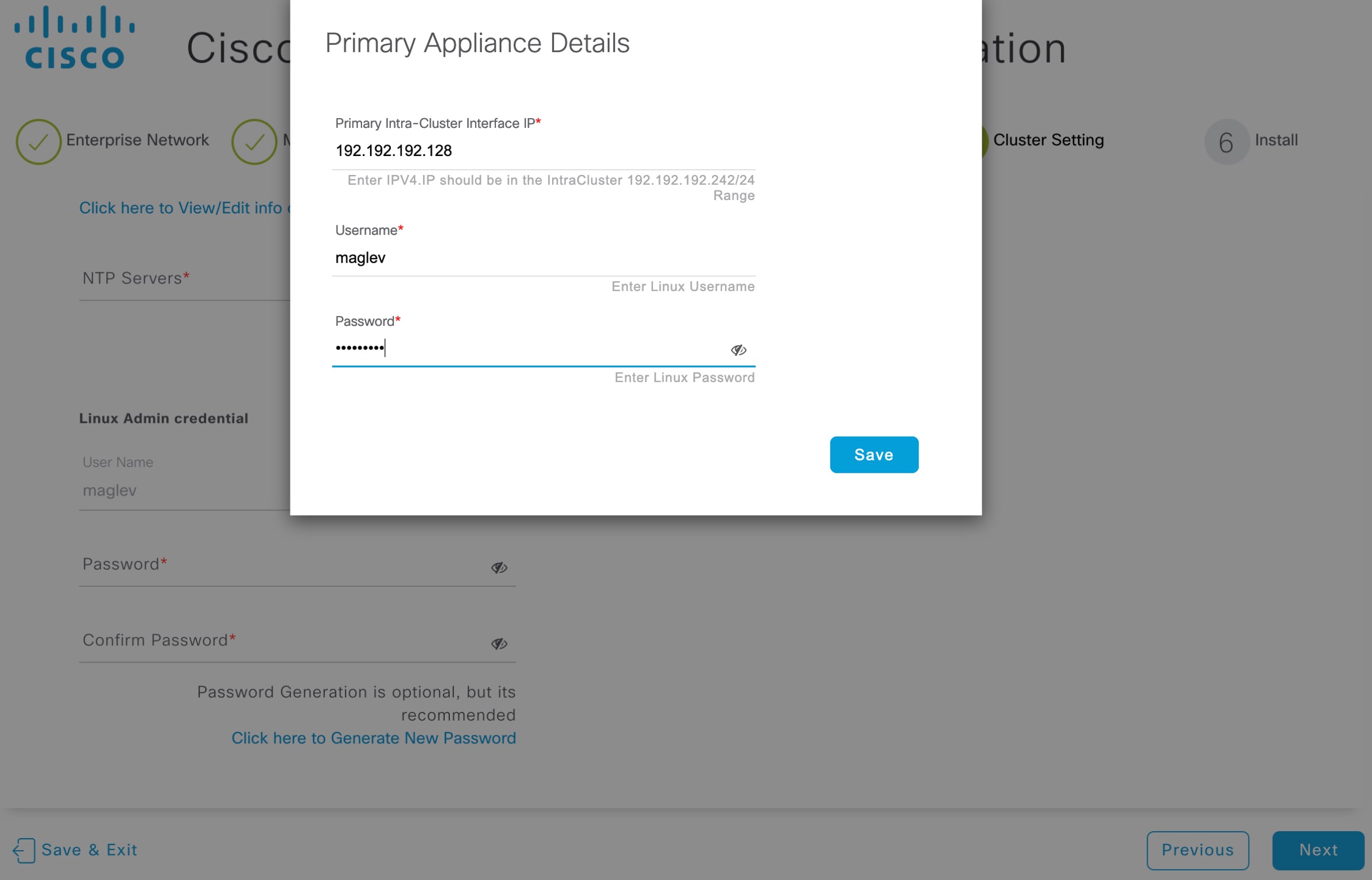
ステップ 10

次のタスクを完了し、[保存(Save)] をクリックします。

  1. プライマリノードのクラスタ内リンクに設定されている IP アドレスを入力します。

  2. [ユーザ名(Username)] フィールドに「maglev」と入力します。

  3. maglev ユーザに対して設定されているパスワードを入力します。

入力した情報がウィザードで検証されます。この情報が正しい場合は、ウィザードの [クラスタ設定(Cluster Settings)] 画面が開きます。

ステップ 11

クラスタの設定値を入力します。

表 10. クラスタ設定のアドオンエントリ

[Primary Appliance in the cluster to be connected] リンクの情報を表示または編集する場合はここをクリック

クリックすると、[Primary Appliance Details] ダイアログボックスと次の情報がすべて表示されます。

  • プライマリノードのクラスタ内リンク用に設定された IP アドレス。

  • maglev ユーザに対して設定されているパスワード。

[NTP Server (NTP サーバ)] フィールド

1 つまたは複数の NTP サーバアドレスまたはホスト名をカンマで区切って入力します。1 つ以上の NTP アドレスまたはホスト名が必要です。

実稼働環境への展開では、少なくとも 3 台の NTP サーバを設定するようお勧めします。

Linux 管理者クレデンシャル

[パスワード(Password)] フィールドと [パスワードの確認(Confirm Password)] フィールド

maglev ユーザのパスワードを入力して確認します。

新しいパスワードのリンクを生成する場合はここをクリック

Cisco DNA Center の生成した Linux パスワードを使用する場合はクリックします。「 Linux パスワードの生成」を参照してください。

Proxy Server

[プロキシタイプ(Proxy Type)] フィールド

クラスタのプライマリノード(HTTPS)用に設定されたプロキシタイプのチェックボックスが表示されます。このノードに同じプロキシタイプを設定するには、このチェックボックスをオンにします。

[プロキシサーバ(Proxy Server)] フィールド

インターネットにアクセスする HTTPS ネットワークプロキシの URL またはホスト名を入力します。

(注)  

 
Cisco DNA Center から HTTPS プロキシへの接続は、このリリースの HTTP 経由のみでサポートされます。

[Port] フィールド

アプライアンスがネットワークプロキシにアクセスするために使用したポートを入力します。

[User Name] フィールド

ネットワークプロキシへのアクセスに使用するユーザ名を入力します。プロキシログインが必要ない場合には、このフィールドを空白のままにします。

Password フィールド

ネットワークプロキシへのアクセスに使用するパスワードを入力します。プロキシログインが必要ない場合には、このフィールドを空白のままにします。

ここから次のいずれかを実行します。

  • この画面で入力した設定を保存してウィザードを終了するには、[保存して終了(Save & Exit)] をクリックします。

  • 設定を変更するために前のウィザード画面に戻るには、[前へ(Previous)] をクリックします。

  • 次のウィザード画面を開くには、[次へ(Next)] をクリックします。入力した設定の確認を求めるメッセージが表示されます。[はい(Yes)] をクリックして次に進みます。

    入力した情報がウィザードで検証され、変更の必要な設定があれば、ウィザードの操作を続行する前に通知されます。入力した設定が有効であれば、ウィザードの [インストール(Install)] 画面が開きます。

ステップ 12

Cisco DNA Center アプライアンスの設定を完了するには、[インストール(Install)] をクリックします。

この設定プロセスには約 90 分かかります。プロセス中もウィザード画面が継続的に更新され、現在実行しているタスクとその進行状況、発生したエラーが示されます。

この情報を別のペインで表示するには、画面の下部にある [詳細の表示(View Details)] リンクをクリックします。

この情報のローカルコピーをテキストファイル形式で保存するには、 をクリックします。


次のタスク

タスクが完了した後:

  • クラスタ内の 3 番目および最後のノードとして展開する追加のアプライアンスがある場合には、この手順を繰り返します。

  • クラスタへのホストの追加が終了したら、初回セットアップ(「初期設定ワークフロー」)を実行して続行します。

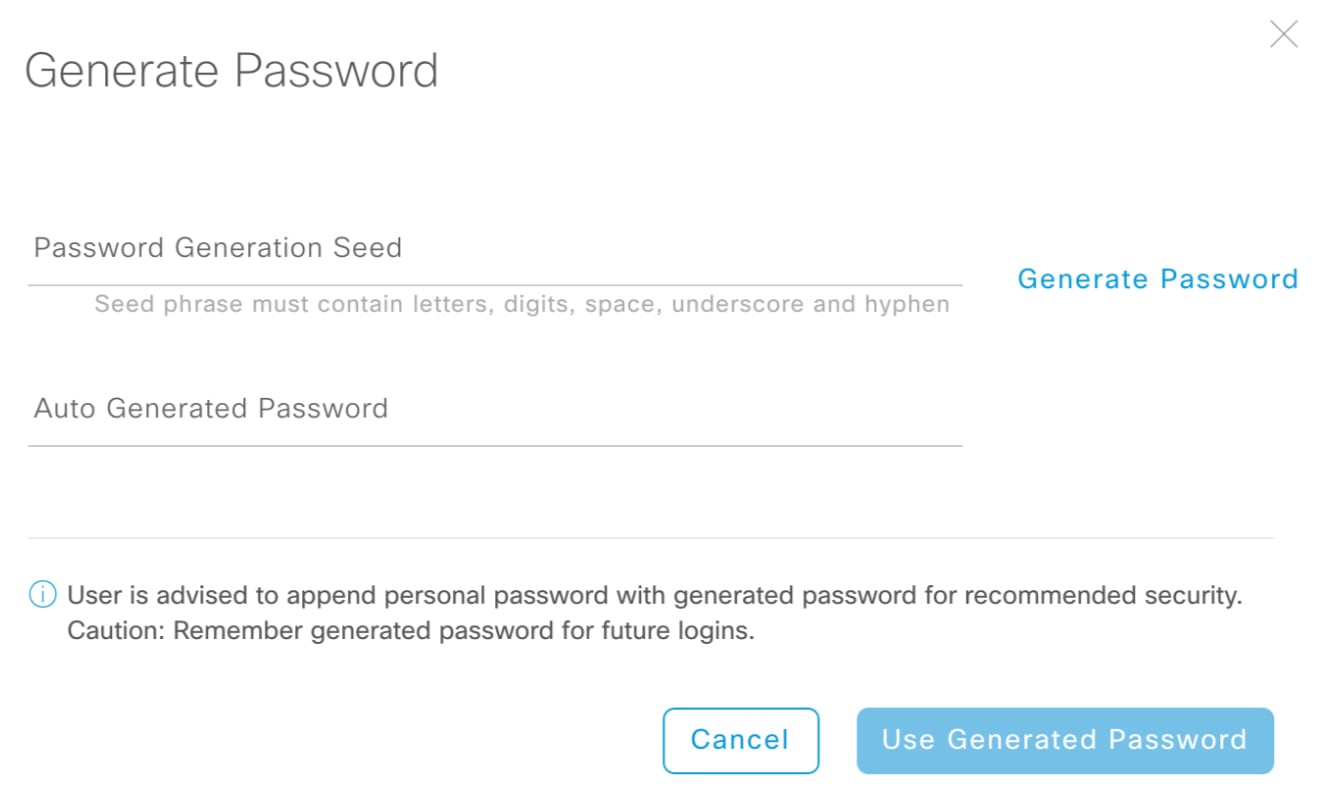
Linux パスワードの生成

アプライアンスを設定するときに、Cisco DNA Center で生成される Linux パスワードを使用するオプションがあります。このようなパスワードを生成するには、次のステップを実行します。

手順


ステップ 1

ウィザードの [クラスタ設定(Cluster Setting)] 画面で [ここをクリックして新しいパスワードを生成(Click Here To Generate New Password)] リンクをクリックします。

[パスワードの生成(Generate Password)] ダイアログボックスが表示されます。

ステップ 2

[パスワード生成シード(Password Generation Seed)] フィールドにシードフレーズを入力します。

シードフレーズには、文字、数字、スペース、アンダースコア、ハイフンを使用できます。

ステップ 3

[パスワードの生成(Generate Password)] リンクをクリックします。

[自動生成されたパスワード(Auto Generated password)] フィールドには、Cisco DNA Center の生成するランダムでセキュアなパスワードの一部としてシードフレーズが表示されます。このパスワードを使用するか、適宜変更することができます。

ステップ 4

パスワードに満足したら、[生成したパスワードの使用(Use Generated password)] をクリックします。

今後のログインに備えて、このパスワードを必ず保管してください。


最新の Cisco DNA Center リリースへのアップグレード

Cisco DNA Center の現在のリリースへのアップグレードの詳細については、『Cisco DNA Center Upgrade Guide』 [英語] を参照してください。