Catalyst Center アプライアンスを再設定し、構成ウィザードを使用してその設定を更新する手順。
アプライアンスを再設定するには、構成ウィザードを使用してアプライアンスの設定を更新する必要があります。Linux CLI では実行できません。標準的な Linux サーバーの設定を更新するために使用する通常の Linux 管理手順は動作しないため、試行しないでください。
アプライアンスの設定が終わると、構成ウィザードではすべてのアプライアンス設定を変更できなくなります。変更は次の設定のみに制限されます。
-
アプライアンスのホスト IP アドレス
-
DNS サーバの IP アドレス
-
デフォルトゲートウェイ IP アドレス
-
NTP サーバの IP アドレス
-
クラスタ仮想 IP アドレス(Cluster Virtual IP address)
-
クラスタホスト名(FQDN)
-
スタティック ルート
-
プロキシサーバの IP アドレス
-
Maglev ユーザのパスワード
-
管理ユーザのパスワード。
-
NIC ボンディングの有効化
始める前に
ターゲットアプライアンスに現在設定されている Linux ユーザー名(maglev )とパスワードが必要になります。
手順
| 1. | お使いのブラウザで、実行した Cisco IMC GUI 設定で設定した Cisco IMC の IP アドレスをポイントし、Cisco IMC ユーザーとして Cisco IMC GUI にログインします(「 Cisco Integrated Management Controller に対するブラウザアクセスの有効化」を参照)。
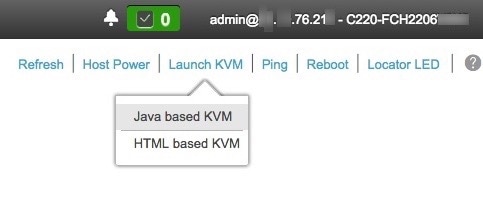
ログインが成功すると、次に示すように、アプライアンスに
[Cisco Integrated Management Controller Chassis Summary] ウィンドウが、ウィンドウ上部のハイパーリンクメニューとともに表示されます。
|
|
| 2. | ハイパーリンクメニューで [Launch KVM] を選択してから [Java-based KVM] と [HTML-based KVM] のいずれかを選択します。[Java-based KVM] を選択した場合、KVM コンソールを独自のウィンドウで表示するために、ブラウザまたはファイルマネージャから Java スタートアップファイルを起動する必要があります。[HTML-basedKVM] を選択すると、KVM コンソールが別個のブラウザウィンドウまたはタブで自動的に起動します。 選択した KVM のタイプに関係なく、KVM コンソールを使用して、設定の進行状況をモニタし、Maglev 構成ウィザードのプロンプトに応答します。 |
|
| 3. | プロンプトが表示されたら、Linux パスワードを入力します。 |
|
| 4. | 次のコマンドを入力して設定ウィザードにアクセスします。 sudo maglev-config update Catalyst Center 2.3.7.7 以降:
|
|
| 5. | 設定ウィザードでは、「Maglev ウィザードを使用したセカンダリノードの設定」に示される一連の画面のセッションが簡略化されています。表示された設定を適宜変更します。画面ごとに変更を終えたら [次へ(Next)] を選択して設定ウィザードを続行します。 |
|
| 6. | 設定プロセスの最後に、設定ウィザードが変更の適用を実行できる状態になったことを示すメッセージが表示されます。次のオプションを使用できます。
[続行(proceed>>)] を選択してインストールを完了します。設定ウィザードで変更が適用されます。 設定プロセスの最後に、「CONFIGURATION SUCCEEDED」というメッセージが表示されます。 |