Cisco Catalyst Center 第 2 世代アプライアンス設置ガイド、リリース 3.1.x

PDF

Cisco Catalyst Center 第 2 世代アプライアンス設置ガイド、リリース 3.1.x

アプライアンスの電源の再投入

Want to summarize with AI?

Log in

Catalyst Center アプライアンスでウォームリセットを停止または開始する手順。


Catalyst Center アプライアンスで次のいずれかの手順を実行して、アプライアンスを停止するか、ウォームリスタートを実行します。ハードウェアを修復する前にアプライアンスを停止することも、ソフトウェアの問題を修正した後にウォームリスタートを開始することもできます。

Note

SSH 手順を完了して、アプライアンスの正常なシャットダウンを実行します。Catalyst Center が無応答で、SSH 経由で再起動できない場合にのみ、Cisco IMC 手順を完了します。

SSH を使用

SSH を使用してアプライアンスを停止するか、ウォームリスタートを実行する場合は、次のタスクを実行します。

始める前に

次の内容が必要になります。

  • Secure Shell (SSH) クライアント ソフトウェア。

  • 再設定が必要なアプライアンス上の 10Gbps エンタープライズポートに設定された IP アドレス。ポート 2222 でこのアドレスのアプライアンスにログインします。

    エンタープライズポートを特定するには、前面パネルと背面パネル の背面パネルを参照してください。

  • 現在ターゲットアプライアンスに設定されている Linux ユーザー名(maglev )とパスワード。

手順

1.

セキュアシェル(SSH)クライアントを使用して、ポート 2222 上で再設定する必要のあるアプライアンスのエンタープライズポートの IP アドレスにログインします。

ssh maglev@Enterprise-port's-IP-address -p 2222

2.

プロンプトが表示されたら、Linux パスワードを入力します。

3.

実行するタスクに適したコマンドを入力します。

  • アプライアンスを停止するには、次のように入力します。 sudo shutdown -h now

  • ウォームリスタートを開始するには、次のように入力します。 sudo shutdown -r now

    Linux パスワードを入力するようプロンプトが表示されたら、再度入力します。

4.

ホストがシャットダウンされたときに表示されるコマンド出力を確認します。

5.

アプライアンスを停止した場合には、前面パネルの電源ボタンを使用して、アプライアンスを再びオンにすることにより、Maglev ルートプロセスの電源を入れます。


Cisco IMC GUI を使用

Cisco IMC GUI からアクセス可能な KVM コンソールを使用して、アプライアンスを停止するか、ウォームリスタートを実行する場合は、この手順で説明するタスクを実行します。

始める前に

Cisco IMC GUI を使用して行ったハードウェアの変更は、アプライアンスのリブート後に適用されることに注意してください。

Caution

Cisco IMC GUI からアプライアンスの電源を投入すると、データの破損または喪失が発生する可能性があります。アプライアンスが SSH、Cisco IMC コンソール、または物理コンソールに完全に応答しない場合にのみ実行してください。

手順

1.

お使いのブラウザで、実行した cisco imc GUI 設定で設定した Cisco IMC の IP アドレスをポイントし、cisco imc ユーザとして Cisco IMC GUI にログインします(Cisco Integrated Management Controller に対するブラウザアクセスの有効化を参照)。

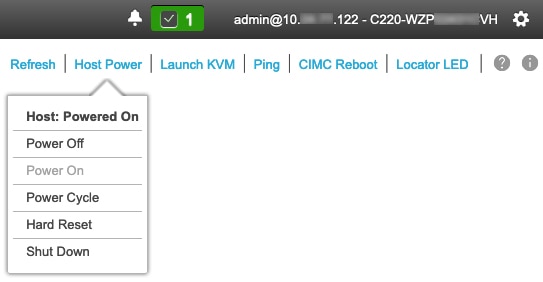
ログインが成功すると、次に示すように、アプライアンスに [Cisco Integrated Management Controller Chassis Summary] ウィンドウが、ウィンドウ上部のハイパーリンクメニューとともに表示されます。

2.

KVM が表示されたら、[Host Power] > [Power Cycle] の順に選択してアプライアンスをリブートします。

アプライアンスをリブートするかどうかの確認を求められたら、[OK] をクリックします。