Cisco IMC 設定ユーティリティを使用して Catalyst Center アプライアンスの Cisco IMC ポートを設定する方法について説明します。
「アプライアンスのインストールワークフロー」の説明に従ってアプライアンスをインストールした後、Cisco IMC 設定ユーティリティを使用して、アプライアンスの CIMC ポートに IP アドレスとゲートウェイを割り当てます。この操作で Cisco IMC GUI にアクセスできるようになります。これはアプライアンスを設定するとき使用する必要があります。
Cisco IMC の設定が完了したら、Cisco IMC にログインし、「事前設定チェックの実行」に記載されているタスクを実行して、設定が正しいことを確認します。
お客様の環境のセキュリティを確保するため、アプライアンスの初回ブート時は、Cisco IMC ユーザのデフォルトパスワードを変更するように求められます。Cisco IMC ユーザパスワードを後で変更するには、次のように Cisco IMC GUI を使用します。
GUI の左上隅から [Toggle Navigation] アイコン(
)をクリックし、 を選択します。
[Local User Management] タブがすでに選択されている必要があります。
ユーザ1のチェックボックスをオンにして、[Modify user] をクリックします。
[Modify User Details] ダイアログボックスが開きます。
[Change Password] チェックボックスをオンにします。
新しいパスワードを入力して確認し、[Save] をクリックします。
手順
| 1. | 次のいずれかを接続して、アプライアンスコンソールにアクセスします。
|
|
| 2. | アプライアンスの電源コードが接続され、電源がオンになっていることを確認します。 |
|
| 3. | 前面パネルの電源ボタンを押して、アプライアンスをブートします。 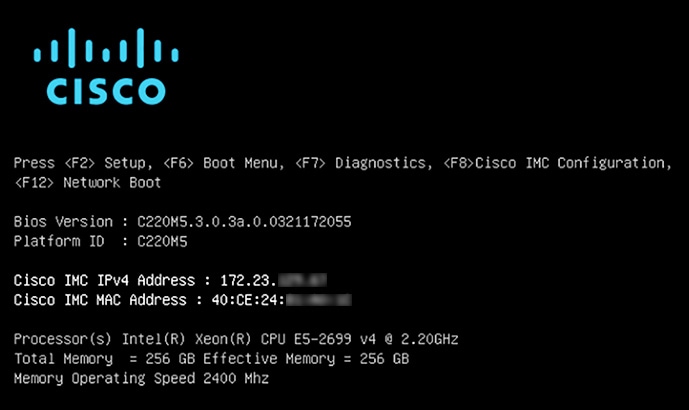
Cisco IMC 設定ユーティリティの次のようなブート画面が表示されます。 |
|
| 4. | ブート画面が表示されたら、すぐに F8 キーを押して Cisco IMC 設定を実行してください。 次に示すように、Cisco IMC 設定ユーティリティに [CIMC User Details] 画面が表示されます。 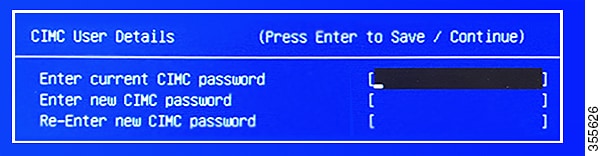
|
|
| 5. | デフォルトの CIMC ユーザパスワード(新規アプライアンスで付与されるデフォルトのパスワードは「password」)を [Enter current CIMC Password]フィールドに入力します。 |
|
| 6. | 次に [Enter New CIMC Password] フィールドと [Re-Enter New CIMC Password] フィールドに新しい CIMC ユーザパスワードを入力して確認します。 [Re-Enter New CIMC Password] フィールドで Enter を押すと、次に示すように、Cisco IMC 設定ユーティリティに [NIC Properties] 画面が表示されます。 
|
|
| 7. | 次のアクションを実行します。
|
|
| 8. | F1 を押して [Additional Settings] を指定します。 次に示すように、Cisco IMC 設定ユーティリティに [Common Properties] 画面が表示されます。 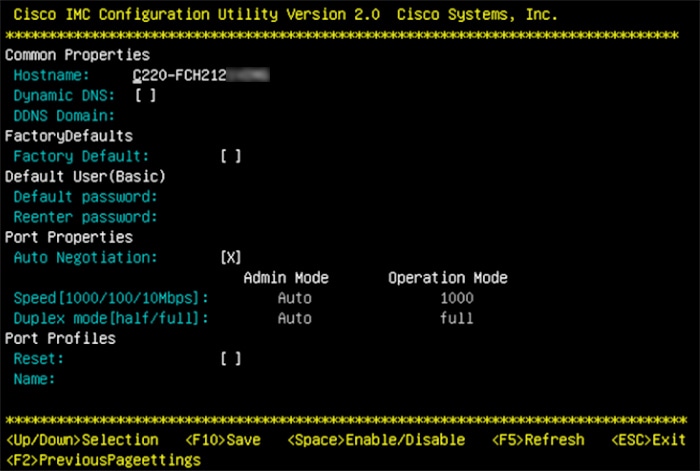
|
|
| 9. | 次のアクションを実行します。
|
|
| 10. | F10 を押して、設定を保存します。 |
|
| 11. | Esc キーを押して終了し、アプライアンスをリブートします。 |
|
| 12. | 設定が保存され、アプライアンスのリブートが完了したら、アプライアンスがインストールされているサブネットへのアクセスが可能なクライアントマシンで互換性のあるブラウザを開き、次の URL を入力します。 https://CIMC_ip_address(この CIMC_ip_address は先ほどステップ 7 で入力した Cisco IMC ポート IP アドレスです。 次に示すような Cisco IMC GUI のメインログインウィンドウがブラウザに表示されます。 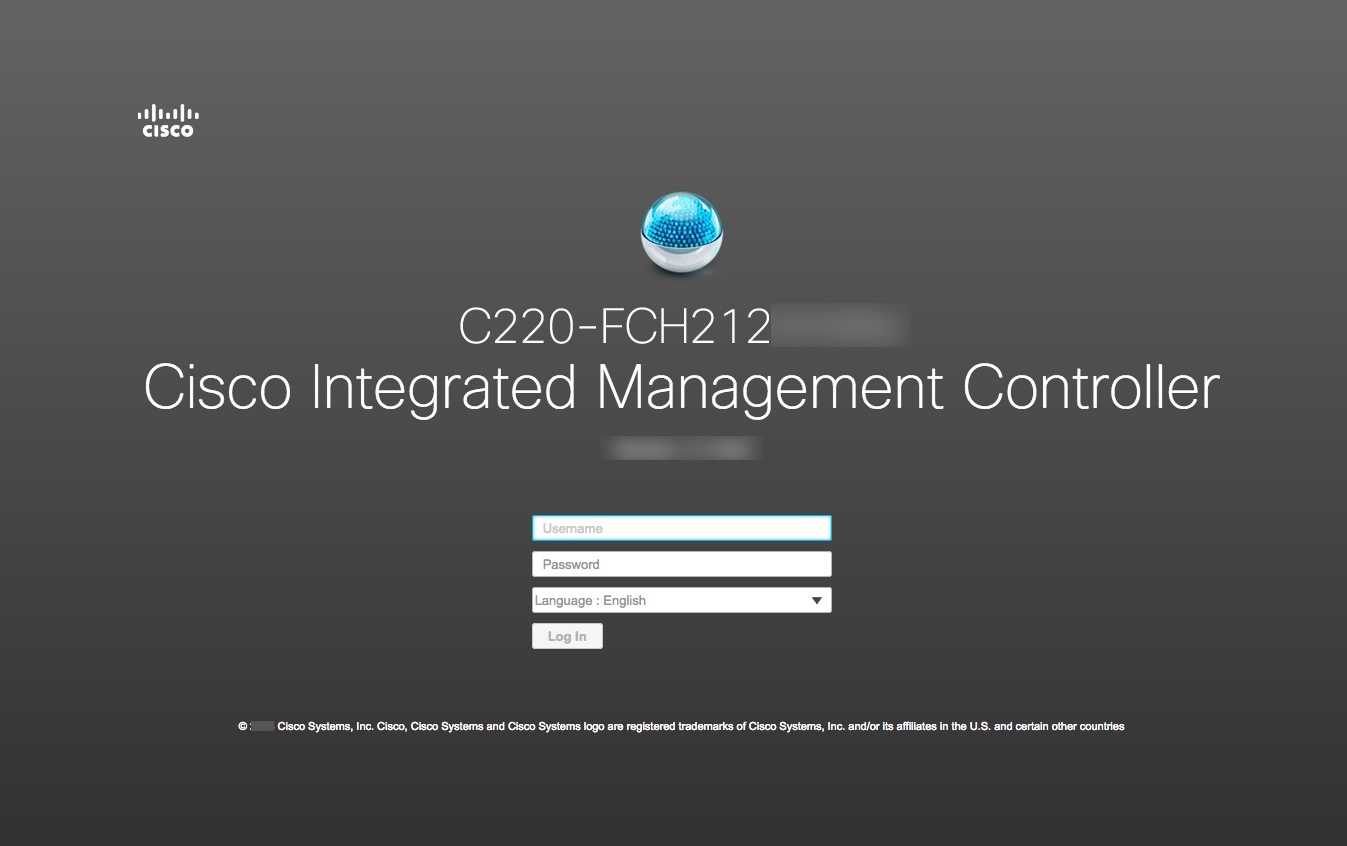
|
|
| 13. | ステップ 5 で設定した Cisco IMC ユーザのユーザ ID とパスワードを使用してログインします。 ログインに成功すると、以下と同じような [Cisco Integrated Management Controller Chassis Summary] ウィンドウがブラウザに表示されます。 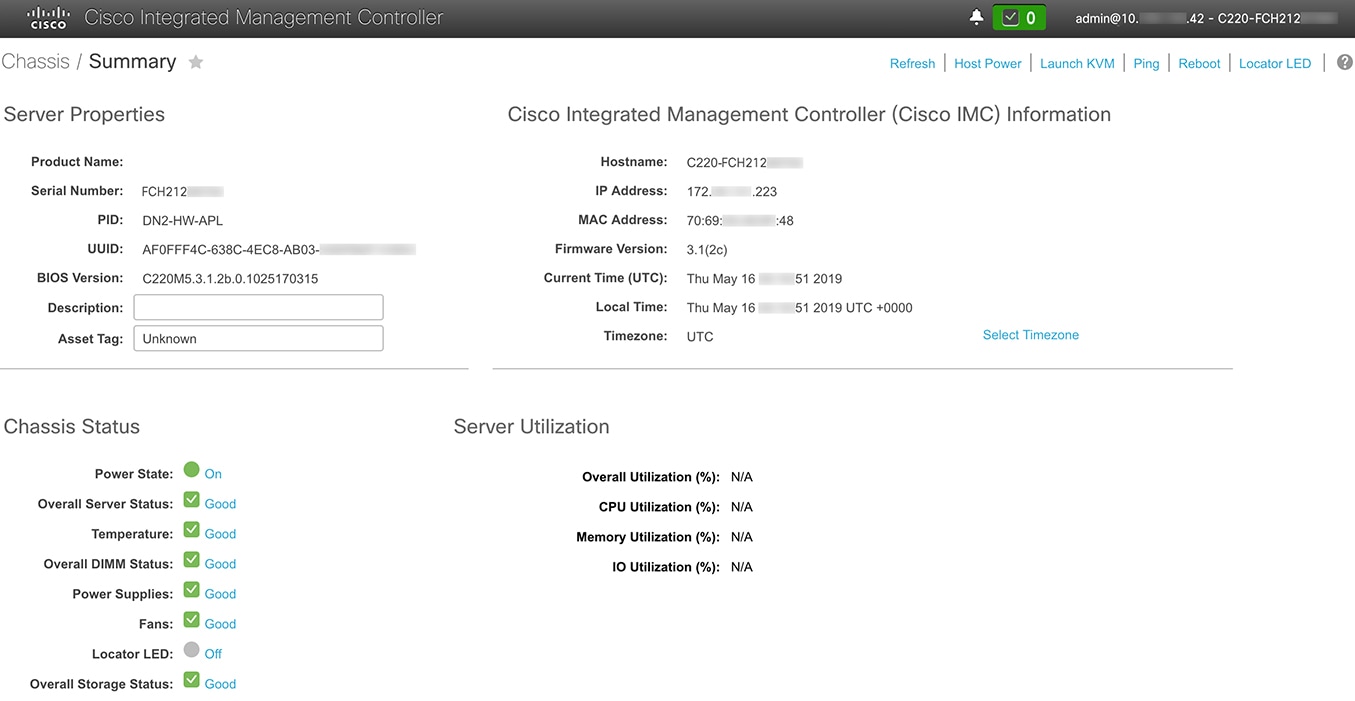
|
|
| 14. | このバージョンの Cisco IMC が、インストールする Catalyst Center リリースでサポートされていることを確認します。 |