Catalyst Center アプライアンスの LED が示す内容について説明します。
アプライアンスの電源を投入したら、前面パネルと背面パネルの LED とボタンの状態をチェックし、機能していることを確認します。
次の図は、物理的な設置と初回の電源投入が終わった後(設定前)動作しているアプライアンスの LED を示しています。
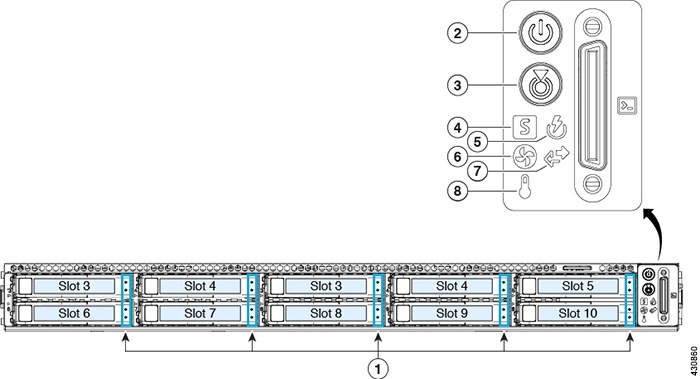
| LED | 望ましいステータスインジケータ |
|---|---|
| 1 |
|
| 2 |
電源ステータス:緑 |
| 3 |
ユニット識別:消灯 |
| 4 |
システムステータス:緑 |
| 5 |
電源装置ステータス:緑 |
| 6 |
ファンステータス:緑 |
| 7 |
ネットワーク リンク アクティビティ:消灯 |
| 8 |
温度ステータス:緑 |
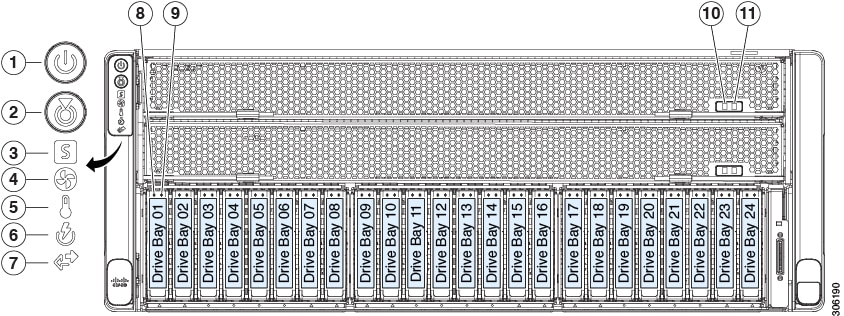
| LED | 望ましいステータスインジケータ |
|---|---|
| 1 |
電源ステータス:緑 |
| 2 |
ユニット識別:消灯 |
| 3 |
システムステータス:緑 |
| 4 |
ファンステータス:緑 |
| 5 |
温度ステータス:緑 |
| 6 |
電源装置ステータス:緑 |
| 7 |
ネットワーク リンク アクティビティ:消灯 |
| 8 |
ドライブ障害 LED:消灯 |
| 9 |
ドライブアクティビティ LED:緑 |
| 10 |
CPU モジュール電源のステータス:緑 |
| 11 |
CPU モジュール障害:消灯 |
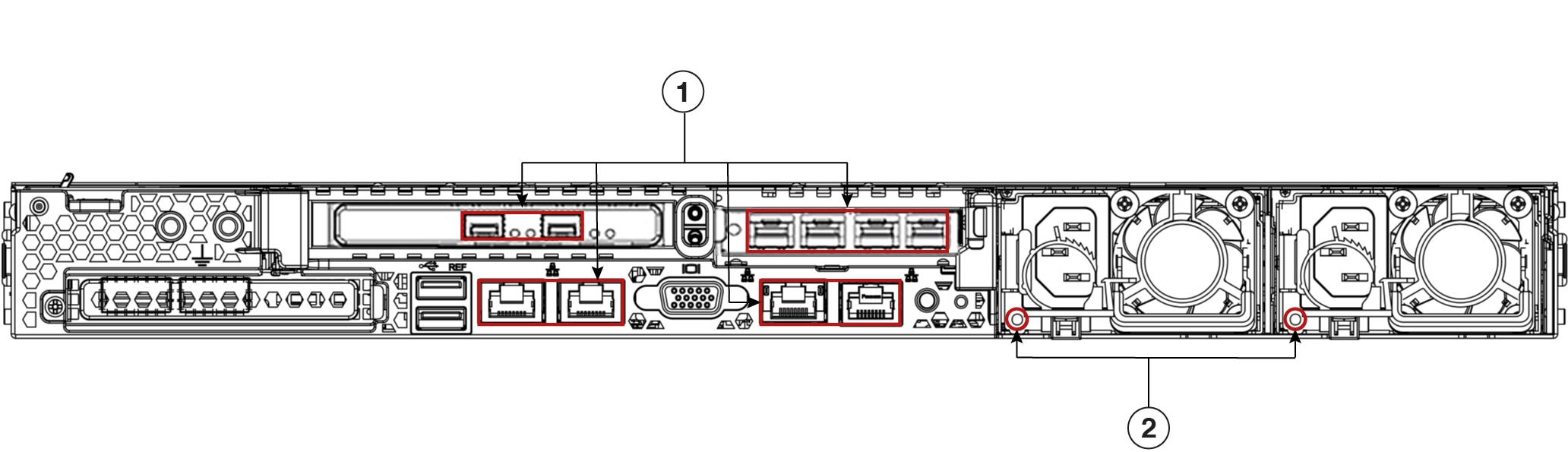
| LED | 望ましいステータスインジケータ |
|---|---|
| 1 |
正常であれば、最初の電源投入時にはすべてのポートのリンクステータスとリンク速度 LED がオフになります。 Maglev 設定ウィザード(「Maglev ウィザードを使用したプライマリノードの設定」と「 Maglev ウィザードを使用したアドオンノードの設定」を参照)またはブラウザベースの設定ウィザード(詳細インストール構成ウィザードを使用したプライマリノードの設定 と 詳細インストール構成ウィザードを使用したセカンダリノードの設定 を参照)を使用して、ネットワーク設定を設定し、テストした後は、すべてのケーブル接続済みポートのリンクステータスとリンク速度を表す LED が緑になる必要があります。すべてのケーブル接続されていないポートの LED は変化しません。 |
| 2 |
AC 電源ステータス LED:緑 |
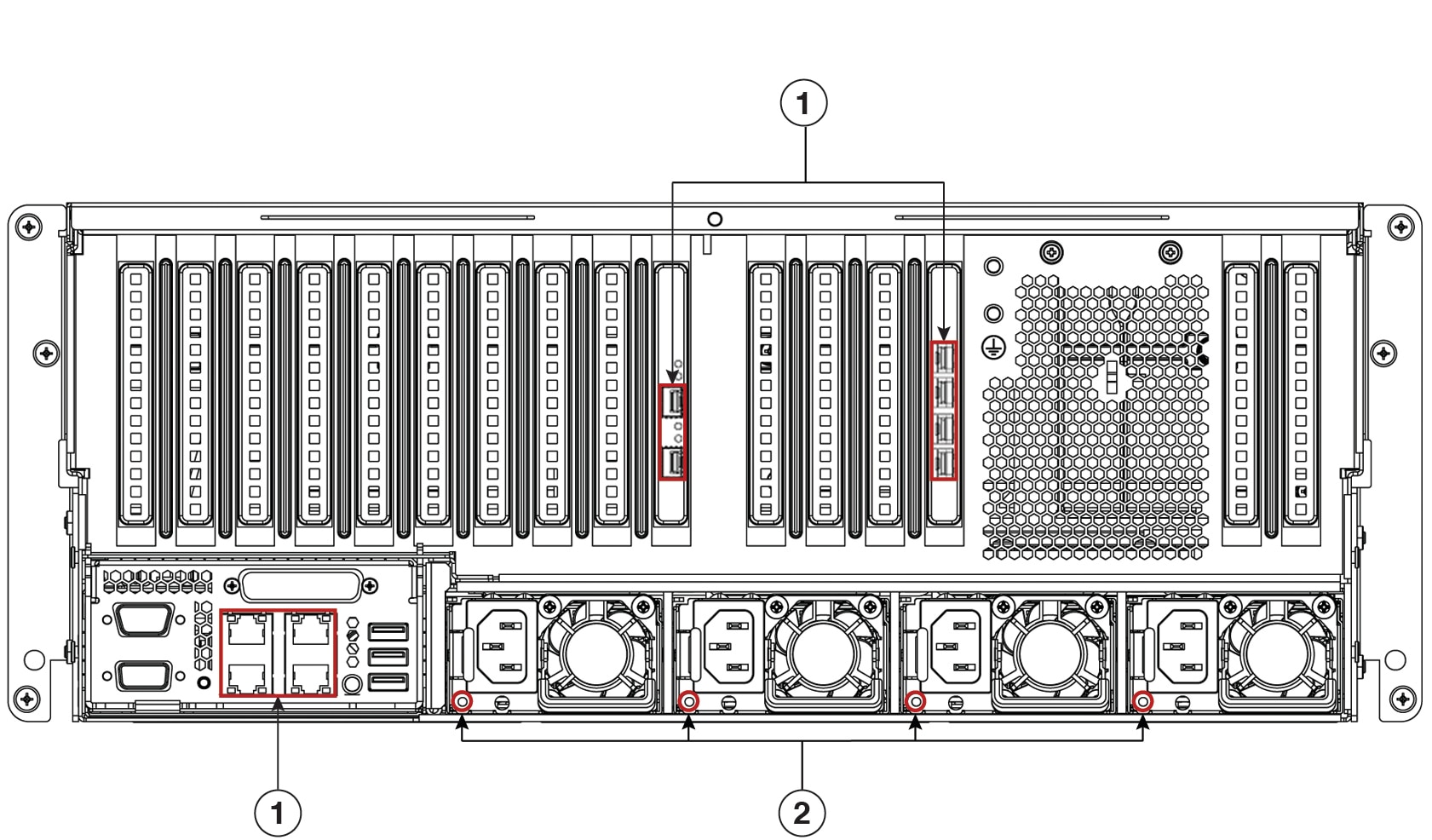
| LED | 望ましいステータスインジケータ |
|---|---|
| 1 |
正常であれば、最初の電源投入時にはすべてのポートのリンクステータスとリンク速度 LED がオフになります。 Maglev 構成ウィザード(「Maglev ウィザードを使用したプライマリノードの設定」と「 Maglev ウィザードを使用したセカンダリノードの設定」を参照)またはブラウザベースの構成ウィザード(詳細インストール構成ウィザードを使用したプライマリノードの設定 と 詳細インストール構成ウィザードを使用したセカンダリノードの設定 を参照)を使用して、ネットワーク設定を設定し、テストした後は、すべてのケーブル接続済みポートのリンクステータスとリンク速度を表す LED が緑になる必要があります。すべてのケーブル接続されていないポートの LED は変化しません。 |
| 2 |
AC 電源ステータス LED:緑 |
以上に示されていない色の LED が表示される場合は、問題の状態が発生している可能性があります。そのステータスの考えられる原因については、前面パネルと背面パネルを参照してください。アプライアンスの設定に進む前に、問題の状態を修正してください。