Maglev 構成ウィザードを使用して、クラスタに付加的なアプライアンスを追加できます。
クラスタ内の 2 番目と 3 番目のアプライアンスを設定するには、次の手順を実行します。
3 ノードクラスタを構築するには、同じバージョンのシステムパッケージが 3 つの Catalyst Center アプライアンスにインストールされている必要があります。この条件が整わない場合、予期しない動作とダウンタイムの可能性が生じることがあります。
3 ノードクラスタでアプライアンスを設定する前に、それらのアプライアンスからログアウトしていることを確認します。ログアウトしていない場合、クラスタのアプライアンスを設定し、Catalyst Center に初めてログインした後に、(ネットワークのデバイスを検出してテレメトリを有効にするために完了する)クイック スタート ワークフローが開始されません。
この手順の実行中に入力するすべての IP アドレスが有効な IPv4 ネットマスクを持つ有効な IPv4 アドレスであることを確認してください。また、アドレスと対応するサブネットが重複していないことを確認してください。重複している場合、サービスの通信の問題が発生する可能性があります。
新しいセカンダリノードをクラスタに結合する場合には、クラスタ内の最初のホストのクラスタリンクの物理 IP アドレスを指定する必要があります。
HA 対応クラスタのノードを交換する場合は、残りのノードのいずれかのクラスタリンクの物理 IP アドレスを使用します。
クラスタにセカンダリノードを結合する際、次の点に注意してください。
-
一度に 1 つのノードのみをクラスタに結合してください。複数のノードを同時に追加しないでください。同時に追加しようとすると予期しない動作が発生します。
クラスタに新しいノードを追加する前に、インストールされているすべてのパッケージがプライマリノードに展開されていることを確認してください。展開されているかどうかを確認するには、セキュアシェルを使用して、プライマリノードの Catalyst Center 管理ポートに Linux ユーザー(maglev)としてログインしてから、
maglev package statusコマンドを実行します。インストールされているすべてのパッケージは、コマンド出力で「展開済み(DEPLOYED)」と表示されます。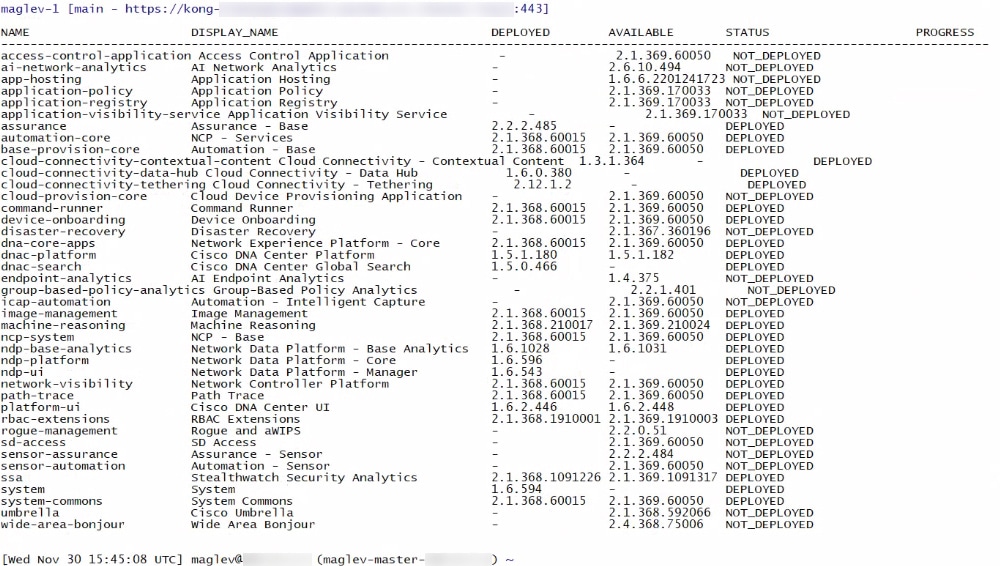
-
各セカンダリノードのクラスタ接続プロセス中に、一部のサービスのダウンタイムが発生することが予想されます。サービスはすべてのノードに再配布される必要があり、そのプロセスの間、クラスタはダウンします。
始める前に
次のことを確認します。
-
Maglev ウィザードを使用したプライマリノードの設定 の手順に従って、クラスタ内の最初のアプライアンスが設定されたこと。
-
「必要な IP アドレスとサブネット」と「必要な設定情報」で指定されているすべての情報が収集されたこと。
-
「アプライアンスのインストールワークフロー」の説明に従って、2 番目と 3 番目のアプライアンスがインストールされたこと。
-
以下を完了していること。
-
最初のアプライアンスで maglev package status コマンドを実行したこと。
Catalyst Center GUI からもこの情報にアクセスできます。[Help] アイコン(
 )をクリックし、 の順に選択してください。
-
Cisco TAC に連絡し、このコマンドの出力を提供して 2 番目と 3 番目のアプライアンスにインストールする必要がある ISO をポイントするよう依頼したこと。
-
-
「Cisco Integrated Management Controller に対するブラウザアクセスの有効化」の説明に従って、両方のセカンダリアプライアンスで Cisco IMC に対するブラウザのアクセス権が設定されたこと。
-
「事前設定チェックの実行」の説明に従って、セカンダリアプライアンスのポートとそれらのポートによって使用されるスイッチの両方が適切に設定されていること。
-
互換性のあるブラウザを使用していることを確認済みであること。互換性のあるブラウザの一覧については、インストールしている Catalyst Center のバージョンに対応するリリースノートドキュメントを参照してください。
-
次の手順で指定するデフォルトゲートウェイおよび DNS サーバと Catalyst Center の間のファイアウォールで ICMP が許容されること。Maglev 設定ウィザードでは ping を使用して、ユーザが指定したゲートウェイおよび DNS サーバを確認します。ファイアウォールが配置されており、そのファイアウォールで ICMP が許容されていない場合、この ping がブロックされる可能性があります。ブロックされた場合、ウィザードを完了できません。
手順
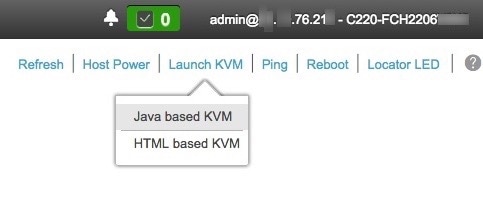
| 1. | お使いのブラウザで、実行した cisco imc GUI 設定で設定した Cisco IMC の IP アドレスをポイントし、cisco imc ユーザーとして Cisco IMC GUI にログインします(「 Cisco Integrated Management Controller に対するブラウザアクセスの有効化」を参照)。
ログインが成功すると、次に示すように、アプライアンスに
[Cisco Integrated Management Controller Chassis Summary] ウィンドウが、ウィンドウ上部のハイパーリンクメニューとともに表示されます。
|
|||||||||||||||||
| 2. | ハイパーリンクメニューで [Launch KVM] を選択してから [Java-based KVM] または [HTML-based KVM] を選択します。[Java-based KVM] を選択した場合、KVM コンソールを独自のウィンドウで表示するために、ブラウザまたはファイルマネージャから Java スタートアップファイルを起動する必要があります。[HTML-basedKVM] を選択すると、KVM コンソールが別のウィンドウまたはタブで自動的に起動します。 選択した KVM のタイプに関係なく、KVM コンソールを使用して、設定の進行状況をモニタし、Maglev 構成ウィザードのプロンプトに応答します。 |
|||||||||||||||||
| 3. | KVM が表示されたら、次のいずれかを選択してアプライアンスをリブートします。
アプライアンスをリブートするかどうかの確認を求められたら、[OK] をクリックします。 リブートメッセージが表示された後、KVM コンソールに [Static IP Configuration] 画面が表示されます。 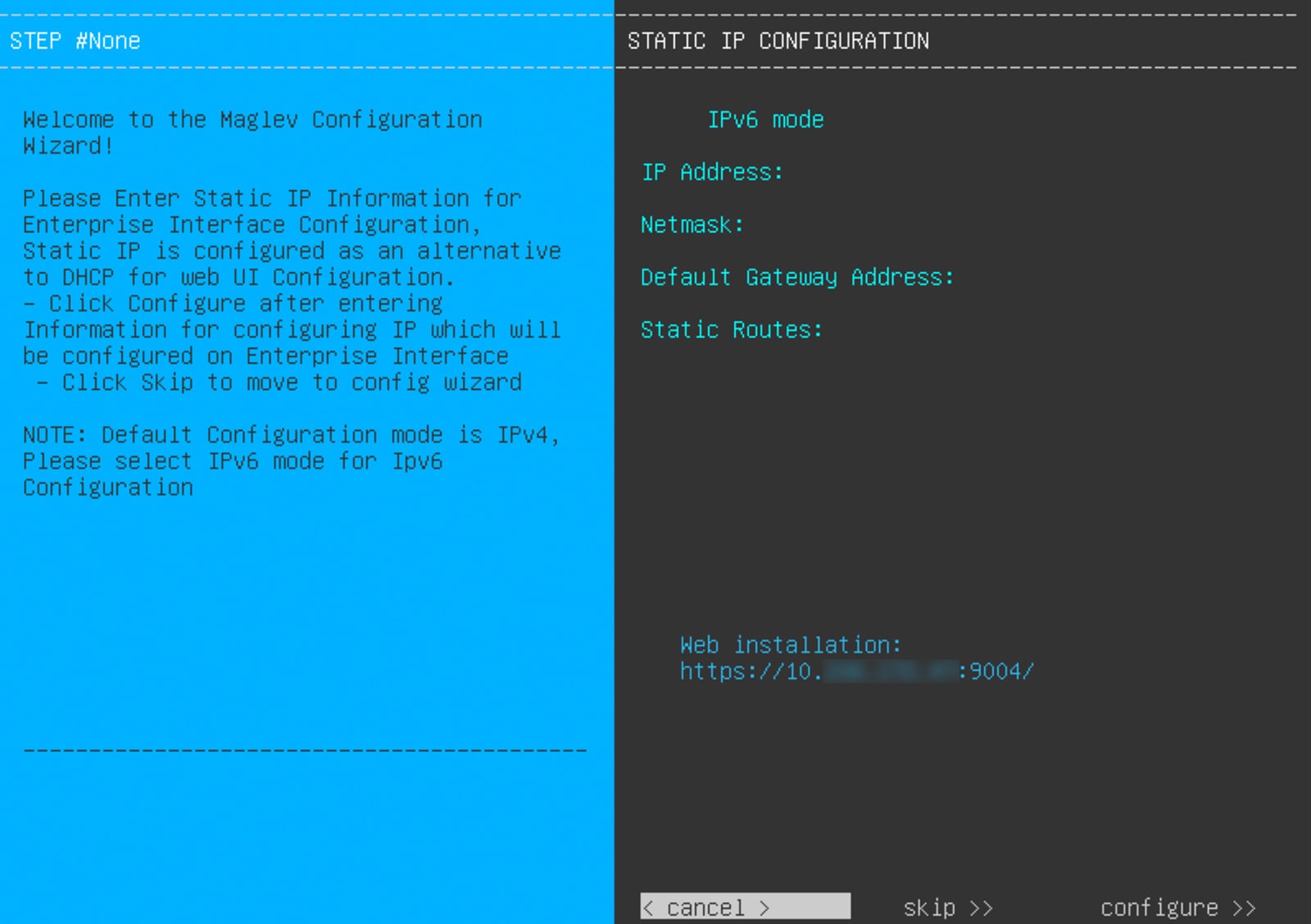
|
|||||||||||||||||
| 4. | [Skip] をクリックします。 KVM コンソールに Maglev 構成ウィザードのウェルカム画面が表示されます。 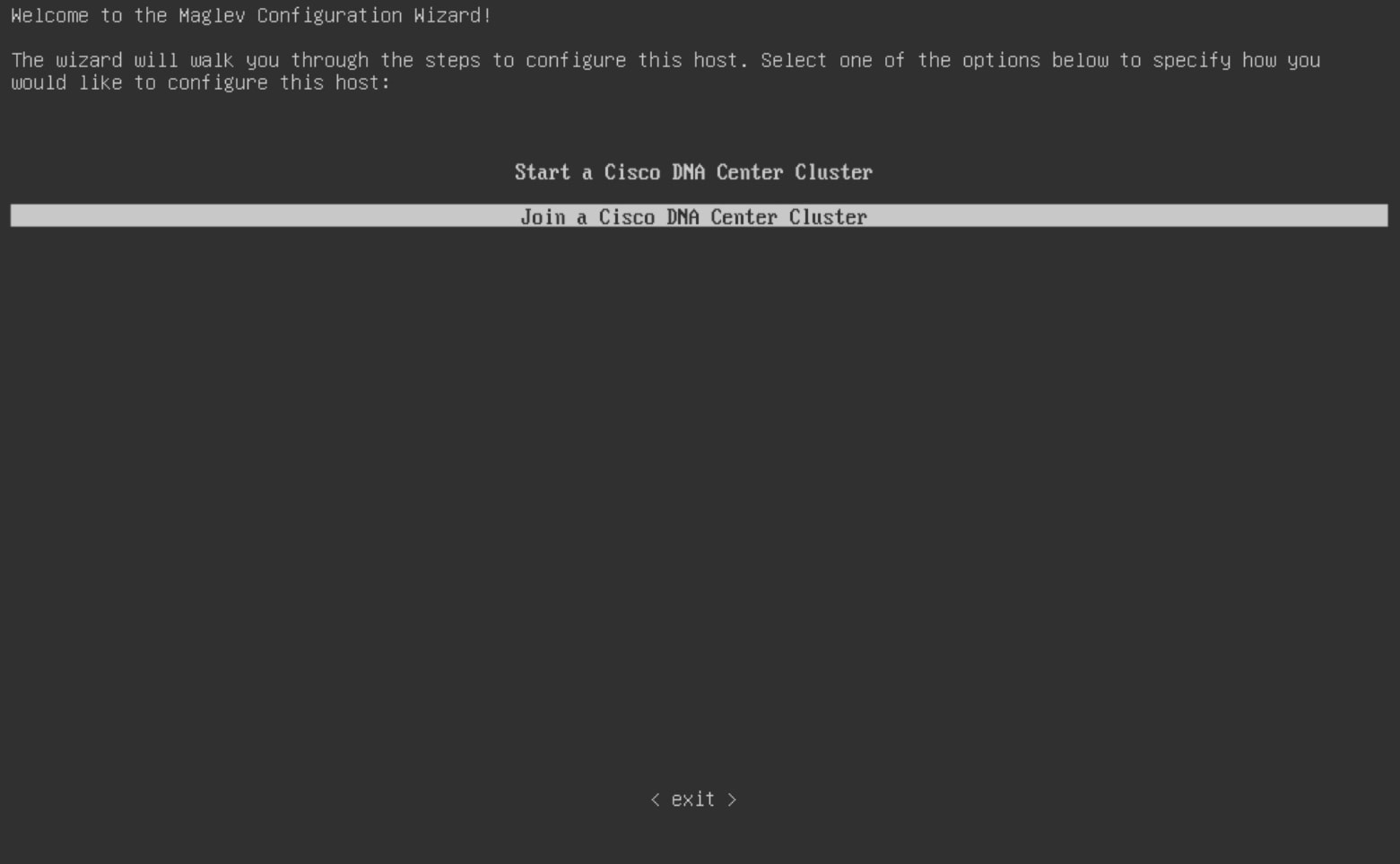
|
|||||||||||||||||
| 5. | [Join a Catalyst Center Cluster] を選択して、セカンダリノードの設定を開始します。 画面が更新されます。 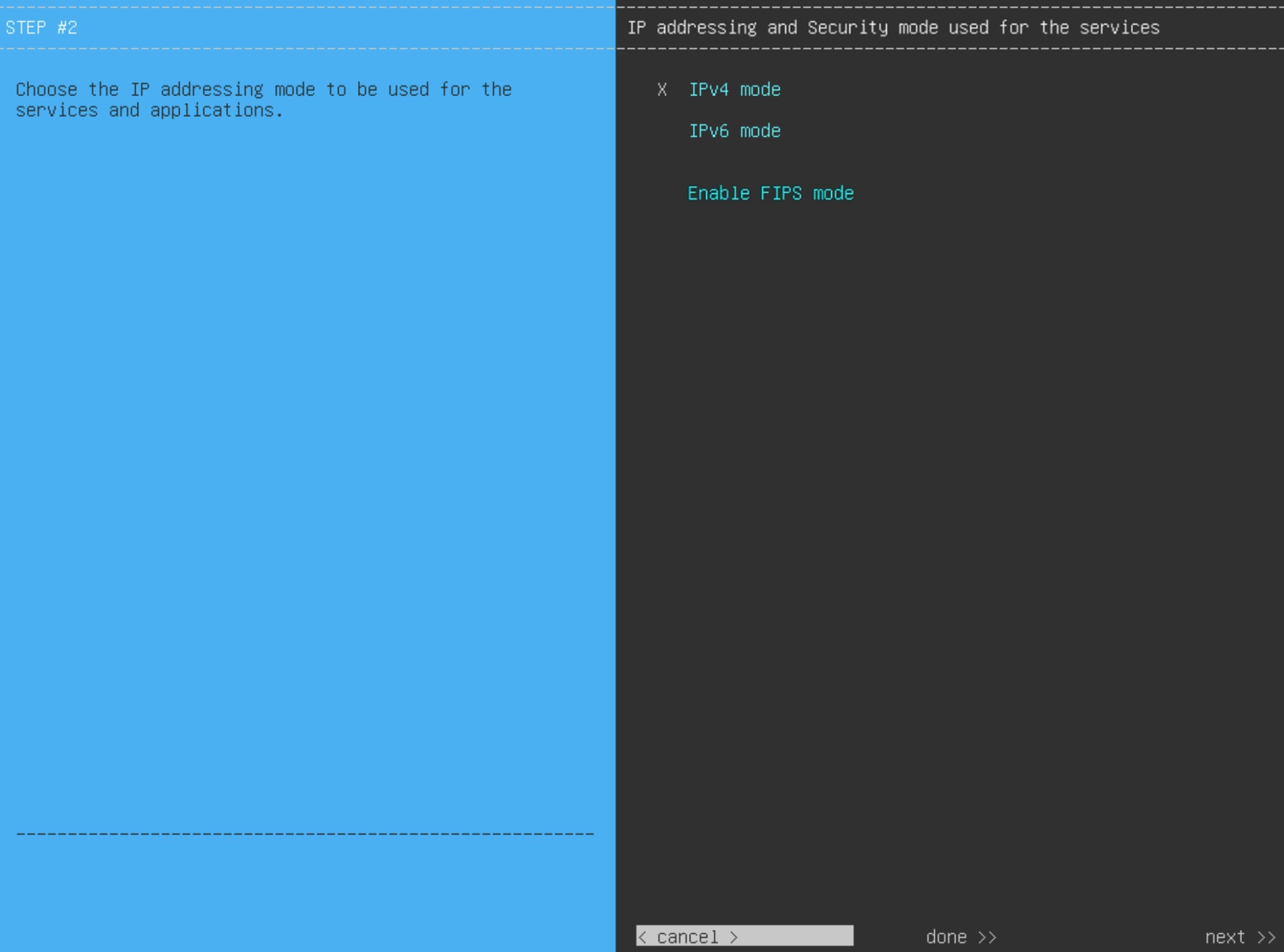
|
|||||||||||||||||
| 6. | 次の手順を実行し、[next>>] をクリックして続行します。
|
|||||||||||||||||
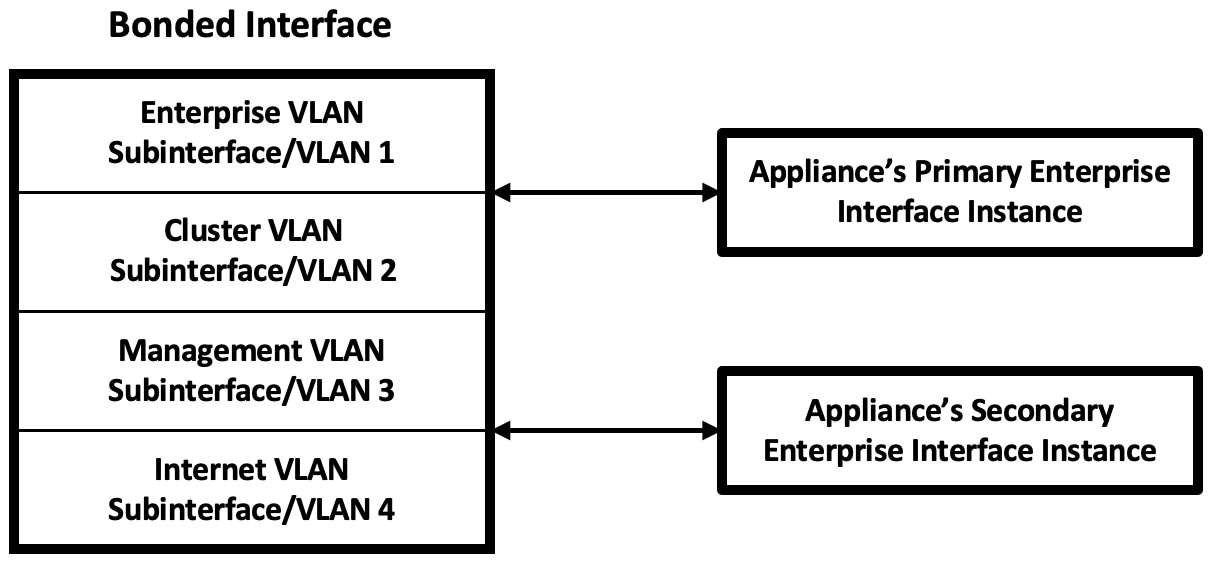
| 7. | (オプション)次の手順を実行して、アプライアンスのレイヤ 2 ポートチャネルモード(VLAN タグ付き)を有効にします。選択したら、[next>>] をクリックして続行します。 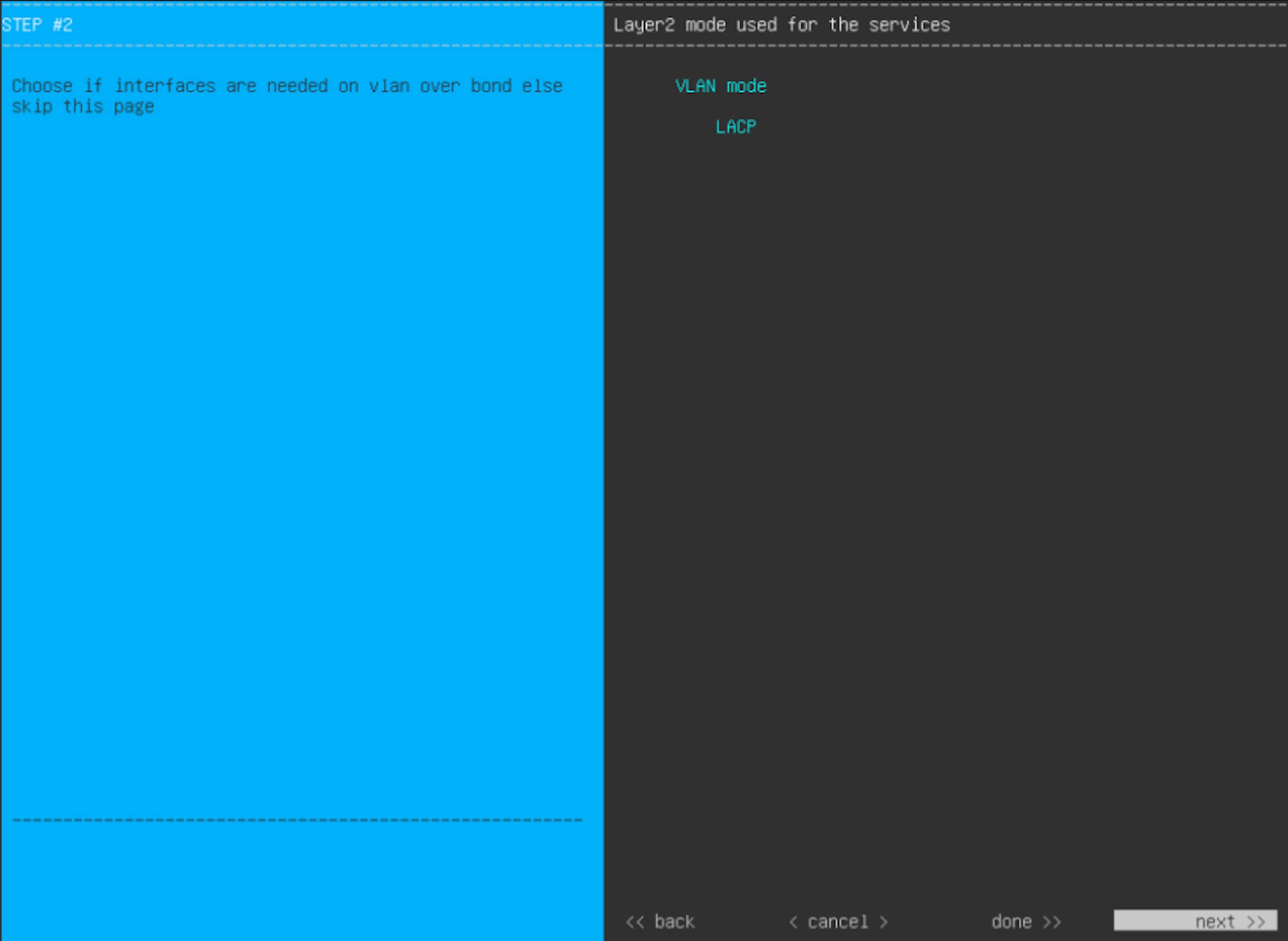
ウィザードでは、アプライアンス上のすべてのポートが検出され、次の順序で 1 つずつ別の画面に表示されます。
設定の過程でウィザードがエンタープライズポートとクラスタポートのいずれかまたは両方を表示できない場合は、これらのポートが機能していないか、または無効になっている可能性があります。Catalyst Center 機能にはこの 2 つのポートが必要です。機能していないことが判明した場合には、[Cancel]を選択し、すぐに設定を終了します。設定を再開したり、Cisco Technical Assistance Center に連絡したりする前に「事前設定チェックの実行」に記載されているすべての手順が完了していることを確認してください(詳細については『リリースノート』の「Get Assistance from the Cisco TAC」を参照してください)。 |
|||||||||||||||||
| 8. | ウィザードにより、最初に 10 Gbps エンタープライズポートが NETWORK ADAPTER #1 として表示されます。「インターフェイスケーブル接続」で説明したように、このポートは、アプライアンスをエンタープライズ ネットワークにリンクするために必要なポートです。この目的に適したホスト IP アドレス、ネットマスク、およびその他の値を適用します(入力する値については、「必要な IP アドレスおよびサブネット」と「必要な設定情報」を参照してください)。 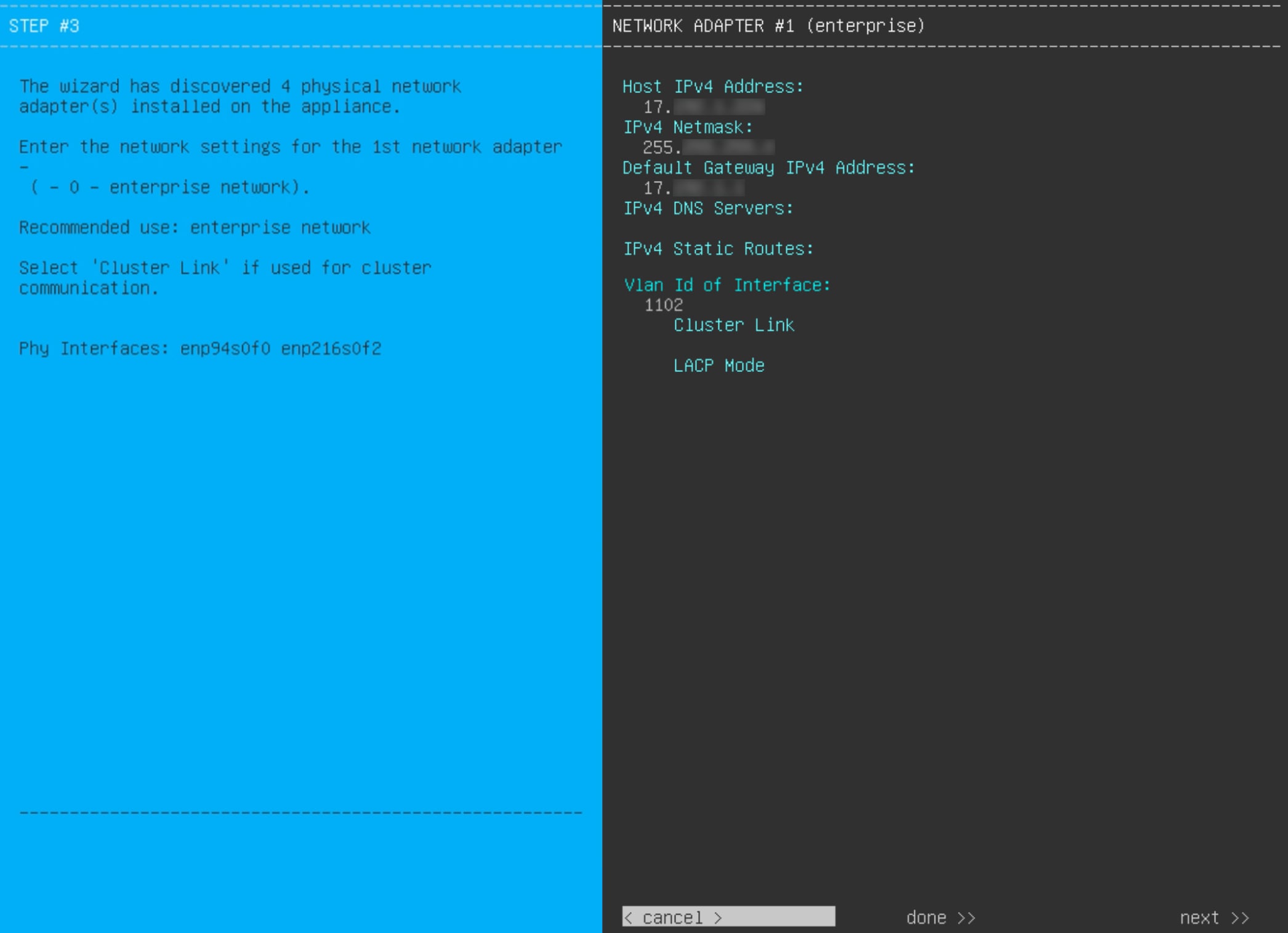
次の表のとおり [ネットワークアダプタ #1(NETWORK ADAPTER #1)]の設定値を入力します。
設定値の入力が完了したら、[next >>] をクリックして続行します。入力した値がウィザードによって検証され、正しくない値が含まれていた場合にはエラーメッセージが表示されます。エラーメッセージが表示された場合には、入力した値が正しいことを確認してから、再入力します。必要に応じて [<< back] をクリックして再入力します。 |
|||||||||||||||||
| 9. | 入力したエンタープライズポート値の検証が成功すると、ウィザードに 10 Gbps クラスタポートが [NETWORK ADAPTER #2] として表示されます。「インターフェイスケーブル接続」で説明したように、このポートはアプライアンスをクラスターにリンクするために使用されるため、ホスト IP アドレス、ネットマスク、およびこの目的に適した他の値を適用します(入力する値については、「必要な IP アドレスおよびサブネット」と「必要な設定情報」を参照してください)。 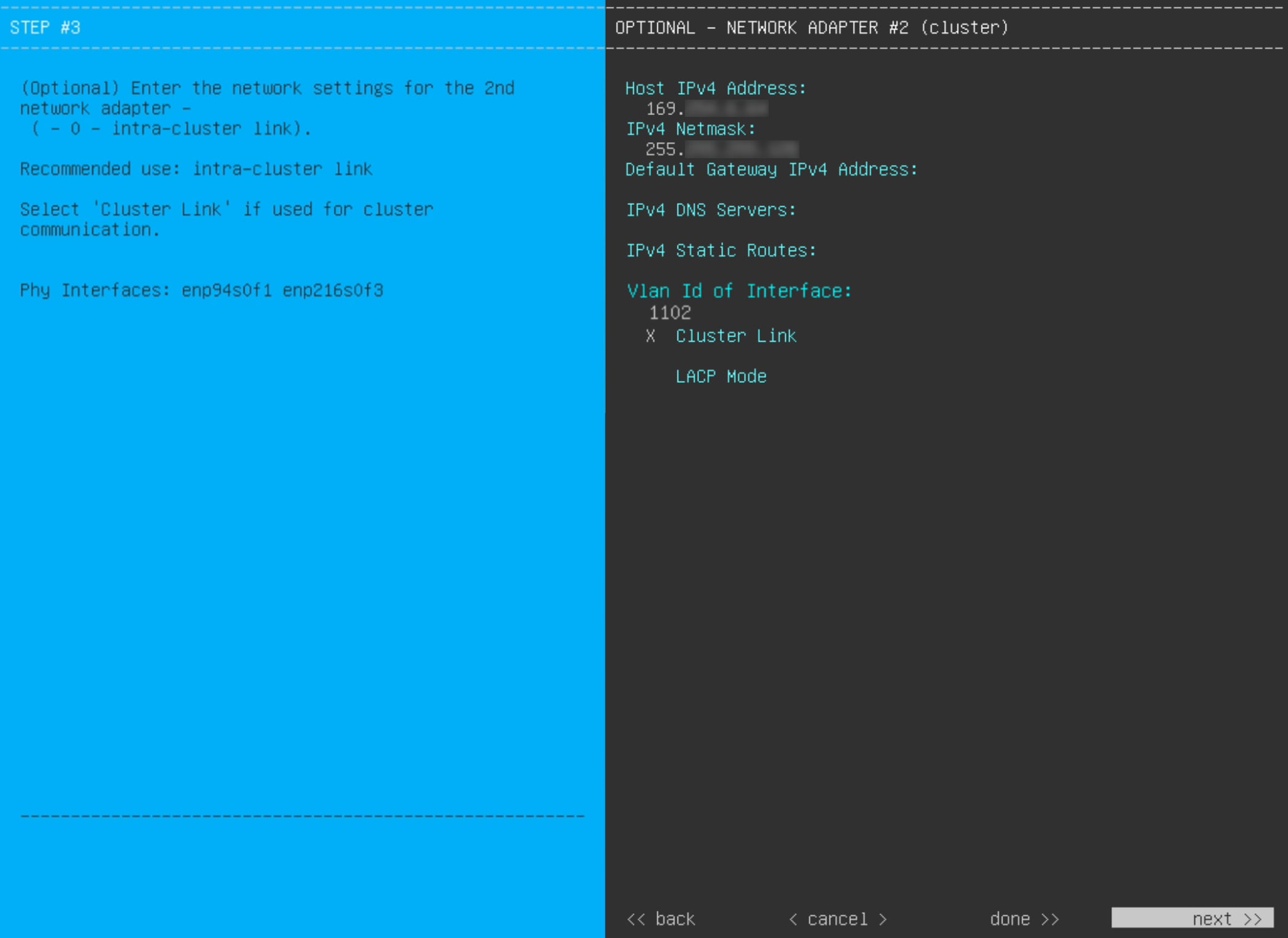
次の表のとおり [NETWORK ADAPTER #2] の設定値を入力します。
必要な情報を入力したら [Next >>] をクリックして続行します。以前の画面でしたように、検証エラーを修正します。ネットワークアダプタの設定がウィザードによって検証され、適用されます。 |
|||||||||||||||||
| 10. | 入力したクラスタポート値の検証が成功すると、ウィザードに 1 Gbps/10 Gbps 管理ポートが [NETWORK ADAPTER #3] として表示されます。「インターフェイスケーブル接続」で説明したように、このポートは管理ネットワークから Catalyst Center GUI にアクセスするために使用されます。この目的に適したホスト IP アドレス、ネットマスク、およびその他の値を適用します(入力する値については、「必要な IP アドレスおよびサブネット」と「必要な設定情報」を参照してください)。 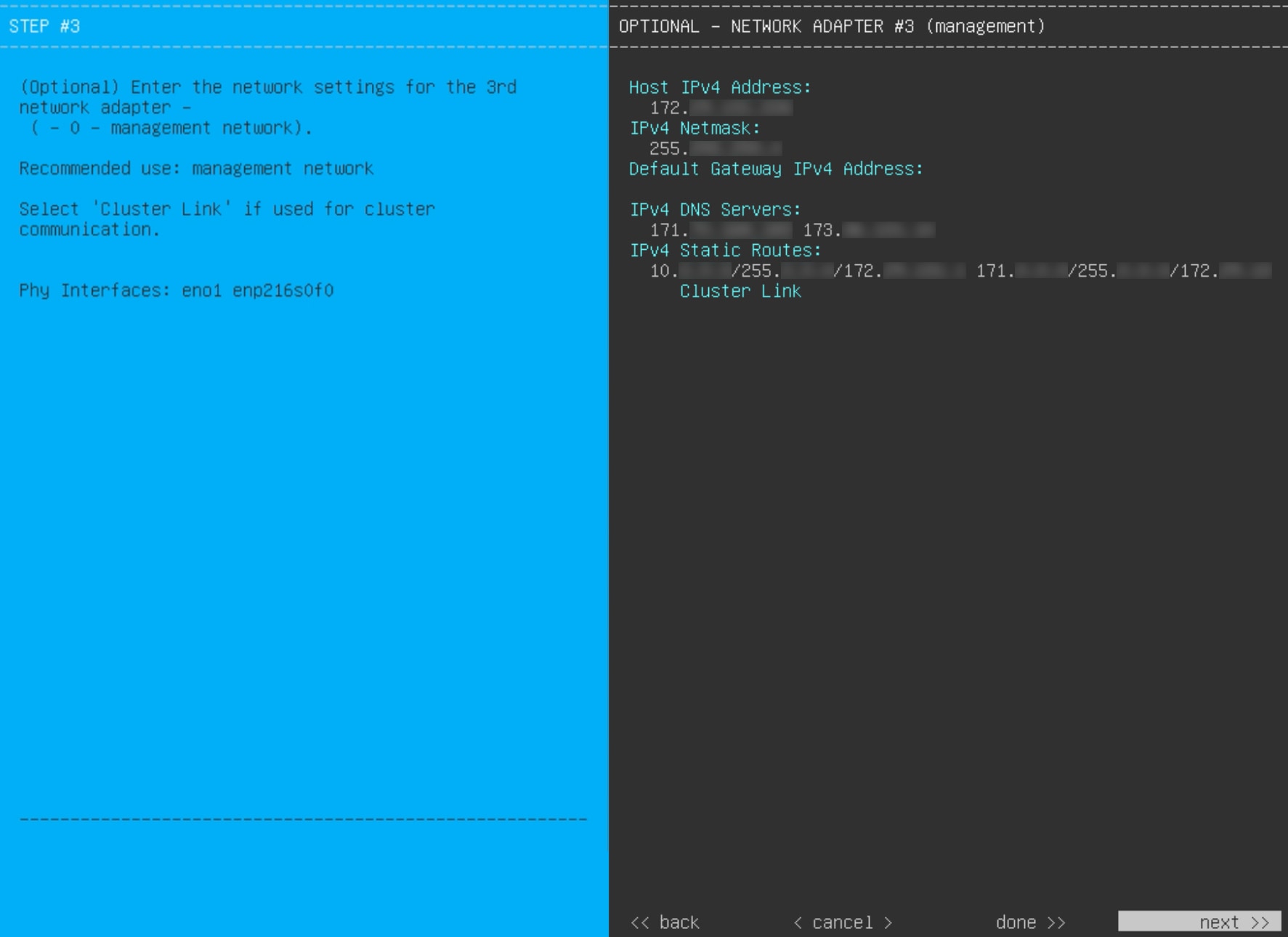
次の表のとおり [NETWORK ADAPTER #3]の設定値を入力します。
必要な情報を入力したら [Next >>] をクリックして続行します。以前の画面でしたように、検証エラーを修正します。ネットワークアダプタの設定がウィザードによって検証され、適用されます。 |
|||||||||||||||||
| 11. | 入力した管理ポート値の検証が成功すると、ウィザードに 1 Gbps/10 Gbps インターネットポートが [NETWORK ADAPTER #4] として表示されます。「インターフェイスケーブル接続」で説明されているとおり、このポートは、アプライアンスをインターネットにリンクする際、10 Gbps エンタープライズポート経由でアプライアンスをリンクできない場合に使用されるオプションのポートです。この目的に適したホスト IP アドレス、ネットマスク、およびその他の値を適用します(入力する値については、「必要な IP アドレスおよびサブネット」と「必要な設定情報」を参照してください)。 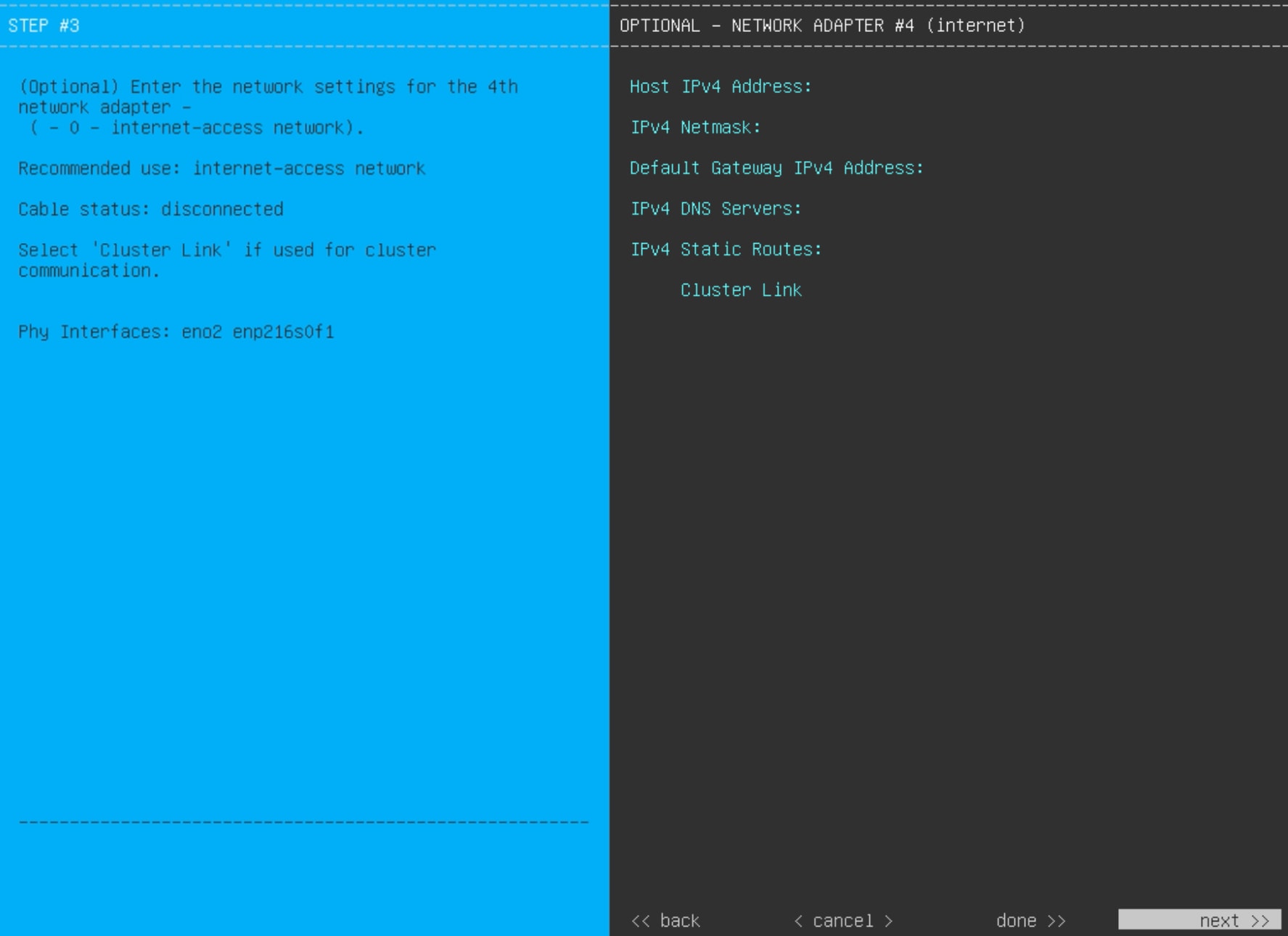
次の表のとおり [NETWORK ADAPTER #4] の設定値を入力します。
必要な情報を入力したら [Next >>] をクリックして続行します。以前の画面でしたように、検証エラーを修正します。ネットワークアダプタの設定がウィザードによって検証され、適用されます。 |
|||||||||||||||||
| 12. | ネットワークアダプタの設定が完了すると、次に示すように、ユーザの使用する [NETWORK PROXY] の設定値を入力するようウィザードから求められます。 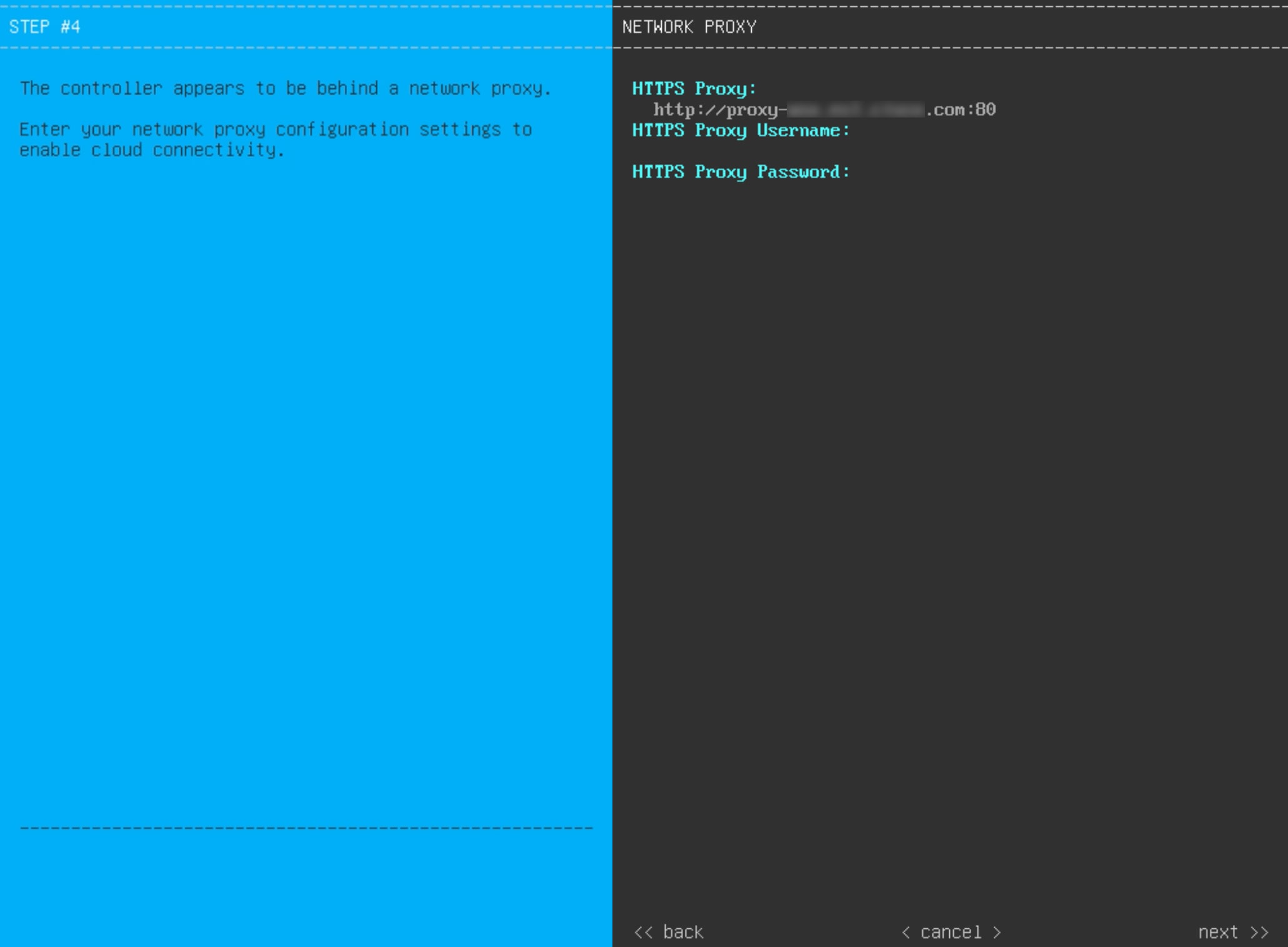
次の表に示すように [NETWORK PROXY] の設定値を入力します。
必要な情報を入力したら [Next >>] をクリックして続行します。以前の画面でしたように、検証エラーを修正します。 |
|||||||||||||||||
| 13. | ネットワークプロキシの設定が完了すると、次に示すように、[MAGLEV CLUSTER DETAILS] に、プライマリノードのクラスタポートとプライマリノードのログインに関する詳細を特定するためのウィザードのプロンプトが表示されます。 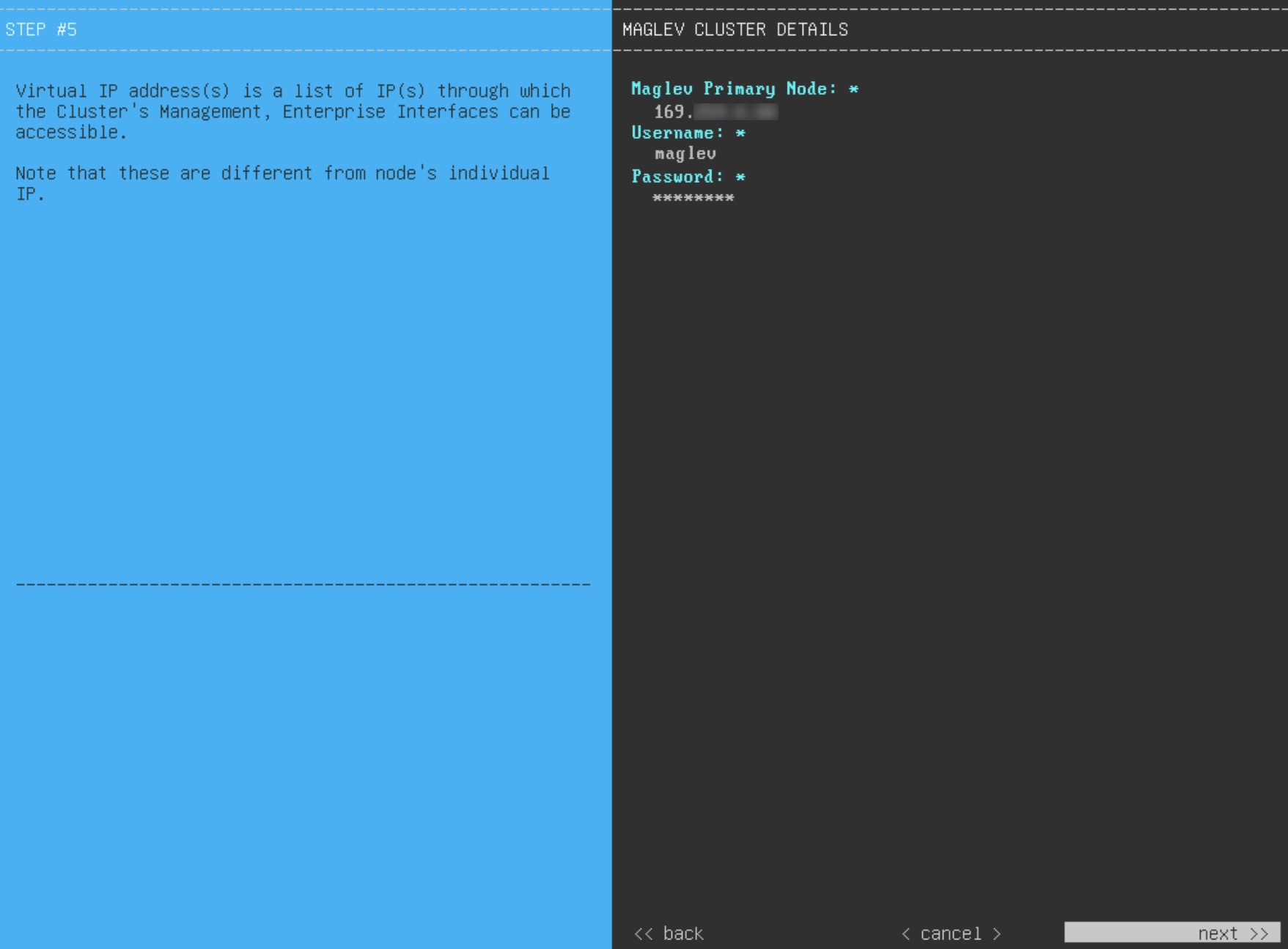
次の表の説明に従って、[MAGLEV CLUSTER DETAILS] に値を入力します。
必要な情報を入力したら [Next >>] をクリックして続行します。以前の画面でしたように、検証エラーを修正します。 |
|||||||||||||||||
| 14. | クラスタの詳細を入力すると、次に示すとおり、ウィザードに [USER ACCOUNT SETTINGS] の値を入力するよう促すプロンプトが表示されます。 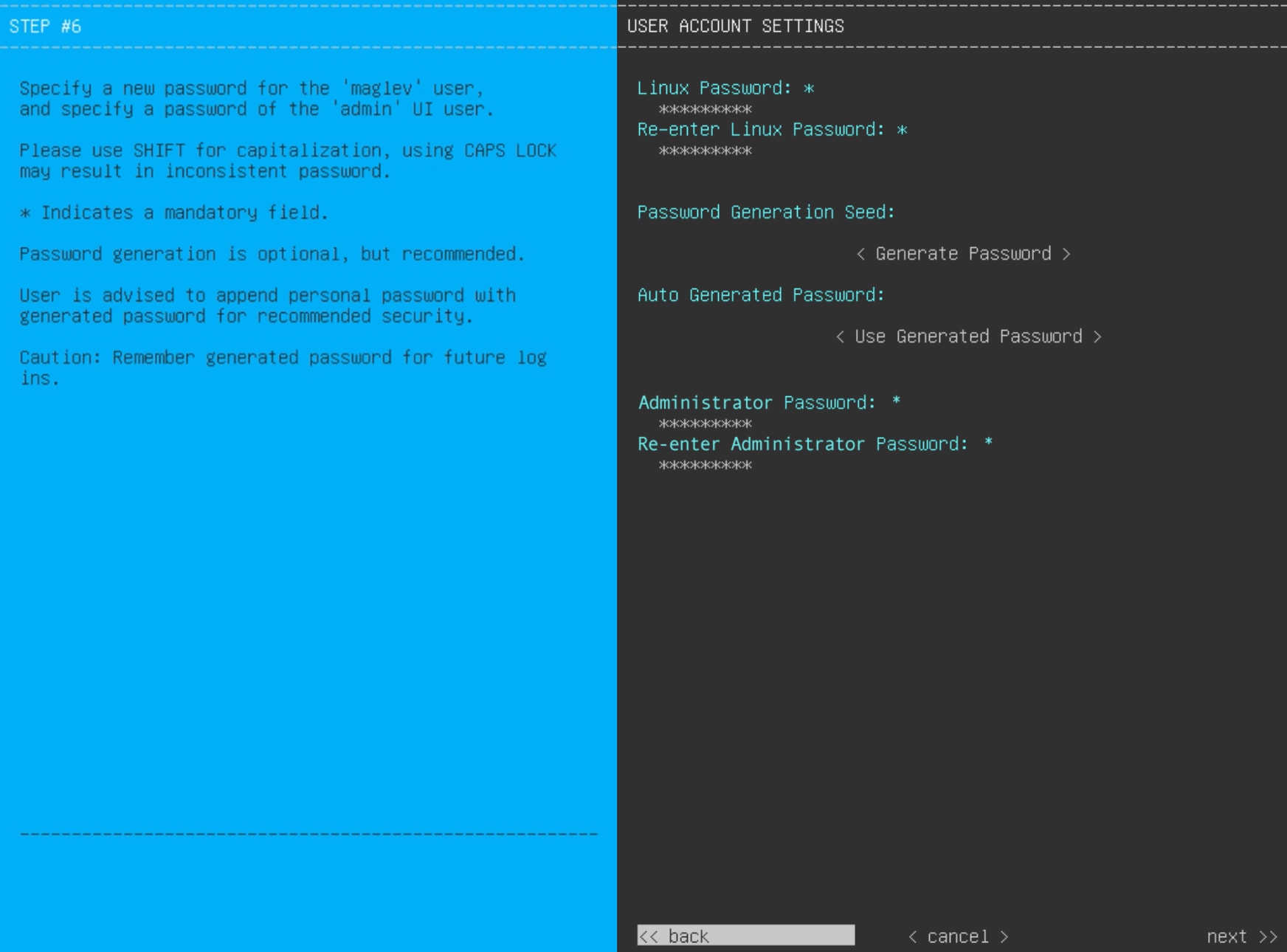
次の表のとおり [USER ACCOUNT SETTINGS] の値を入力します。
必要な情報を入力したら [Next >>] をクリックして続行します。以前の画面でしたように、検証エラーを修正します。 |
|||||||||||||||||
| 15. | ユーザーアカウントの詳細を入力すると、[NTP SERVER SETTINGS] の値を入力するようウィザードからメッセージが表示されます。 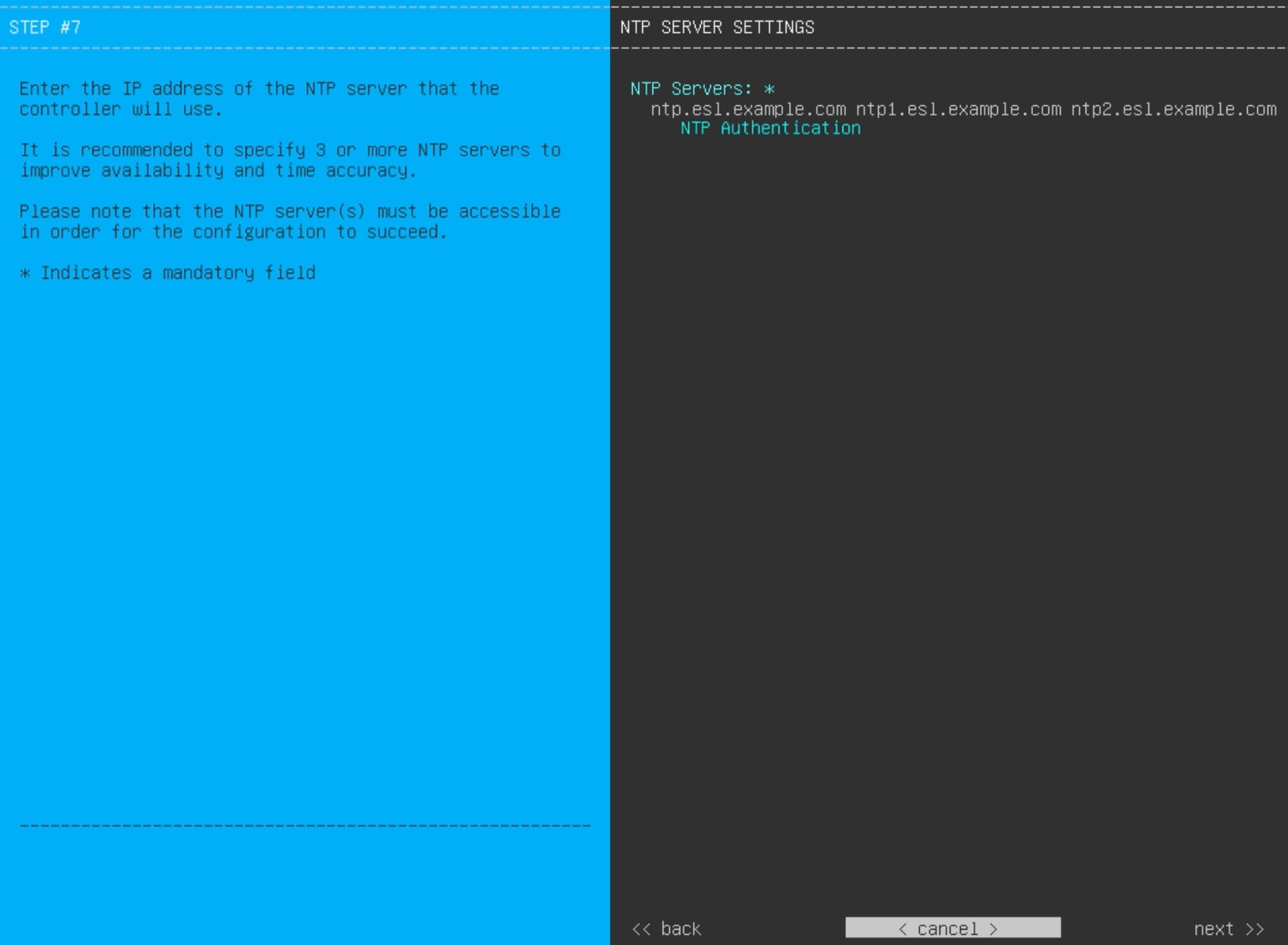
次の表のとおり [NTP SERVER SETTINGS] の値を入力します。
必要な情報を入力したら [Next >>] をクリックして続行します。以前の画面でしたように、検証エラーを修正します。ウィザードによって、NTP サーバの設定が検証され、適用されます。 |
|||||||||||||||||
| 16. | NTP サーバ設定の入力が完了すると、ウィザードで設定を適用する準備ができたことを示す最終メッセージが表示されます(以下参照)。 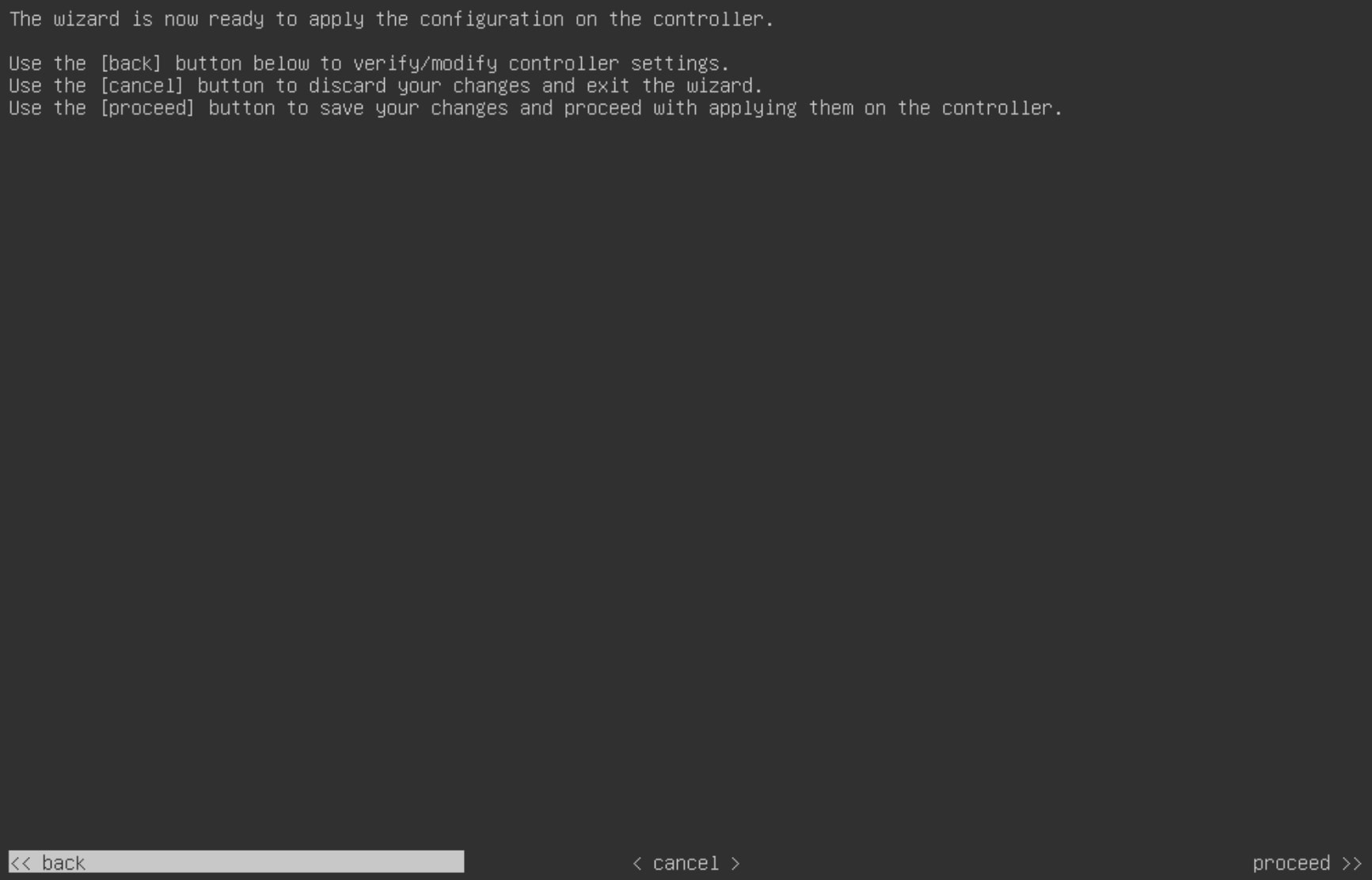
[Proceed >>] をクリックして、設定ウィザードを完了します。 ホストが自動的にリブートし、設定を適用してサービスを起動したとのメッセージが KVM コンソールに表示されます。このプロセスには数時間かかることがあります。KVM コンソールでプロセスの進行状況をモニタすることができます。 構成プロセスの最後に、アプライアンスの電源を再投入すると、「CONFIGURATION SUCCEEDED!」というメッセージが表示されます。 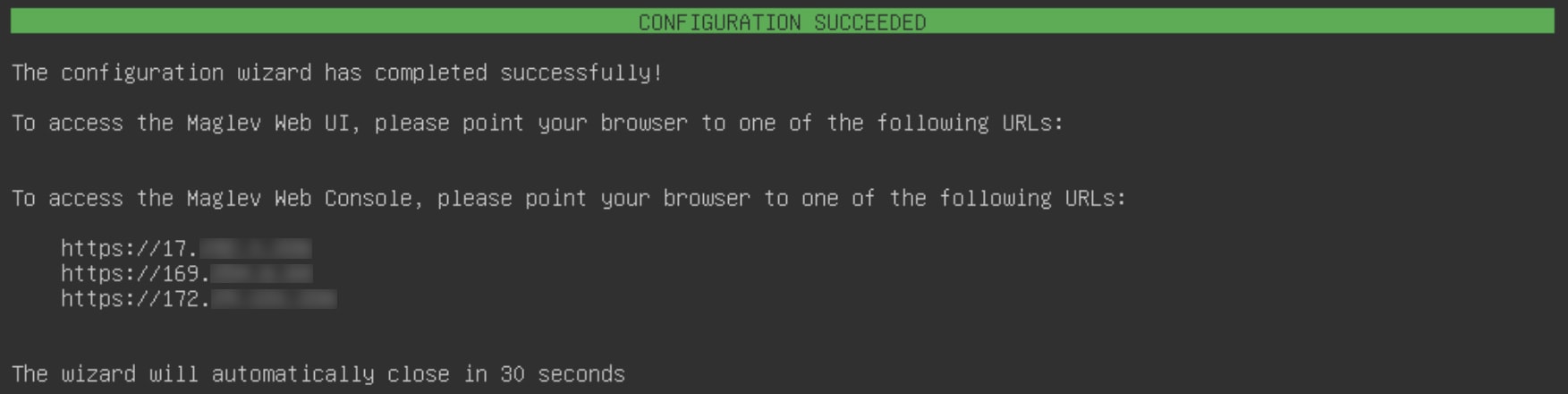
|
次のタスク
-
クラスタ内の 3 番目および最後のノードとして展開する追加のアプライアンスがある場合には、この手順を繰り返します。
-
クラスターへのホストの追加が終了したら、初回セットアップ(「初期設定ワークフロー」)を実行します。