Cisco Catalyst Center 第 2 世代アプライアンス設置ガイド、リリース 3.1.x

PDF

Cisco Catalyst Center 第 2 世代アプライアンス設置ガイド、リリース 3.1.x

詳細インストール構成ウィザードを使用したプライマリノードの設定

Want to summarize with AI?

Log in

詳細インストール構成ウィザードを使用して、クラスタ内の最初のアプライアンスを設定できます。


最初にインストールされたアプライアンスをプライマリノードとして設定するには、詳細インストール構成ウィザードを使用して次の手順を実行します。最初のアプライアンスは、スタンドアロンとして運用するか、またはクラスタの一部として運用するかにかかわらず、常にプライマリノードとして設定する必要があります。

  • 次の第 2 世代 Catalyst Center アプライアンスは、このウィザードを使用した設定をサポートしています。

    • 44 コアアプライアンス:シスコ製品番号 DN2-HW-APL

    • 44 コア プロモーション アプライアンス:シスコ製品番号 DN2-HW-APL-U

    • 56 コアアプライアンス:シスコ製品番号 DN2-HW-APL-L

    • 56 コア プロモーション アプライアンス:シスコ製品番号 DN2-HW-APL-L-U

  • このウィザードは、新しい Catalyst Center アプライアンスの初期設定を完了するためにのみ使用できます。以前に設定したアプライアンスを再イメージ化するには、Maglev 設定ウィザードを使用する必要があります(Maglev ウィザードを使用したアプライアンスの設定を参照)。

  • 3 ノードクラスタでアプライアンスを設定する前に、それらのアプライアンスからログアウトしていることを確認します。ログアウトしていない場合、クラスタのアプライアンスを設定し、Catalyst Center に初めてログインした後に、(ネットワークのデバイスを検出してテレメトリを有効にするために完了する)クイック スタート ワークフローが開始されません。

  • この手順の実行中に入力するすべての IP アドレスが有効な IPv4 ネットマスクを持つ有効な IPv4 アドレスであることを確認してください。また、アドレスと対応するサブネットが重複していないことを確認してください。重複している場合、サービスの通信の問題が発生する可能性があります。

すでにプライマリノードがある既存のクラスタのセカンダリノードとしてインストールされたアプライアンスを設定する場合には、代わりに詳細インストール構成ウィザードを使用したセカンダリノードの設定の手順を実行します。

始める前に

次のことを確認します。

  • 「アプライアンスのイメージの再作成」の説明どおりに Catalyst Center ソフトウェアイメージがアプライアンスにインストールされたこと。

    次のアプライアンスには Catalyst Center ソフトウェアイメージがあらかじめインストールされていないため、これはプロモーション アプライアンスを設定する場合にのみ当てはまります。

    • 44 コア プロモーション アプライアンス:シスコ製品番号 DN2-HW-APL-U

    • 56 コア プロモーション アプライアンス:シスコ製品番号 DN2-HW-APL-L-U

  • 必要な IP アドレスおよびサブネット と 必要な設定情報 で必要な情報がすべて収集されたこと。

  • 「アプライアンスのインストールワークフロー」の説明に従って、最初のアプライアンスがインストールされたこと。

  • 「Cisco Integrated Management Controller に対するブラウザアクセスの有効化」の説明に従って、プライマリノードで Cisco IMC に対するブラウザのアクセス権が設定されたこと。

  • 「事前設定チェックの実行」の説明に従って、プライマリノードのポートとそれらのポートによって使用されるスイッチが適切に設定されていること。

  • Cisco IMC、Catalyst Center との互換性があるブラウザを使用しています。互換性のあるブラウザの一覧については、インストールしている Catalyst Center のバージョンに対応するリリースノートを参照してください。

  • 次の手順で指定するデフォルトゲートウェイおよび DNS サーバと Catalyst Center の間のファイアウォールで ICMP が許容されること。ウィザードでは、ユーザの指定する DNS サーバを ping で確認します。ファイアウォールが配置されており、そのファイアウォールで ICMP が許容されていない場合、この ping がブロックされる可能性があります。ブロックされた場合、ウィザードを完了できません。

手順

1.

詳細インストール構成ウィザードを起動します。

  1. お使いのブラウザで、実行した Cisco IMC GUI 設定で設定した Cisco IMC の IP アドレスをポイントし、Cisco IMC ユーザーとして Cisco IMC GUI にログインします(「Cisco Integrated Management Controller に対するブラウザアクセスの有効化」を参照)。

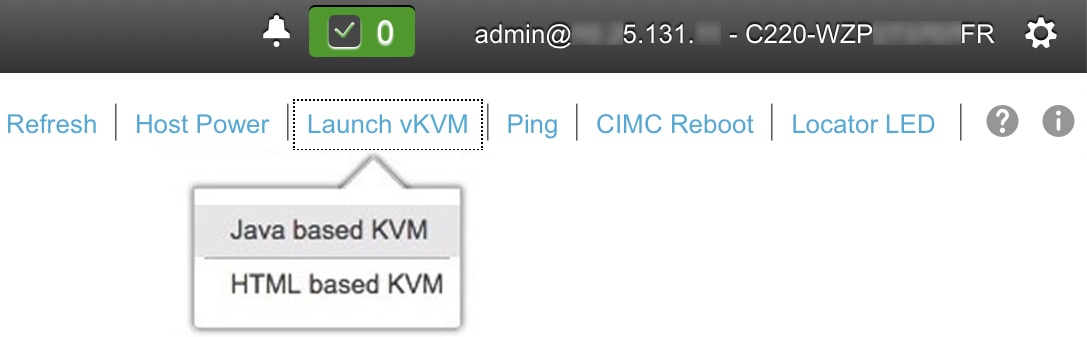
    ログインが成功すると、次に示すように、アプライアンスに [Cisco Integrated Management Controller Chassisの概要(Cisco Integrated Management Controller Chassis Summary)] ウィンドウが右上の青いリンクメニューとともに表示されます。
  2. 青いリンクメニューで [Launch KVM] を選択してから、[Java based KVM] と [HTML based KVM] のいずれかを選択します。[Java based KVM] を選択した場合、KVM コンソールを独自のウィンドウで表示するために、ブラウザまたはファイルマネージャから Java スタートアップファイルを起動する必要があります。[HTML based KVM] を選択すると、KVM コンソールが別個のブラウザウィンドウまたはタブで自動的に起動します。

    選択した KVM のタイプに関係なく、KVM コンソールを使用して、設定の進行状況をモニタし、Maglev 構成ウィザードのプロンプトに応答します。

  3. KVM が表示されたら、次のいずれかを選択してアプライアンスをリブートします。

    • メインの Cisco IMC GUI ブラウザウィンドウで、[Host Power] > [Power Cycle] を選択します。その後、KVM コンソールに切り替えて続行します。

    • KVM コンソールで、[Power] > [Power Cycle System (cold boot)] を選択します。

    アプライアンスをリブートするかどうかの確認を求められたら、[OK] をクリックします。

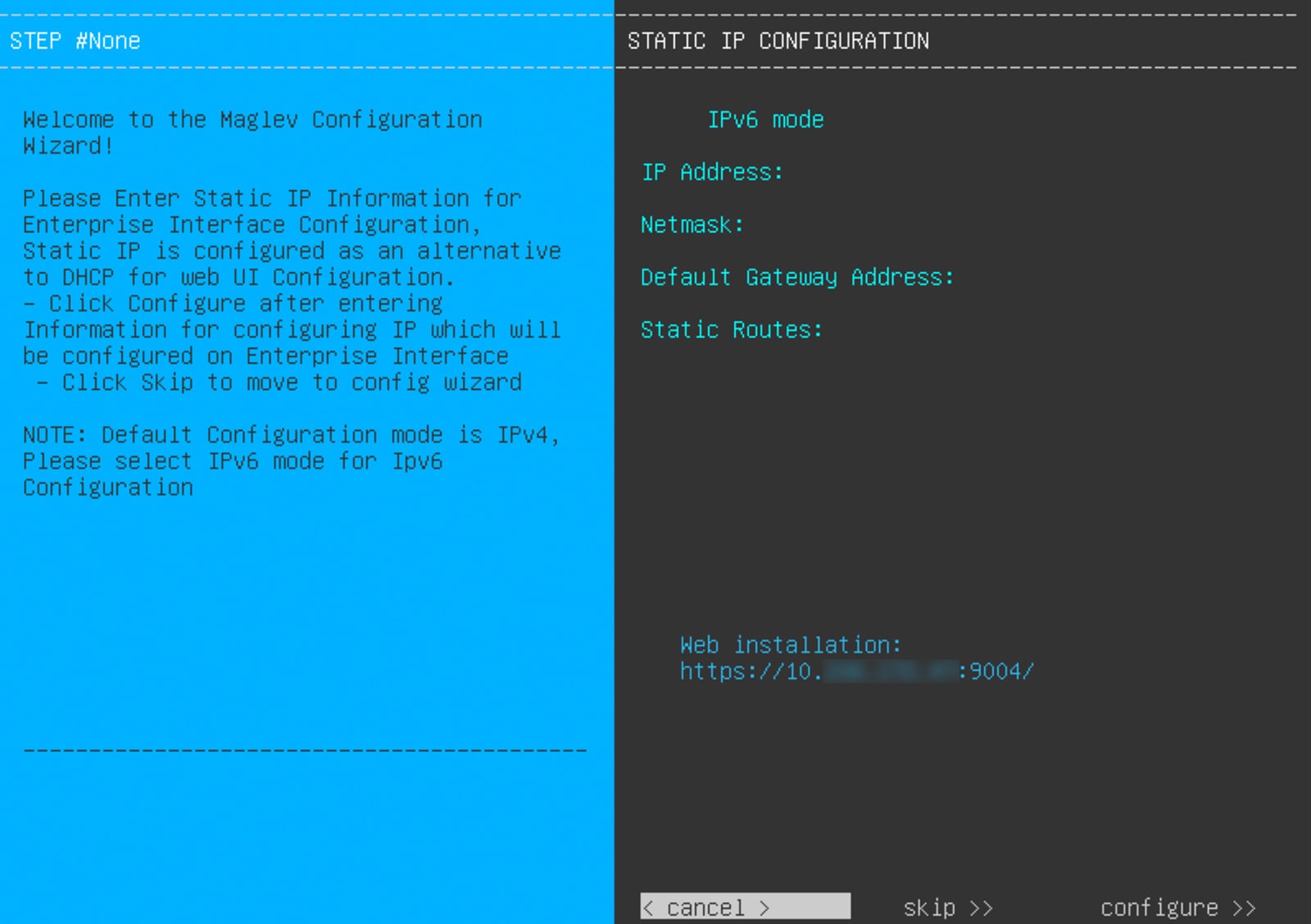
    リブートメッセージが表示された後、KVM コンソールに [Static IP Configuration] 画面が表示されます。

    [Web インストール(Web Installation)] フィールドにリストされている URL に注意してください。

  4. 次のいずれかを実行します。

    • DHCP サーバーが IP アドレス、サブネットマスク、デフォルトゲートウェイをアプライアンスのエンタープライズ インターフェイスに割り当てるようにするには、[Skip] をクリックします。

    • 独自の IP アドレス、サブネットマスク、デフォルトゲートウェイをアプライアンスのエンタープライズ インターフェイスに割り当てる場合は、次の表に記載されている情報を入力し、[Configure] をクリックします。

    Note

    指定する必要があるのは、アプライアンスのエンタープライズ インターフェイスの IP アドレス、サブネットマスク、およびデフォルトゲートウェイのみです。

    [IPv6 Mode] チェックボックス

    IPv6 アドレスを設定する場合は、このチェックボックスをオンにします。

    [IP Address] フィールド

    使用する静的 IP アドレスを入力します。

    [ネットマスク (Netmask)] フィールド

    前のフィールドに指定した IP アドレスのネットマスクを入力します。

    • IPv4 アドレスを入力した場合は、ネットマスクまたは CIDR アドレスのいずれかを入力できます。

    • IPv6 アドレスを入力した場合は、CIDR アドレスのみを入力できます。

    [Default Gateway Address] フィールド

    トラフィックのルーティングに使用されるデフォルトゲートウェイを指定します。

    [Static Routes] フィールド

    1 つ以上のスタティックルートをスペースで区切り、<ネットワーク>/<ネットマスク>/<ゲートウェイ> の形式で入力します。これは通常、管理ポートでのみ必要です。

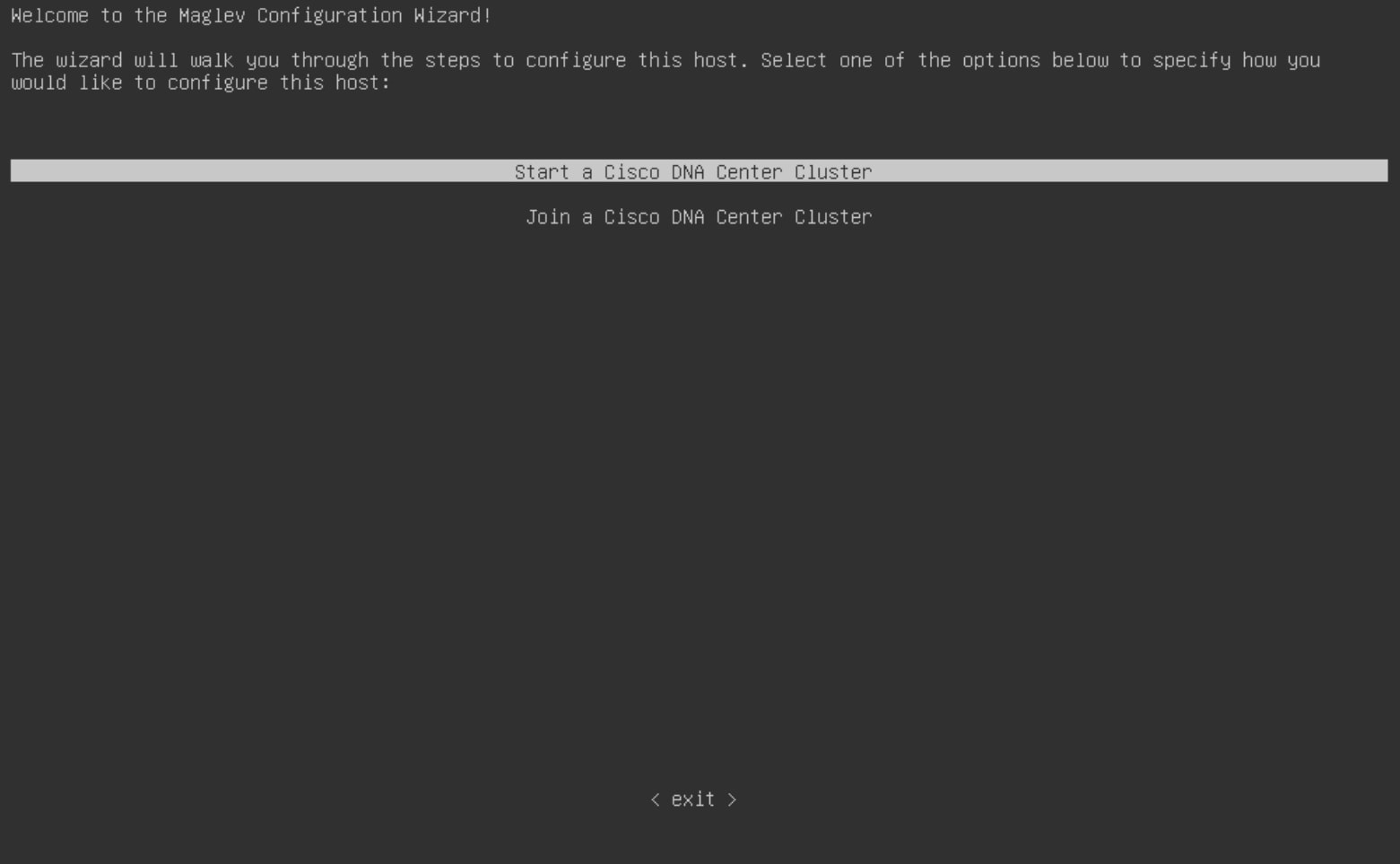
    KVM コンソールに Maglev 構成ウィザードのウェルカム画面が表示されます。

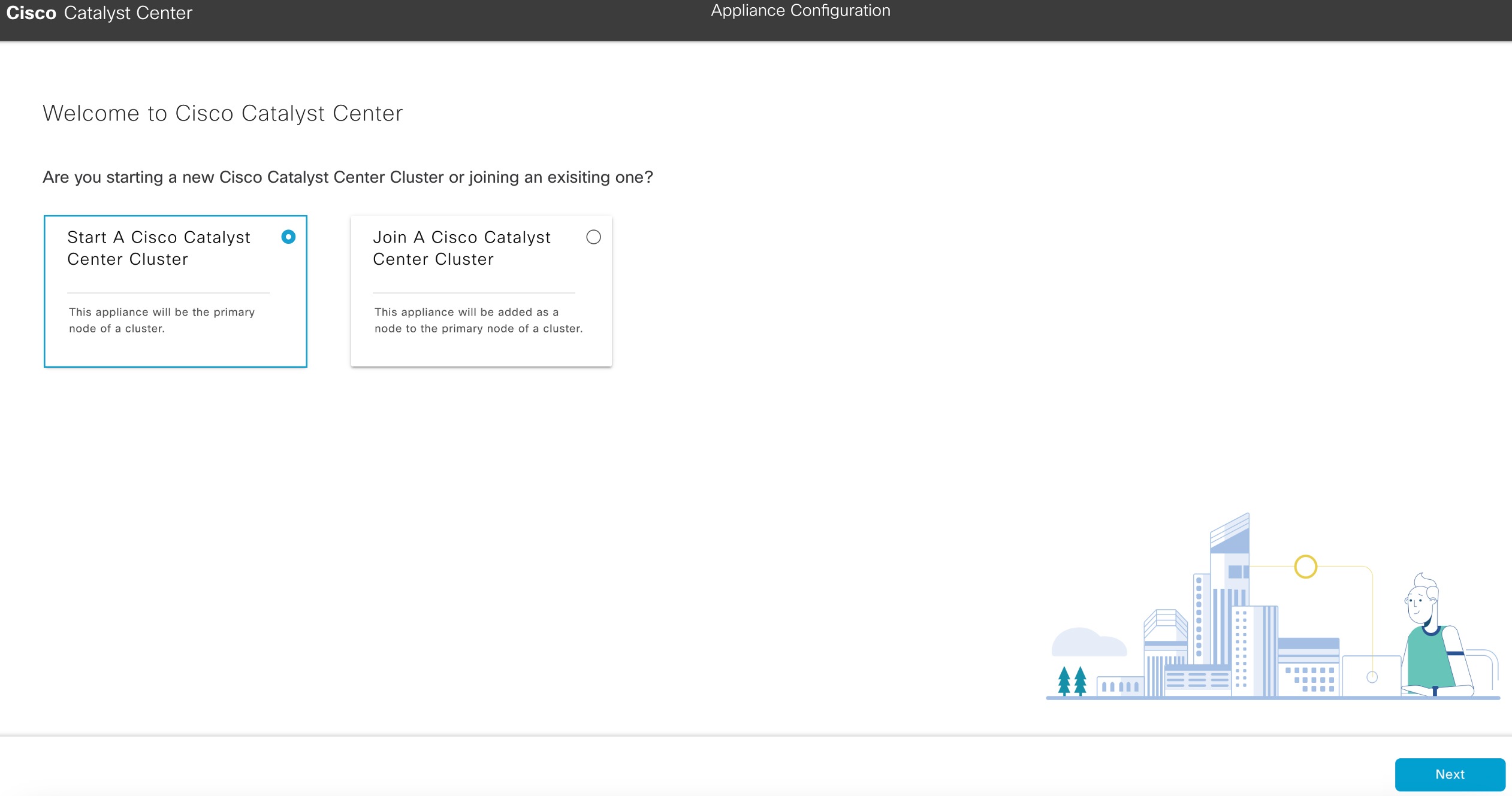
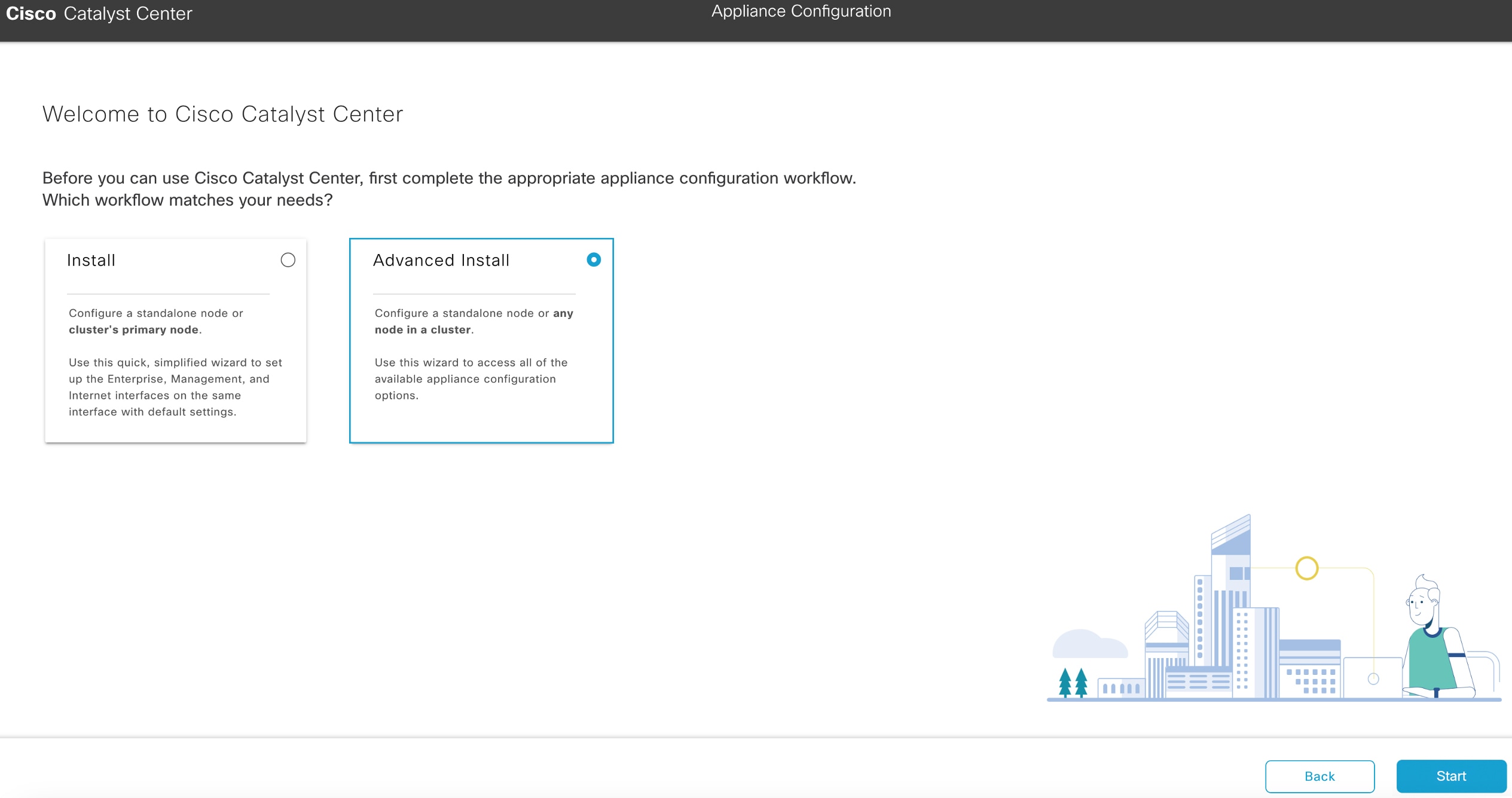
  5. [Appliance Configuration] 画面を表示するには、[Static IP Configuration] 画面に表示された URL を開きます。

  6. [Start a Cisco Catalyst Center Cluster] オプションボタンをクリックし、[Next] をクリックします。

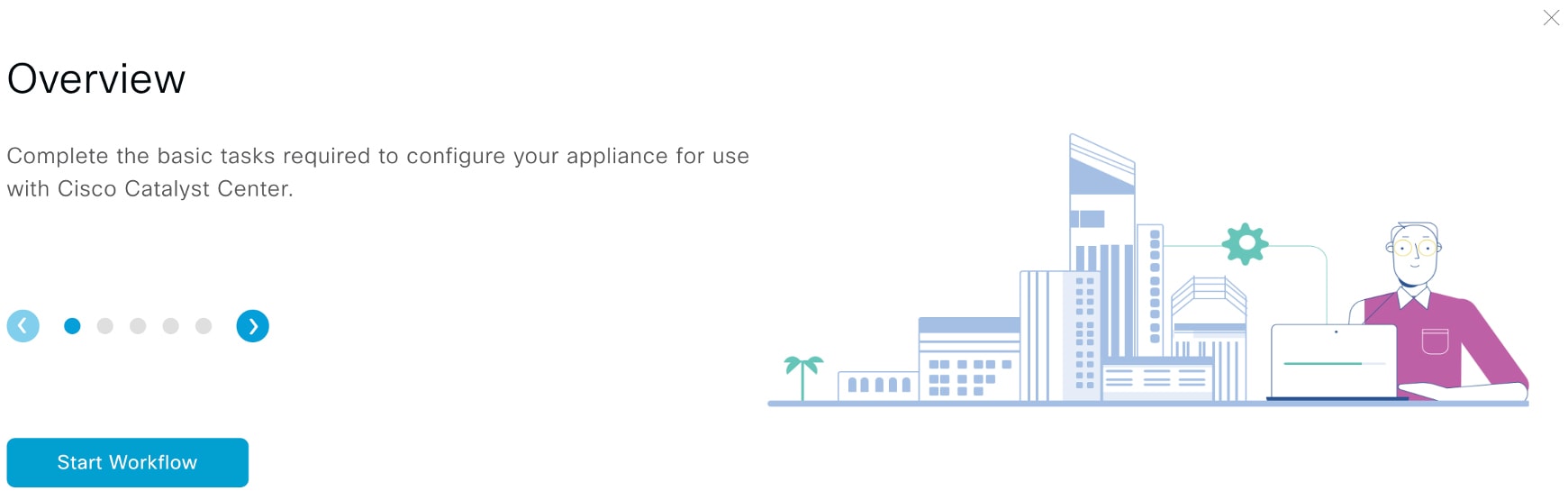
  7. [Start Workflow] をクリックしてウィザードを起動します。

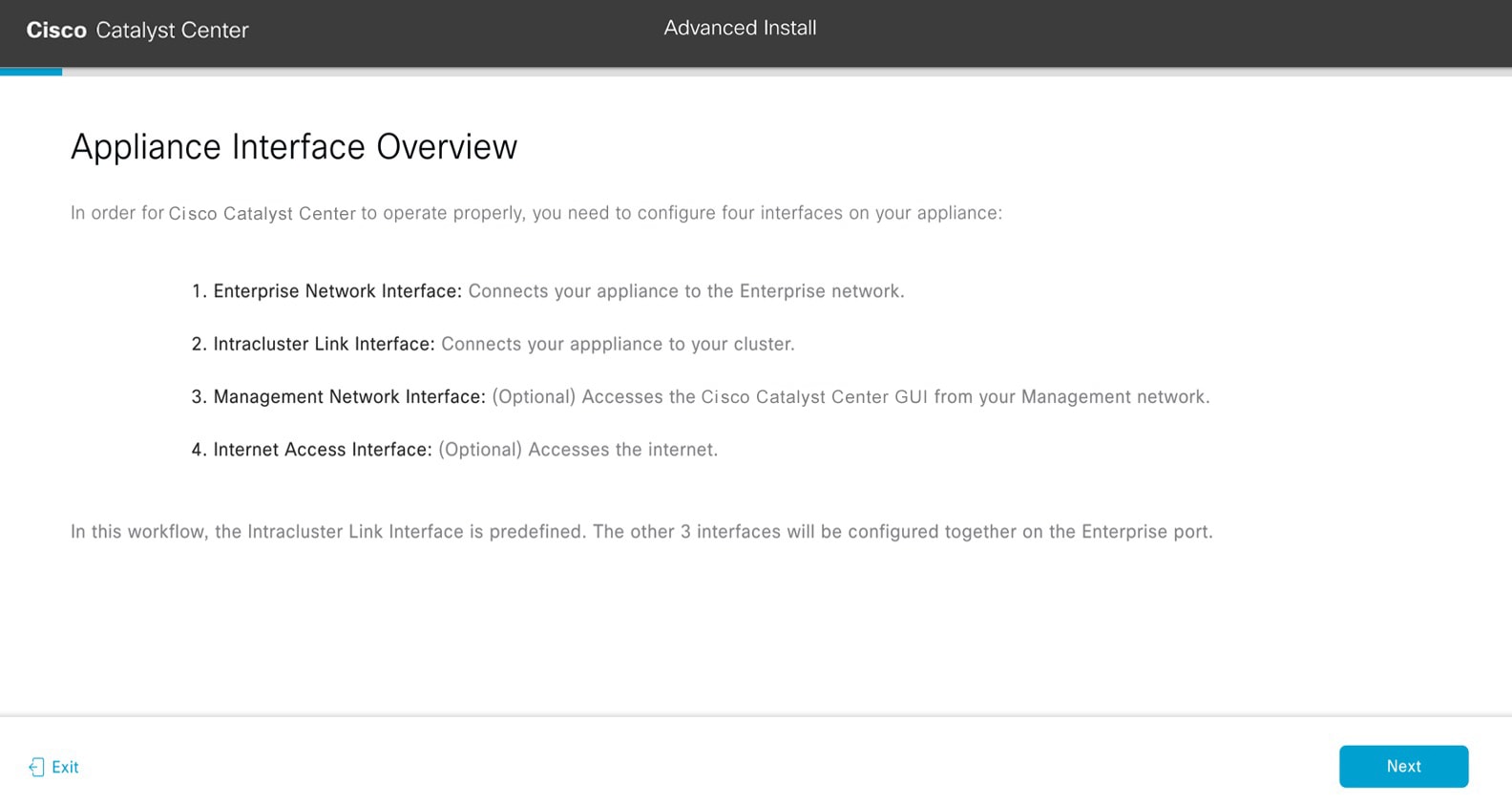
    [Appliance Interface Overview] 画面が開き、設定可能な 4 つのアプライアンス インターフェイスの説明が表示されます。

    Catalyst Center の機能に必要なため、少なくともアプライアンスのエンタープライズポートおよびクラスタポートにインターフェイスを設定する必要があります。設定の過程でウィザードにこれらのポートのいずれか 1 つまたは両方が表示されない場合、表示されないポートは機能しないか無効になっている可能性があります。ポートが機能していないことが判明した場合には、[Exit] を選択してウィザードをすぐに終了します。設定を再開したり、Cisco Technical Assistance Center(TAC)に連絡したりする前に「Execute preconfiguration checks」に記載されているすべての手順が完了していることを確認してください。

  8. [Advanced Install] オプションボタンをクリックし、[Start] をクリックします。

    [Overview] スライダが開きます。[>] をクリックして、ウィザードで実行するタスクの概要を表示します。

2.

詳細インストール構成ウィザードを完了します。

  1. [Next] をクリックします。

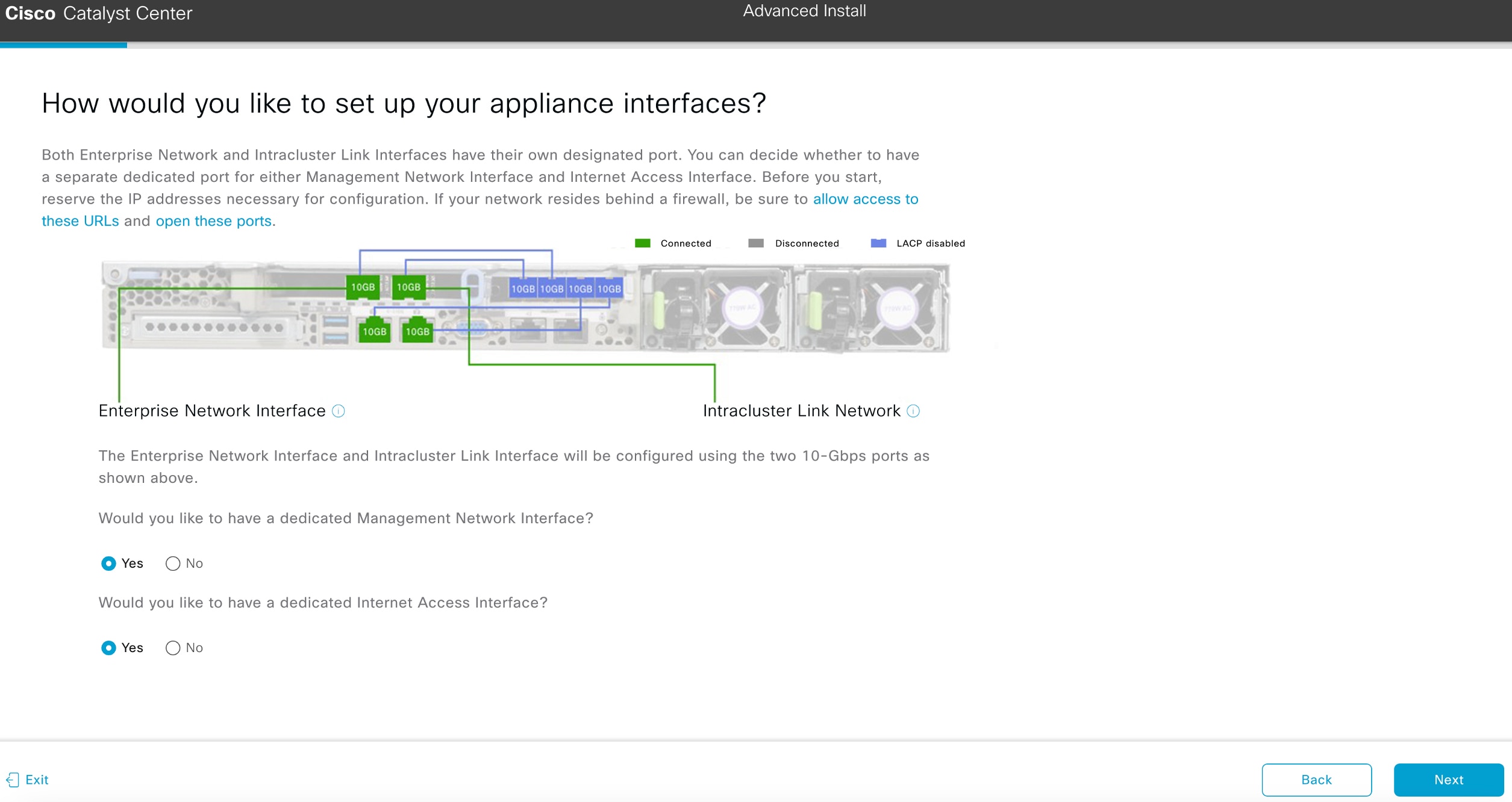
    [How would you like to set up your appliance interfaces?] 画面が開きます。

    ネットワークがファイアウォールの背後にある場合は、次の手順を実行します。

    • [allow access to these URLs] リンクをクリックすると、Catalyst Center がアクセスできる必要がある URL を一覧表示するポップアップウィンドウが表示されます。

    • [open these ports] リンクをクリックすると、Catalyst Center が使用できる必要があるネットワークサービスポートを一覧表示するポップアップウィンドウが表示されます。

  2. 専用の管理およびインターネット アクセス インターフェイスを設定するかどうかを指定し、[Next] をクリックします。

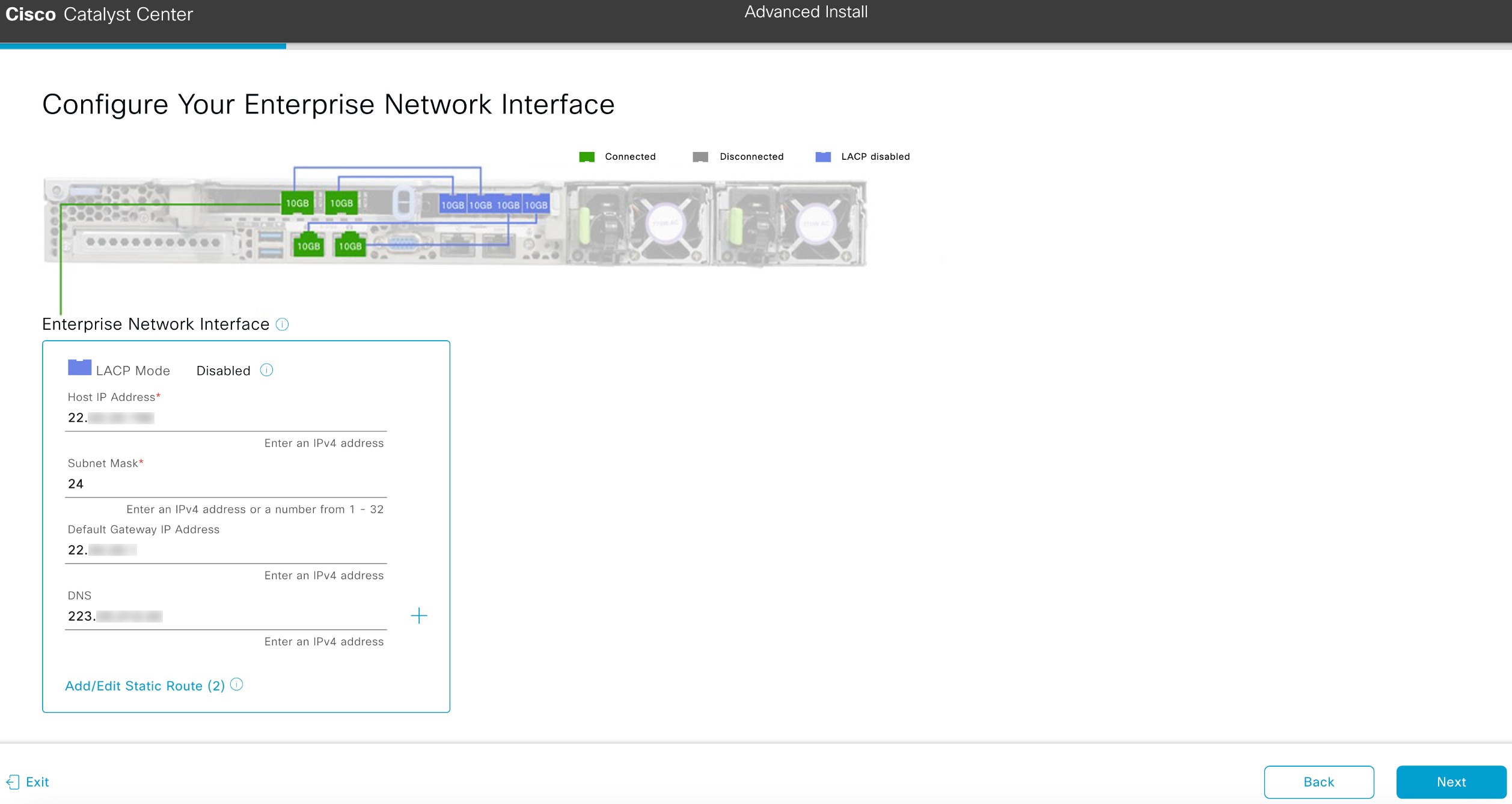
    [Configure Your Enterprise Network Interface] 画面が開きます。

  3. エンタープライズ インターフェイスの構成値を入力し、[Next] をクリックします。

    「インターフェイスケーブル接続」で説明したように、このインターフェイスは、アプライアンスをエンタープライズ ネットワークにリンクするために必要なインターフェイスです。「必要な IP アドレスおよびサブネット」と「必須の設定情報」を参照して、入力する必要のある値の詳細説明を確認してください。

    Table 1. エンタープライズ インターフェイスのプライマリノードエントリ

    [LACP Mode] スライダ

    エンタープライズ インターフェイスに対して、次のネットワーク インターフェイス コントローラ(NIC)ボンディングモードのいずれかを選択します。

    • アクティブ/バックアップモード:このモードでは、2 つのイーサネット インターフェイスを 1 つの論理チャネルに集約することで、耐障害性が提供されます。現在アクティブなインターフェイスがダウンすると、他のインターフェイスが代わりにアクティブになります。

    • LACP モード:このモードでは、同じ速度とデュプレックス設定を共有する 2 つのイーサネット インターフェイスが 1 つの論理チャネルに集約されます。これにより、ロードバランシングとより高い帯域幅が提供されます。

    Catalyst Center の NIC ボンディングの実装に関する詳細については、NIC ボンディングの概要を参照してください。

    [Host IP Address] フィールド

    エンタープライズ インターフェイスの IP アドレスを入力します。これは必須です。

    [Subnet Mask] フィールド

    インターフェイスの IP アドレスに対応するネットマスクを入力します。これは必須です。

    [デフォルトゲートウェイ IP アドレス(Default Gateway IP Address)] フィールド

    インターフェイスに使用するデフォルトゲートウェイ IP アドレスを入力します。

    アプライアンスの少なくとも 1 つのインターフェイスに対してデフォルトゲートウェイ IP アドレスを入力してください。入力しないと、設定ウィザードを完了できません。

    Note

    このインターフェイスは、DHCP サーバーによって割り当てられたデフォルトゲートウェイを使用するように指定されています。別のゲートウェイを指定するには、次の手順を実行します。

    1. このフィールドに現在一覧表示されている IP アドレスを削除し、[Exit] をクリックします。

      この操作でウィザードの最初の画面に戻ります。

    2. エンタープライズポートのウィザード画面に戻り、使用するゲートウェイ IP アドレスを入力します。

    [DNS] フィールド

    優先 DNS サーバの IP アドレスを入力します。

    追加の DNS サーバーを入力するには、[Add](+)アイコンをクリックします。

    • クラスタ内の各ノードに対して、最大 3 つの DNS サーバーを設定します。アプライアンスに対して 3 つを超える DNS サーバを設定すると、問題が発生する可能性があります。

    • NTP の場合、Catalyst Center と NTP サーバの間のポート 123(UDP)が開いていることを確認します。

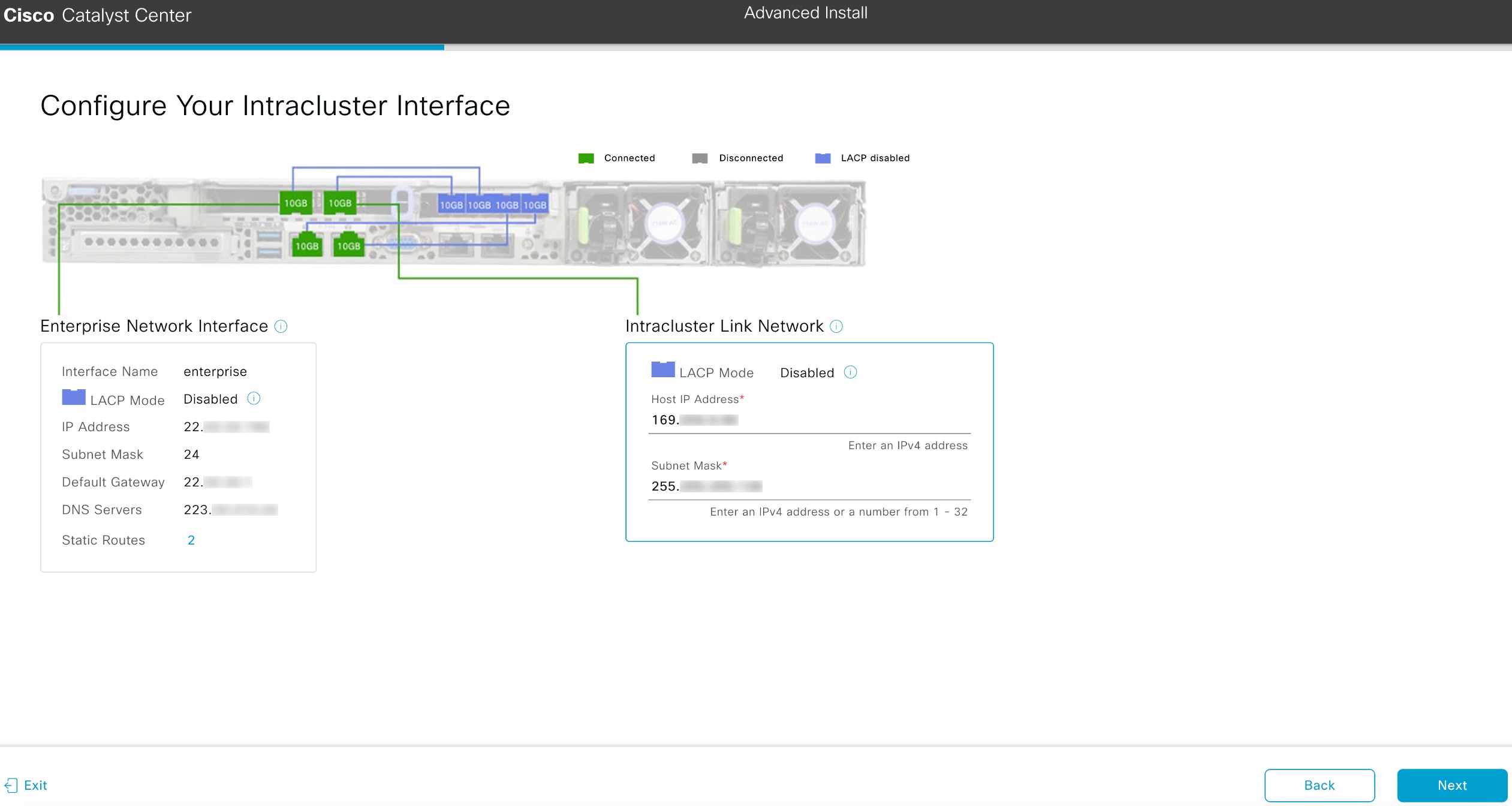
    入力した情報がウィザードで検証され、対応するポートが稼働していることが確認され、変更の必要な設定があれば、ウィザードの操作を続行する前に通知されます。入力した設定が有効で、ポートが稼働している場合は、ウィザードの [Configure Your Intracluster Interface] 画面が開きます。

  4. クラスタ内インターフェイスの構成値を入力し、[Next] をクリックします。

    「インターフェイスケーブル接続」で説明したように、このポートはアプライアンスをクラスターにリンクするために必要なポートです。「必要な IP アドレスおよびサブネット」と「必須の設定情報」を参照して、入力する必要のある値の詳細説明を確認してください。

    Note
    • 同じポートでエンタープライズ インターフェイスとインターネット アクセス インターフェイスを設定する場合は、この手順を実行してから、ステップ 2e(管理インターフェイスの設定方法が記載)に進みます。

    • エンタープライズ インターフェイスと管理インターフェイスを同じポートに設定する場合は、この手順を実行してから、ステップ 2f(インターネット アクセス インターフェイスの設定方法が記載)に進みます。

    • 同じポートでエンタープライズ、管理、およびインターネット アクセス インターフェイスを設定する場合は、この手順を実行してから、ステップ 2g に進みます。

    Table 2. クラスター内インターフェイスのプライマリノードエントリ

    [LACP Mode] スライダ

    クラスタ内インターフェイスに対して、次の NIC ボンディングモードのいずれかを選択します。

    • アクティブ/バックアップモード:このモードでは、2 つのイーサネット インターフェイスを 1 つの論理チャネルに集約することで、耐障害性が提供されます。現在アクティブなインターフェイスがダウンすると、他のインターフェイスが代わりにアクティブになります。

    • LACP モード:このモードでは、同じ速度とデュプレックス設定を共有する 2 つのイーサネット インターフェイスが 1 つの論理チャネルに集約されます。これにより、ロードバランシングとより高い帯域幅が提供されます。

      アプライアンスのクラスター内インターフェイスで LACP モードを有効にする場合は、今すぐ有効にします。このウィザードを完了すると、次は実行できなくなります。

    Catalyst Center の NIC ボンディングの実装に関する詳細については、NIC ボンディングの概要を参照してください。

    [Host IP Address] フィールド

    クラスタ内インターフェイスの IP アドレスを入力します。これは必須です。クラスタ内インターフェイスのアドレスは後で変更できないことに注意してください。

    [Subnet Mask] フィールド

    インターフェイスの IP アドレスに対応するネットマスクを入力します。これは必須です。

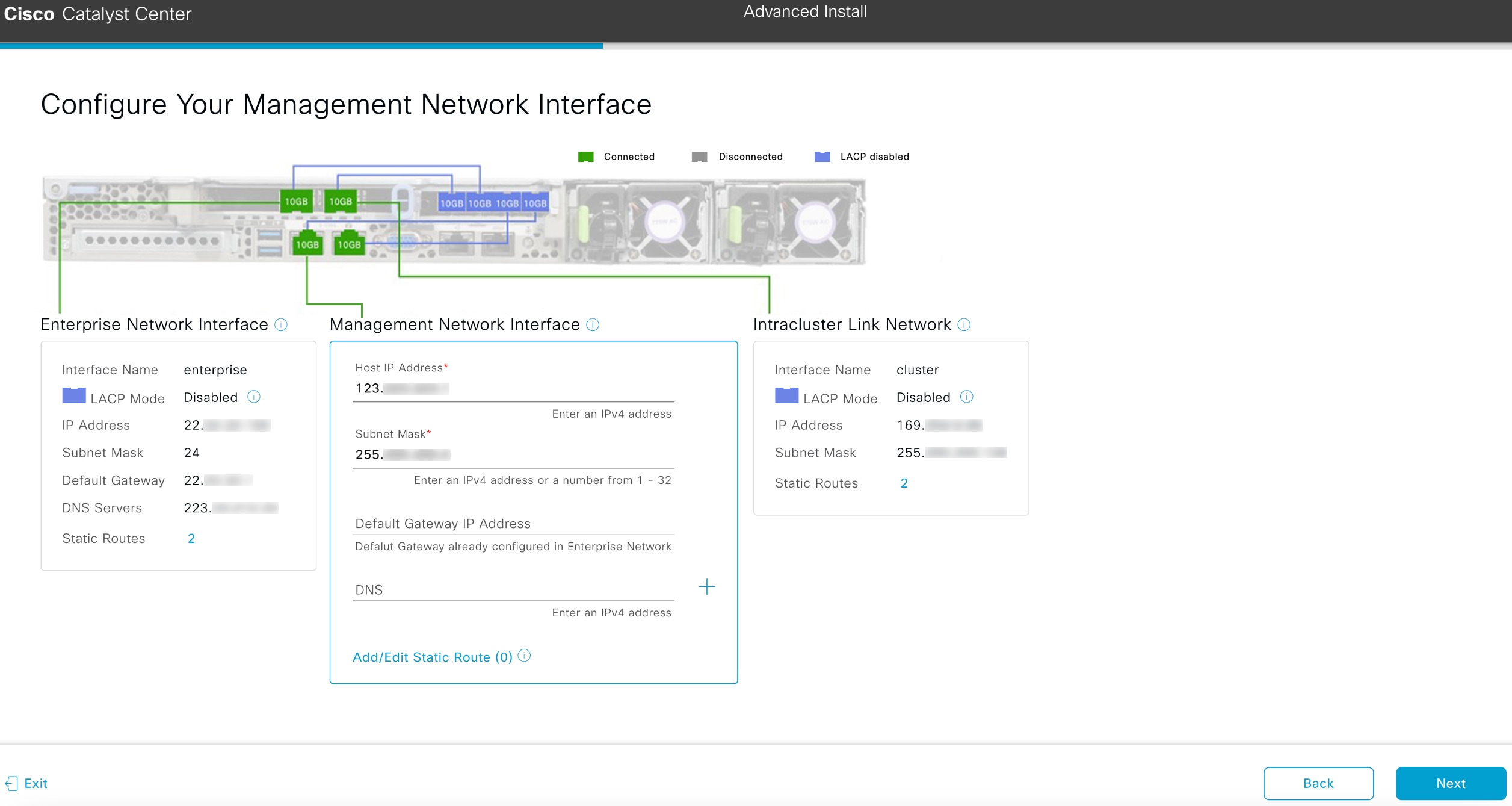
    入力した情報がウィザードで検証され、対応するポートが稼働していることが確認され、変更の必要な設定があれば、ウィザードの操作を続行する前に通知されます。入力した設定が有効で、ポートが稼働している場合は、ウィザードの [Configure Your Management Network Interface] 画面が開きます。

  5. (任意)管理ポートの構成値を入力し、[Next] をクリックします。

    「インターフェイスケーブル接続」で説明したように、このポートは管理ネットワークから Catalyst Center GUI にアクセスするために使用されます。専用管理インターフェイスを設定する場合は、次の表に示す情報を入力します。(入力する必要のある値の詳細説明については「必要な IP アドレスおよびサブネット」と「必須の設定情報」を参照してください)

    Note

    同じポートでエンタープライズ インターフェイスとインターネット アクセス インターフェイスを設定する場合は、この手順を実行してから、ステップ 2g に進みます。

    Table 3. 管理ポートのプライマリノードエントリ

    [Host IP Address] フィールド

    管理インターフェイスの IP アドレスを入力します。

    [Subnet Mask] フィールド

    インターフェイスの IP アドレスに対応するネットマスクを入力します。

    [デフォルトゲートウェイ IP アドレス(Default Gateway IP Address)] フィールド

    インターフェイスに使用するデフォルトゲートウェイ IP アドレスを入力します。

    アプライアンスの少なくとも 1 つのインターフェイスに対してデフォルトゲートウェイ IP アドレスを入力してください。入力しないと、設定ウィザードを完了できません。

    [DNS] フィールド

    優先 DNS サーバの IP アドレスを入力します。

    追加の DNS サーバーを入力するには、[Add](+)アイコンをクリックします。

    • クラスタ内の各ノードに対して、最大 3 つの DNS サーバーを設定します。アプライアンスに対して 3 つを超える DNS サーバを設定すると、問題が発生する可能性があります。

    • NTP の場合、Catalyst Center と NTP サーバの間のポート 123(UDP)が開いていることを確認します。

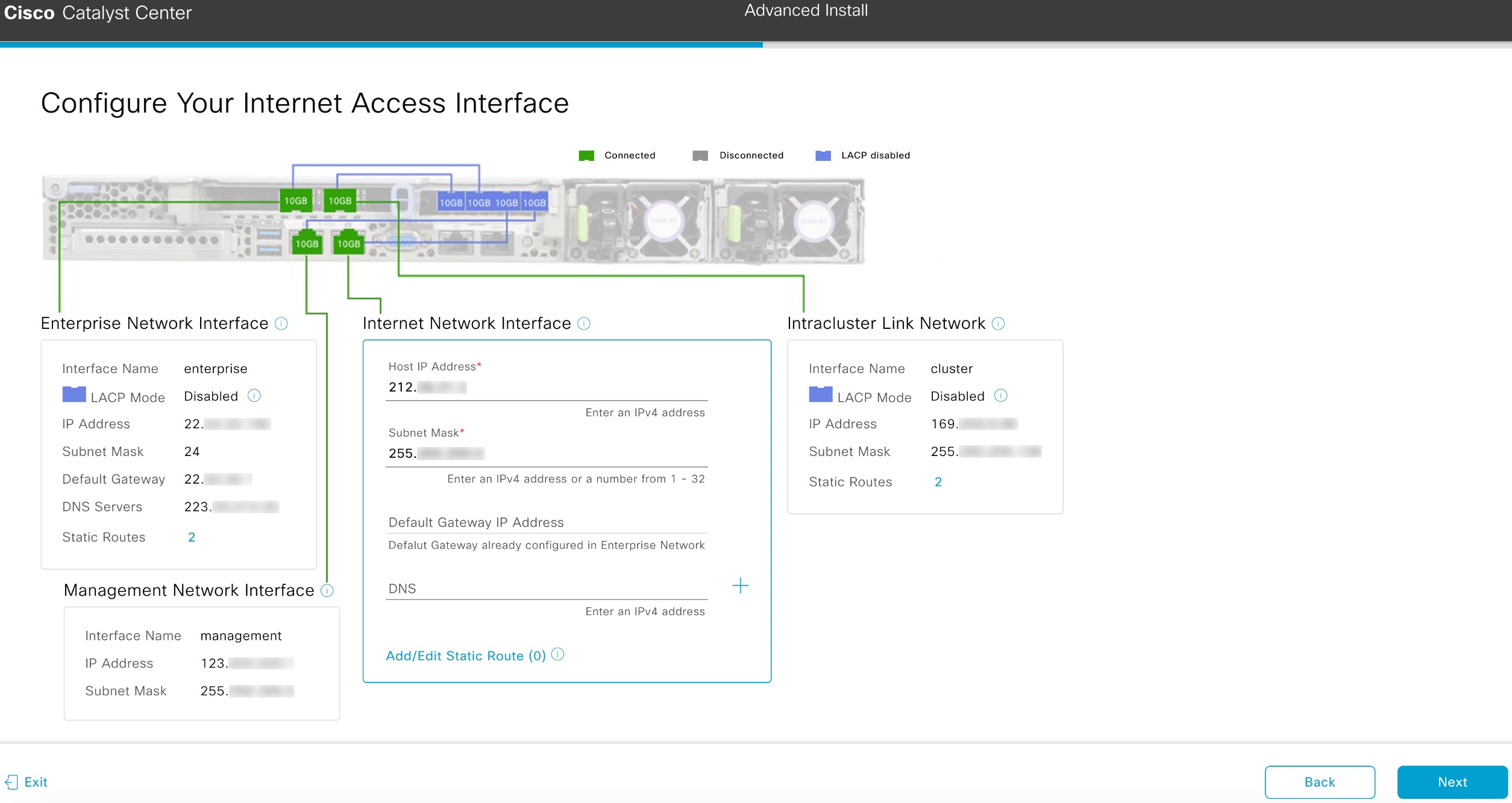
    入力した情報がウィザードで検証され、対応するポートが稼働していることが確認され、変更の必要な設定があれば、ウィザードの操作を続行する前に通知されます。入力した設定が有効で、ポートが稼働している場合は、ウィザードの [Configure Your Internet Access Interface] 画面が開きます。

  6. (任意)インターネット アクセス インターフェイスの構成値を入力し、[Next] をクリックします。

    「インターフェイスケーブル接続」で説明されているとおり、このポートは、アプライアンスをインターネットにリンクする際、エンタープライズポート経由でアプライアンスをリンクできない場合に使用されるオプションのポートです。専用インターネット アクセス インターフェイスを設定する場合は、次の表に示す情報を入力します。(入力する必要のある値の詳細説明については「必要な IP アドレスおよびサブネット」と「必須の設定情報」を参照してください)

    Table 4. インターネット アクセス ポートのプライマリノードエントリ

    [Host IP Address] フィールド

    インターネット アクセス インターフェイスの IP アドレスを入力します。

    [Subnet Mask] フィールド

    インターフェイスの IP アドレスに対応するネットマスクを入力します。この操作は、前のフィールドに IP アドレスを入力する場合に必要になります。

    [デフォルトゲートウェイ IP アドレス(Default Gateway IP Address)] フィールド

    インターフェイスに使用するデフォルトゲートウェイ IP アドレスを入力します。

    アプライアンスの少なくとも 1 つのインターフェイスに対してデフォルトゲートウェイ IP アドレスを入力してください。入力しないと、設定ウィザードを完了できません。

    [DNS] フィールド

    優先 DNS サーバの IP アドレスを入力します。

    追加の DNS サーバーを入力するには、[Add](+)アイコンをクリックします。

    • クラスタ内の各ノードに対して、最大 3 つの DNS サーバーを設定します。アプライアンスに対して 3 つを超える DNS サーバを設定すると、問題が発生する可能性があります。

    • NTP の場合、Catalyst Center と NTP サーバの間のポート 123(UDP)が開いていることを確認します。

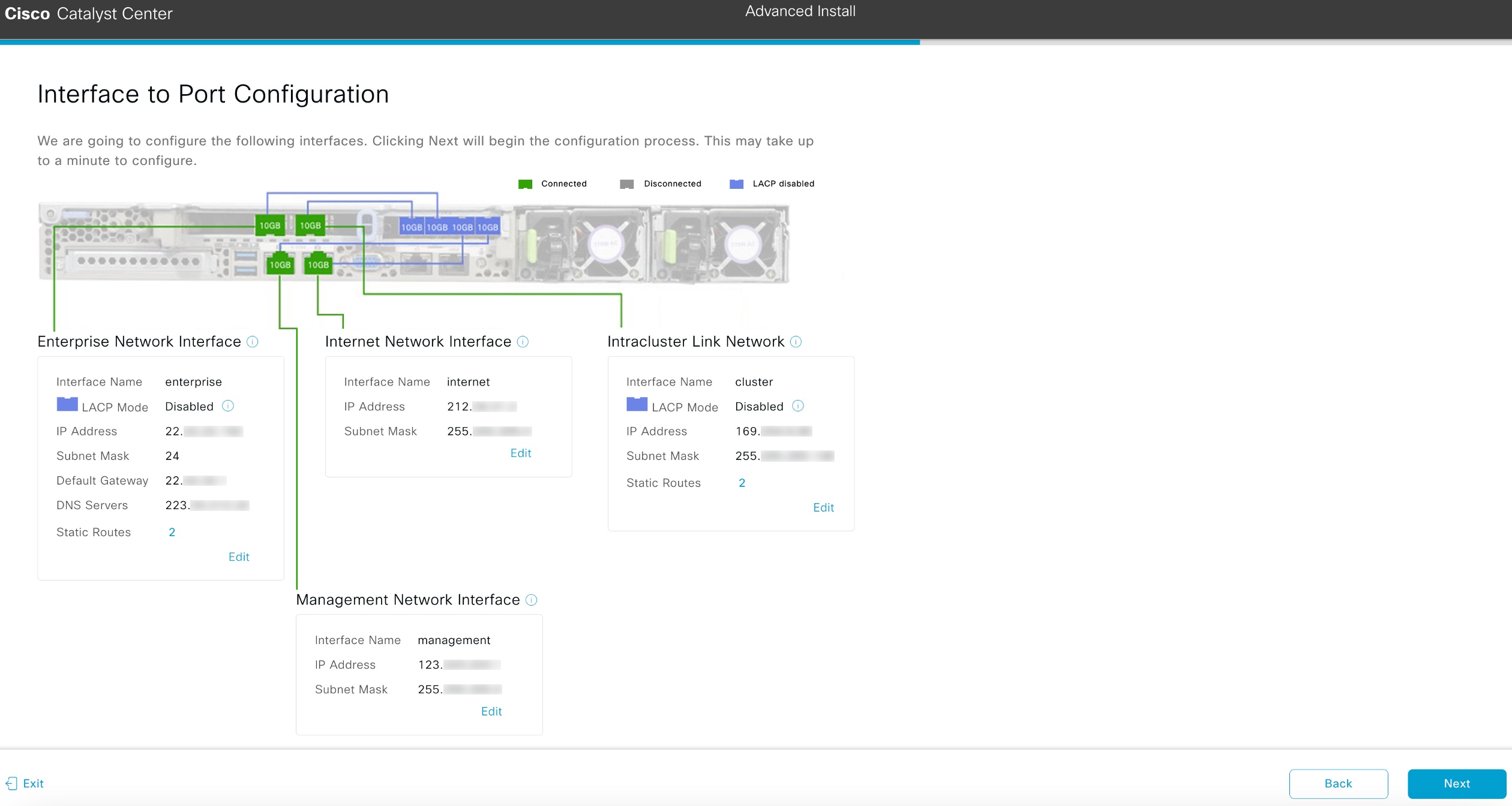
    入力した情報がウィザードで検証され、対応するポートが稼働していることが確認され、変更の必要な設定があれば、ウィザードの操作を続行する前に通知されます。入力した設定が有効で、ポートが稼働している場合は、ウィザードの [Interface to Port Configuration] 画面が開きます。

  7. プライマリノードのインターフェイスに入力した設定を確認します。

    変更が必要な場合は、該当するインターフェイスの [Edit] リンクをクリックします。

  8. インターフェイスの設定に問題がなければ、[Next] をクリックします。

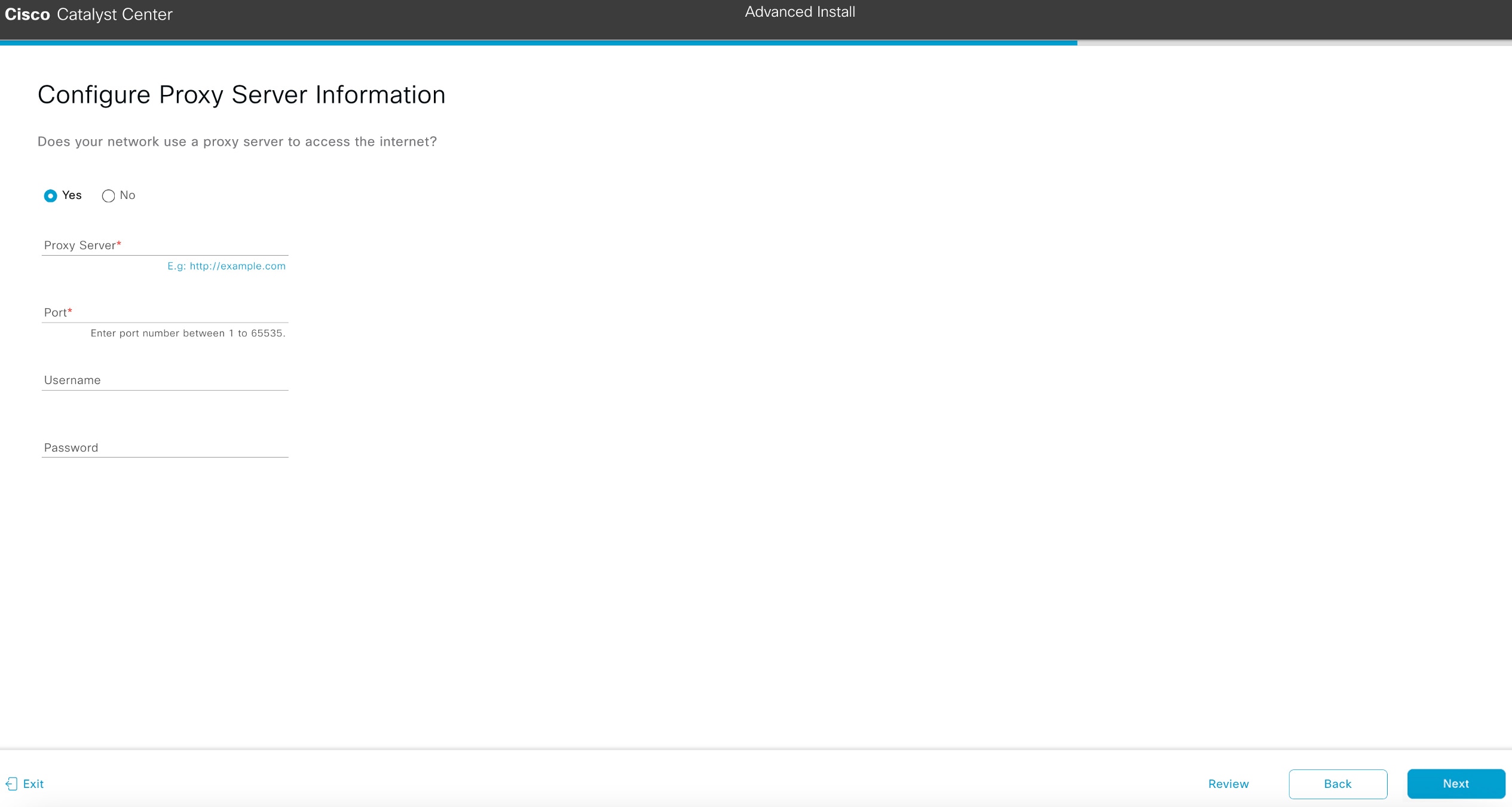
    初期インターフェイス設定が完了すると、[Configure Proxy Server Information] 画面が開きます。

  9. 次のいずれかを実行し、[Next] をクリックします。

    • ネットワークでプロキシサーバーを使用しないでインターネットにアクセスする場合は、[No] オプションボタンをクリックします。

    • ネットワークでプロキシサーバーを使用してインターネットにアクセスする場合は、次の表に示す値を入力します。

    Table 5. プロキシサーバー設定のプライマリノードエントリ

    [プロキシサーバ(Proxy Server)] フィールド

    インターネットにアクセスする HTTPS ネットワークプロキシの URL またはホスト名を入力します。

    Note
    Catalyst Center から HTTPS プロキシへの接続は、このリリースの HTTP 経由のみでサポートされます。

    [Port] フィールド

    アプライアンスがネットワークプロキシにアクセスするために使用したポートを入力します。

    [Username] フィールド

    ネットワークプロキシへのアクセスに使用するユーザ名を入力します。プロキシログインが必要ない場合には、このフィールドを空白のままにします。

    Password フィールド

    ネットワークプロキシへのアクセスに使用するパスワードを入力します。プロキシログインが必要ない場合には、このフィールドを空白のままにします。

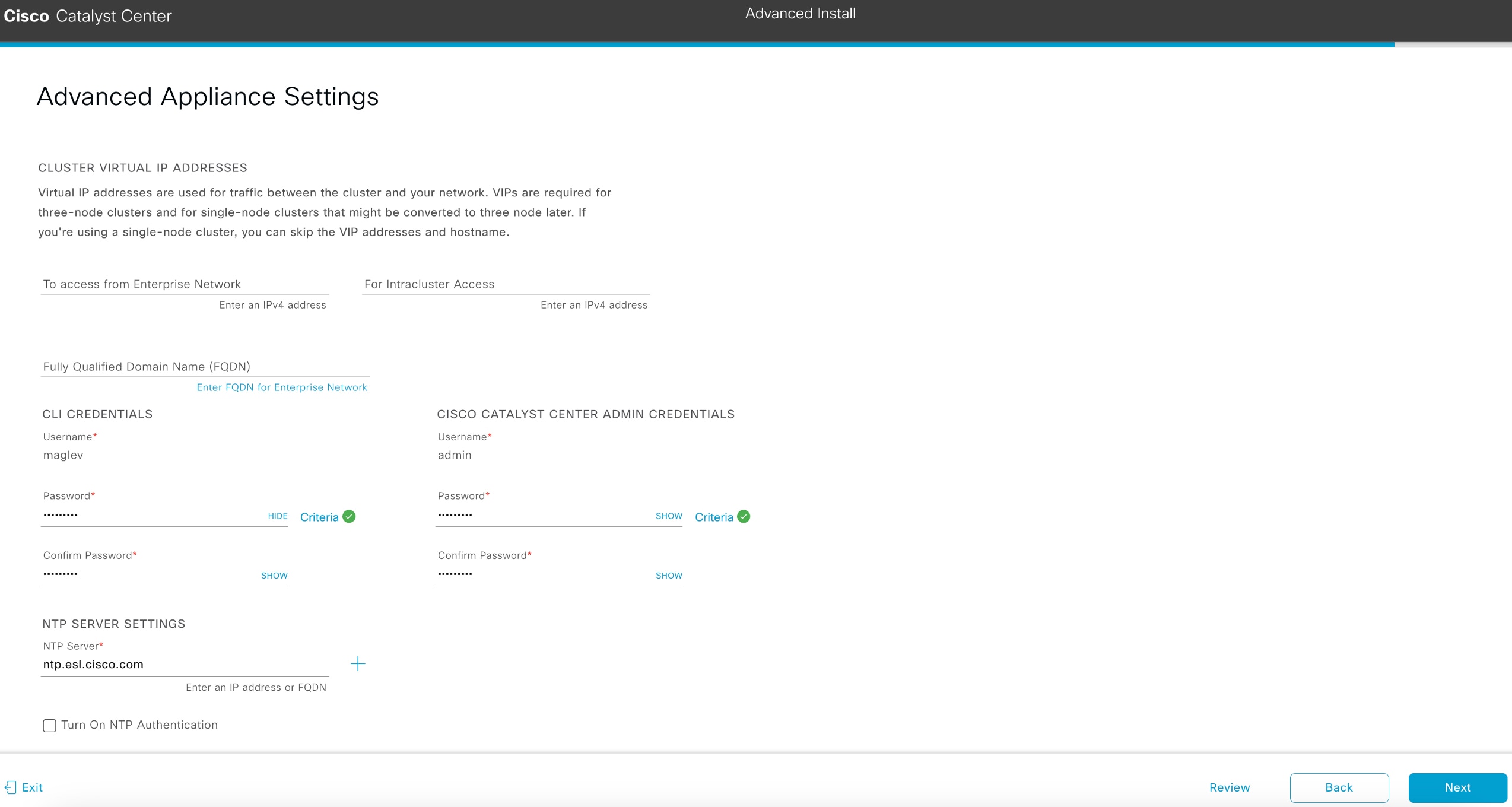
    入力した情報がウィザードで検証され、変更の必要な設定があれば、ウィザードの操作を続行する前に通知されます。入力した設定が有効で、ポートが稼働している場合は、ウィザードの [Advanced Appliance Settings] 画面が開きます。

  10. クラスタの構成値を入力し、[Next] をクリックします。

    Table 6. [Advanced Appliance Settings] のプライマリノードエントリ

    [Cluster virtual IP addresses]

    [To access from Enterprise Network]、[For Intracluster Access]、[To access from Management Network]、および [For Internet Access] フィールド

    Note

    エンタープライズ インターフェイスと同じポートで管理インターフェイスまたはインターネット アクセス インターフェイスを設定した場合、対応するフィールドはこのセクションに表示されません。

    プライマリノードに設定したクラスタとインターフェイス間のトラフィックに使用される仮想 IP アドレスを入力します。この操作は、3 ノードクラスタと、将来 3 ノードクラスタに変換されるシングルノードクラスタの両方の場合に必要です。シングルノードクラスタのセットアップがあり、3 ノードクラスタのセットアップに移行する予定がない場合は、このセクションのフィールドを空白のままにすることができます。

    仮想 IP アドレスを構成する場合は、構成されたネットワーク インターフェイスごとに 1 つ入力する必要があります。この操作を行わない限り、ウィザードを完了することはできません。これらのアドレスは、クラスタリンクのステータスに関連付けられており、ステータスは [UP] の状態となっている必要があります。

    [Fully Qualified Domain Name (FQDN) ] フィールド

    クラスタの完全修飾ドメイン名(FQDN)を指定します。Catalyst Center は、このホスト名を使用して次の操作を実行します。

    • このホスト名を使用して、クラスタの Web インターフェイスと、Catalyst Center が管理するエンタープライズ ネットワーク内のデバイスによって使用される Representational State Transfer(REST)API にアクセスします。

    • Catalyst Center 証明書の [Subject Alternative Name(SAN)] フィールドで、FQDN を使用して、デバイスのプロビジョニングに使用されるプラグ アンド プレイ サーバが定義されます。

    CLI クレデンシャル

    maglev ユーザーのパスワードを入力して確認します。

    このパスワードが パスワード要件 に準拠していることを確認してください。

    Cisco Catalyst Center 管理者ログイン情報

    スーパーユーザ権限を持つ管理者のデフォルトのパスワードを入力します。このパスワードは Catalyst Center に初めてログインするときに使用します。

    このパスワードが パスワード要件 に準拠していることを確認してください。

    [NTP server settings]

    [NTP Server] フィールド

    少なくとも 1 つの NTP サーバーアドレスまたはホスト名を入力します。追加の NTP サーバーアドレスまたはホスト名を入力するには、[Add](+)アイコンをクリックします。

    実稼働環境への展開では、少なくとも 3 台の NTP サーバを設定するようお勧めします。

    [Turn On NTP Authentication] チェックボックス

    Catalyst Center と同期する前に NTP サーバーの認証を有効にするには、このチェックボックスをオンにして、次の情報を入力します。

    • NTP サーバーのキー ID。有効な値の範囲は 1 ~ 4294967295(2^32-1)です。

      この値は、NTP サーバーのキーファイルで定義されているキー ID に対応します。

    • NTP サーバーのキー ID に関連付けられた SHA-1 キー値。この 40 文字の 16 進文字列は、NTP サーバーのキーファイルにあります。

    Note

    前のフィールドで構成した各 NTP サーバーのキー ID とキー値を入力してください。

    [Subnet settings]

    [Container Subnet] フィールド

    内部サービスを管理するために Catalyst Center で使用する、ルーティングされない専用の IP サブネット。デフォルトでは、これは 169.254.32.0/20 にあらかじめ設定されています。このサブネットを使用することをお勧めします。

    [Cluster Subnet] フィールド

    内部クラスタサービスを管理するために Catalyst Center で使用する、ルーティングされない専用の IP サブネット。デフォルトでは、これは 169.254.48.0/20 にあらかじめ設定されています。このサブネットを使用することをお勧めします。

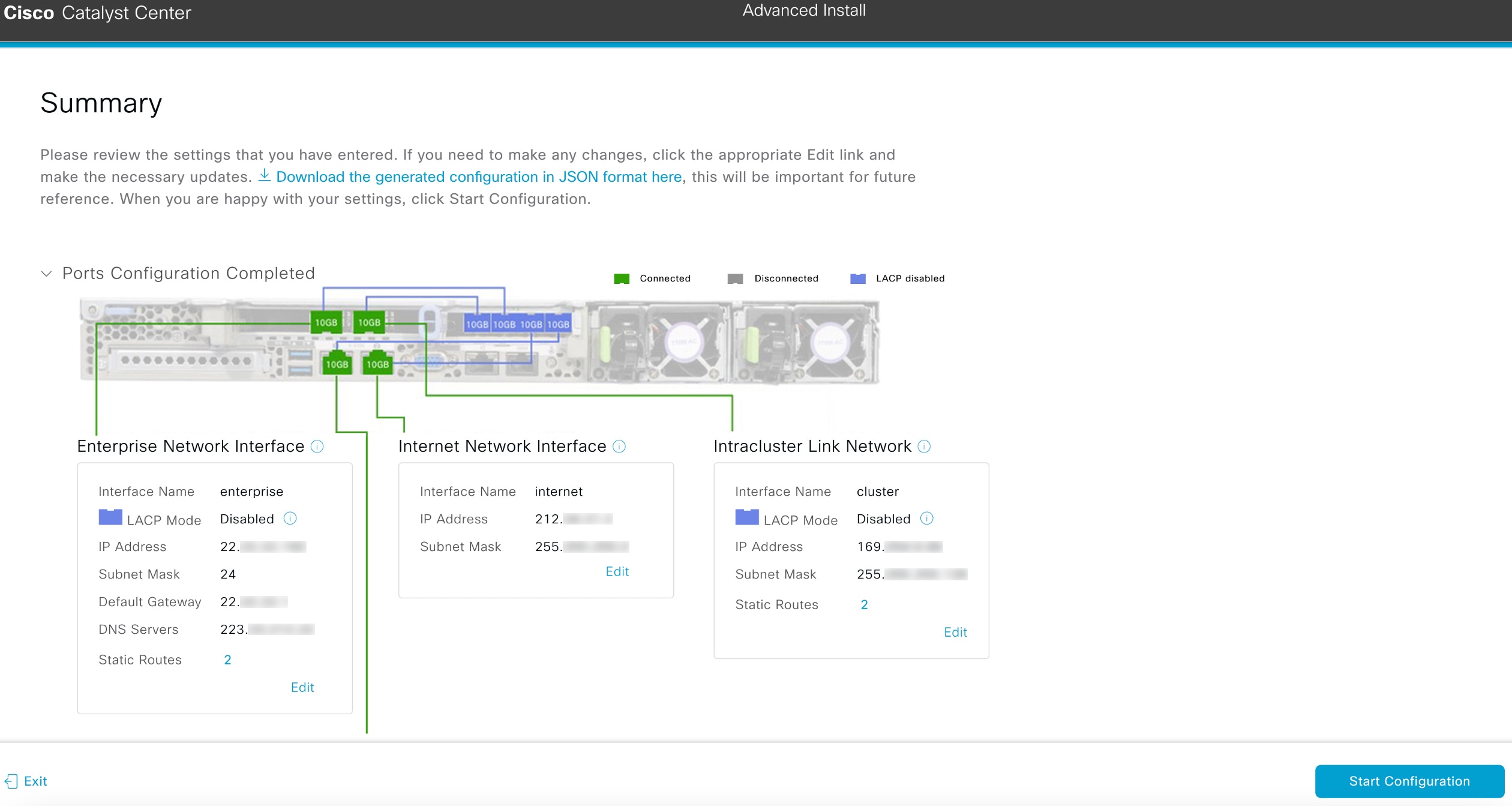
    入力した情報がウィザードで検証され、変更の必要な設定があれば、ウィザードの操作を続行する前に通知されます。入力した設定が有効な場合、ウィザードの [Summary] 画面が開きます。

    Note

    アプライアンスの設定を JSON ファイルとしてダウンロードするには、こちらのリンクをクリックします。

  11. ウィザードの完了時に入力したすべての設定を確認します。必要に応じて、適切な [Edit] リンクをクリックして、更新を行うウィザード画面を開きます。

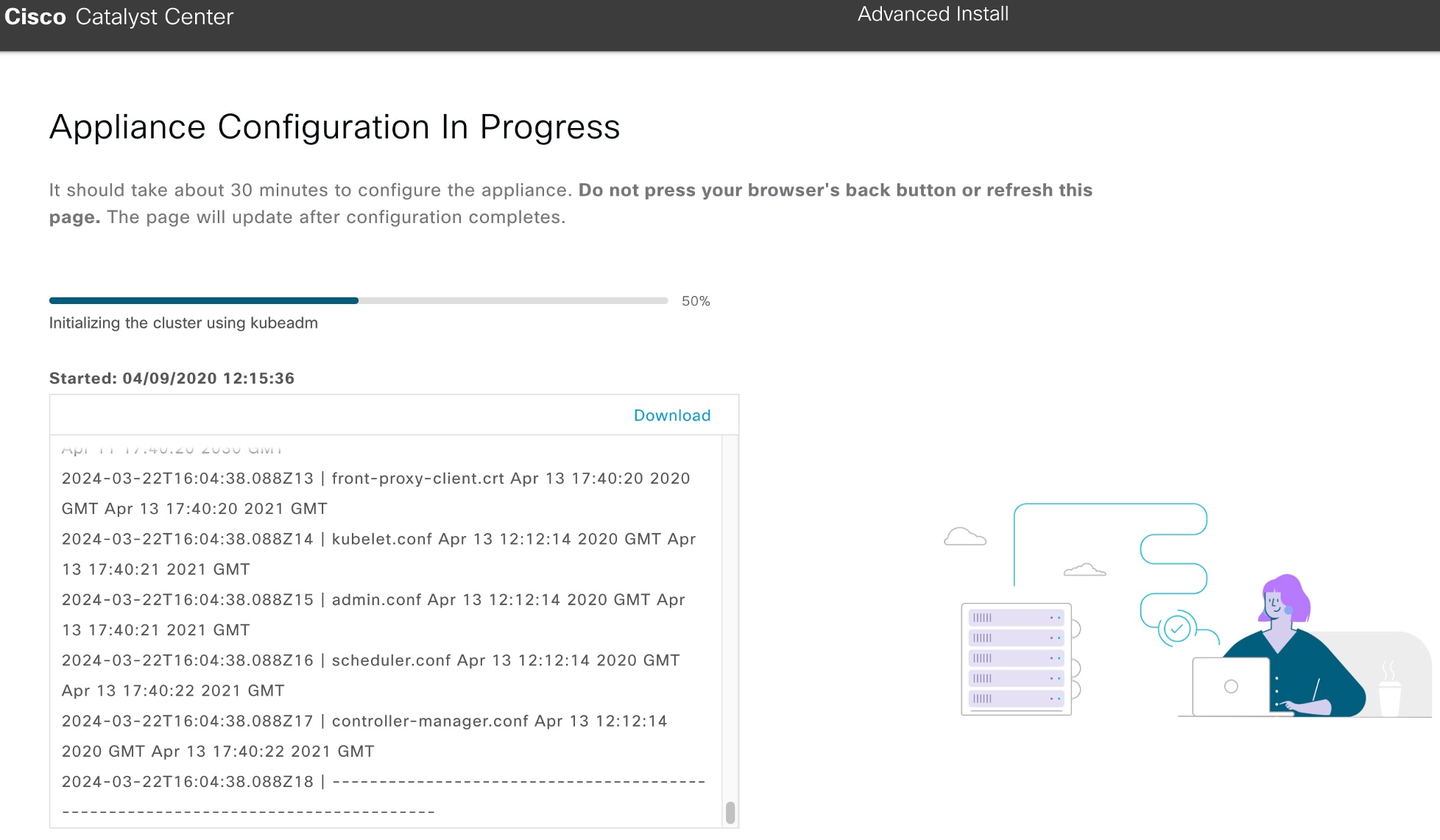
  12. Catalyst Center アプライアンスの設定を完了するには、[Start Configuration] をクリックします。

    プロセス中もウィザード画面が継続的に更新され、現在実行しているタスクとその進行状況、発生したエラーが示されます。この情報のローカルコピーをテキストファイルとして保存するには、ダウンロードアイコンをクリックします。

次のタスク

タスクが完了した後: