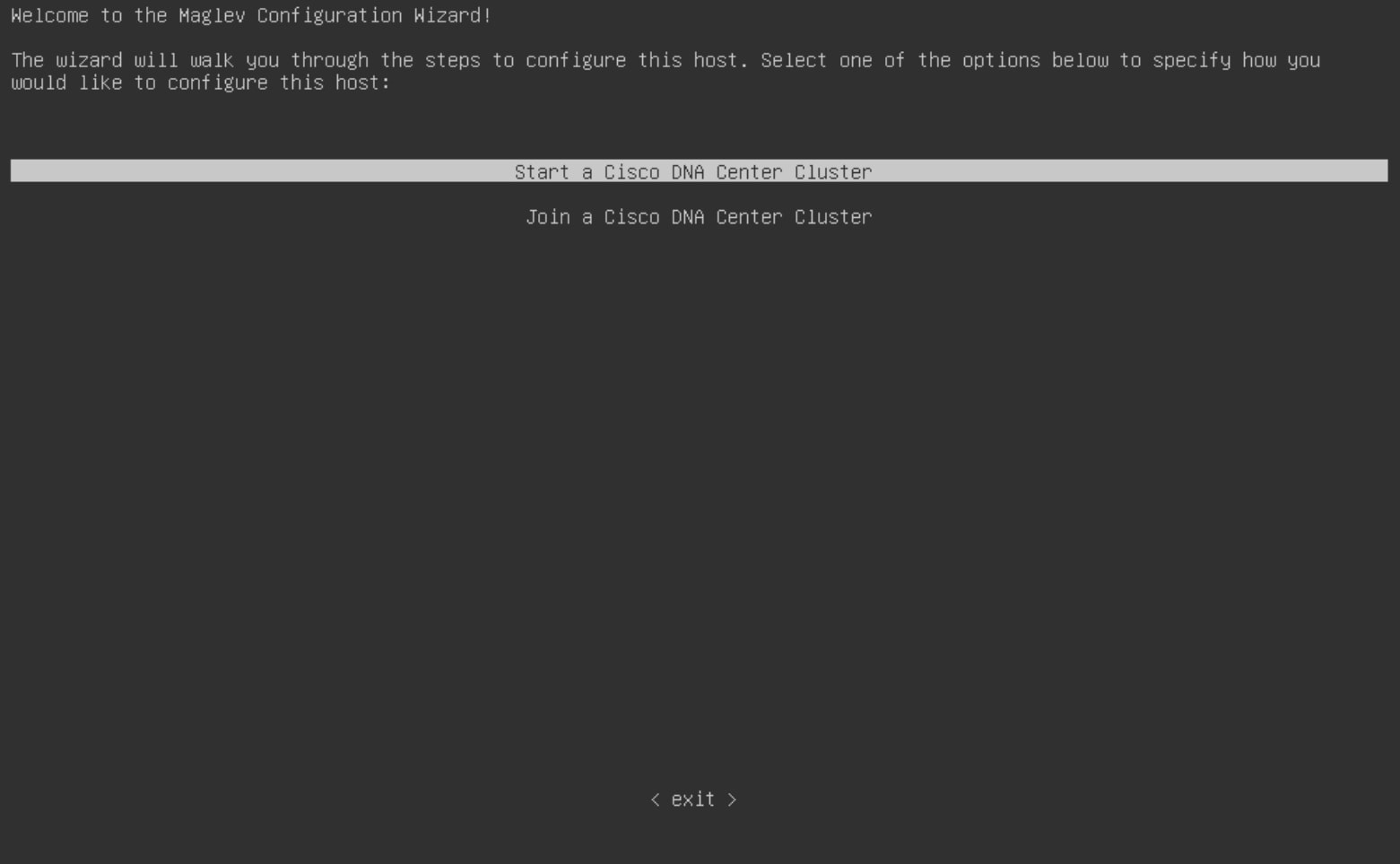
インストール構成ウィザードを使用して、3 ノードクラスタのプライマリノードまたはスタンドアロンノードを設定できます。
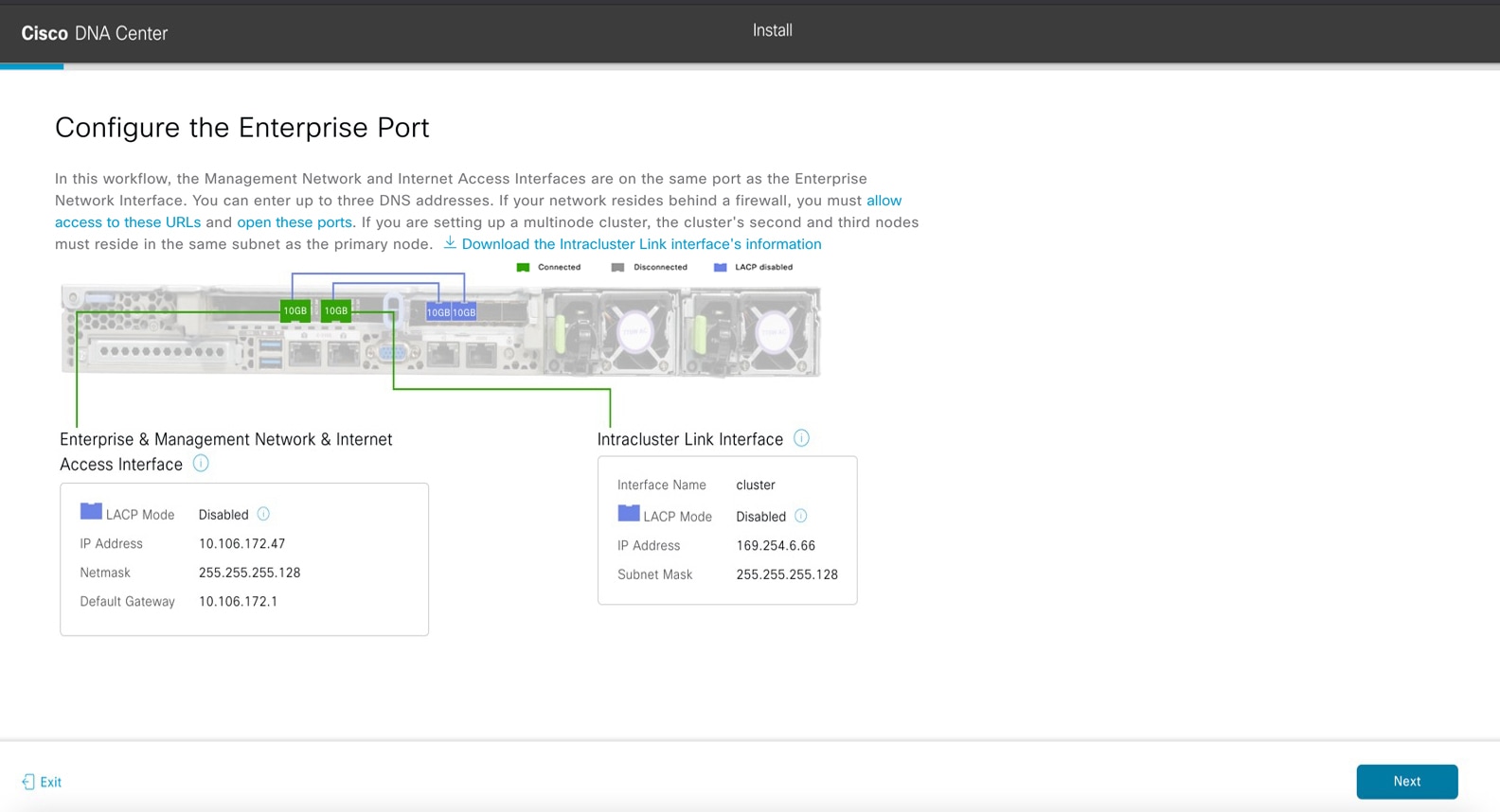
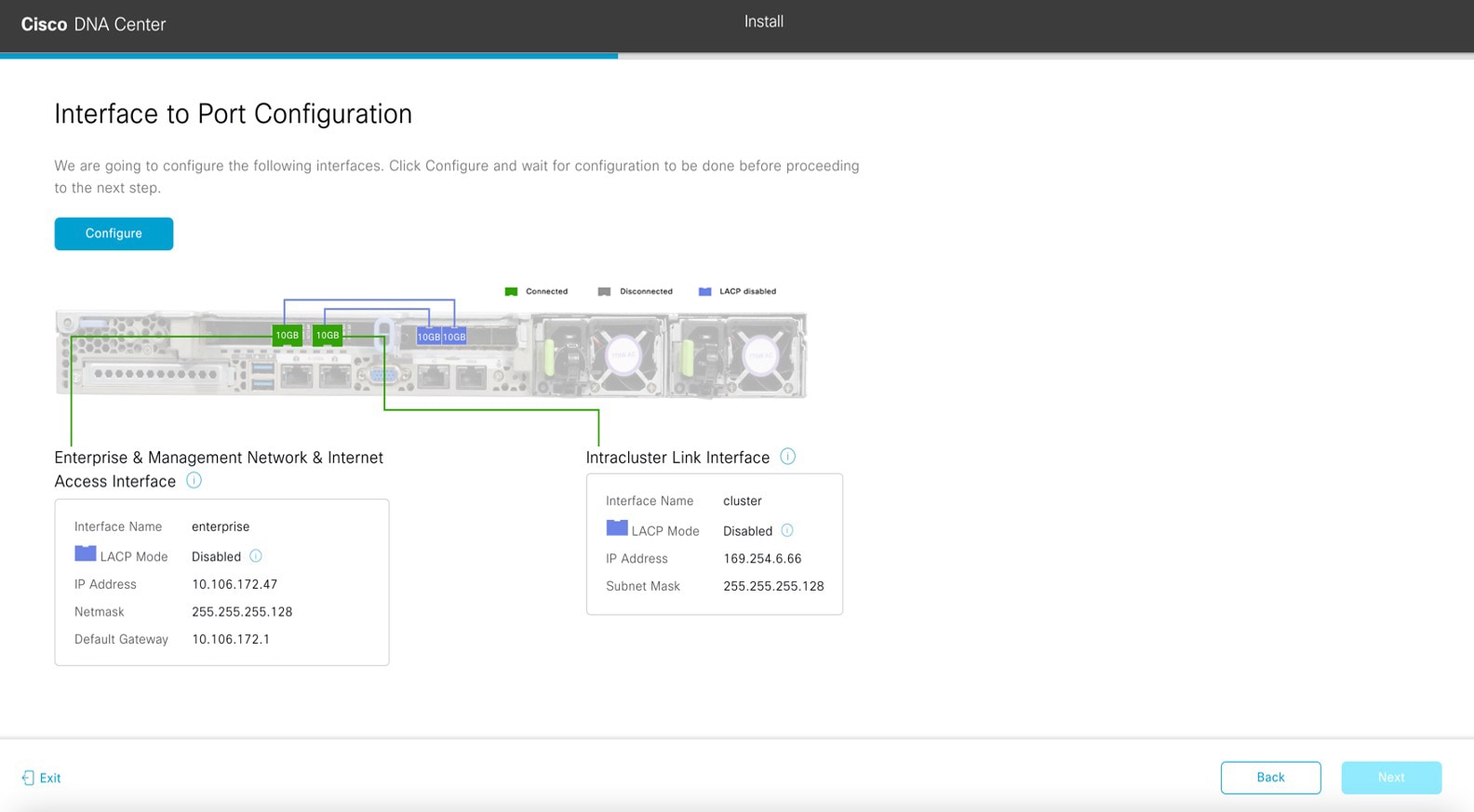
インストール構成ウィザードを使用して 3 ノードクラスタのプライマリノードまたはスタンドアロンノードを設定するには、次の手順を実行します。ウィザードでは、デフォルト設定を使用して同じポートでエンタープライズ、管理、およびインターネット インターフェイスを設定することで、設定プロセスが簡素化されます。次の第 2 世代 Catalyst Center アプライアンスは、このウィザードを使用した設定をサポートしています。
-
44 コアアプライアンス:シスコ製品番号 DN2-HW-APL
-
44 コア プロモーション アプライアンス:シスコ製品番号 DN2-HW-APL-U
-
56 コアアプライアンス:シスコ製品番号 DN2-HW-APL-L
-
56 コア プロモーション アプライアンス:シスコ製品番号 DN2-HW-APL-L-U
このウィザードは、新しい Catalyst Center アプライアンスの初期設定を完了するためにのみ使用できます。以前に設定したアプライアンスを再イメージ化するには、Maglev 設定ウィザードを使用する必要があります(Maglev ウィザードを使用したアプライアンスの設定を参照)。
このウィザードを使用して、3 ノードクラスタの 2 番目または 3 番目のアプライアンスを設定することはできません。これを実行するには、詳細インストール構成ウィザードを使用したセカンダリノードの設定で説明されている手順を完了します。また、このウィザードを使用して、アプライアンスのエンタープライズおよびクラスタ内インターフェイスで LACP モードを有効にすることはできません。
3 ノードクラスタのいずれかのアプライアンスを設定する前に、それらのアプライアンスからログアウトしていることを確認します。ログアウトしていない場合、クラスタのアプライアンスを設定し、Catalyst Center に初めてログインした後に、(ネットワークのデバイスを検出してテレメトリを有効にするために完了する)クイック スタート ワークフローが開始されません。
この手順の実行中に入力するすべての IP アドレスが有効な IPv4 ネットマスクを持つ有効な IPv4 アドレスであることを確認してください。また、アドレスと対応するサブネットが重複していないことを確認してください。重複している場合、サービスの通信の問題が発生する可能性があります。
始める前に
次のことを確認します。
-
「アプライアンスのイメージの再作成」の説明どおりに Catalyst Center ソフトウェアイメージがアプライアンスにインストールされたこと。
次のアプライアンスには Catalyst Center ソフトウェアイメージがあらかじめインストールされていないため、これはプロモーション アプライアンスを設定する場合にのみ当てはまります。
-
44 コア プロモーション アプライアンス:シスコ製品番号 DN2-HW-APL-U
-
56 コア プロモーション アプライアンス:シスコ製品番号 DN2-HW-APL-L-U
-
-
必要な IP アドレスおよびサブネット と [必要な設定情報(Required Configuration Information)] で必要な情報がすべて収集されたこと。
-
「アプライアンスのインストールワークフロー」の説明に従って、アプライアンスがインストールされたこと。
-
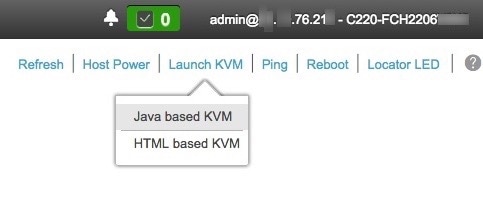
「Cisco Integrated Management Controller に対するブラウザアクセスの有効化」の説明に従って、このアプライアンスで Cisco IMC に対するブラウザのアクセス権が設定されたこと。
-
「事前設定チェックの実行」の説明に従って、アプライアンスのポートとそれらのポートによって使用されるスイッチが適切に設定されていること。
-
Cisco IMC、Catalyst Center との互換性があるブラウザを使用しています。互換性のあるブラウザの一覧については、インストールしている Catalyst Center のバージョンに対応するリリースノートを参照してください。
-
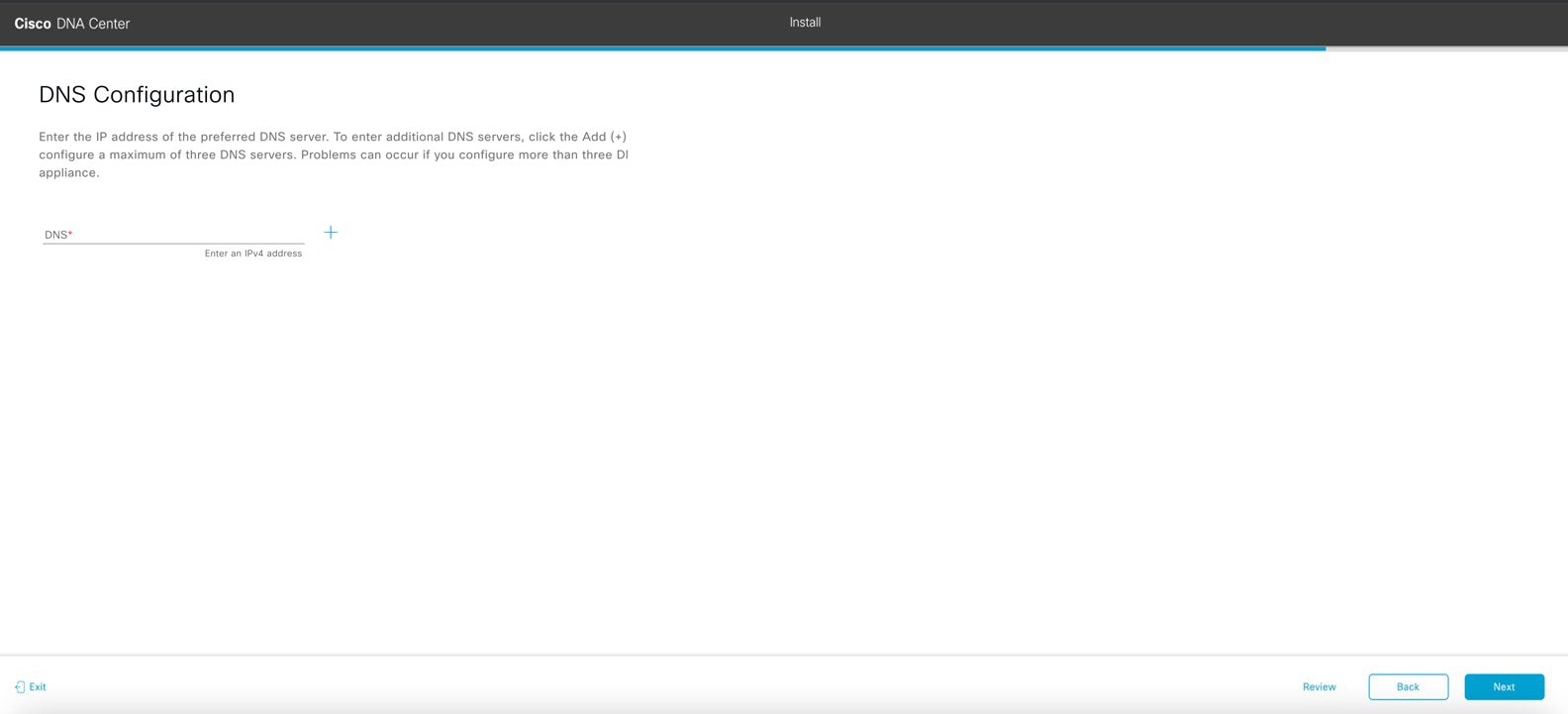
次の手順で指定する DNS サーバと Catalyst Center の間のファイアウォールで ICMP が許容されること。このウィザードでは、ユーザの指定する DNS サーバを ping で確認します。Catalyst Center と DNS サーバの間にファイアウォールが存在し、そのファイアウォールで DNS サーバと ICMP が許容されていない場合、この ping がブロックされる可能性があります。ブロックされた場合、ウィザードを完了できません。
手順
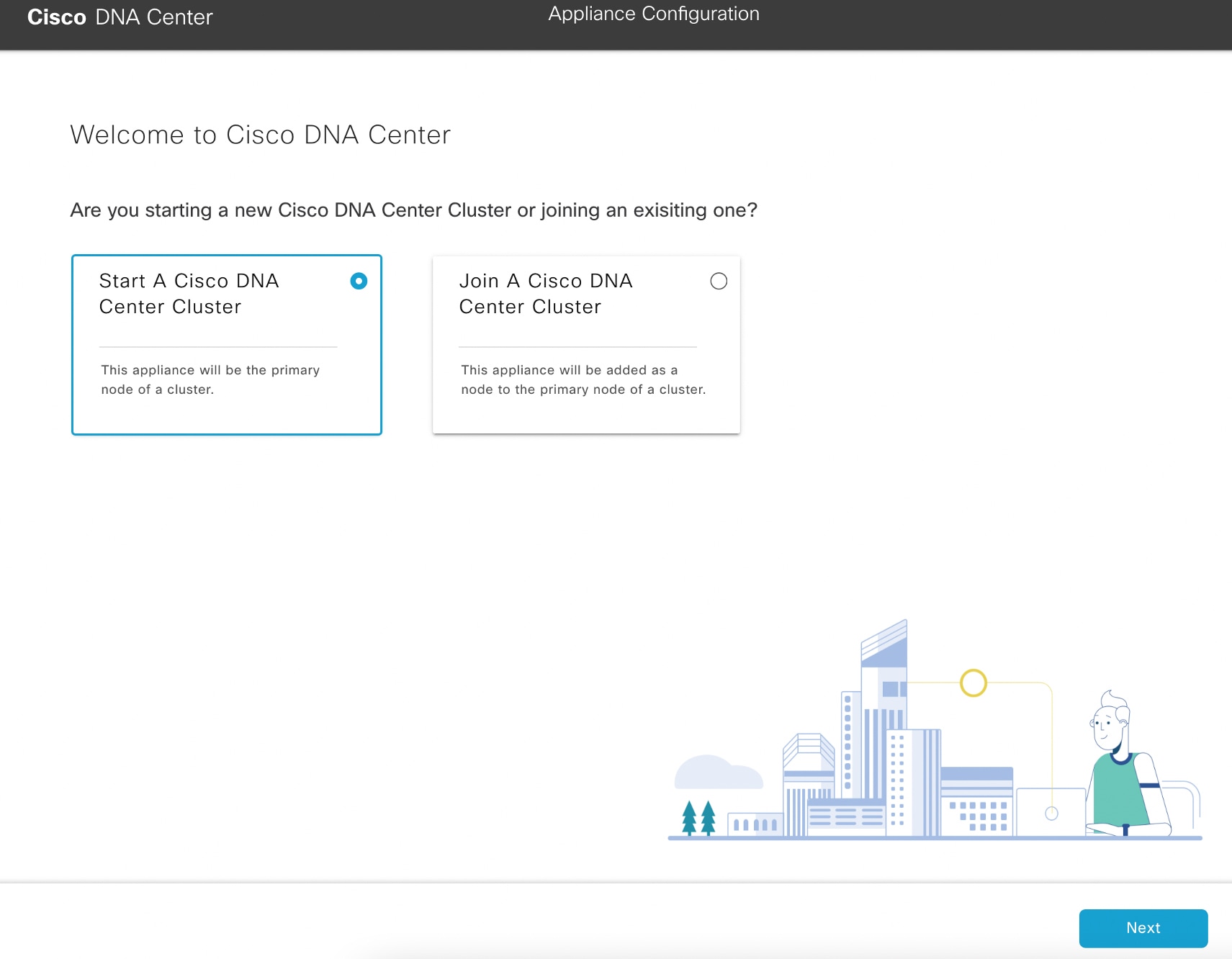
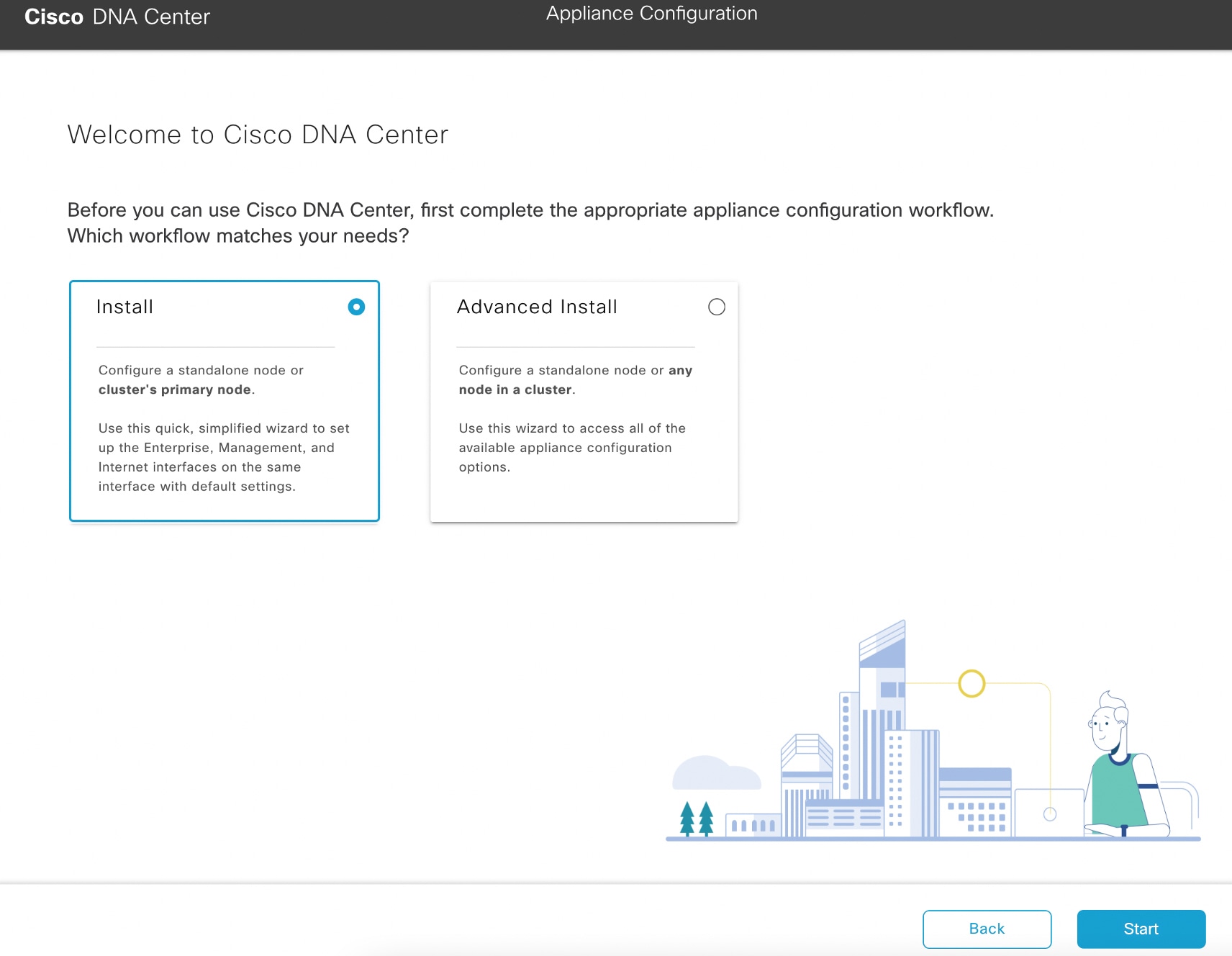
| 1. | インストール構成ウィザードを起動します。
|
|||||||||||||||||||||||||
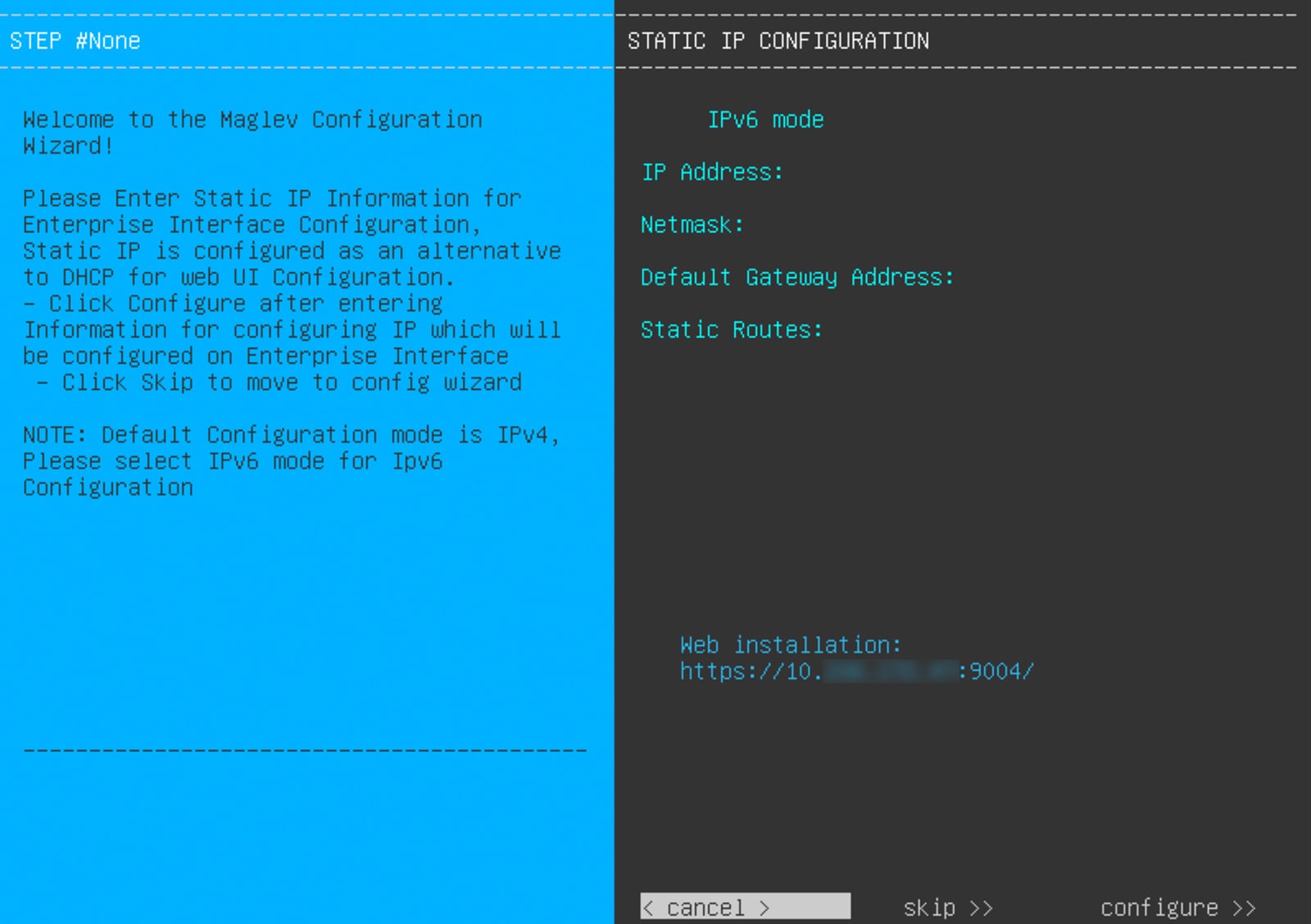
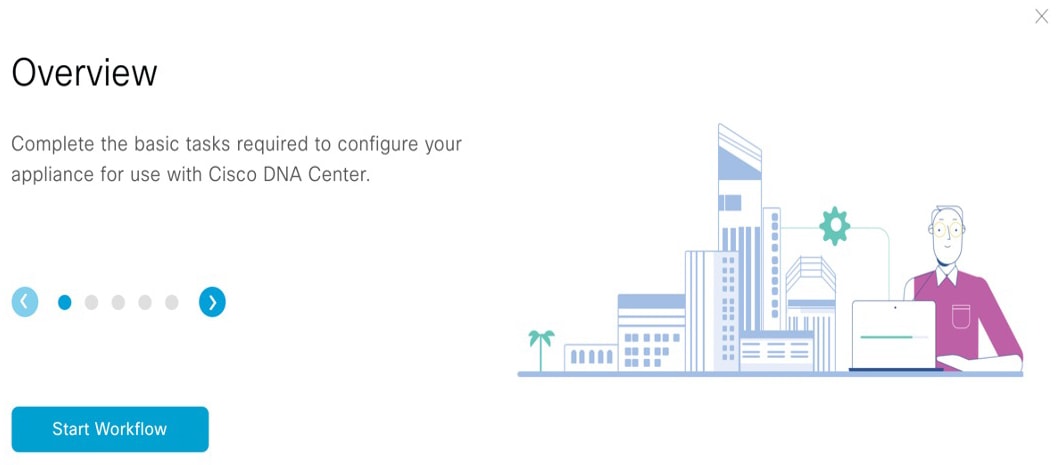
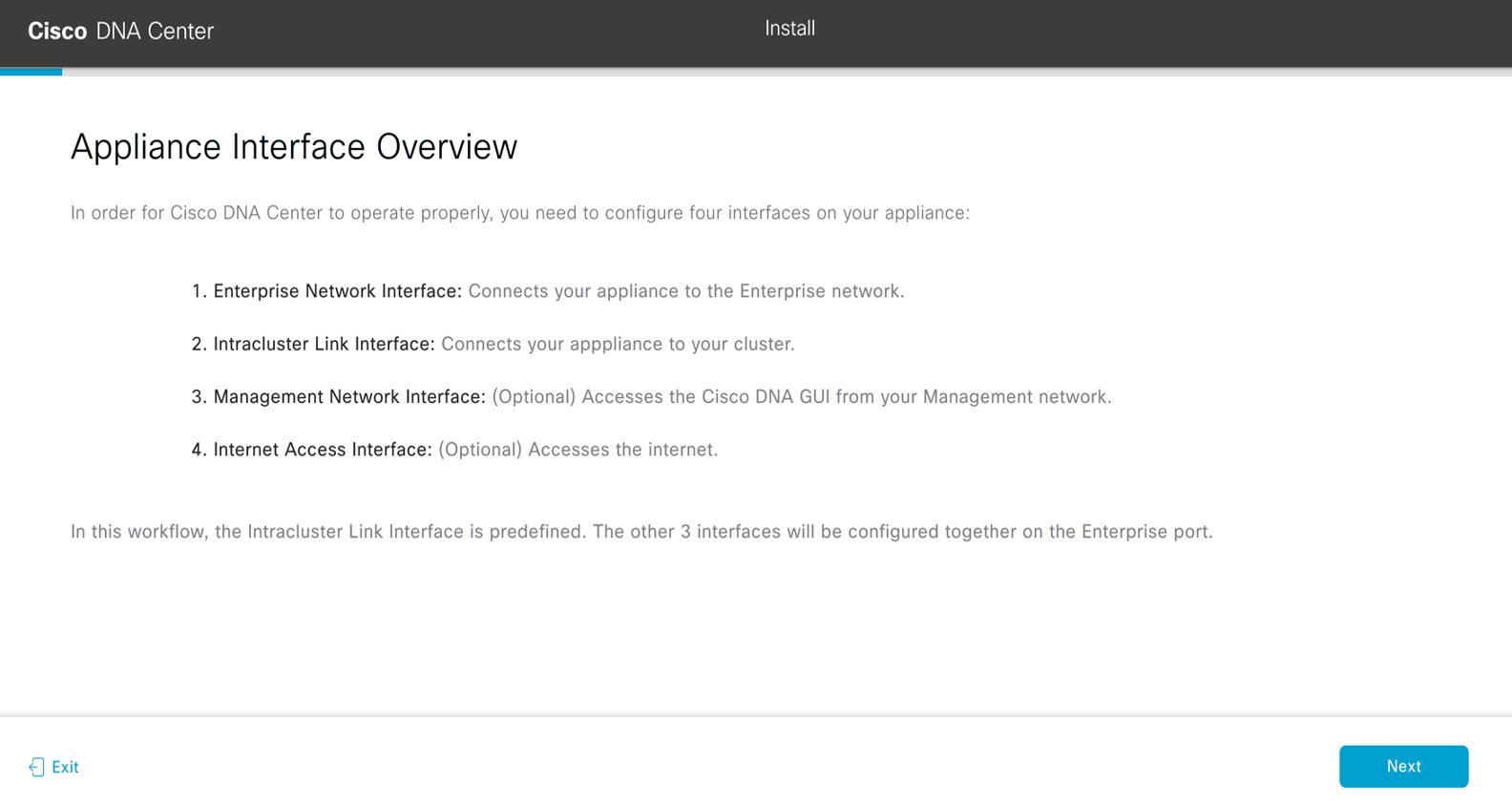
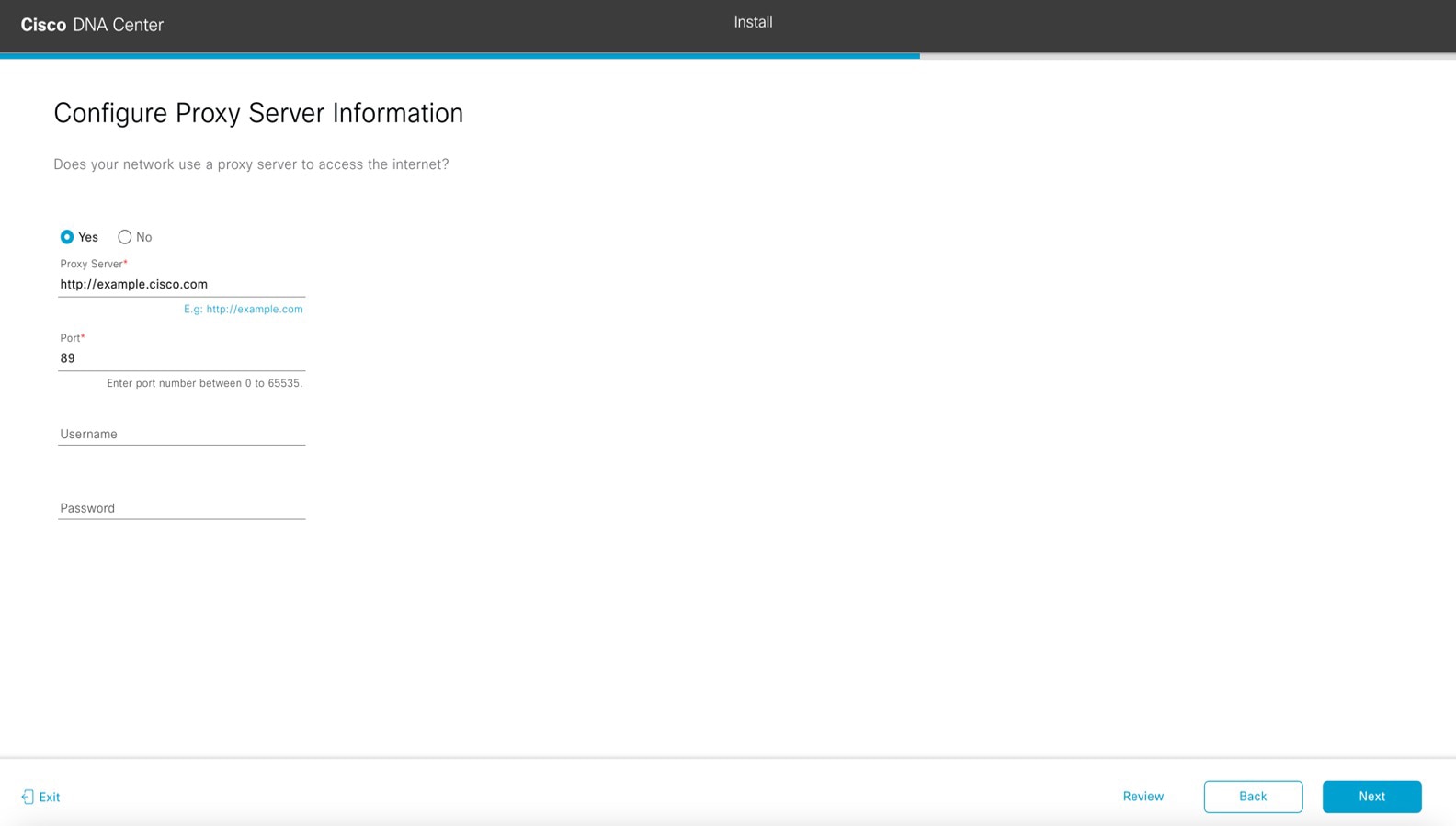
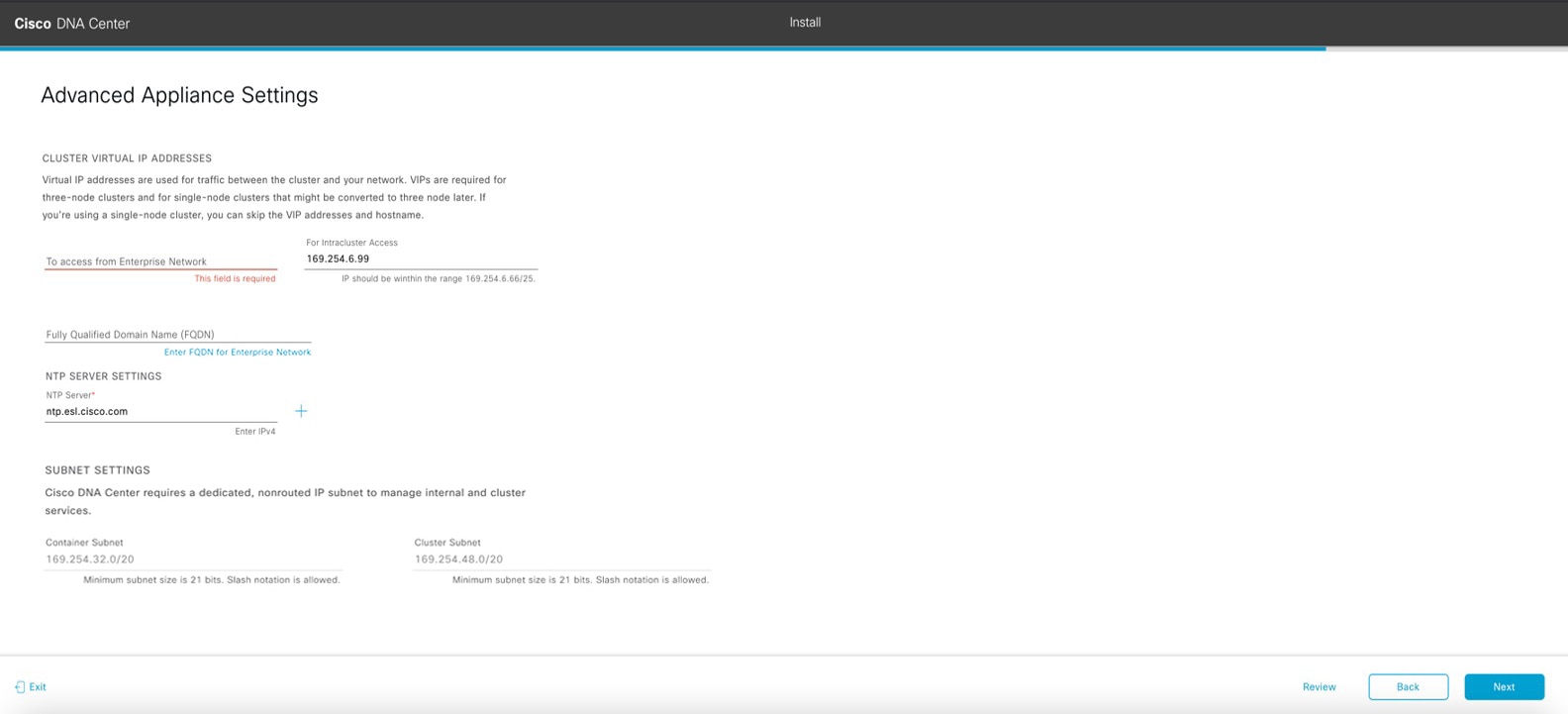
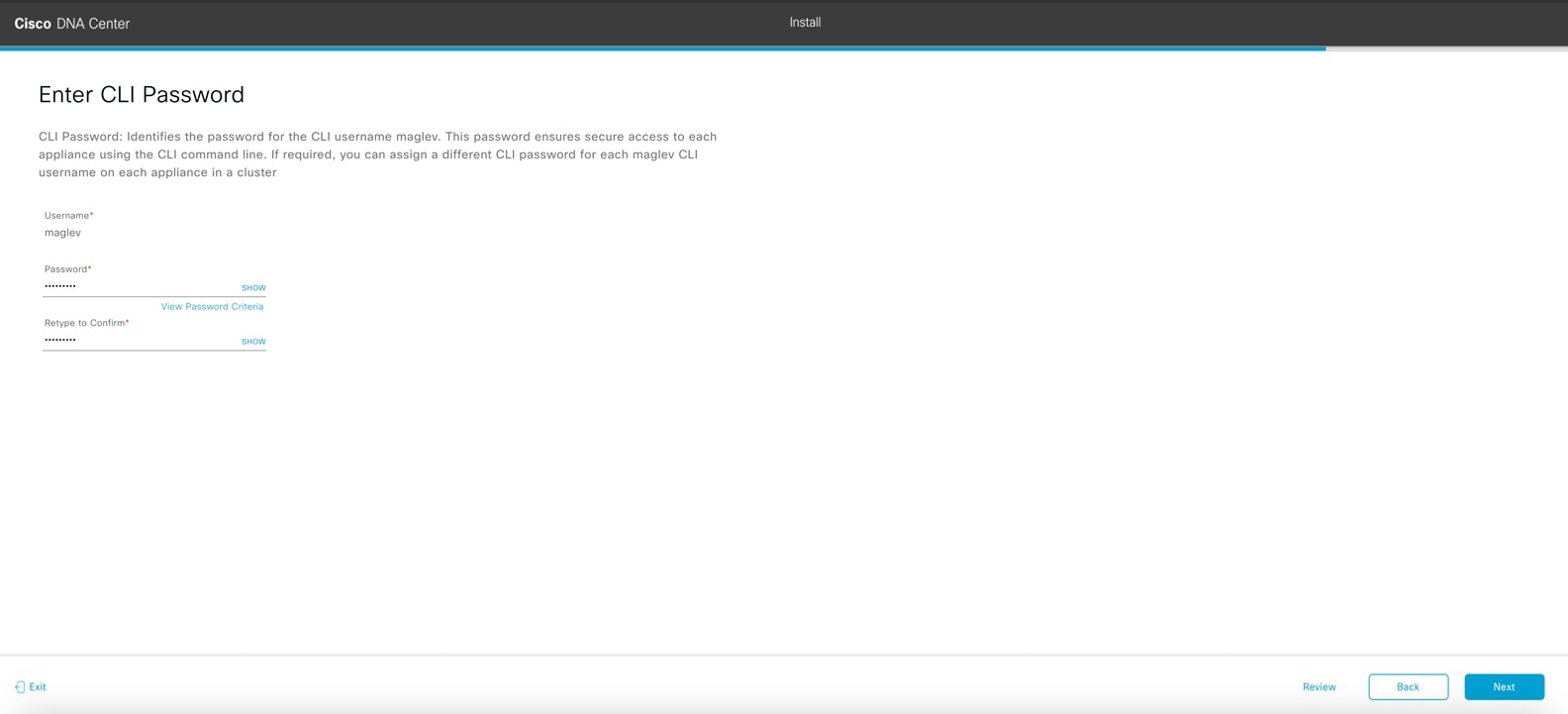
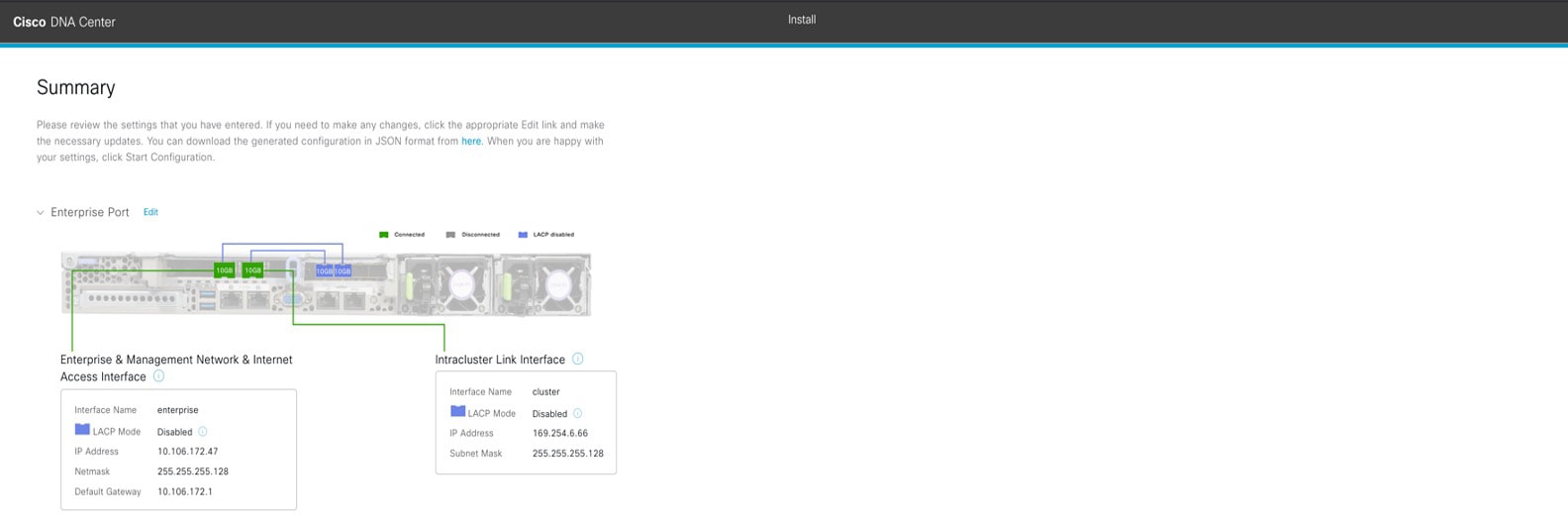
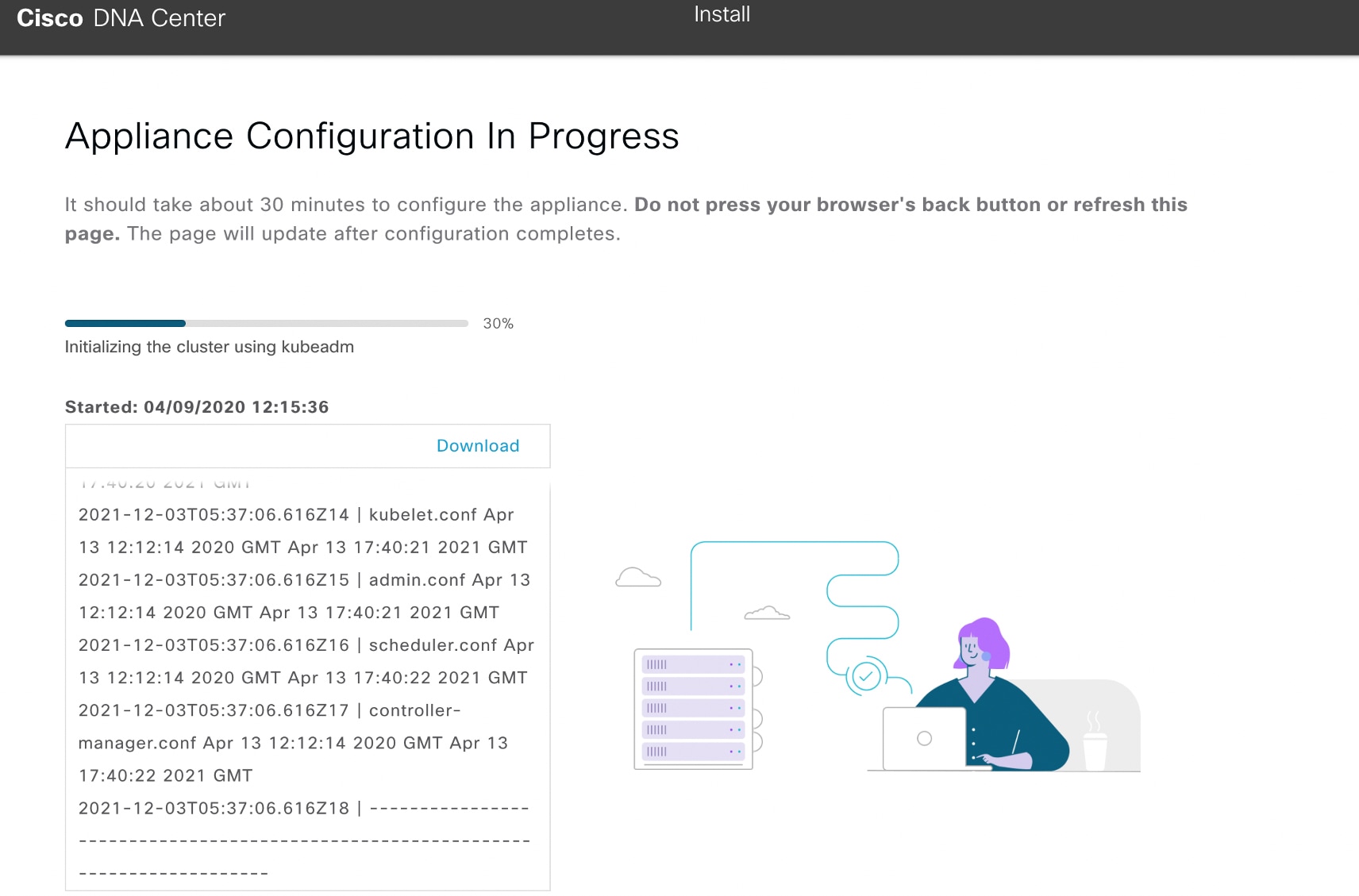
| 2. | インストール構成ウィザードを完了します。
|
|||||||||||||||||||||||||
| 3. | アプライアンスの設定が完了したら、[Catalyst Center - Admin Credential] 領域のコピーアイコンをクリックして、デフォルトの管理者スーパーユーザーパスワードをコピーします。 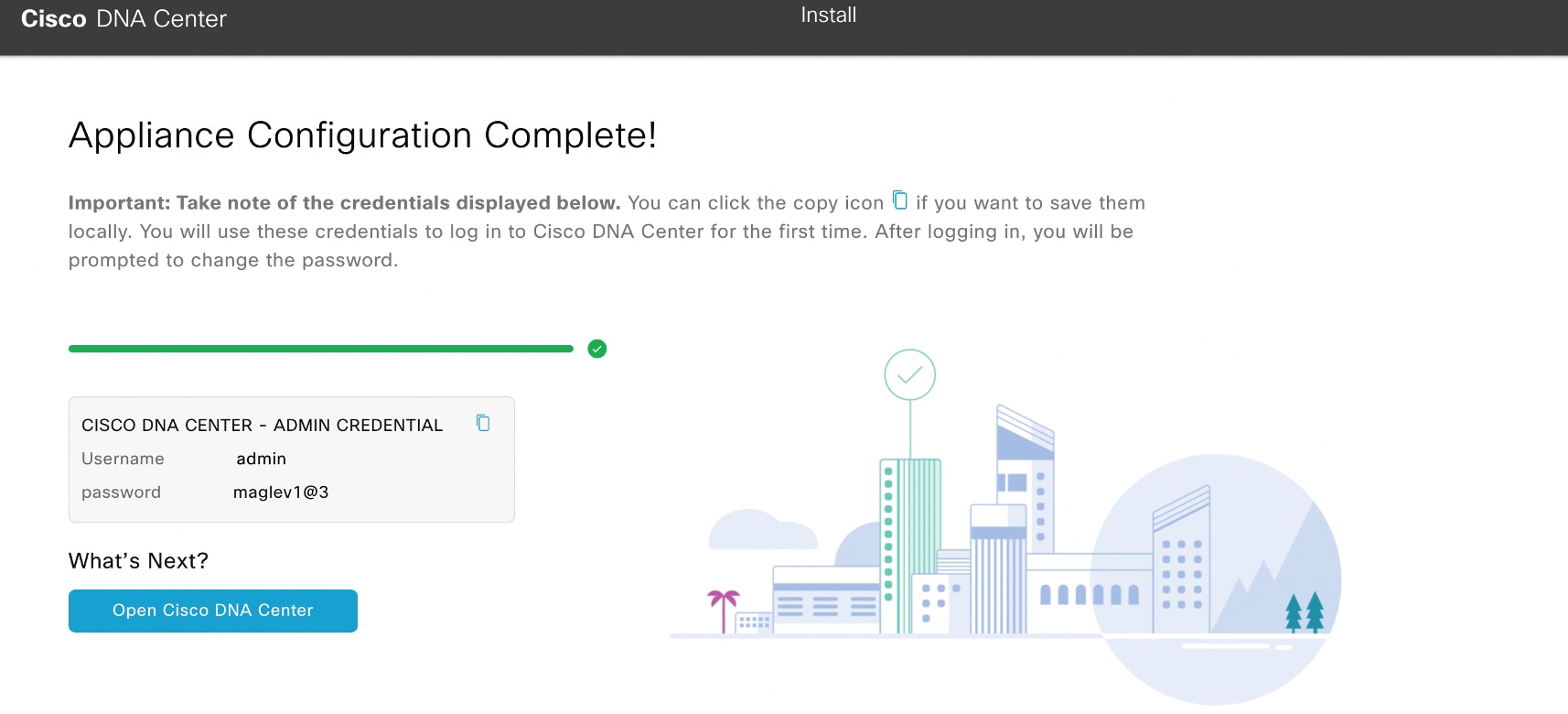
|
|||||||||||||||||||||||||
次のタスク
このアプライアンスをスタンドアロンモードで展開する場合は、初回セットアップ(「初期設定ワークフロー」)を実行して続行します。