ZTP を使用した IOS-XR デバイスのオンボーディングとプロビジョニングの自動化

ここでは、次のトピックについて説明します。

概要

目的

ユーザーが新しいデバイスを迅速かつ簡単に、自動的にオンボーディングし、シスコ認定のソフトウェアイメージとデイゼロソフトウェア設定を使用してプロビジョニングできるようにします。

Challenge

ネットワークデバイスの導入と設定は、大変な作業です。知識豊富な担当者による大規模なハンズオンでのプロビジョニングと設定が必要であるため、時間と費用がかかり、エラーも発生しやすくなります。

解決方法

Crosswork Zero Touch Provisioning(Cisco Crosswork ZTP)を使用して、新しいデバイスのオンボーディングを自動化します。Cisco Crosswork ZTP を使用すると、トレーニングを受けた専門家が現場にいなくても、ネットワークデバイスをリモートでプロビジョニングできます。DHCP サーバーと ZTP アプリケーションでデバイスのエントリを確立したら、オペレータが行う必要があるのは、デバイスをネットワークに接続し、電源を入れ、リセットを押してデバイスをアクティブ化することだけです。認定されたイメージと設定がダウンロードされ、自動的にデバイスに適用されます。このような方法でプロビジョニングされると、新しいデバイスは Crosswork デバイスインベントリにオンボーディングされ、他のデバイスと同様に監視および管理できるようになります。

動作の仕組み

  • Classic ZTP:DHCP サーバーは、デバイスのシリアル番号に基づいてデバイスの ID を確認してから、ブートファイルとイメージのダウンロードを提供します。デバイスがイメージ化されると、コンフィギュレーション ファイルがダウンロードされ、実行されます。

  • Secure ZTP:デバイスと Cisco Crosswork ZTP ブートストラップサーバーは、デバイスの Secure Unique Device Identifier(SUDI)および Crosswork サーバー証明書を TLS/HTTPS 経由で使用して相互に認証します。セキュアな HTTPS チャネルが確立されると、Crosswork ブートストラップサーバーは、RFC 8572 YANG スキーマに準拠した一連の署名付きイメージと設定アーティファクトをダウンロードして適用するようにデバイスに要求します。イメージ(存在する場合)をダウンロードしてインストールし、デバイスが新しいイメージをリロードすると、デバイスは設定スクリプトをダウンロードして実行します。

  • プラグアンドプレイ(PnP)ZTP:IOS-XE デバイス上の Cisco PnP エージェントと Cisco Crosswork PnPサーバーは、TFTP サーバーで提供される PnP プロファイルを使用して、HTTP 経由で相互に認証します。次に、HTTPS 経由でセキュアな接続を確立し、PnP エージェントがイメージ(オプション)と設定アーティファクトをダウンロードしてインストールします。

関連リソース

詳細については、『Cisco Crosswork Network Controller 7.0 Device Lifecycle Management』の「ZTP」の章を参照してください。
シナリオ:ZTP を使用した新しいデバイスの自動オンボーディングとプロビジョニング

シナリオのコンテキスト

サービス プロバイダー ネットワークの急激な成長と、新しいお客様拠点や場所への急速な拡大に伴い、ますます多数のエッジデバイスを接続するニーズがあります。同時に、機能の高度化が進み、これらのデバイスを設定して新しいサービスをアクティブ化するのにより多くの時間がかかるようになっています。手動のプロセスでは、サービスプロバイダーがネットワークを迅速に拡張し、新しいサービスをコスト効率よく展開する能力が制限されます。

このシナリオでは、プロビジョニングを完了させるために熟練した技術者の派遣や、時間とコストのかかるオンサイト訪問を行わずに、遠隔地にある新しいお客様拠点をセットアップして稼働させるために必要な、新しい IOS-XR デバイスをオンボーディングします。

すでにセットアップされ稼働している既存のお客様拠点にあるデバイスの設定を活用することで、デバイスを迅速かつ効率的に稼働させるために必要なすべてが新しいデバイスのデイゼロ設定に含まれるようにします。

仮定と前提条件

  • Cisco Crosswork Network Controller のセットアップに Crosswork ZTP をインストールする必要があります。

  • Classic ZTP の場合、Crosswork とデバイスはセキュアなネットワークドメインに展開する必要があります。Secure ZTP にはこの要件はありません。パブリックネットワーク全体で安全に使用できます。

  • Crosswork サーバーは、アウトオブバンド管理ネットワークまたはインバンド データ ネットワークを介してデバイスから到達可能である必要があります。

  • デバイスを Cisco NSO にもオンボーディングする場合は、Crosswork プロバイダーとして設定する必要があります。NSO プロバイダーを設定する場合は、必ずプロバイダーのプロパティキーを [forward] に設定し、プロパティ値を [true] に設定してください。

ZTP シナリオ:ワークフロー

手順

これは、Cisco Crosswork Classic ZTP または Secure ZTP を使用して IOS-XR デバイスをオンボーディングするためのワークフローの概要です。

IOS-XE デバイスをオンボーディングするには、またはそのオプションの詳細については、『Cisco Crosswork Network Controller 7.0 Device Lifecycle Management』ガイドの「Zero Touch Provisioning」の章を参照してください。


これは、Cisco Crosswork Classic ZTP または Secure ZTP を使用して IOS-XR デバイスをオンボーディングするためのワークフローの概要です。 IOS-XE デバイスをオンボーディングするには、またはそのオプションの詳細については、『Cisco Crosswork Network Controller 7.0 Device Lifecycle Management』ガイドの「Zero Touch Provisioning」の章を参照してください。

ステップ 1

ZTP アセットの組み立てとアップロード

  1. 開始する前に、次のアセットを組み立てます。

    • (任意)ソフトウェアイメージ。Classic ZTP では、Cisco IOS-XR バージョン 6.6.3、7.0.1、7.0.2、7.0.12、および 7.3.1 以降を使用できます。Secure ZTP では、Cisco IOS-XR 7.3.1 以降を使用します(7.3.2 および 7.4.1 を除く)。

    • コンフィギュレーション ファイル:SH、PY、または TXT ファイル。Secure ZTP には、最大 3 つの異なるコンフィギュレーション ファイルを指定できます。

    • オンボーディングするデバイスのクレデンシャル

    • オンボーディングするデバイスのシリアル番号

    セキュア ZTP の場合のみ、次も作成します。

    • 所有者証明書:デバイスにインストールされ、公開キーが組織にバインドされている、組織の CA 署名入りのエンドエンティティ証明書を指定します。

    • ピン留めドメイン証明書:組織の DNS ネットワークドメインにピン留めされた公開キーを持つ、組織の CA 署名入りまたは自己署名入りのドメイン証明書を指定します。PDC(ピン留めドメイン証明書)は、ZTP の処理中にダウンロードおよび適用されたイメージと設定が組織内からのものであることをデバイスが確認する際に役立ちます。

    • 所有権バウチャー:ZTP でオンボーディングされているデバイスが、組織が所有するドメインにブートストラップされていることを確認するナンスレス監査バウチャーを指定します。組織の PDC およびデバイスのシリアル番号と一緒に要求が送信されると、シスコは OV(所有権バウチャー)を提供します。

  2. ソフトウェアイメージを適用するには、ソフトウェアイメージをアップロードします。メインメニューから、[デバイス管理(Device Management)] > [ソフトウェア管理(Software Management)] > [イメージ(Images)] を選択します。

  3. 設定ファイルをアップロードするには、[デバイス管理(Device Management)] > [ゼロタッチプロビジョニング(Zero Touch Provisioning)] > [設定ファイル(Configuration files)] の順に選択します。

  4. デバイスのシリアル番号をアップロードするには、[デバイス管理(Device Management)] > [ゼロタッチプロビジョニング(Zero Touch Provisioning)] > [シリアル番号と所有権バウチャー(Serial Numbers and Ownership Vouchers)] の順に選択し、[シリアル番号の追加(Add serial number(s))] をクリックします。

  5. Secure ZTP の場合は、固定されたドメイン証明書と所有者証明書をアップロードします。メインメニューから [管理(Administration)] > [証明書管理(Certificate Management)] を選択し、証明書を追加します。

  6. Secure ZTP の場合は、所有権バウチャーをアップロードします。メインメニューから、[デバイス管理(Device Management)] > [ゼロタッチプロビジョニング(Zero Touch Provisioning)] > [シリアル番号と所有権バウチャー(Serial No & ownership voucher)] を選択し、[バウチャーの追加(Add voucher(s))] をクリックします。

ステップ 2

イメージファイルとコンフィギュレーション ファイルを組み合わせた ZTP プロファイルを作成する

Crosswork は、ZTP プロファイルを使用して、イメージングおよび設定プロセスを自動化します。ZTP プロファイルの作成は任意ですが、Cisco ASR 9000 や Cisco NCS5500 などの製品またはデバイスファミリに基づいて、単一のイメージファイルとコンフィギュレーション ファイルを結合するための最適な方法として推奨されます。デバイスファミリ、ユースケース、またはネットワークでデバイスが機能するロールごとに、デイゼロ ZTP プロファイルを 1 つ作成することをお勧めします。

ZTP プロファイルを作成するには、[デバイス管理(Device Management)] > [ゼロタッチプロビジョニング(Zero Touch Provisioning)] > [ZTPプロファイル(ZTP Profiles)] に移動します。

ステップ 3

オンボーディング対象のデバイスの ZTP デバイスエントリを準備する

オンボーディングするデバイスの数に応じて、CSV ファイルを準備してインポートするか、デバイスエントリを個別に作成できます。

  1. [デバイス管理(Device Management)] > [ゼロタッチプロビジョニング(Zero Touch Provisioning)] > [デバイス(Devices)] に移動します。

  2. [ZTPデバイスの合計(Total ZTP devices)] をクリックします。実行されるアクション

    • 多数のデバイスのデバイスエントリファイルを作成するには、[Import] アイコンをクリックし、CSV テンプレートをダウンロードします。テンプレートを編集し、オンボーディングする各デバイスのエントリを追加します。『Cisco Crosswork Network Controller 7.0 Device Lifecycle Management』ガイドの「Zero Touch Provisioning」の章を参照してください。次に、[Import] アイコンをもう一度クリックして、デバイスエントリファイルをインポートします。

    • デバイスエントリを 1 つずつ作成するには、[デバイスの追加(Add devices)] アイコンをクリックします。

ステップ 4

Crosswork ZTP 用の DHCP のセットアップ

ZTP の処理をトリガーする前に、ZTP デバイスエントリの ID と、ZTP リポジトリに保存されているイメージおよびコンフィギュレーション ファイルへのパスを使用して、組織の DHCP サーバー コンフィギュレーション ファイルを更新する必要があります。これにより、Crosswork と DHCP はこれらの ZTP デバイスを識別し、各デバイスのネットワーク接続要求に正しく応答して、イメージファイルとコンフィギュレーション ファイルをダウンロードできます。DHCP エントリの例については、『Cisco Crosswork Network Controller 7.0 Device Lifecycle Management』ガイドの「Zero Touch Provisioning」の章を参照してください。

ステップ 5

ZTP の処理を開始してデバイスをオンボーディングする

プロビジョニングする各デバイスを再起動して、ZTP の処理を開始します。デバイスの電源を再投入するか、シャーシのリセットボタンを押します。

ステップ 6

ZTP 処理ステータスのモニター

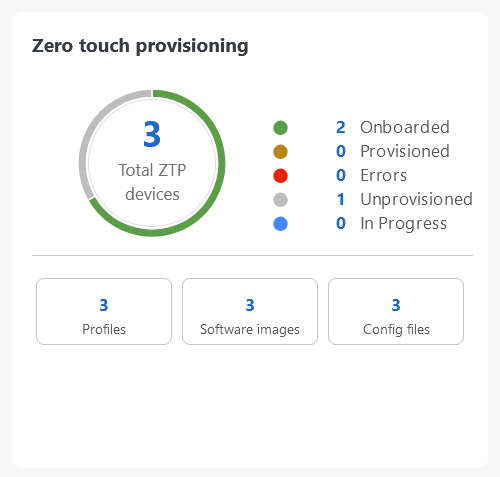
ダッシュボードで ZTP 処理の進行状況をモニターできます。

  1. メインメニューで [ダッシュボード(Dashboard)] をクリックし、[ゼロタッチプロビジョニング(Zero Touch Provisioning)] ダッシュレットを確認します。

    図 1. ゼロタッチ プロビジョニング
    ゼロタッチプロビジョニング
  2. [ZTPデバイスの合計(Total ZTP devices)] の数のリンクをクリックして、デバイスのステータスの詳細を確認します。

ステップ 7

オンボーディングしたデバイスの確認

メインメニューから、[デバイス管理(Device Management)] > [ゼロタッチプロビジョニング(Zero Touch Provisioning)] > [デバイス(Devices)] を選択します。[ZTPデバイスの合計(Total ZTP devices)] をクリックします。すべてのオンボーディングデバイスが表示されます。

場合によっては、一部のデバイスの情報を編集する必要があります。完全なデバイスレコードに必要な情報の一部は、デバイスのオンボーディングでは不要であるか、または自動化を通じて直接利用できないことがあります。たとえば、GPS 座標セットを使用して定義される地理的位置データなどが該当します。

ZTP デバイスは、オンボーディング後、自動的に Crosswork の共有デバイスインベントリの一部になりますので、他のデバイスと同様に編集できます。