FindIT Network Managerバージョン2.0へのアップグレード方法
目的
この記事では、FindIT Network Managerをバージョン2.0にアップグレードする方法について説明します。
概要
Cisco FindIT Network Managementは、Webブラウザを使用して、Cisco 100 ~ 500シリーズのネットワークデバイス(スイッチ、ルータ、ワイヤレスアクセスポイント(WAP)など)を簡単に監視、管理、設定できるツールを提供します。FindIT Network Managerは、2つの個別のコンポーネントまたはインターフェイスで構成される分散アプリケーションです。FindIT Network Managerと呼ばれる1つのマネージャと、FindIT Network Probeと呼ばれる1つ以上のプローブ。FindIT Network Manager & Probeは、検出、監視、およびレポート機能を備え、ネットワークの完全なネットワーク管理ソリューションを提供します。また、新しいファームウェアの可用性、デバイスのステータス、ネットワーク設定の更新、および保証対象外またはサポート契約の対象から外された接続デバイスのリストなどのシスコサポート通知も含まれます。Cisco FindIT Network Managerが現在サポートしているハードウェアについては、デバイスサポートリストを参照してください。
特記事項:FindIT 1.1からFindIT 2.0にアップグレードする場合は、まずマネージャをアップグレードしてから、プローブをアップグレードする必要があります。これにより、1.1から2.0へのアップグレードプロセスで、マネージャはプローブのデバイスグループ、設定プロファイル、インベントリ、デバイスの詳細、およびクレデンシャルをダウンロードできます。
マネージャは、アップグレードプロセス中にプローブからのインポート操作を制御します。マネージャがプローブのアップグレードを認識する唯一の方法は、マネージャのユーザインターフェイス(UI)からアップグレードを実行した場合です。
該当するソフトウェア
[Software Version]
バージョン 2.0
バージョン2.0へのアップグレード
ステップ1:FindITネットワークマネージャの管理グラフィカルユーザインターフェイス(GUI)にログインします。
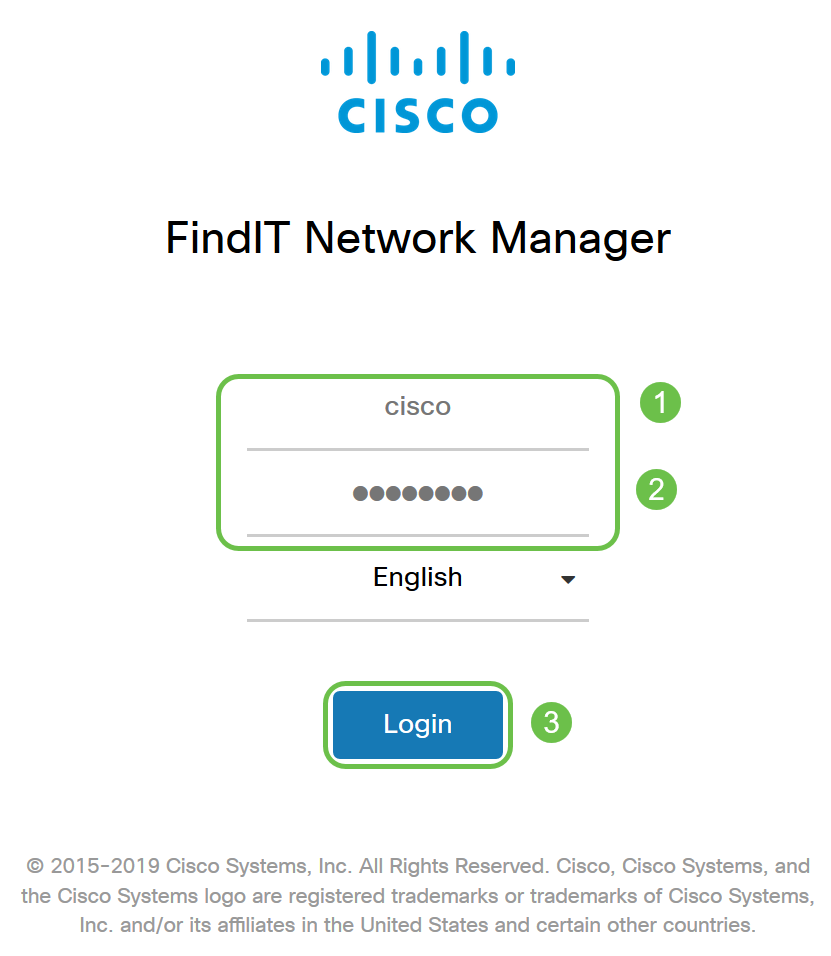
注:マネージャのログインバナーには、ブラウザバーに入力するIPアドレスが表示されます。
ステップ2:アップデートが利用可能になると、マネージャはヘッダーのaboutアイコン('i'記号)に緑色の雲マークを下向き矢印で表示します。iアイコンをクリックします。

ステップ3:マネージャの横にあるオプションボタンを選択します。[Upgrade] をクリックします。マネージャが更新をダウンロードして適用します。
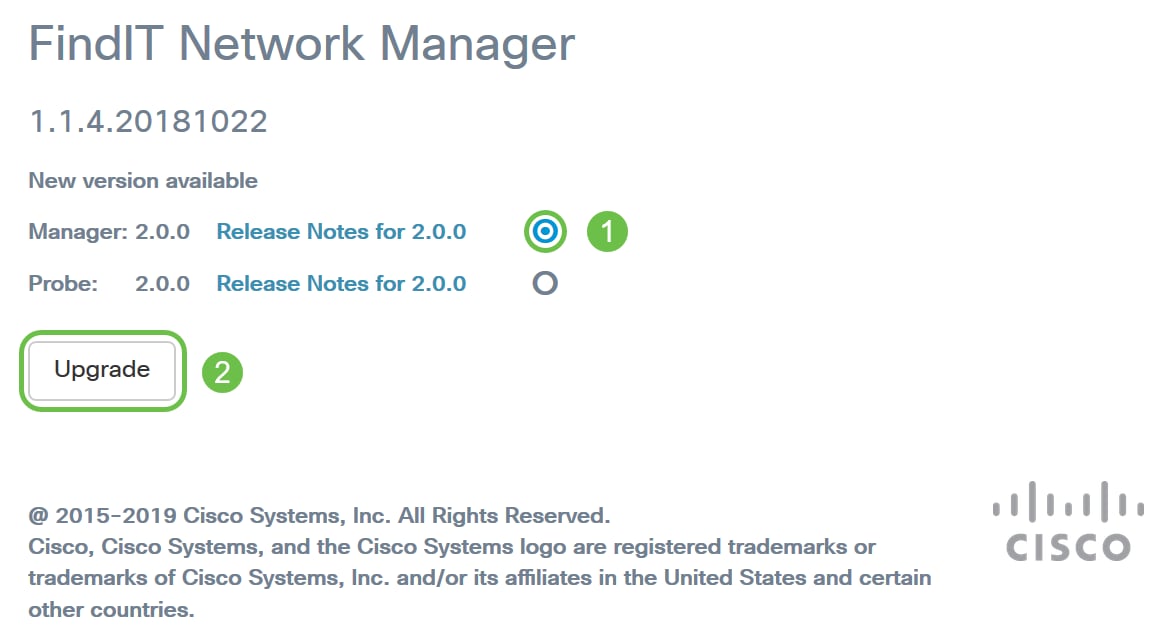
注:マネージャは、ファイルをダウンロードし、端末からインストーラを実行して、手動でアップグレードすることもできます。詳細については、『アドミニストレーションガイド』を参照してください。
ステップ4:マネージャのアップグレードが完了したら、プローブのアップグレードに進むことができます。これは、次の図と同じFindIT Network Managerポップアップウィンドウで行います。
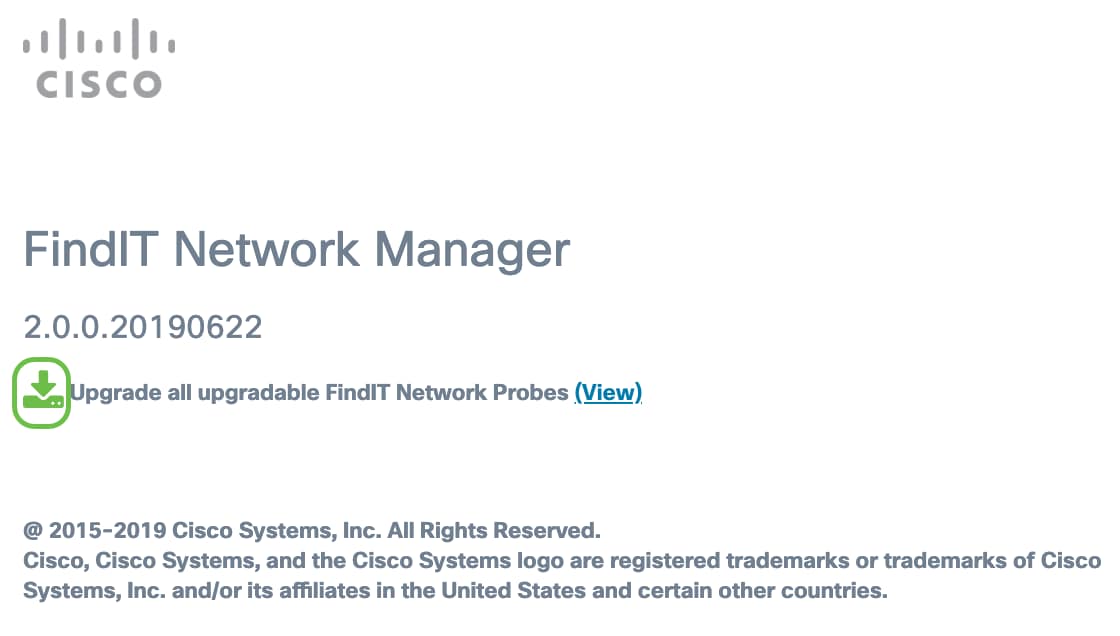
注:データが失われるため、アップグレードのためにプローブにログインしないでください。プローブポップアップウィンドウに「FindIT Network Probe」と表示されます。これが表示された場合は、プローブからログアウトし、マネージャに戻ります。
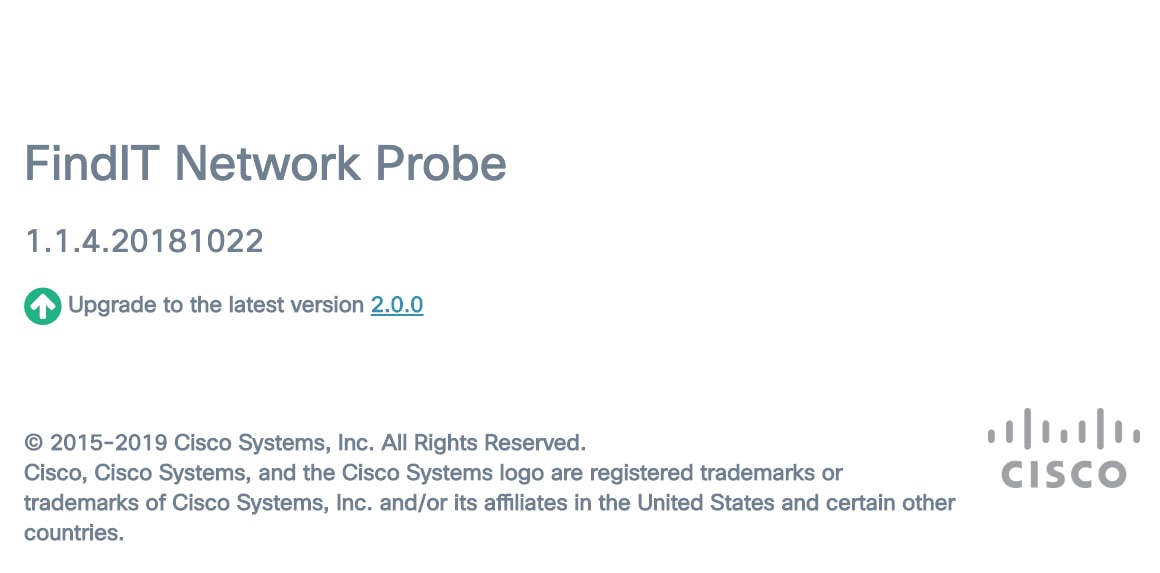
ステップ 5:クリックしてプローブをアップグレードすると、アップグレードを続行するかどうかを確認するメッセージが表示されます。確認すると、次のメッセージが表示されます。
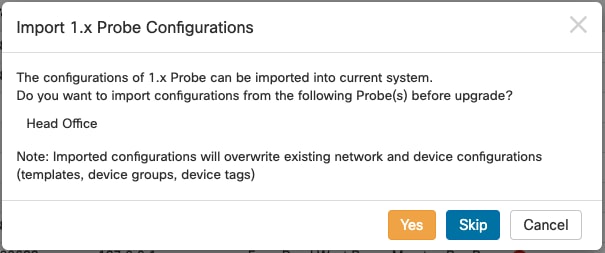
[Yes]をクリックすると、設定プロファイルとデバイスグループがプローブからマネージャにインポートされます。インポートされたプロファイルとグループは、異なるプローブからインポートされたグループを区別するために、ネットワーク名の前に名前が付けられます。
[Yes]または[Skip]をクリックすると、アップグレードジョブが作成され、各プローブがバージョン2.0に更新されます。
結論
これで、FindIT Network Managerソリューションがバージョン2.0に更新されました。マネージャの各aboutアイコンをクリックして、インストールされているバージョンを確認してください。
 フィードバック