Integrazione di Cloudshark per l'analisi dei pacchetti su un WAP125 o WAP581
Obiettivo
Questo articolo spiega come integrare un account CloudShark in un access point per gestire le acquisizioni dei pacchetti.
Introduzione
L'acquisizione di un pacchetto, nota anche come file PCAP, è uno strumento che può essere utile nella risoluzione dei problemi. Registra in tempo reale ogni pacchetto inviato tra i dispositivi della rete. L'acquisizione dei pacchetti consente di analizzare i dettagli del traffico di rete, che può includere tutti gli elementi, dalla negoziazione dei dispositivi, alle conversazioni di protocollo, all'autenticazione non riuscita e al trasferimento di informazioni riservate. È possibile visualizzare il percorso di flussi di traffico specifici e ogni interazione tra dispositivi su reti selezionate. Questi pacchetti possono essere salvati per ulteriori analisi, se necessario. È come una radiografia del trasferimento di pacchetti della rete.
Per ulteriori informazioni su come eseguire l'acquisizione di un pacchetto sul punto di accesso wireless, su un WAP125 o WAP581, fare clic qui o qui per il WAP125.
CloudShark è un servizio a pagamento di terze parti che fornisce lo storage cloud per caricare, memorizzare o condividere pacchetti. Inoltre, CloudShark fornisce strumenti analitici per risolvere i problemi relativi ai pacchetti contenuti in un file PCAP. Un amministratore che gestisce più reti indipendenti ha la capacità di vedere, condividere e analizzare tutte le acquisizioni di pacchetti in un'unica posizione centralizzata.
Nota: Come per qualsiasi acquisizione di pacchetti, i dati sensibili devono essere strettamente protetti durante la condivisione.
Per ulteriori informazioni e dettagli, fare riferimento al sito web Cloudshark qui.
Nota: Se si utilizza un dispositivo diverso da WAP125 o WAP581 e non è dotato di funzionalità di acquisizione pacchetti, è possibile sostituire WireShark.
Dispositivi interessati
- WAP125
- WAP581
Versione del software
- 1.0.0.7 per WAP125
- 1.0.1.3 per WAP581
Configurazione di CloudShark online e sul WAP
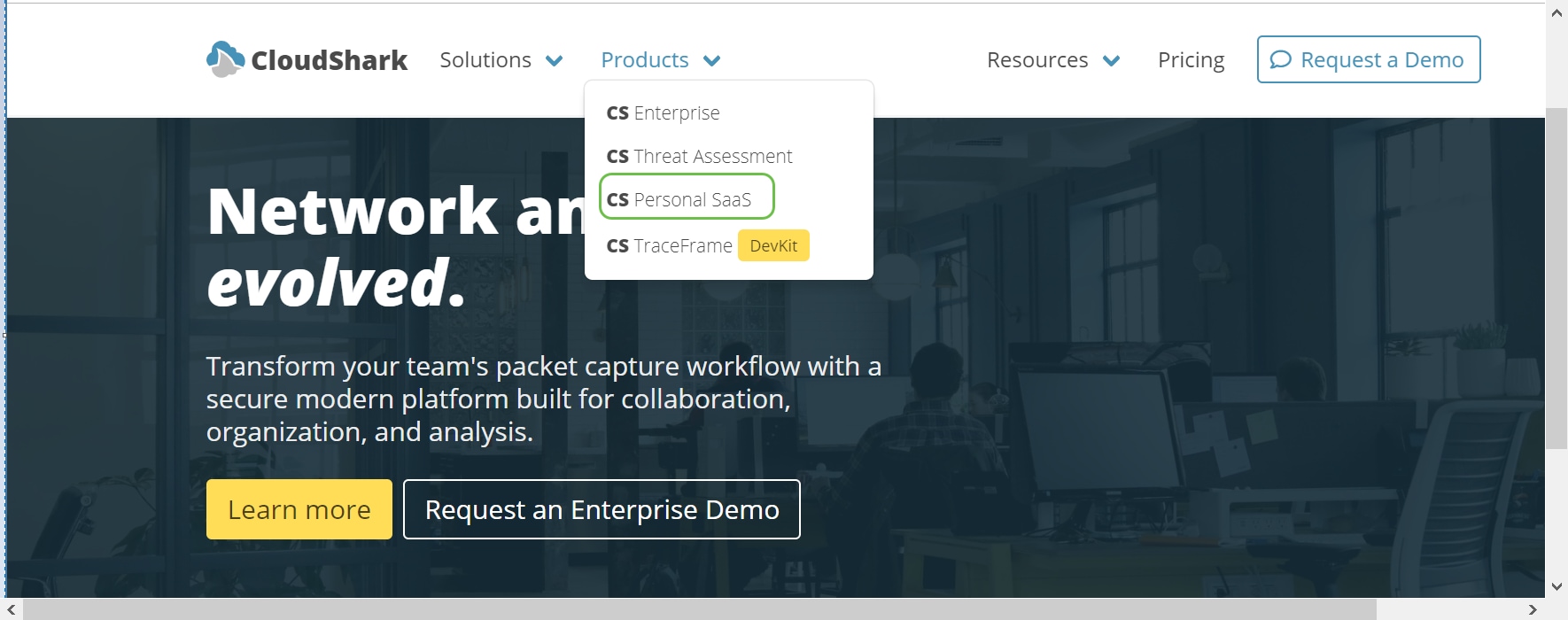
Passaggio 1. Accedere a: Sito Web CloudShark. Nella scheda Products (Prodotti), selezionare CS Personal SaaS (Assistenza clienti personale) dal menu a discesa.
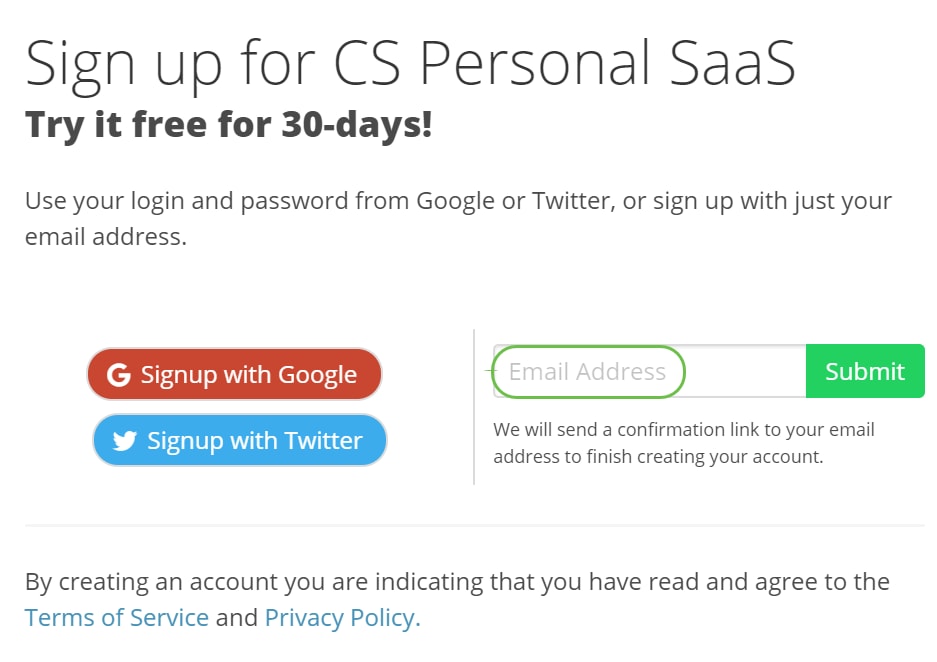
Passaggio 2.CloudShark offre una prova gratuita di 30 giorni. Selezionare la versione di valutazione gratuita se non si dispone di un account esistente.

Passaggio 3. Creare un conto. Immetti il tuo indirizzo email per ottenere informazioni di iscrizione o utilizza un altro account per l'autorizzazione di terze parti.
Passaggio 4. Una volta creato l'account, si accede alla schermata iniziale.
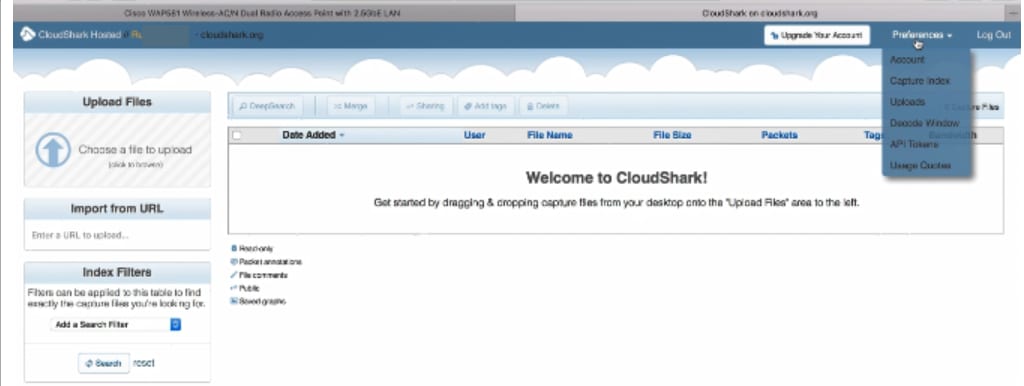
Passaggio 5. Nella parte superiore destra della schermata, fare clic su Preferences > API tokens (Preferenze > Token API).
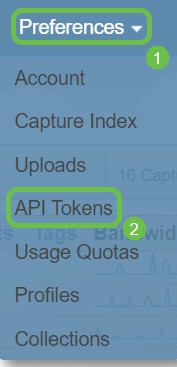
Passaggio 6. Verrà visualizzato il token API. È molto importante evidenziarlo, copiarlo e salvarlo in un file di testo per un utilizzo futuro.

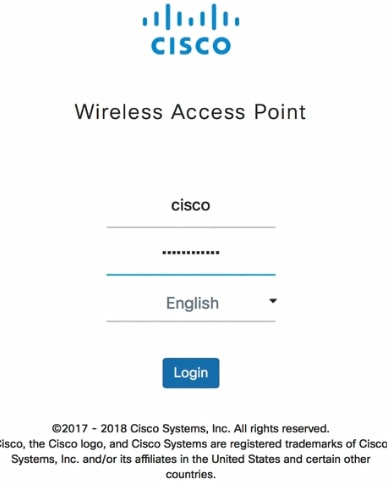
Passaggio 7. Nel browser Web, immettere l'indirizzo IP del punto di accesso wireless. Immettere le credenziali. Se è la prima volta che accedi a questo dispositivo o hai eseguito una reimpostazione di fabbrica, il nome utente e la password predefiniti sono cisco.
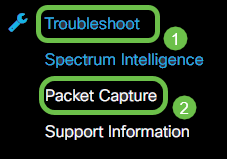
Passaggio 8. Nel riquadro di navigazione, scegliere Risoluzione dei problemi > Acquisizione pacchetti.
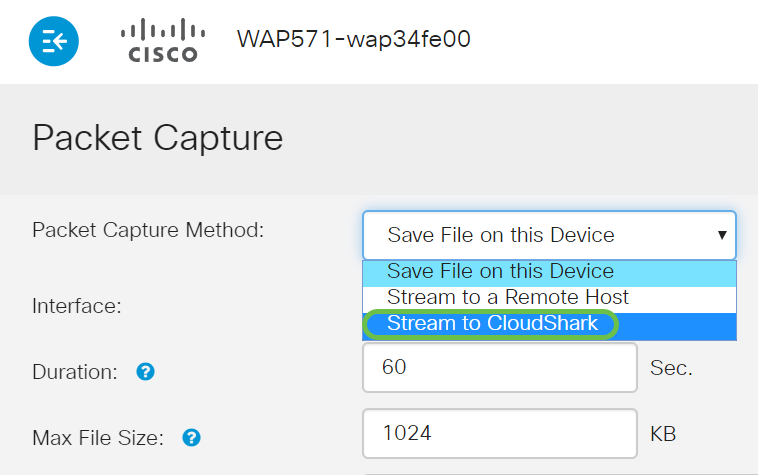
Passaggio 9. Fare clic sul menu a discesa Packet Capture Method > Stream to Cloudshark.
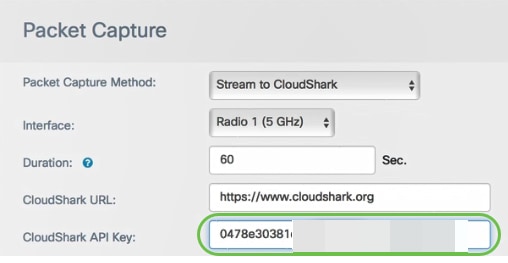
Passaggio 10. Immettere la chiave API.
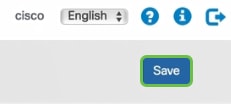
Passaggio 11. Fare clic sul pulsante Salva nell'angolo superiore destro della schermata.
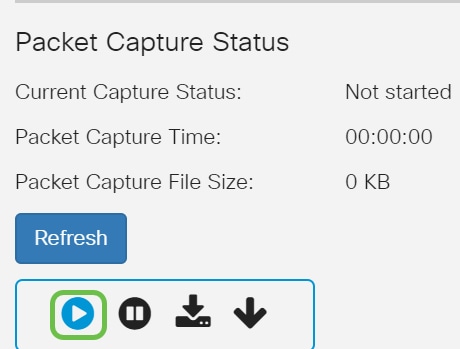
Passaggio 12. Nella parte inferiore della pagina Packet Capture è possibile fare clic sul pulsante play per avviare un'acquisizione del pacchetto.
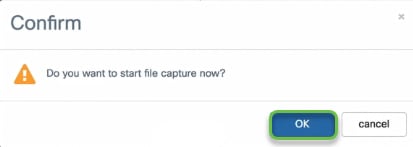
Passaggio 13. Viene visualizzata una finestra di conferma. Per avviare l'acquisizione di un pacchetto, fare clic su OK.
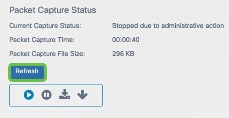
Passaggio 14. Per aggiornare i dettagli dell'acquisizione, è necessario fare clic sul pulsante Refresh nella parte inferiore della schermata.
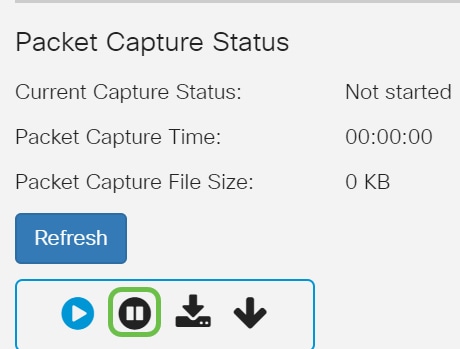
Passaggio 15. Per interrompere l'acquisizione, fare clic sul pulsante pause nella parte inferiore della schermata.
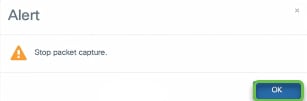
Passaggio 16. Viene visualizzata una finestra di conferma. Per interrompere la cattura, fare clic sul pulsante OK.
Nota: Premere di nuovo Aggiorna per visualizzare la dimensione e l'ora finali.
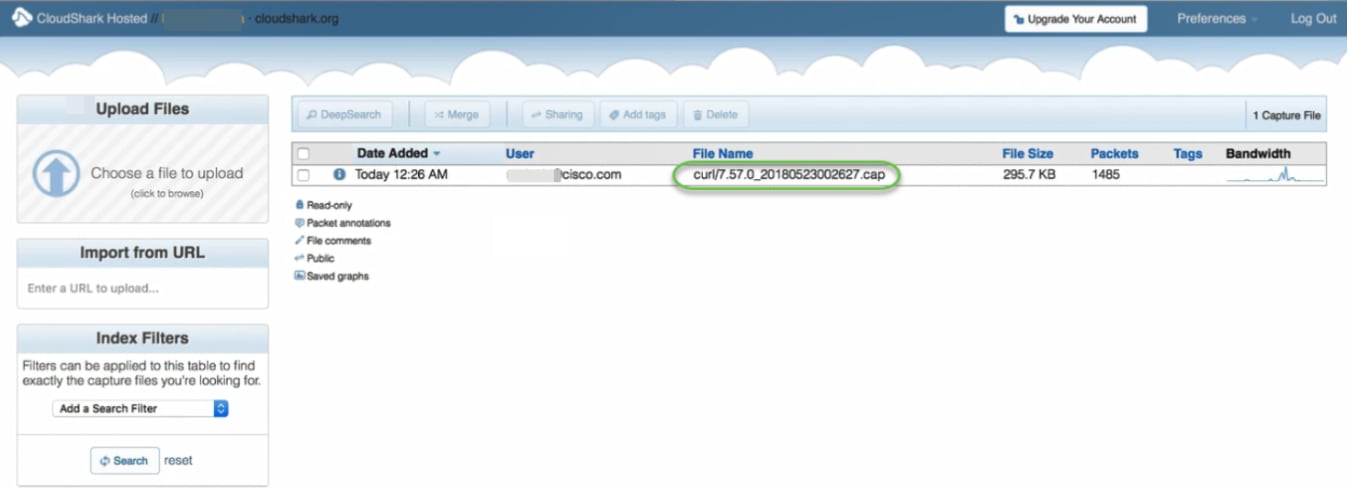
Passaggio 17. Per verificare che l'acquisizione sia stata ricevuta, accedere all'account CloudShark. Il pacchetto dovrebbe apparire lì per la revisione. Fare clic sul nome del file per visualizzare i dettagli.
Opzioni per l'analisi su CloudShark
Una volta che i file PCAP sono su CloudShark, si dispone di vari strumenti che è possibile utilizzare per soddisfare le proprie esigenze. Alcune aree sono state evidenziate di seguito.
Passaggio 1. Fare clic su ulteriori informazioni per i dettagli dell'acquisizione.

I dettagli vengono visualizzati in un nuovo popup insieme a diverse opzioni.
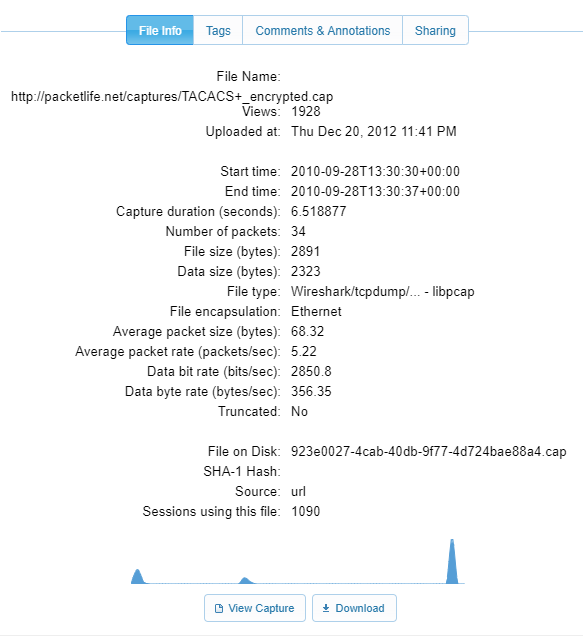
Passaggio 2. Fare clic sul nome del file per visualizzare i dettagli.

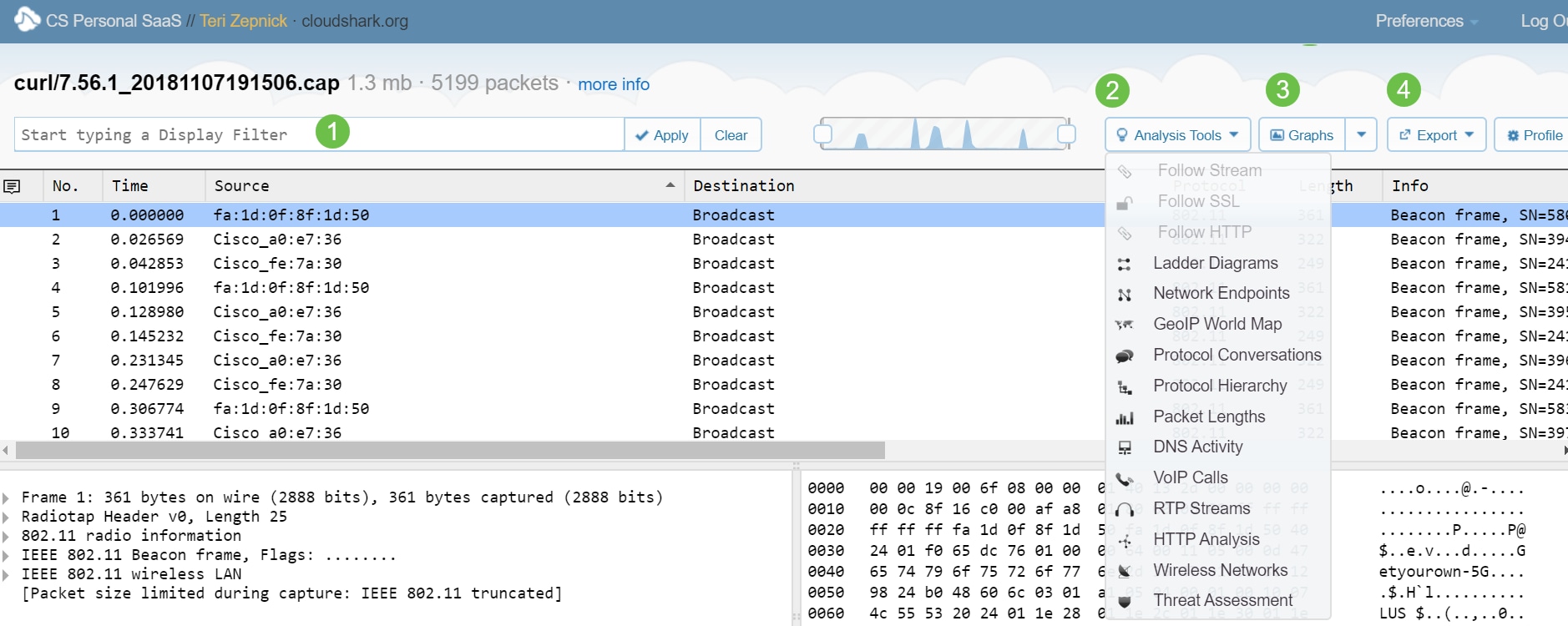
Passaggio 3. Fare clic sul nome del file per visualizzare i dettagli. In questa schermata sono disponibili alcuni dettagli delle opzioni di acquisizione dei pacchetti per filtrare, analizzare, rappresentare graficamente ed esportare.
- Selezionare per immettere e applicare un filtro di visualizzazione.
- Esplorate i vari strumenti di analisi.
- Creare grafici.
- Esportare file PCAP.
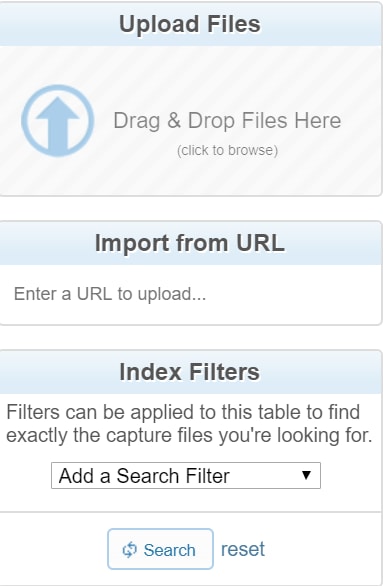
Passaggio 5. Per caricare altri file PCAP o da un URL o per applicare filtri, spostarsi sul lato sinistro della schermata principale e selezionare le opzioni desiderate.
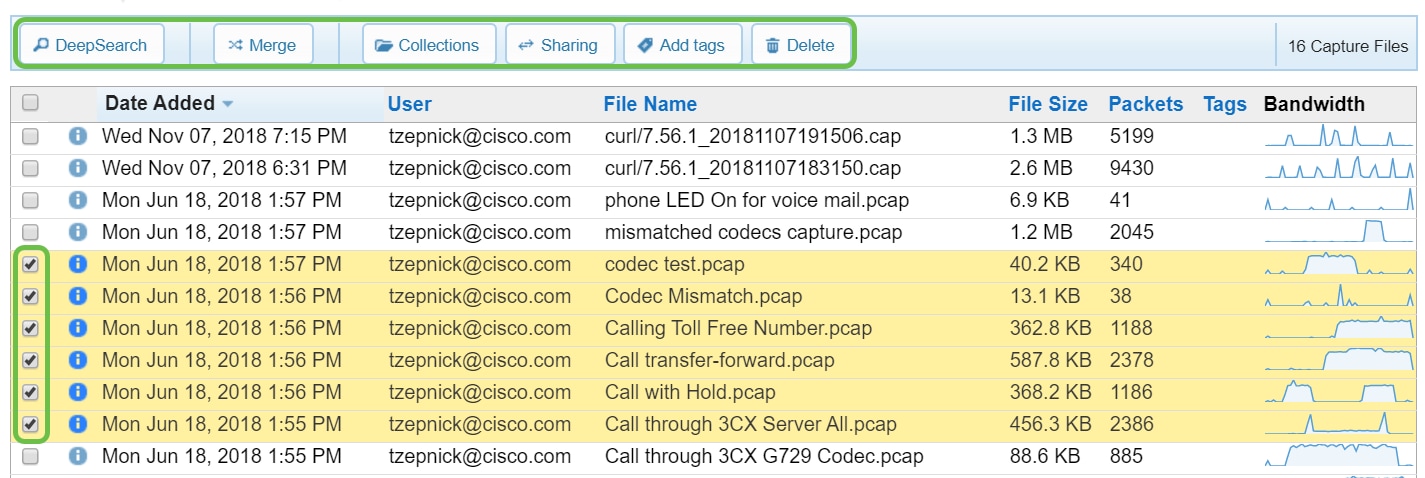
Passaggio 6. In questa schermata vengono evidenziate le aree in cui cercare e unire i gruppi di file. Da qui è inoltre possibile creare raccolte, condividere o aggiungere tag.
Conclusioni
A questo punto, CloudShark dovrebbe essere stato configurato correttamente.
Per accedere a un breve video che evidenzia Cloudshark e altre nuove funzionalità di WAP125 o WAP581, fare clic sul collegamento seguente.
Cisco Tech Talk: Scopri le nuove funzionalità di Cisco WAP125 e WAP581
 Feedback