Configurazione delle credenziali del richiedente 802.1x su uno switch
Introduzione
Lo standard IEEE 802.1x semplifica il controllo dell'accesso tra un client e un server. Prima che i servizi possano essere forniti a un client da una LAN (Local Area Network) o da uno switch, il client connesso alla porta dello switch deve essere autenticato dal server di autenticazione che esegue RADIUS (Remote Authentication Dial-In User Service).
L'autenticazione 802.1x impedisce ai client non autorizzati di connettersi a una rete LAN tramite porte accessibili pubblicamente. L'autenticazione 802.1x è un modello client-server. In questo modello, i dispositivi di rete hanno i seguenti ruoli specifici:
- Client o supplicant: un client o un supplicant è un dispositivo di rete che richiede l'accesso alla LAN. Il client è connesso a un autenticatore.
- Autenticatore: un autenticatore è un dispositivo di rete che fornisce servizi di rete e al quale sono collegate le porte supplicant. Sono supportati i seguenti metodi di autenticazione:
- Basato su 802.1x: supportato in tutte le modalità di autenticazione. Nell'autenticazione basata su 802.1x, l'autenticatore estrae i messaggi EAP (Extensible Authentication Protocol) dai messaggi 802.1x o dai pacchetti EAPoL (EAP over LAN) e li passa al server di autenticazione, utilizzando il protocollo RADIUS.
- Basato su MAC: supportato in tutte le modalità di autenticazione. Con il Media Access Control (MAC), l'autenticatore esegue la parte client EAP del software per conto dei client che richiedono l'accesso alla rete.
- Basato su Web - Supportato solo in modalità multisessione. Con l'autenticazione basata sul Web, l'autenticatore stesso esegue la parte client EAP del software per conto dei client che richiedono l'accesso alla rete.
- Server di autenticazione: un server di autenticazione esegue l'autenticazione effettiva del client. Il server di autenticazione per il dispositivo è un server di autenticazione RADIUS con estensioni EAP.
Nota: Un dispositivo di rete può essere un client o un supplicant, un autenticatore o entrambi per porta.
L'immagine seguente mostra una rete in cui i dispositivi sono stati configurati in base ai ruoli specifici. Nell'esempio viene usato uno switch SG350X.
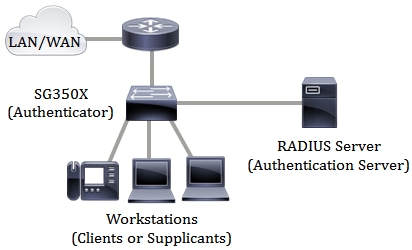
Tuttavia, è possibile anche configurare alcune porte dello switch come supplicant. Dopo aver configurato le credenziali del richiedente su una porta specifica dello switch, è possibile connettere direttamente i dispositivi non compatibili con 802.1x in modo che possano accedere alla rete protetta. Nell'immagine seguente viene mostrato uno scenario di rete in cui uno switch è stato configurato come supplicant.
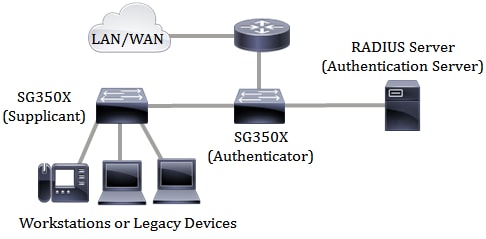
Prerequisiti per la configurazione di 802.1x:
- Configurare il server RADIUS. per informazioni su come configurare le impostazioni del server RADIUS sullo switch, fare clic qui.
- Creare una VLAN (Virtual Local Area Network). Per creare le VLAN con l'utility basata sul Web dello switch, fare clic qui. Per le istruzioni basate sulla CLI, fare clic qui.
- Configurare le impostazioni della porta sulla VLAN sullo switch. Per eseguire la configurazione utilizzando l'utility basata sul Web, fare clic qui. Per utilizzare la CLI, fare clic qui.
- Configurare le proprietà globali 802.1x sullo switch. Per istruzioni su come configurare le proprietà globali 802.1x con l'utility basata sul Web dello switch, fare clic qui. Per le istruzioni basate sulla CLI, fare clic qui.
- (Facoltativo) Configurare l'intervallo di tempo sullo switch. per informazioni su come configurare le impostazioni dell'intervallo di tempo sullo switch, fare clic qui. Per utilizzare la CLI, fare clic qui.
- Configurare le credenziali del supplicant 802.1x sullo switch. Le istruzioni sono fornite in questo articolo. Per le istruzioni basate sulla CLI, fare clic qui.
- Configurare l'autenticazione della porta 802.1x. Per usare l'utility basata sul Web dello switch, fare clic qui. Per utilizzare la CLI, fare clic qui.
Obiettivo
È possibile configurare lo switch come supplicant 802.1x (client) sulla rete cablata. È possibile configurare un nome utente e una password crittografati per consentire allo switch di autenticarsi utilizzando 802.1x.
Nelle reti che utilizzano il controllo degli accessi alla rete basato sulle porte IEEE 802.1x, un supplicant non può accedere alla rete finché l'autenticatore 802.1x non concede l'accesso. Se la rete utilizza 802.1x, è necessario configurare le informazioni di autenticazione 802.1x sullo switch in modo che possa fornire tali informazioni all'autenticatore.
In questo documento viene spiegato come configurare le credenziali del supplicant 802.1x sullo switch.
Dispositivi interessati
- Serie Sx350X
- Serie SG350X
- Serie SG550X
Versione del software
- 2.3.0.130
Configura credenziali richiedente 802.1x
Crea credenziali supplicant 802.1x
Passaggio 1. Accedere all'utility basata sul Web dello switch, quindi selezionare Advanced (Avanzate) dall'elenco a discesa Display Mode (Modalità di visualizzazione).
Nota: Le opzioni di menu disponibili possono variare a seconda del modello di dispositivo. Nell'esempio viene usato SG350X-48MP.


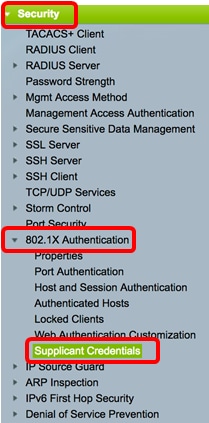
Passaggio 2. Scegliere Sicurezza > Autenticazione 802.1X > Credenziali supplicant.

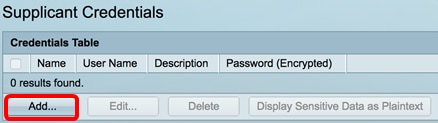
Passaggio 3. Fare clic sul pulsante Aggiungi per aggiungere nuove credenziali utente per il supplicant.
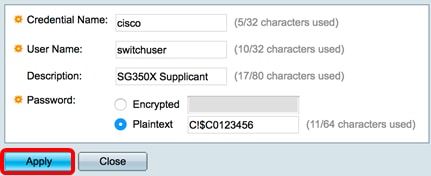
Passaggio 4. Immettere il nome della credenziale nel campo Nome credenziale.

Nota: nell'esempio, viene immesso cisco.
Passaggio 5. Nel campo Nome utente, immettere il nome utente da associare al nome della credenziale.

Nota: nell'esempio viene usato switchuser.
Passaggio 6. (Facoltativo) Immettere la descrizione della credenziale nel campo Descrizione.

Nota: Nell'esempio viene usato SG350X Supplicant.
Passaggio 7. Fare clic sul pulsante di opzione corrispondente al tipo di password che si desidera utilizzare, quindi immettere la password nel campo allocata.

Nota: In questo esempio viene scelto Testo normale e la password utilizzata è C!$C0123456.
Passaggio 8. Fare clic su Apply (Applica), quindi su Close (Chiudi).
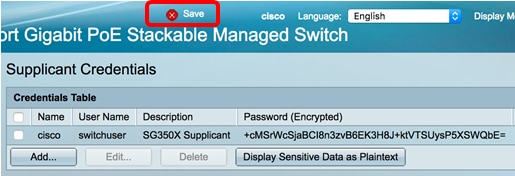
Passaggio 9. (Facoltativo) Fare clic sul pulsante Save (Salva) per salvare le impostazioni nel file della configurazione di avvio.
Modifica credenziali richiedente 802.1x
Passaggio 1. Fare clic sulla casella di controllo del nome della credenziale corrispondente che si desidera modificare.

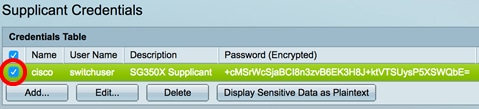
Nota: Nell'esempio, viene scelto cisco.
Passaggio 2. Fare clic sul pulsante Modifica.
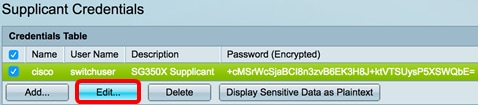
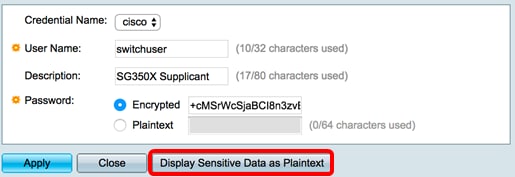
Passaggio 3. (Facoltativo) Per visualizzare la password crittografata come testo normale, fare clic sul pulsante Visualizza dati sensibili come testo normale.
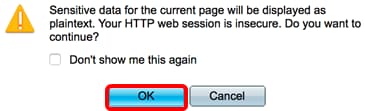
Passaggio 4. (Facoltativo) Fare clic su OK per visualizzare la password crittografata come testo normale.
Passaggio 5. Aggiornare i dettagli delle credenziali di conseguenza.
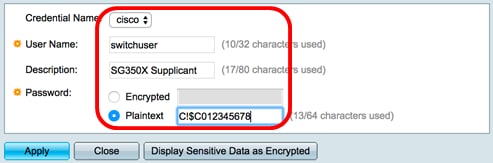
Nota: In questo esempio, la password viene aggiornata a C!$C012345678.
Passaggio 6. Fare clic su Apply (Applica), quindi su Close (Chiudi).
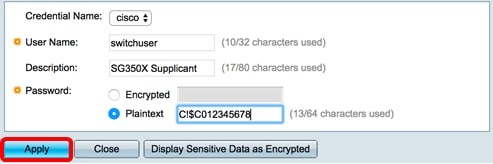
A questo punto, è possibile modificare i dettagli delle credenziali del richiedente sullo switch.
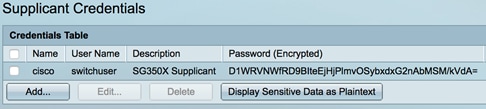
Visualizza password crittografata come testo normale
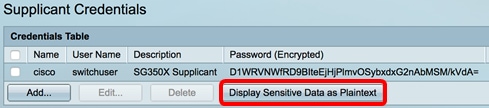
Passaggio 1. Per visualizzare la password crittografata come testo normale, fare clic sul pulsante Visualizza dati sensibili come testo normale.
Passaggio 2. (Facoltativo) La password verrà visualizzata in formato testo normale. Fare clic sul pulsante Visualizza dati sensibili come crittografati per visualizzare la forma crittografata della password.
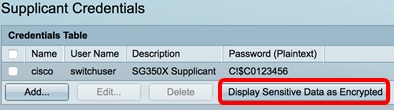
A questo punto la password riservata dovrebbe essere visualizzata come testo normale.
Eliminare una credenziale richiedente 802.1x
Passaggio 1. Fare clic sulla casella di controllo del nome della credenziale corrispondente che si desidera eliminare.
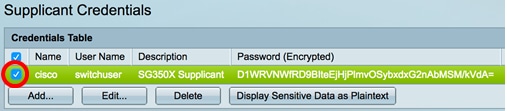
Passaggio 2. Fare clic sul pulsante Elimina.
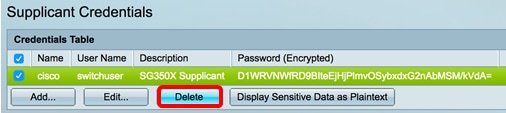
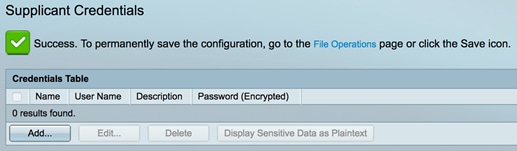
A questo punto, è possibile eliminare una voce dalla tabella delle credenziali del supplicant dello switch.
Configurazione di un'interfaccia 802.1x Supplicant
Per applicare le credenziali del supplicant 802.1x configurate, è necessario configurare le informazioni di autenticazione 802.1x sullo switch in modo che possa fornire le informazioni all'autenticatore. Fare riferimento ai prerequisiti sopra riportati per configurare l'autenticazione della porta 802.1x sullo switch.
 Feedback