Configurazione degli indirizzi IP su uno switch dalla CLI
Obiettivo
Lo switch può avere più indirizzi IP. Ciascun indirizzo IP può essere assegnato a interfacce o porte specificate, ai gruppi di aggregazione di collegamenti, o LAG (Link Aggregation Group), oppure alle reti locali virtuali, o VLAN (Virtual Local Area Network). Per gestire in remoto il dispositivo, definire un indirizzo IP per accedere allo switch. Ciò consente di configurare o risolvere facilmente i problemi del dispositivo tramite l'utilità basata sul Web, Telnet, o Secure Shell (SSH).
L'indirizzo IP dello switch può essere configurato manualmente o ricevuto automaticamente da un server DHCP (Dynamic Host Configuration Protocol). Se non sono disponibili server DHCP, lo switch userà l'indirizzo IP predefinito, ossia 192.168.1.254.
In questo articolo viene spiegato come configurare l'indirizzo IP dello switch dall'interfaccia a riga di comando (CLI).
Se non conosci i termini di questo documento, controlla Cisco Business: glossario dei nuovi termini.
Dispositivi interessati
- Serie Sx350
- Serie SG350X
- Serie Sx500
- Serie Sx550X
Versione del software
- 1.4.7.05 — Sx500
- 2.2.8.4 — Sx350, SG350X, Sx550X
Configurazione dell'indirizzo IP dello switch dalla CLI
Importante: Se lo switch è in una delle modalità di stacking con uno switch in standby presente, si consiglia di configurare un indirizzo IP statico per impedire la disconnessione dalla rete durante uno stack di switch attivo. Infatti, quando lo switch di standby assume il controllo dello stack, e usa il protocollo DHCP, potrebbe ricevere un indirizzo IP diverso da quello ricevuto dall'unità originariamente attiva.
Configurazione dell'indirizzo IP statico
In questo scenario, lo switch è configurato senza che sia disponibile un server DHCP. Attenersi alla procedura seguente per configurare un indirizzo IP statico sullo switch:
Passaggio 1. Collegare il computer direttamente allo switch tramite un cavo seriale.
Se si preferisce accedere allo switch con il protocollo SSH, fare clic qui per visualizzare un articolo su come accedere a uno switch dalla CLI.
Passaggio 2. Accedere alla console dello switch. Il nome utente e la password predefiniti sono cisco/cisco. Se sono stati configurati un nuovo nome utente o password, immettere queste credenziali.
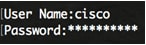
Passaggio 3. In modalità di esecuzione privilegiata dello switch, accedere alla modalità di configurazione globale immettendo quanto segue:
SG350X#configurePassaggio 4. In modalità di configurazione globale, accedere al contesto dell'interfaccia immettendo quanto segue:
SG350X(config)#interface [interface-id | vlan-id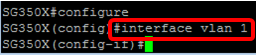
Passaggio 5. Per definire un indirizzo IP per un'interfaccia, immettere il comando di configurazione dell'interfaccia per l'indirizzo IP immettendo uno dei comandi seguenti:
- ip address [ip-address] {{mask | prefix-length}}: usare il comando reload per ricaricare immediatamente lo switch.
- ip address [ip-address] {{mask | prefix-length}} [default-gateway-ip-address]: usare il comando reload {{in hhh:mm | mmm | at hh:mm [day month]}} per pianificare il ricaricamento dello switch.
Le opzioni sono:
- ip address: specifica l'indirizzo IP.
- mask: specifica la network mask dell'indirizzo IP.
- prefix-length: specifica il numero di bit che comprendono il prefisso dell'indirizzo IP. La lunghezza del prefisso deve essere preceduta da una barra (/). L'intervallo è compreso tra 8 e 30.
Passaggio 6. (Facoltativo) Per rimuovere un indirizzo IP da un'interfaccia, utilizzare il formato no del comando IP address immettendo quanto segue:
SG350X(config-if)#no ip addressPassaggio 7. Immettere il comando end per tornare alla modalità di esecuzione privilegiata dello switch.
SG350X(config-if)#end
Passaggio 8. (Facoltativo) Per visualizzare la configurazione dell'indirizzo IP e le informazioni sull'interfaccia, immettere il seguente comando in modalità di esecuzione privilegiata:
SG350X#show ip interface
Passaggio 9. (Facoltativo) Per salvare le impostazioni configurate nel file di configurazione di avvio, immettere quanto segue:
SG350X#copy running-config startup-config
Passaggio 10. (Facoltativo) Premere Y per Sì o N per No sulla tastiera quando compare il prompt Overwrite file [startup-config]… (Sovrascrivi file [startup-config]).

A questo punto l'indirizzo IP statico dovrebbe essere configurato correttamente sullo switch.
Configurazione dell'indirizzo IP tramite DHCP
In questo scenario, lo switch è connesso a un router che agisce come server DHCP attivo. Attenersi alla procedura seguente per configurare l'indirizzo IP dello switch tramite DHCP.
Passaggio 1. Collegare il computer direttamente allo switch tramite un cavo seriale.
Passaggio 2. Accedere alla console dello switch. Il nome utente e la password predefiniti sono cisco/cisco. Se sono stati configurati un nuovo nome utente o password, immettere queste credenziali.
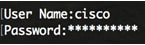
Passaggio 3. In modalità di esecuzione privilegiata dello switch, accedere alla modalità di configurazione globale immettendo quanto segue:
SG350X#configurePassaggio 4. In modalità di configurazione globale, accedere al contesto dell'interfaccia immettendo quanto segue:
SG350X(config)#interface [interface id | vlan-id]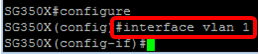
Passaggio 5. Nel contesto dell'interfaccia, acquisire un indirizzo IP dal server DHCP immettendo quanto segue:
SG350X(config-if)#interface [interface id | vlan-id]Viene inviata una notifica per segnalare che il dispositivo è stato configurato sull'interfaccia specificata.
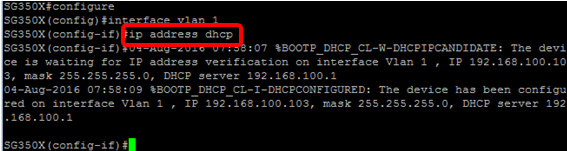
Passaggio 6. (Facoltativo) Per rimuovere un indirizzo IP da un'interfaccia, usare il formato no del comando IP address DHCP immettendo quanto segue:
SG350X(config-if)#no ip address dhcpPassaggio 7. Immettere il comando end per tornare alla modalità di esecuzione privilegiata dello switch.
SG350X(config-if)#endPassaggio 8. (Facoltativo) Per visualizzare la configurazione dell'indirizzo IP e le informazioni dell'interfaccia, immettere il seguente comando in modalità di esecuzione privilegiata:
SG350X#show ip interface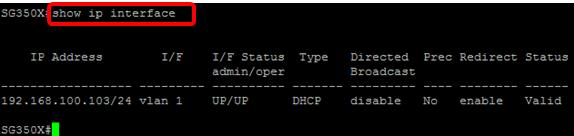
Passaggio 9. (Facoltativo) Per visualizzare la configurazione dell'indirizzo IP e le informazioni sull'interfaccia del client DHCP, immettere il seguente comando in modalità di esecuzione privilegiata:
SG350X#show ip dhcp client interface
Passaggio 10. (Facoltativo) Per salvare le impostazioni configurate nel file di configurazione di avvio, immettere quanto segue:
SG350X#copy running-config startup-config
Passaggio 11. (Facoltativo) Premere Y per Sì o N per No sulla tastiera quando compare il prompt Overwrite file [startup-config]… (Sovrascrivi file [startup-config]).

A questo punto l'indirizzo IP DHCP dovrebbe essere configurato correttamente sullo switch.
Cronologia delle revisioni
| Revisione | Data di pubblicazione | Commenti |
|---|---|---|
1.0 |
13-Dec-2018
|
Versione iniziale |
 Feedback