Configurazione di ACL su uno switch gestito serie Sx350 con la Configurazione guidata Access Control List (ACL)
Obiettivo
L'elenco di controllo di accesso (ACL, Access Control List) è una funzionalità aggiuntiva che è possibile configurare in rete per migliorare la sicurezza. Una regola di accesso viene creata e applicata per consentire o negare l'accesso alla rete o a un particolare dispositivo all'interno della rete.
Questo articolo ha lo scopo di guidare l'utente su come configurare e associare un ACL su uno switch gestito serie Sx350 con la configurazione guidata dell'ACL.
Dispositivi interessati
- Serie Sx350
Versione del software
- 2.1.0.63
Configurazione di ACL
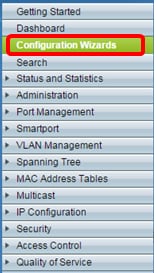
Passaggio 1. Accedere all'utility basata sul Web dello switch e fare clic su Configurazioni guidate.
Passaggio 2. Fare clic sul pulsante Avvia procedura guidata nell'area Configurazione guidata ACL.

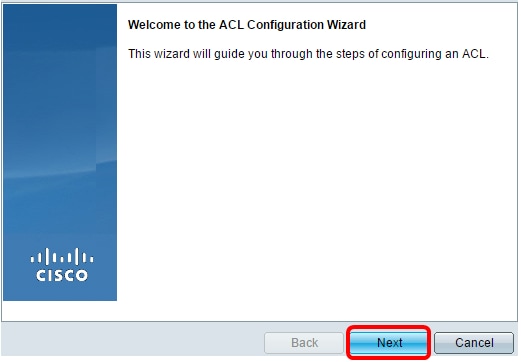
Passaggio 3. Quando viene visualizzata la schermata introduttiva della Configurazione guidata ACL, fare clic su Avanti.
Passaggio 4. Nella schermata Configurazione ACL, selezionare l'ACL che si desidera configurare dall'elenco a discesa ACL. È possibile creare un nuovo ACL o modificarne uno esistente.

Passaggio 5. Inserire un nome per il nuovo ACL nel campo Nome ACL. È possibile utilizzare fino a 32 caratteri.
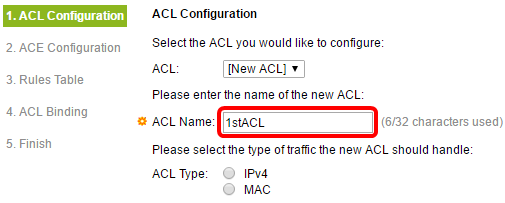
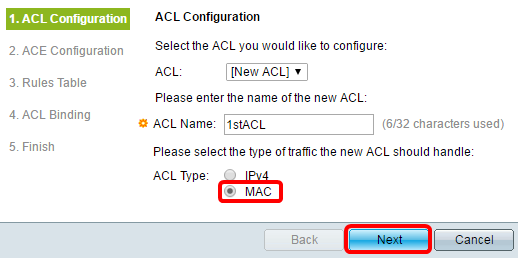
Passaggio 6. Fare clic su un pulsante di opzione per scegliere il tipo di ACL, quindi fare clic su Avanti.
Passaggio 7. Nella schermata Configurazione ACE, fare clic su un pulsante di opzione per selezionare un'azione per la regola. Le opzioni sono le seguenti:
-
Autorizza traffico - questa opzione consente il passaggio di tutto il traffico senza alcuna restrizione.
-
Nega traffico: questa opzione impedisce il passaggio di tutto il traffico.
-
Shutdown Interface: questa opzione disabilita la porta specifica chiudendola.

Passaggio 8. Specificare l'indirizzo MAC di origine facendo clic su un pulsante di opzione. Le opzioni sono le seguenti:
-
Qualsiasi - questa opzione applica la regola a qualsiasi indirizzo MAC come origine.
-
Definito da utente - questa opzione definisce un indirizzo MAC specifico o un intervallo di indirizzi MAC come origine a cui verrà applicata la regola, specificata dall'utente. Se si sceglie questa opzione, i campi Valore MAC di origine e Maschera wildcard MAC di origine verranno abilitati.
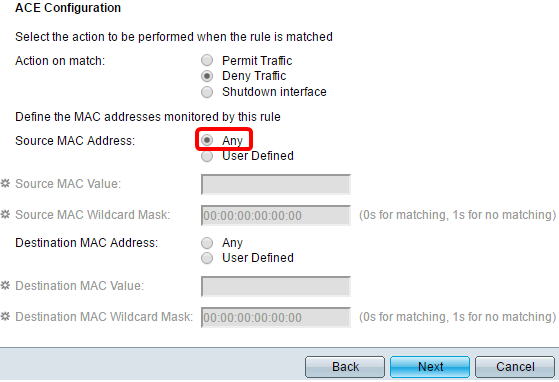
Passaggio 9. Specificare l'indirizzo MAC di destinazione della regola facendo clic su un pulsante di opzione. Le opzioni sono le seguenti:
-
Qualsiasi - questa opzione applica la regola a qualsiasi indirizzo MAC come destinazione.
-
Definito da utente - questa opzione definisce un indirizzo MAC specifico o un intervallo di indirizzi MAC come destinazione a cui verrà applicata la regola, specificata dall'utente. Se si sceglie questa opzione, verranno attivati i campi Valore MAC destinazione e Maschera jolly MAC destinazione.
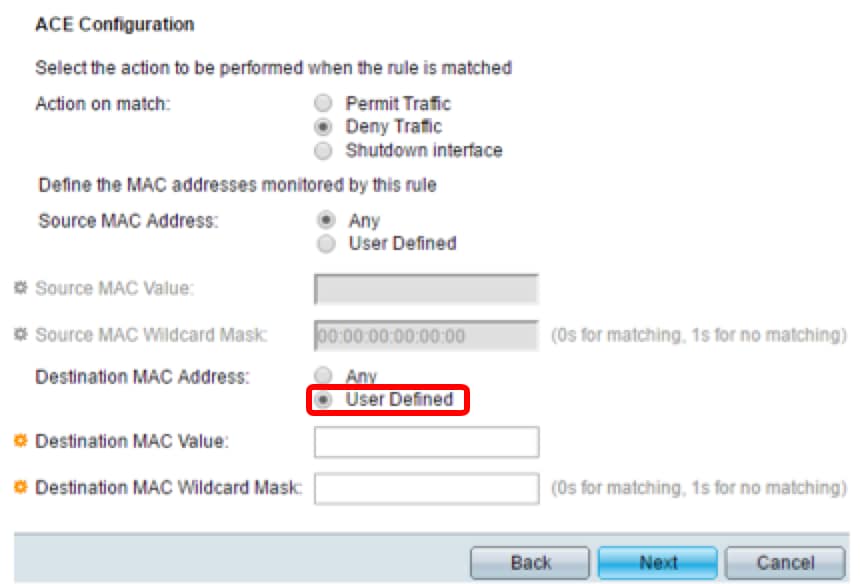
Passaggio 10. Immettere l'indirizzo MAC specifico nel campo Valore MAC destinazione.
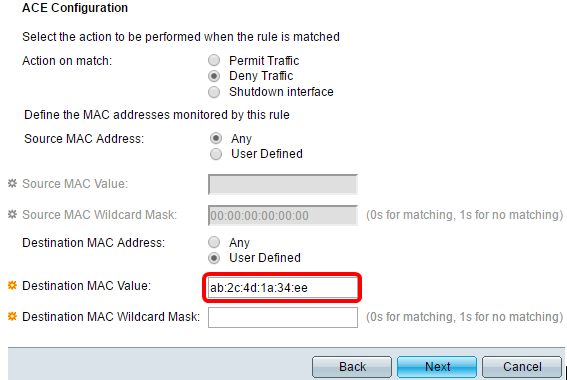
Passaggio 11. Immettere la maschera con caratteri jolly nel campo Maschera con caratteri jolly MAC di destinazione, quindi fare clic su Avanti.
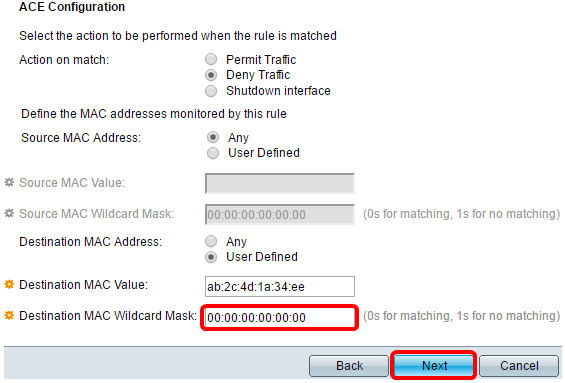
Passaggio 12. Fare clic su OK nella finestra popup per confermare.

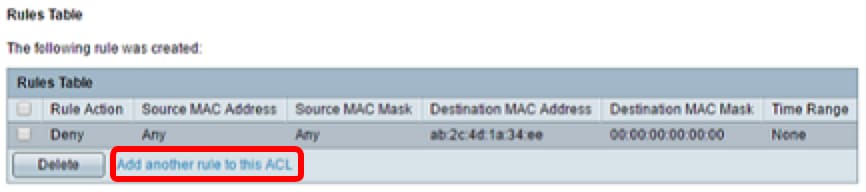
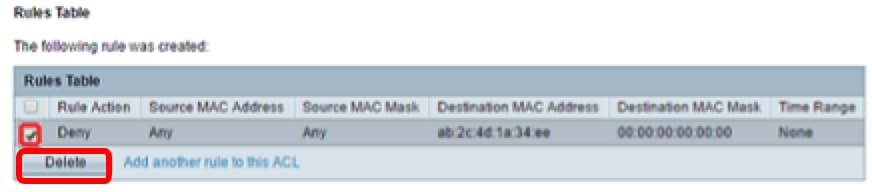
Passaggio 13. Nell'area della tabella Regole, verificare che la regola ACL creata sia corretta. In questa schermata è inoltre possibile aggiungere una nuova regola o eliminarne una esistente.
Passaggio 14. (Facoltativo) Per aggiungere una nuova regola, fare clic sul collegamento Add another rule to this ACL.
Passaggio 15. (Facoltativo) Per eliminare una regola esistente, selezionare la casella di controllo accanto alla regola che si desidera eliminare, quindi fare clic sul pulsante Elimina.
Passaggio 16. Fare clic su Avanti.
A questo punto, l'ACL sullo switch gestito serie Sx350 dovrebbe essere stato configurato correttamente.
Binding ACL
L'ACL creato può essere associato a interfacce e/o VLAN (Virtual Local Area Network) per monitorarne il traffico.
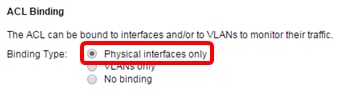
Passaggio 1. Nella schermata Binding ACL, fare clic su un pulsante di opzione per selezionare il tipo di binding. Le opzioni sono le seguenti:
-
Solo interfacce fisiche: questa opzione associa l'ACL creato solo alle porte fisiche.
-
Solo VLAN: questa opzione consente di associare l'ACL creato alle VLAN solo a prescindere dalle porte fisiche a cui appartengono.
-
No binding: questa opzione non associa l'ACL creato alle interfacce o alle VLAN.
Passaggio 2. Fare clic sulla porta o sulle porte per contrassegnare o deselezionare le interfacce a cui si desidera associare l'ACL, quindi fare clic su Apply.
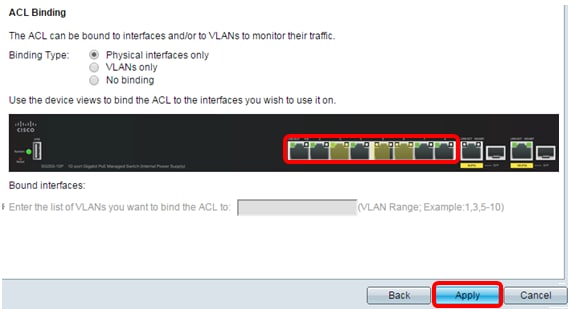
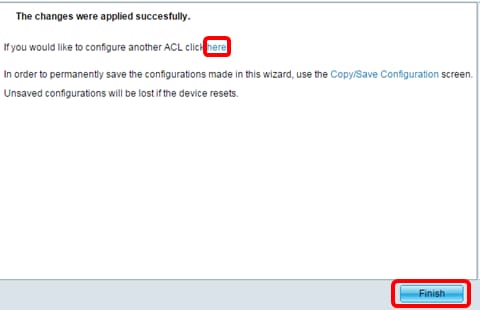
Nella schermata successiva verrà indicato che le modifiche sono state applicate correttamente.
Passaggio 3. (Facoltativo) Fare clic sul collegamento fornito nella schermata successiva per configurare un altro ACL. In caso contrario, fare clic su Fine.
Passaggio 4. Per accertarsi che la configurazione in esecuzione sia salvata in modo permanente, fare clic su Save nella parte in alto a destra dell'utility basata sul Web.

A questo punto, è necessario configurare e associare correttamente l'ACL sullo switch gestito serie Sx350 con la configurazione guidata dell'ACL.
Cronologia delle revisioni
| Revisione | Data di pubblicazione | Commenti |
|---|---|---|
1.0 |
13-Dec-2018
|
Versione iniziale |
 Feedback