Configurazione di un Captive Portal sulla RV340W
Obiettivo
La funzionalità Captive Portal offre un modo pratico, sicuro e conveniente per offrire l'accesso wireless ai client e agli altri visitatori, mantenendo al contempo la sicurezza della rete interna. Una rete guest può servire per molti importanti scopi aziendali, tra cui la semplificazione delle attività con i partner, l'aumento della soddisfazione dei clienti e l'aumento della produttività dei dipendenti. Un portale captive può essere configurato sui punti di accesso wireless (WAP) e sui router con funzionalità wireless, ad esempio RV340W.
In un ambiente pubblico che offre una connessione Wi-Fi gratuita o a pagamento, può essere vantaggioso per un'azienda disporre di un gateway virtuale prima della connessione a Internet. Sono disponibili diverse funzioni e un amministratore può utilizzarle per una porta vincolata. La presenza di una rete guest e di un gateway virtuale consente agli utenti di essere reindirizzati alla pagina ufficiale dell'azienda per ottenere traffico e visualizzazioni della pagina.
Lo scopo di questo articolo è mostrare come configurare un profilo Captive Portal e associarlo a un SSID sull'RV340W.
Dispositivi interessati
- RV340W
Versione del software
- 1.0.01.16
Configura Captive Portal
Crea un profilo di portale vincolato
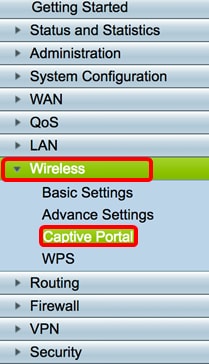
Passaggio 1. Accedere all'utility basata sul Web del router e scegliere Wireless > Captive Portal.
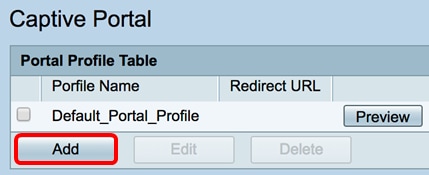
Passaggio 2. Fare clic su Add (Aggiungi) per creare un nuovo profilo di portale vincolato.
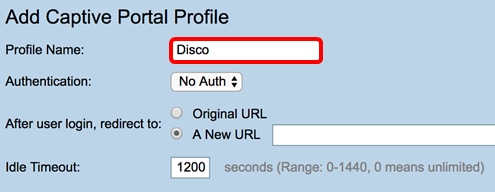
Passaggio 3. Nel campo Nome profilo, immettere un nome per il profilo Portale vincolato
Nota: Nell'esempio viene utilizzato Disco.
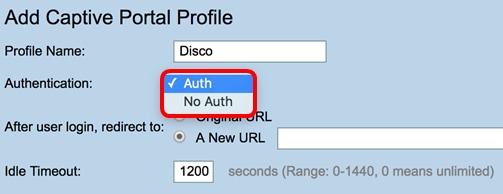
Passaggio 4. Dal menu a discesa Autenticazione, scegliere se l'autenticazione deve essere richiesta o meno all'accesso al Captive Portal. Le opzioni sono:
- Autenticazione: se si sceglie questa opzione, l'autenticazione viene attivata alla connessione a Internet.
- Nessuna autenticazione: questa opzione disabilita l'autenticazione all'arrivo al Captive Portal.
Nota: In questo esempio, viene scelto Auth.
Passaggio 5. Nell'area Dopo l'accesso dell'utente, reindirizza a, scegliere un pulsante di opzione per determinare l'azione dopo che un utente arriva al portale vincolato. Le opzioni sono:
- URL originale — non reindirizza l'utente a una nuova pagina quando si connette a Internet.
- Nuovo URL - Scegliere questa opzione se si desidera reindirizzare gli utenti a una nuova pagina dopo l'autenticazione. Immettere un URL (Universal Resource Locator) nel campo Nuovo URL.
Nota: Nell'esempio viene scelto URL originale.
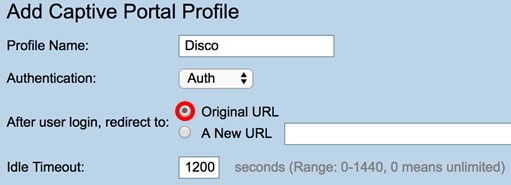
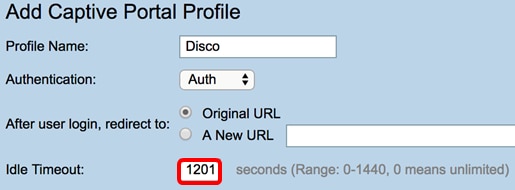
Passaggio 6. Immettere un valore in secondi nel campo Timeout di inattività compreso tra 0 e 1440. È necessario impostare un limite che consenta al client di rimanere connesso prima che venga disconnesso e riautenticato. Se si immette il valore 0, il client rimane connesso per un periodo di tempo illimitato.
Nota: Nell'esempio viene utilizzato 1201.
Personalizzazione pagina portale
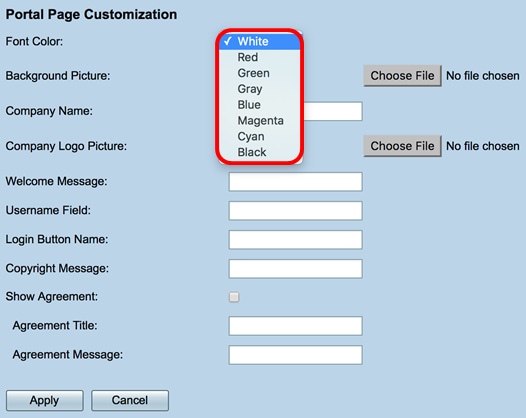
Passaggio 7. Scegliere un colore per il carattere dal menu a discesa Colore carattere.
Nota: Nell'esempio viene scelto Bianco.
Passaggio 8. (Facoltativo) Nell'area Immagine di sfondo, fare clic su Scegli file e scegliere un'immagine da impostare come immagine di sfondo per il Captive Portal. Se un'immagine non è definita per questo passaggio, il portale vincolato utilizzerà lo sfondo Cisco predefinito.
Nota: In questo esempio viene lasciato vuoto. Il formato dell'immagine deve essere PNG, JPG, BMP e GIF. La dimensione massima è 128 KB.
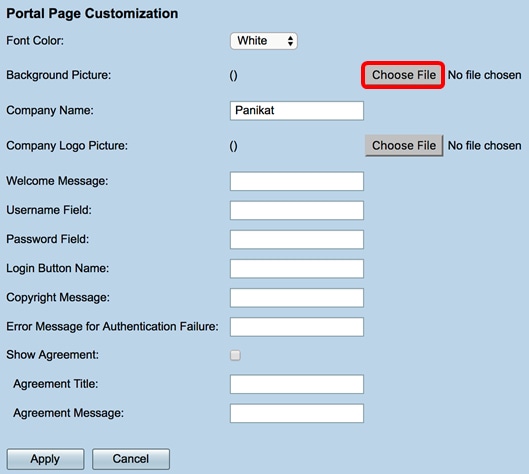
Passaggio 9. Nel campo Nome società, immettere il nome della società da visualizzare nella pagina del portale vincolato.
Nota: Nell'esempio viene utilizzato Panikat.
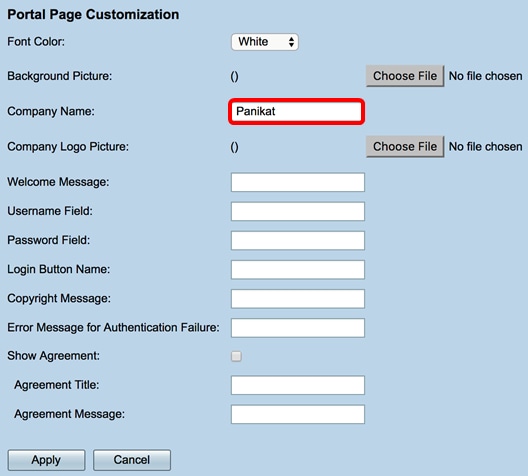
Passaggio 10. Nell'area Immagine logo società fare clic su Scegli file e scegliere un'immagine per impostare il logo della società. Se un'immagine non è definita per questo passaggio, il portale vincolato utilizzerà il logo Cisco predefinito.
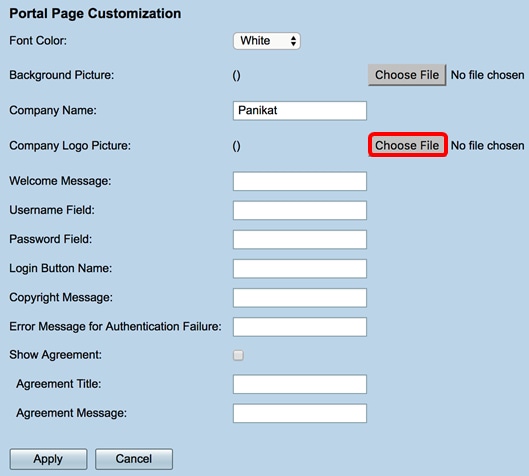
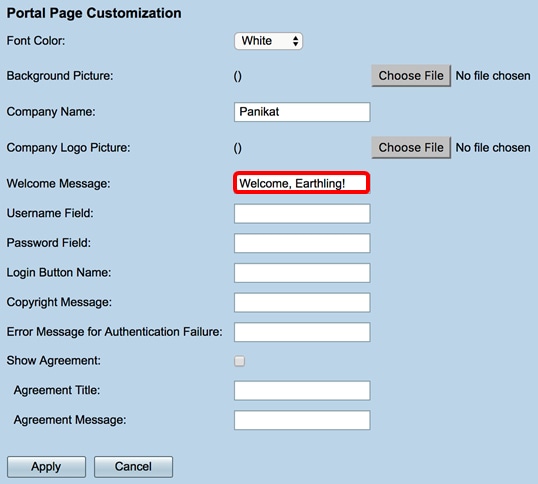
Passaggio 11. Nel campo Messaggio introduttivo, immettere il messaggio visualizzato quando un client è connesso correttamente.
Nota: In questo esempio, Benvenuti, Earthling! viene utilizzato come messaggio di benvenuto.
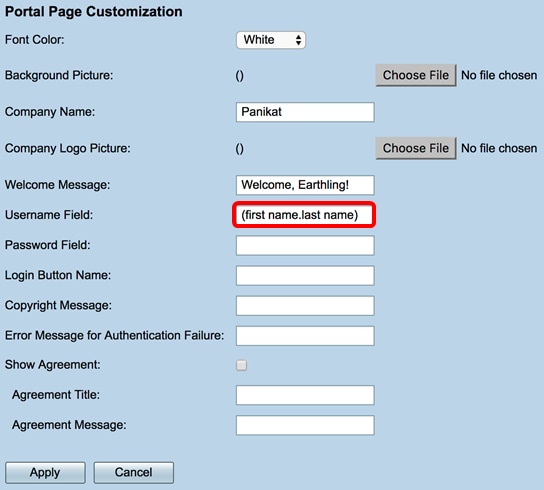
Passaggio 12. (Facoltativo) Se si sceglie Auth nel Passaggio 4, immettere un testo nel Campo Nome utente etichettato che verrà visualizzato accanto al campo corrispondente quando vengono visualizzati nella pagina Portale vincolato.
Nota: Nell'esempio viene utilizzato (nome.cognome).
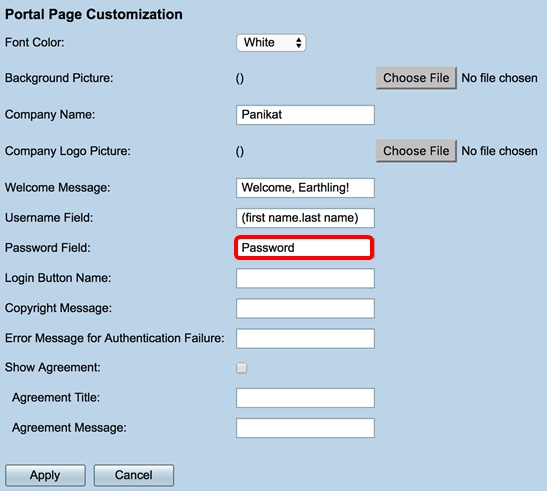
Passaggio 13. (Facoltativo) In Campo password, immettere il testo che verrà visualizzato accanto al campo corrispondente quando vengono visualizzati nella pagina Portale vincolato.
Nota: Nell'esempio viene utilizzata la password.
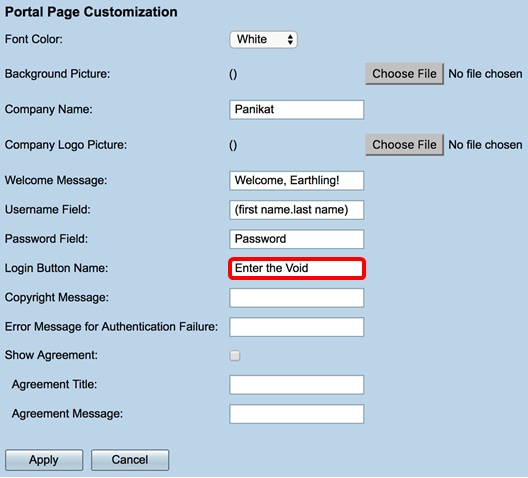
Passaggio 14. Nel campo Nome pulsante di accesso, immettere il testo da visualizzare sul pulsante di accesso della pagina del portale vincolato.
Nota: In questo esempio, viene utilizzato il comando Enter the Void.

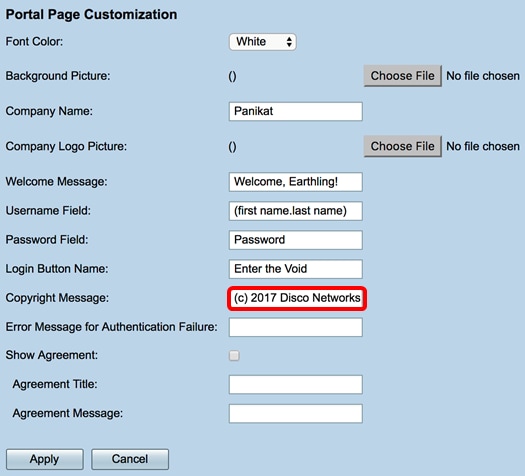
Passaggio 15. Nel campo Messaggio sul copyright, immettere un messaggio sul copyright da visualizzare nella parte inferiore della pagina del portale vincolato.
Nota: Nell'esempio viene utilizzato © 2017 Disco Networks.
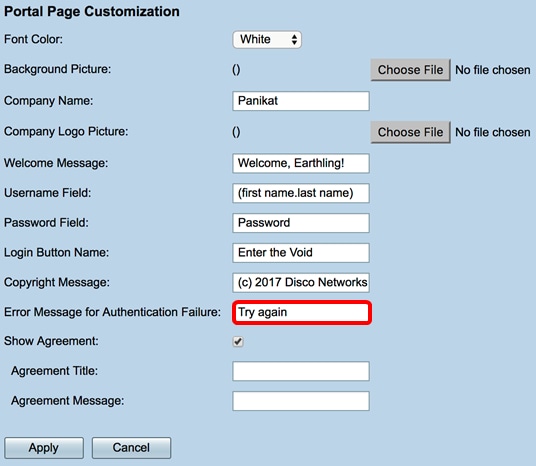
Passaggio 16. Nel campo Messaggio di errore per errore di autenticazione, immettere un messaggio da visualizzare quando un utente non esegue l'autenticazione a causa di un nome utente o di una password non validi.
Nota: Nell'esempio viene utilizzato Riprova.
Passaggio 17. Selezionare la casella di controllo Mostra contratto per visualizzare i termini e il messaggio del contratto nella pagina Portale vincolato. Se si desidera lasciare deselezionata questa opzione, andare al passo 20.
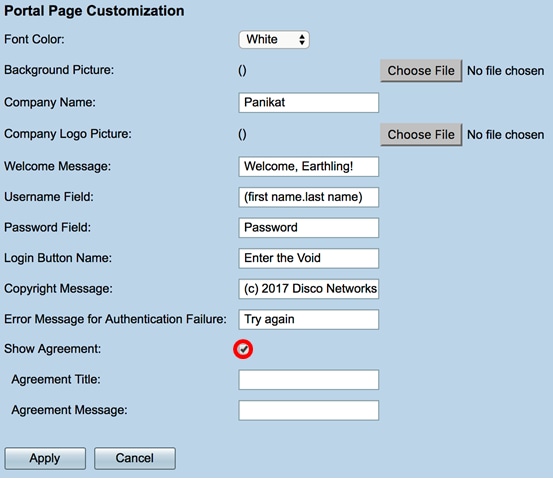
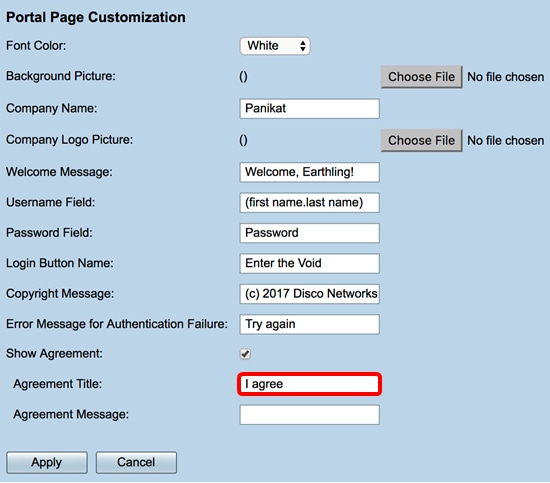
Passaggio 18. Nel campo Titolo accordo, immettere un messaggio da visualizzare accanto alla casella di controllo dell'accordo nella pagina Portale vincolato.
Nota: Nell'esempio, accetto che venga utilizzato.
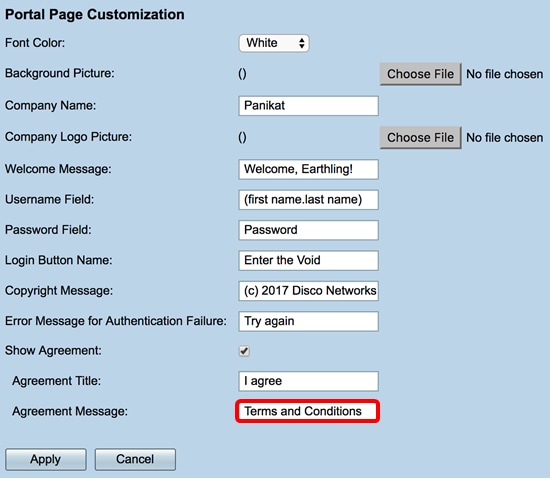
Passaggio 19. Nel campo Messaggio contratto, immettere il messaggio del criterio di contratto che verrà visualizzato nella pagina Portale vincolato.
Nota: Nell'esempio vengono utilizzati i Termini e Condizioni.
Passaggio 20. Fare clic su Applica.
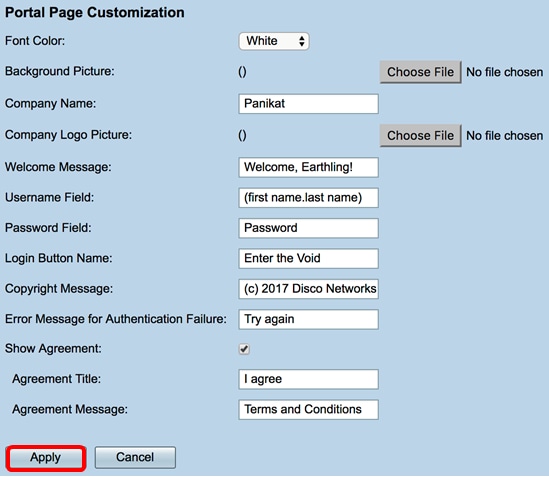
Viene visualizzata la pagina di configurazione principale di Captive Portal.
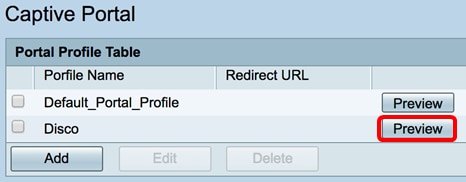
Passaggio 21. (Facoltativo) Fare clic su Anteprima per visualizzare la pagina Portale vincolato configurata di recente.
L'immagine seguente è un'anteprima del Captive Portal configurato.
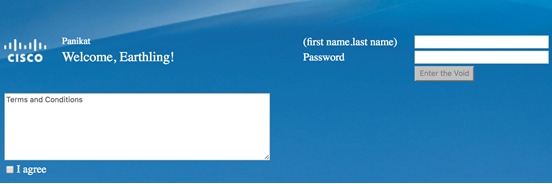
A questo punto, è necessario aver configurato e personalizzato correttamente un profilo di Captive Portal sull'RV340W.
Associare un profilo di portale vincolato a un SSID (Service Set Identifier)
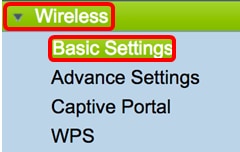
Passaggio 1. Accedere all'utility basata sul Web e scegliere Wireless > Impostazioni di base.
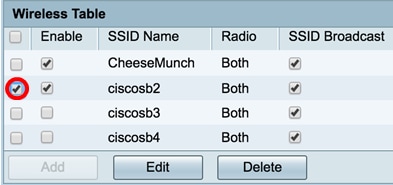
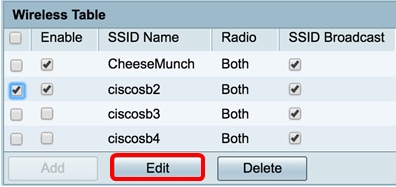
Passaggio 2. Nella tabella Wireless, selezionare la casella di controllo dell'SSID che si desidera associare al profilo Captive Portal.
Nota: Nell'esempio riportato di seguito, viene scelto ciscosb2.
Passaggio 3. Fare clic su Modifica.
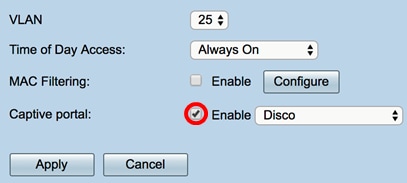
Passaggio 4. Selezionare la casella di controllo Abilita portale vincolato.
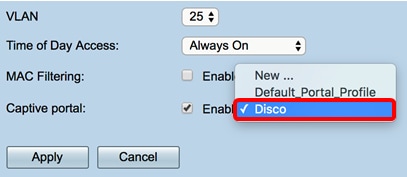
Passaggio 5. Dall'elenco a discesa Portale vincolato, scegliere un profilo da associare all'SSID.
Nota: In questo esempio, viene scelto Disco.
Passaggio 6. Fare clic su Applica.
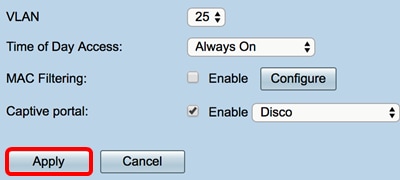
È ora necessario aver associato correttamente un profilo di portale vincolato a un SSID.
 Feedback