Configurazione del filtro Web sui router serie RV13x e RV32x
Obiettivo
Il filtro Web è una funzione del router che può migliorare una rete già protetta e promuovere la produttività nell'ambiente di lavoro esaminando i siti Web in base a un punteggio in un indice di reputazione Web, aggiungendo parole chiave o nomi di dominio a un elenco di blocco e in base all'indirizzo IP del server.
Un amministratore o un'azienda può avere linee guida esistenti che descrivono la sicurezza generale della rete, l'Internet degli oggetti e le regole che desiderano implementare su una rete, ma può trovare un'eccezione alle regole quando si tratta di un particolare reparto. L'amministratore può creare regole pianificate e associarle a elenchi di eccezioni concedendo l'accesso a siti Web specifici durante una determinata ora del giorno o concedendo l'accesso a tutti i siti Web a uno o più utenti specifici, mentre gli altri utenti della rete hanno negato l'accesso.
Lo scopo di questo articolo è quello di mostrare come configurare il filtro Web sui router della serie RV. Questa configurazione enfatizza anche l'importanza delle caratteristiche.
Dispositivi interessati
- RV130
- RV130W
- RV325
- RV320
Versione del software
- 1.0.3.14 - RV130, RV130W
- 1.3.1.12 - RV320, RV325
Configura filtro Web
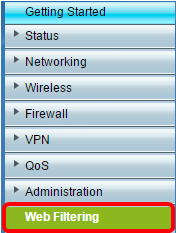
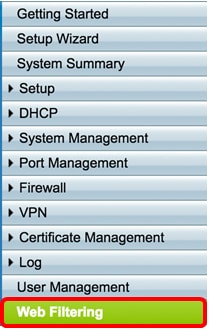
Passaggio 1. Accedere all'utility basata sul Web e scegliere Web Filtering (Filtro Web).
|
RV130, RV130W
|
RV320, RV325 |
|---|---|
 |
 |
Passaggio 2. Scegliere un pulsante di opzione nell'area Filtro Web. Per impostazione predefinita, Filtro Web è impostato su Sempre disattivato. Le opzioni sono:
- Always On: il filtro Web è sempre abilitato.
- Pianificato - Consente di impostare una pianificazione per implementare il filtro Web.
- Sempre disattivato - disattiva il filtro Web.
Nota: Per questo esempio verrà creato un filtro Web pianificato.
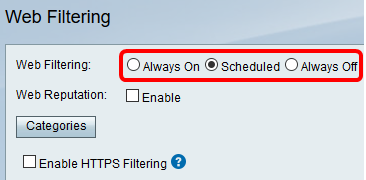
Passaggio 3. Il Contratto di Licenza con l'utente finale verrà visualizzato non appena il filtro Web viene abilitato scegliendo Sempre attivo o Pianificato. Controllare il contratto e fare clic su Accetto per continuare l'installazione.

Passaggio 4. Fare clic su Save (Salva).
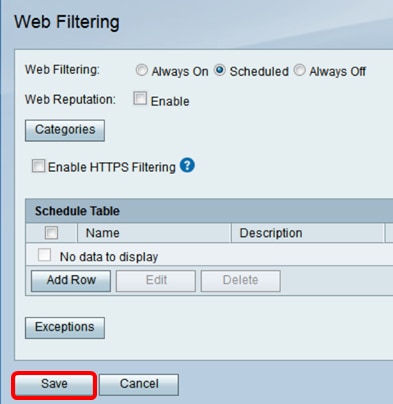
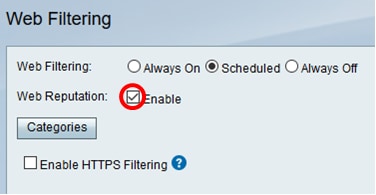
Passaggio 5. Selezionare la casella di controllo Reputazione Web per abilitare il filtro in base a un indice di reputazione Web.
Nota: I contenuti verranno filtrati in base alla notorietà di un sito Web o di un URL in base a un indice di reputazione Web. Se il punteggio scende al di sotto di 40, il sito verrà bloccato. Per ulteriori informazioni sulla reputazione Web, fare clic qui.
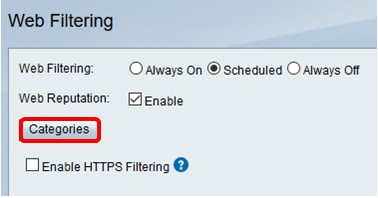
Passaggio 6. Fare clic su Categorie per gestire e applicare i filtri. Verrà visualizzata la pagina Categoria.
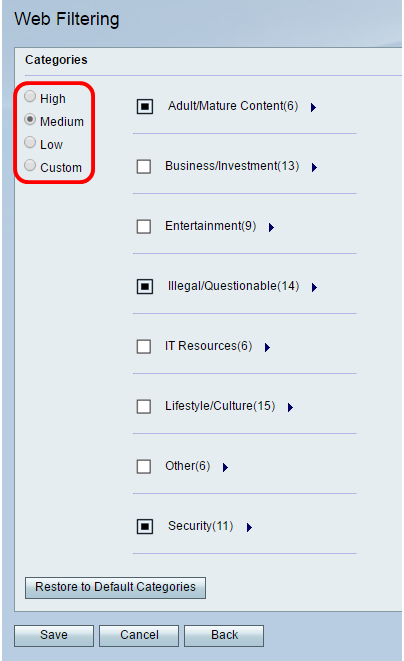
Passaggio 7. Fare clic su un pulsante di opzione per definire rapidamente l'estensione del filtro più adatta ai criteri di rete. Le opzioni disponibili sono Alta, Media, Bassa e Personalizzata.
- Basso: questa opzione consente di abilitare i contenuti per adulti e per adulti e la sicurezza. Selezionare le caselle di controllo secondarie appropriate per ottimizzare ulteriormente il filtro.
- Medio: questa opzione consente di abilitare contenuti per adulti, non validi/discutibili e di sicurezza. Selezionare le caselle di controllo secondarie appropriate per ottimizzare ulteriormente il filtro.
- Alta: questa opzione consente di gestire contenuti per adulti, investimenti e business, intrattenimento, illeciti/discutibili, risorse IT, stile di vita/cultura e sicurezza. Selezionare le caselle di controllo secondarie appropriate per ottimizzare ulteriormente il filtro.
- Personalizzato - Non esistono valori predefiniti che consentono l'uso di filtri personalizzati creati dall'amministratore.
Nota: Per questo esempio, viene scelta una categoria media.
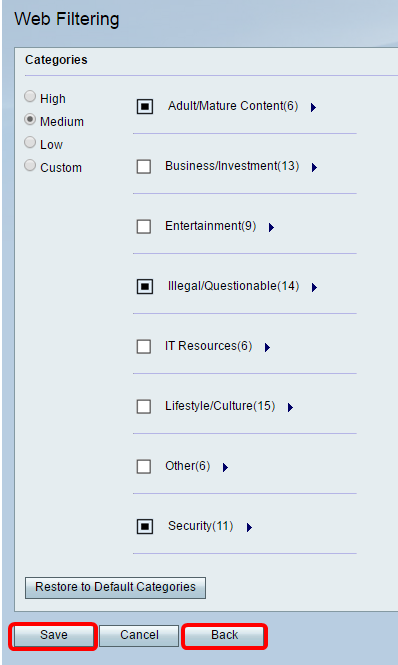
Passaggio 8. Fare clic su Save and Back per tornare alla pagina Filtro e continuare l'impostazione.
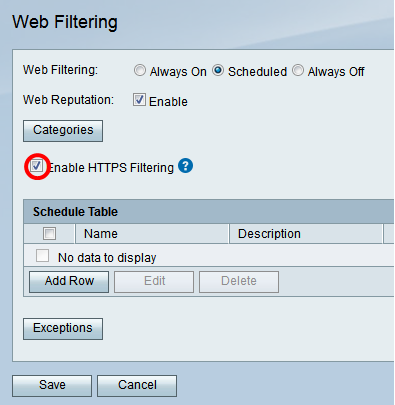
Passaggio 9. Selezionare la casella di controllo Abilita filtro HTTPS per filtrare il contenuto in base all'indirizzo IP del server Web anziché all'URL. I siti Web con HTTP o HTTPS protetto saranno accessibili. Se si desidera bloccare i siti Web indipendentemente da un URL protetto, lasciare la casella di controllo deselezionata.
Nota: Poiché l'URL è crittografato, spesso più siti Web utilizzano lo stesso indirizzo IP del server Web. In questo caso, il router non bloccherà la pagina se all'indirizzo IP sono associate più categorie di siti Web. Tuttavia, il router bloccherà la pagina se esiste una sola categoria associata a quella pagina, se sono associati host di contenuto per adulti o se l'indirizzo IP è noto per ospitare o distribuire malware.
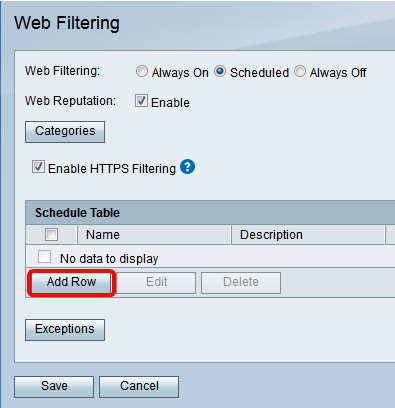
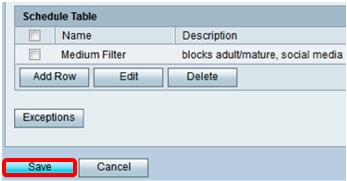
Passaggio 10. In Tabella pianificazione fare clic su Aggiungi riga per creare una regola o un criterio pianificato da implementare.
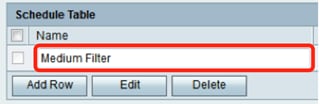
Passaggio 11. Creare un nome definito dall'utente nel campo Nome per semplificare l'identificazione delle regole.
Nota: Nell'esempio seguente viene utilizzato il filtro medio.
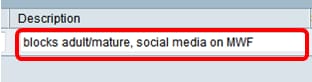
Passaggio 12. Immettere una descrizione per la regola nel campo Descrizione per semplificare l'identificazione delle regole e dei criteri.
Nota: Nell'esempio seguente, blocchi adulti/maturi, vengono utilizzati i social media su MWF.
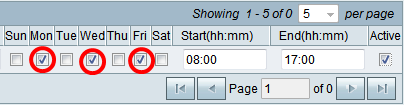
Passaggio 13. Selezionare la casella di controllo relativa al giorno della settimana in cui si desidera applicare la regola.
Nota: Per questo esempio sono stati selezionati lunedì, mercoledì e venerdì.
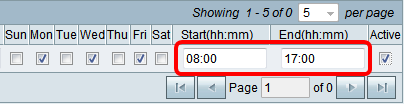
Passaggio 14. Utilizzando l'ora militare, immettere l'ora del giorno in cui si desidera che la regola abbia effetto. In questo modo è possibile cambiare regole e policy in qualsiasi momento della giornata.
Nota: Nell'esempio, vengono utilizzate le ore 08:00-17:00.
Passaggio 15. Selezionare la casella di controllo Attivo per abilitare la regola programmata.
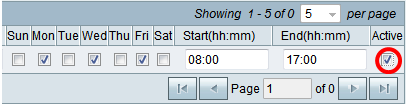
Nota: Non vi sono limiti al numero di regole da implementare.
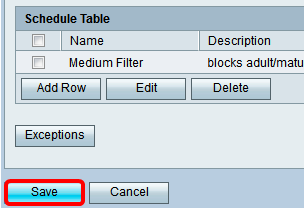
Passaggio 16. Fare clic su Save (Salva).
Nota: Dopo l'attivazione/disattivazione, è importante salvare la configurazione. In caso contrario, le impostazioni andranno perse dopo aver eseguito i vari passaggi dell'installazione.
Passaggio 17 (facoltativo). Fare clic su Eccezioni. Verrà visualizzata la pagina dell'elenco delle eccezioni.

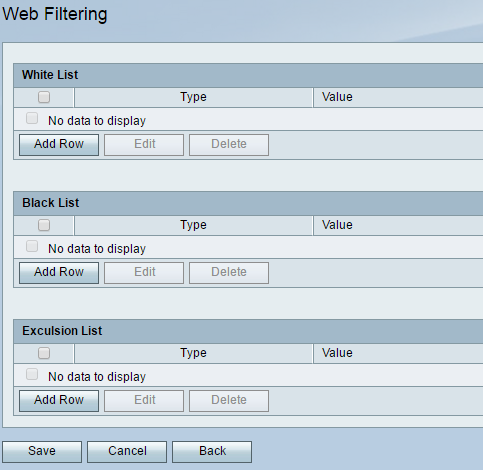
Passaggio 18 (facoltativo). Creare un elenco da consentire, negare o escludere nel processo di filtraggio. Scegliere il tipo di elenco da creare. Le opzioni sono:
- Elenco indirizzi consentiti - Se l'URL in ingresso è incluso nell'elenco indirizzi consentiti, l'URL è consentito. In caso contrario, selezionare la categoria Web.
- Elenco indirizzi non consentiti: se l'URL in ingresso è incluso nell'elenco indirizzi non consentiti.
- Elenco di esclusione: se l'URL in ingresso è presente nell'elenco di esclusione e il relativo valore di indice della reputazione Web non è inferiore a 40, l'URL è sicuro e consentito e viceversa. Se l'URL in ingresso non è presente nell'elenco di esclusione, verificare che sia presente nell'elenco di esclusione. Se è presente nell'elenco Blocca, l'URL è bloccato. Se non è presente nell'elenco Blocca, verificare che sia presente nell'elenco Consenti.
Per ulteriori informazioni, consultare il glossario.
Nota:se il valore di indice della reputazione di un URL non è inferiore a 40, l'accesso è sicuro e consentito.
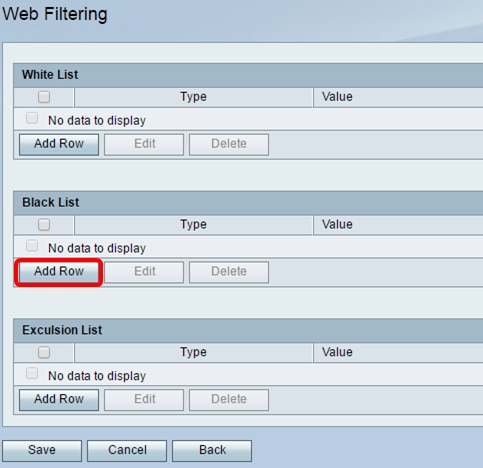
Passaggio 19. Per creare una voce, fare clic su Aggiungi riga.
Nota: per questo esempio, viene creato un elenco di blocco.
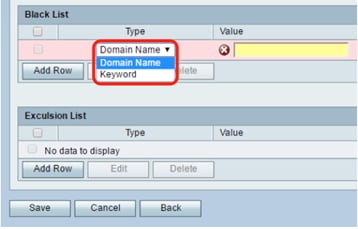
Passaggio 20. Dall'elenco a discesa Tipo, selezionare se si desidera bloccare i dati in base a una parola chiave o tramite un nome di dominio.
Nota: Per questo esempio, è stato scelto il nome del dominio.
Passaggio 21. Nel campo Value (Valore), immettere il nome del dominio.
Nota: Nell'esempio viene utilizzato www.facebook.com. Se il filtro HTTPS è abilitato, gli URL in ingresso che utilizzano HTTPS non verranno bloccati.
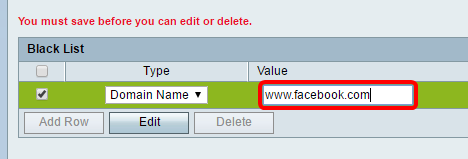
Passaggio 22. Fare clic su Save (Salva).
Passaggio 23 (facoltativo). Per verificare che un sito Web o un URL sia stato filtrato o bloccato, accedi a un browser e immetti il nome di dominio che hai appena bloccato.
Nota: Nell'esempio, questo valore è www.facebook.com.
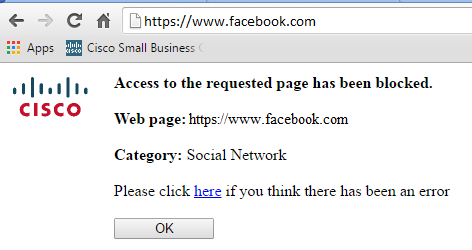
Il filtro Web sul router dovrebbe essere stato configurato correttamente.
Per tutti gli articoli, la documentazione e gli aggiornamenti del firmware Cisco Business, consultare le seguenti pagine dei prodotti:
Qui è disponibile un video relativo a questo articolo...
Cronologia delle revisioni
| Revisione | Data di pubblicazione | Commenti |
|---|---|---|
1.0 |
13-Dec-2018
|
Versione iniziale |
 Feedback