Installa driver UCS per sistema operativo comune
Sommario
Introduzione
In questo documento viene descritto come installare i driver di dispositivo su Cisco Unified Computing System (UCS) per i sistemi operativi comuni.
Prerequisiti
Requisiti
Cisco raccomanda la conoscenza dei seguenti argomenti:
- Cisco UCS Manager
- Cisco Integrated Management Controller (CIMC)
- Sistemi operativi Virtual Machine-ware (VMware), Windows Server o Linux
Componenti usati
Le informazioni di questo documento si basano sulle seguenti piattaforme hardware:
- UCS serie B
- UCS serie C
Le informazioni discusse in questo documento fanno riferimento a dispositivi usati in uno specifico ambiente di emulazione. Su tutti i dispositivi menzionati nel documento la configurazione è stata ripristinata ai valori predefiniti. Se la rete è operativa, valutare attentamente eventuali conseguenze derivanti dall'uso dei comandi.
Premesse
Definizione driver
Un driver di dispositivo è un software che rappresenta l'interfaccia tra il sistema operativo e l'hardware. Il driver di dispositivo converte i comandi generali del sistema operativo in comandi specializzati per un determinato dispositivo, consentendo al sistema operativo di comunicare con i dispositivi hardware.
Dispositivi che richiedono un driver
Di seguito è riportato un elenco delle periferiche hardware che richiedono driver:
- Ethernet Network Interface Card (ENIC)
- Scheda di interfaccia di rete (FNIC) Fibre Channel
- Controller RAID (Redundant Array of Independent Disks)
- Chipset scheda madre
- Scheda video
- TPM (Trusted Platform Module)
Driver e firmware
I driver di periferica sono diversi dal firmware. Il software del driver di dispositivo è installato nel sistema operativo, mentre il firmware è il codice di livello inferiore installato nei dispositivi hardware. Il firmware è memorizzato in una memoria non volatile, ad esempio ROM, ROM programmabile cancellabile (EPROM) o memoria flash.
Dipendenza dei driver dal firmware
I driver di dispositivo dipendono in modo significativo dal firmware del dispositivo. I driver di periferica devono essere compatibili con il livello di firmware di una periferica hardware, in modo che possano comunicare correttamente tra loro; la funzionalità del driver e del firmware deve corrispondere per consentire il corretto funzionamento.
Quando installare e aggiornare i driver
I driver di dispositivo vengono forniti con sistemi operativi preinstallati (ad esempio immagini VMware ESXi di Cisco OEM) oppure possono essere installati manualmente dopo l'installazione del sistema operativo.
I driver di periferica in genere devono essere aggiornati dopo queste procedure:
- Aggiornamenti del firmware UCS
- Principali aggiornamenti/patch del sistema operativo
Versioni driver richieste
La matrice di interoperabilità hardware e software UCS descrive le versioni dei driver necessarie per una particolare combinazione di sistema operativo, dispositivo e firmware.
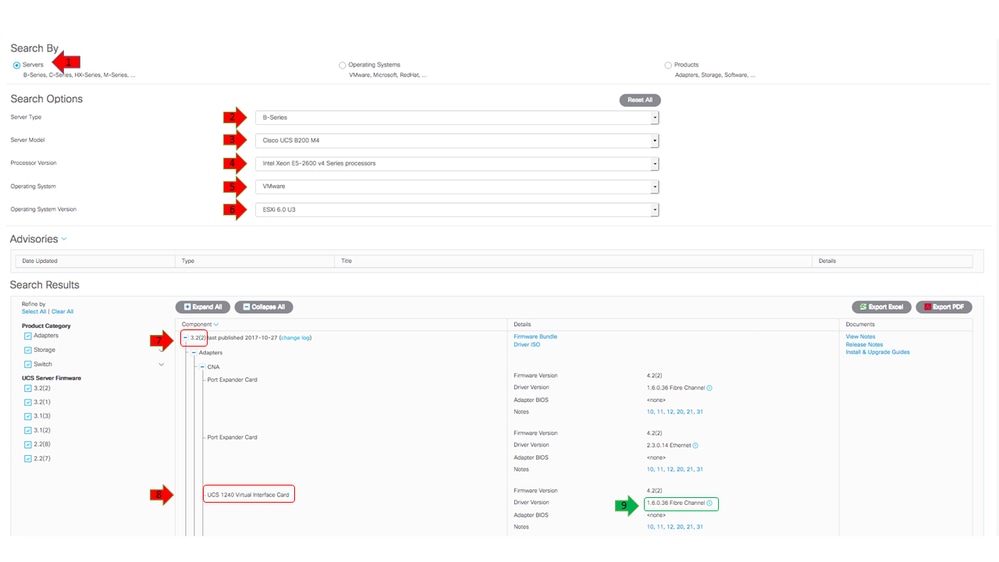
Nell'esempio viene mostrato che è richiesta una versione del driver FNIC 1.6.0.36 per un B200 M4 con una Virtual Interface Card (VIC) 1240 con ESXi 6.0 U3, su UCS release 3.2.2.
Scarica il pacchetto driver
Completare questi passaggi per scaricare il bundle di driver:
- In un browser Web, accedere al sito Web Cisco
- In Supporto, fare clic su Download Software.
- Fare clic su Unified Computing and Servers.
- Scegliere il server. I driver Cisco UCS sono disponibili sia per i server blade Cisco UCS serie B che per il montaggio su rack Cisco UCS serie C.
- Fare clic su Unified Computing System (UCS) Drivers.
- Selezionare il bundle che si desidera scaricare e fare clic su Scarica ora.
Individuazione hardware server
Prima di selezionare il driver corretto, è necessario identificare le periferiche hardware installate sul server. In questa sezione viene descritto come individuare le periferiche in UCS Manager e CIMC.
UCS serie B
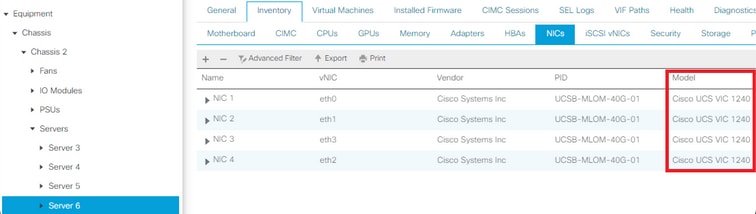
Nell'esempio viene mostrato come trovare l'inventario del server in UCS Manager. Sul server 1/1 sono installati due modelli di scheda: il VIC 1240.
UCS serie C
Nell'esempio viene mostrato come trovare i dispositivi hardware del server nel CIMC. Sul server è installato un controller RAID HBA ModularSAS Cisco12G.

Identificazione della release del firmware UCS
Prima di selezionare la versione corretta del driver, è necessario identificare la versione UCS. In questa sezione viene descritto come identificare la versione UCS corrente installata sui server.
UCS serie B
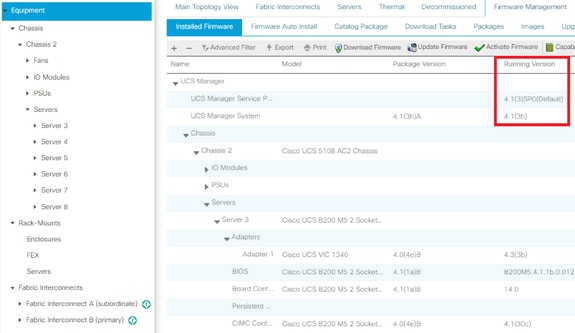
Nell'esempio, la serie UCS B esegue UCS release 4.1(3h)
UCS serie C
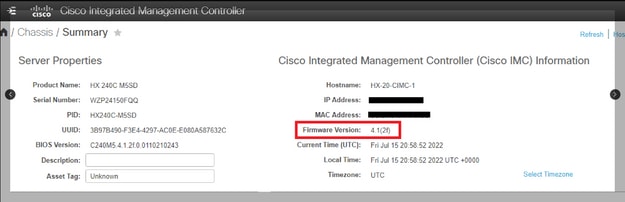
Nell'esempio, la serie UCS C esegue UCS versione 4.1(2f).
Specifiche del sistema operativo
In questa sezione viene descritto come verificare le versioni dei driver e come installare i driver in sistemi operativi comuni.
VMWare ESXi
Utilizzare questi comandi per verificare le versioni correnti dei driver e la build di VMware:
| Comando | Descrizione | ||||
| vmware -vl | Visualizza la build VMware e il livello di patch. | ||||
| get profilo software esxcli | Visualizza il tipo di installazione ISO. | ||||
| esxcfg-scsidevs -a | Elenca gli HBA host e il nome del driver associato. | ||||
| esxcfg-nics -l | Elenca le vlan host e i modelli di schede di interfaccia di rete (NIC, Network Interface Card). | ||||
| ethtool -i vmnicX | Visualizza il driver Ethernet utilizzato dalla scheda vmnic specificata. | ||||
| esxcli network nic get -n vmnicX | Visualizza il driver Ethernet utilizzato dalla scheda vmnic specificata su ESXi 6.5. | ||||
| vmkload_mod -s fnic | Visualizza la versione del driver dell'HBA (Host Bus Adapter) per Cisco VIC. | ||||
| vmkload_mod -s enic | Visualizza la versione del driver Ethernet per Cisco VIC. | ||||
| vmkload_mod -s nenic | Visualizza la versione del driver Ethernet per Cisco VIC per ESXi 6.5 e versioni successive. | ||||
| vmkload_mod -s unità_di_supporto_avanzata | Visualizza la versione del driver LSI MegaRAID. | ||||
| vmkload_mod -s lsi_mr3 | Visualizza la versione del driver lsi_mr3 (driver nativo su ESXi 6.7). | ||||
| vmkload_mod -s nome_driver | Visualizza la versione del driver per il driver specificato. | ||||
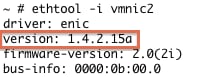
Gli esempi mostrano che vmnic2 utilizza un Cisco VIC e una versione del driver 1.4.2.15a.

Gli esempi riportati di seguito mostrano che l'HBA (Host Bus Adapter) Qlogic utilizza il driver qla2xxx versione 901.1k.1-14vmw.


Installare il driver
Per installare il driver, completare i seguenti passaggi:
- Estrarre il contenuto del file zip del driver e identificare il file *.vib.
- Utilizzare l'Elenco archivi dati per caricare il file *.vib in un archivio dati host ESXi.
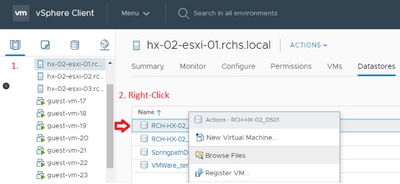
- Accedere all'host in modalità Manutenzione.
- Installare il driver.
ESXi 5.x/6.x
Utilizzare questo comando per installare il driver su ESXi release 5.x/6.x:
esxcli software vib install –v /path/async-driver.vib

ESXi 4.x
Utilizzare questo comando per installare il driver su ESXi release 4.x:
esxupdate --bundle=offline-bundle.zip update
Completare l'installazione
Dopo aver installato il driver con uno dei comandi menzionati in precedenza, uscire dalla modalità di manutenzione e riavviare l'host. Per ulteriori informazioni su come installare i driver, fare riferimento alla sezione Informazioni correlate alla fine di questo documento.
Comandi CLI VMware utili
Di seguito sono riportati altri utili comandi VMware che è possibile utilizzare quando si installa un driver:
Controlla stato modalità manutenzione
vim-cmd hostsvc/hostsummary | grep -i maintenace
Verifica delle VM accese
vim-cmd vmsvc/getallvms
Spegnimento delle VM
vim-cmd vmsvc/power.off <vm id>
Accedere alla modalità di manutenzione
vim-cmd hostsvc/maintenace_mode_enter
Esci dalla modalità di manutenzione
vim-cmd hostsvc/maintenace_mode_exit
Server di Microsoft Windows
Questa sezione descrive come installare un driver su un server Microsoft Windows.
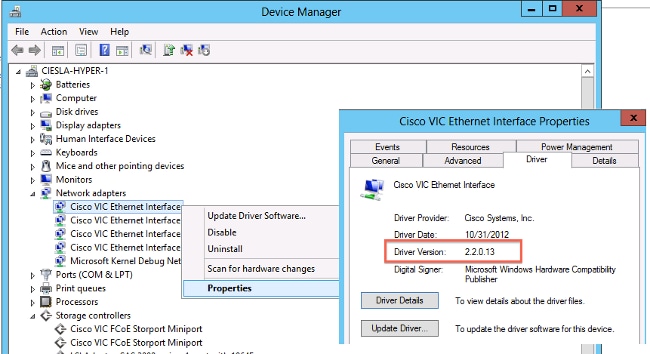
Verifica versione corrente driver
Per controllare i driver di periferica in Microsoft Windows, utilizzare Gestione periferiche nel Pannello di controllo.
Verifica della CLI della versione corrente del driver
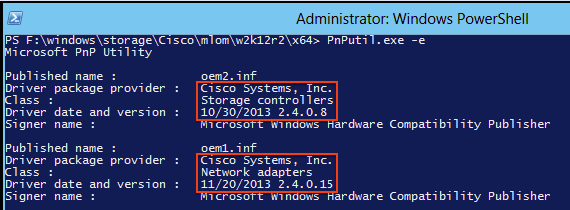
Per Windows, Server Core viene utilizzata l'utilità Plug-and-Play (PnP) (PNPUtil.exe) per verificare le versioni dei driver.
Driver mancanti
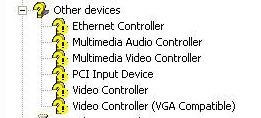
Le periferiche hardware con driver mancanti vengono visualizzate in Gestione periferiche con un punto interrogativo giallo. Per evitare comportamenti imprevisti, è necessario aggiornare le periferiche con il driver corretto.
Installare il driver
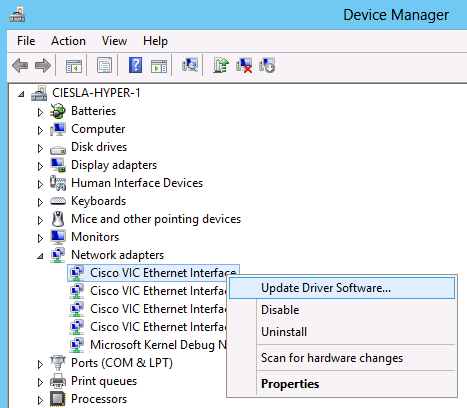
Per installare o aggiornare un driver in Microsoft Windows, fare clic con il pulsante destro del mouse sul dispositivo e scegliere Installa/Aggiorna driver per avviare l'Installazione guidata.
Installare il driver dalla CLI
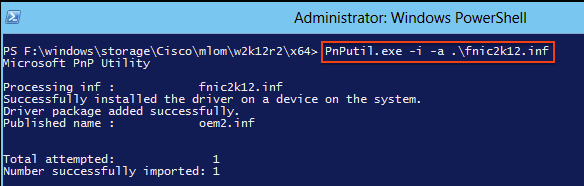
Lo strumento PNPUtil può essere utilizzato anche per installare driver dalla CLI. Il bundle ISO del driver può essere montato tramite il supporto virtuale della console KVM UCS.
Comandi CLI di Windows utili
| Comando | Descrizione |
| pnputil.exe -e | Elencare tutti i driver di terze parti installati. |
| pnputil.exe -a <nome INF> | Installare il driver. |
| pnputil.exe -d <nome INF> | Elimina driver. |
| pnputil.exe -f -d <nome INF> | Imponi eliminazione driver. |
Red Hat e SUSE Linux
Questa sezione descrive come installare e convalidare un driver su Red Hat Enterprise Linux (RHEL) e SUSE Linux Enterprise Server (SLES).
Informazioni di base su SUSE
A partire da SLES 12 SP1, i driver Cisco eNIC e usNIC sono raggruppati in un singolo RPM (rispetto a essere raggruppati in RPM separati, come avviene per altre distribuzioni Linux). È necessario raggruppare entrambi i driver in un singolo RPM a causa della modalità di gestione delle dipendenze del modulo del kernel in SLES 12 SP1 e versioni successive. Se non si utilizza la funzionalità Cisco usNIC (ad esempio, se non è stato eseguito il provisioning di alcun dispositivo usNIC in UCSM/CIMC), il driver usNIC viene effettivamente ignorato.
I driver eNIC e usNIC hanno numeri di versione distinti. Se si installa l'RPM cisco-enic-usnic su SLES 12 SP 1 o versione successiva, una volta caricati questi driver nel kernel in esecuzione (ad esempio, tramite il riavvio), utilizzare cat /sys/module/enic/version e cat /sys/module/usnic_verbs/version per visualizzare i rispettivi numeri di versione. Anche l'RPM cisco-enico-sincrono ha un numero di versione distinto. Poiché rappresenta il packaging dei driver eNIC e usNIC, il numero di versione RPM è simile, ma non riflette la versione specifica di entrambi i driver.
Per ulteriori informazioni sulle versioni esatte dei driver, eseguire una query ed esaminare la sezione Descrizione RPM. L'aspetto della query è simile a quello dell'esempio seguente:
# rpm -qip cisco-enic-usnic-kmp-default-<RPM_VERSION>.x86_64.rpm
Name        : cisco-enic-usnic-kmp-default  Relocations: (not relocatable)
...
Summary     : Cisco VIC Ethernet NIC drivers
Description :
This RPM contains both the Cisco VIC Linux Ethernet driver (enic.ko, version <ENIC_VERSION>) and
the Cisco Userspace NIC (usNIC) Linux Ethernet driver (usnic_verbs.ko, version <USNIC_VERSION>).
Some Linux distros require both kernel modules to be in the same RPM in order to properly test for
symbol compatibility (because usnic_verbs.ko depends on enic.ko) when installing into post-GA
upgrade kernels.
Verifica delle versioni correnti dei driver e della versione del sistema operativo
Di seguito è riportato un elenco di comandi utilizzati per controllare la versione corrente del driver e la versione del sistema operativo:
| Comando | Descrizione |
| nomedriver modinfo | Visualizza la versione del driver per il driver specificato che viene caricato (per impostazione predefinita) al successivo riavvio. |
| modinfo /path/to/driver_name.ko | Visualizza la versione del driver per il file oggetto kernel driver specificato. |
| cat /sys/modulo/enic/versione | Visualizza la versione del driver Ethernet attualmente caricata nel kernel Linux in esecuzione per la scheda Cisco VIC. |
| cat /sys/module/fnic/versione | Visualizza la versione del driver della scheda NIC FC attualmente caricata nel kernel Linux in esecuzione per la scheda Cisco VIC. |
| cat /sys/module/megaraid_sas/versione | Visualizza la versione del driver LSI MegaRAID attualmente caricata nel kernel Linux in esecuzione. |
| lsmod -l | Elenca i driver attualmente caricati nel kernel. |
| cat /etc/redhat-release | Mostra la release di RHEL (per RHEL 6.x e versioni precedenti). |
| cat /etc/SuSE-release | Mostra la release SUSE (per SLES 11 SP3 e versioni precedenti). |
| cat /etc/os-release | Mostra la release di RHEL (per RHEL 7.x e versioni successive e per SLES 11 SP4 e versioni successive). |
| uname -a | Mostra le informazioni relative al kernel. |
Nell'esempio viene mostrato che una versione del driver ENIC 3.2.210.18-738.12 inclusa nel pacchetto RPM 3.2.272.23 di cisco-enic-usnic è installata su SLES 15 GA.
# cat /etc/os-release
NAME="SLES"
VERSION="15"
VERSION_ID="15"
PRETTY_NAME="SUSE Linux Enterprise Server 15"
ID="sles"
ID_LIKE="suse"
ANSI_COLOR="0;32"
CPE_NAME="cpe:/o:suse:sles:15"

# rpm -qa | grep enic
cisco-enic-usnic-kmp-default-3.2.272.23_k4.12.14_23-738.12.x86_64

# modinfo enic | grep ^version
version: 3.2.210.18-738.12

# cat /sys/module/enic/version
3.2.210.18-738.12
Installare il driver
I driver in RHEL e SLES vengono installati utilizzando Redhat Package Manager (RPM). Utilizzare questo comando per installare il driver:
# rpm -ihv RPM_filename.x86_64.rpm

Appendice
Tabella di riferimento dei nomi dei driver
Nella tabella seguente vengono indicati i nomi o i prefissi dei driver comuni.
| Comando | Descrizione |
| enico | Cisco VIC Ethernet NIC |
| fnic | Cisco VIC FC NIC |
| qle o qla | Scheda Qlogic |
| lpfc | HBA Emulex (impulso leggero) |
| be2net | Scheda di interfaccia di rete Ethernet Emulex |
| igb o ixgbe | NIC Intel |
| bnx | Scheda Broadcom |
| megaraid | LSI - MegaRAID |
| megasr | RAID software integrato |
| nenico | Cisco VIC Ethernet NIC per ESXi 6.5 |
Informazioni correlate
- KB VMware: Come scaricare e installare i driver asincroni in ESXi 5.x/6.x (2005205)
- KB VMware: Determinazione della versione di firmware e driver di rete/storage in ESXi/ESX 4.x e 5.x (1027206)
- KB VMware: Installazione dei driver asincroni su ESXi 5.x (2005205)
- KB VMware: Installazione dei driver asincroni su ESXi 4.x (1032936)
- Documentazione e supporto tecnico – Cisco Systems
Cronologia delle revisioni
| Revisione | Data di pubblicazione | Commenti |
|---|---|---|
6.0 |
03-Sep-2026
|
Certificazione - SEO aggiornato |
5.0 |
03-Sep-2025
|
SEO aggiornato. Certificazione |
4.0 |
15-Aug-2024
|
Testo alternativo, traduzione automatica, dichiarazione di non responsabilità e formattazione aggiornati. |
3.0 |
25-Aug-2023
|
Titolo aggiornatoFormattazione aggiornata per rimuovere i requisiti di stile CWUlcollegamenti aggiornati da aprire in nuove schedeTesto alternativo immesso |
2.0 |
20-Jul-2022
|
Release iniziale |
1.0 |
27-Jun-2013
|
Versione iniziale |

 Feedback