Esempio di configurazione dello zoning locale Cisco UCS
Sommario
Sommario
Panoramica
Cisco Unified Computing SystemTM (Cisco UCS®) versione 2.1 introduce la funzionalità di zoning locale, che consente lo zoning per gli array di storage direct attach senza richiedere la famiglia Cisco® MDS 9000 o gli switch Cisco Nexus® serie 5000 upstream. In questo documento viene descritto come preparare Cisco UCS per lo zoning locale, vengono discusse considerazioni relative alla funzionalità Zoning locale nel contesto della topologia Cisco UCS complessiva e viene illustrato come configurare lo zoning locale e visualizzare e modificare lo zoning locale dopo aver configurato la funzionalità.
Destinatari
Il presente documento è destinato agli architetti di sistema e ai tecnici interessati a comprendere e implementare la funzionalità di zonizzazione locale Cisco UCS introdotta in Cisco UCS 2.1. Presuppone una conoscenza funzionale di base e una comprensione generale degli standard di settore per Fibre Channel over Ethernet (FCoE), LAN, Fibre Channel (FC) e storage nel contesto dei prodotti di rete Cisco UCS e Cisco.
Ambiente di test
L'ambiente di test include:
- Cisco UCS
- 2 Cisco UCS 6248UP Fabric Interconnect a 48 porte
- 2 Cisco UCS 2208XP Fabric Extender I/O Module (IOM)
- 1 Cisco UCS 5108 Blade Server Chassis
- 1 server blade Cisco UCS B200 M3 con scheda di interfaccia virtuale (VIC) 1240 VLAN modulare su scheda madre (mLOM) Cisco UCS
- Storage
- EMC VNX5700 con schede Fibre Channel a 8 Gb/s
Configurazione dello zoning locale
Nota: La funzione di zonizzazione locale Cisco UCS NON è supportata quando sono presenti uplink FC o FCoE. Disabilitare e rimuovere gli uplink FC e FCoE prima di procedere.
Imposta modalità di switching FC
La funzionalità di zoning locale di Cisco UCS richiede che le interconnessioni del fabric Cisco UCS siano configurate in modalità switching FC anziché in modalità host finale FC predefinita.
In Cisco UCS Manager, selezionare la scheda SAN nel riquadro di navigazione e selezionare il nodo SAN di primo livello nella struttura di navigazione. Nella finestra principale, selezionare la scheda SAN Uplink, che visualizza le finestre Port and Port Channels e SAN Pin Groups.
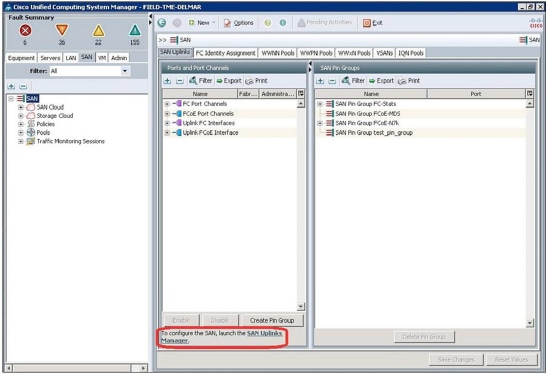
Fare clic sul collegamento SAN Uplink Manager nella finestra principale. Viene visualizzata la finestra SAN Uplink Manager.
Nella finestra SAN Uplink Manager, selezionare la scheda SAN Uplink.
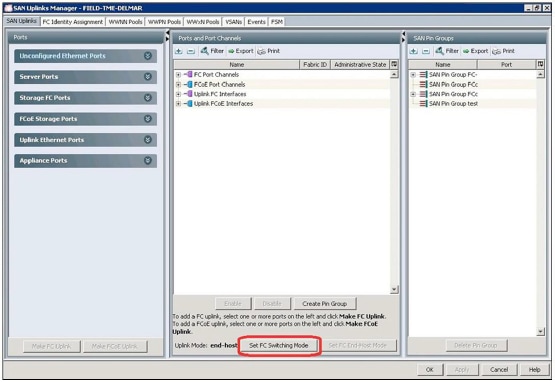
Nota: Se si modifica la modalità Uplink FC, entrambe le interconnessioni fabric verranno riavviate immediatamente, con un'interruzione di 10-15 minuti. È consigliabile modificare la modalità uplink solo durante un intervento di manutenzione pianificato.
Nel campo Uplink Mode (Modalità uplink) viene visualizzato se Cisco UCS è attualmente in modalità FC End-Host o in modalità FC Switching. Se Cisco UCS è già in modalità di switching FC, fare clic su Cancel (Annulla) e procedere con i passaggi successivi.
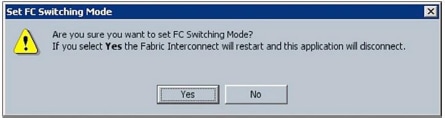
Se Cisco UCS è in modalità FC End-Host, fare clic su Set FC Switching Mode (Imposta modalità switching FC) per impostare la modalità uplink su FC Switching. Viene visualizzata la finestra di avviso Imposta modalità di commutazione FC; fare clic su Yes (Sì) per continuare.
Viene visualizzata la finestra Set FC Switching Mode success (Impostazione modalità di switching FC); Fare clic su OK.
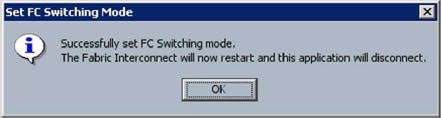
Entrambe le interconnessioni fabric Cisco UCS verranno riavviate.
Zoning locale e considerazioni sull'uplink esistente
La funzione di zonizzazione locale Cisco UCS non è attualmente supportata quando sono presenti uplink FC o FCoE. Lo storage direct attach Cisco UCS supporta attualmente le seguenti configurazioni:
- Storage a collegamento diretto con zoning uplink: In questa configurazione, lo storage FC o FCoE è connesso direttamente alle interconnessioni di fabric e lo zoning viene eseguito esternamente a Cisco UCS tramite gli switch Cisco MDS 9000 o Cisco Nexus serie 5000. Zoning locale non supportato in questa configurazione.
- Storage a collegamento diretto con zoning locale: In questa configurazione, lo storage FC o FCoE è connesso direttamente alle interconnessioni fabric e lo zoning viene eseguito utilizzando la funzionalità di zoning locale di Cisco UCS. Tutte le connessioni uplink FC o FCoE esistenti devono essere arrestate. Cisco UCS non supporta al momento la coesistenza di connessioni uplink FC o FCoE attive con l'uso della funzione Cisco UCS Local Zoning.
Se gli uplink erano precedentemente collegati o attivi e ora sono chiusi o rimossi, è possibile eseguire i comandi mostrati qui dall'interfaccia della riga di comando (CLI) di Cisco UCS Fabric Interconnect per rimuovere le zone precedentemente ereditate dagli switch Cisco MDS 9000 serie 9000 e Cisco Nexus 5000 non più validi o necessari.
Per visualizzare le zone esistenti, immettere i seguenti comandi dalla CLI di interconnessione dell'infrastruttura:
FIELD-TME-DELMAR-A# connect nxos
FIELD-TME-DELMAR-A(nxos)# show zone
zone name MM-Server1 vsan 1
pwwn 20:93:59:04:14:45:01:4f
pwwn 20:93:59:04:14:45:01:5e
pwwn 50:0a:09:81:87:99:99:c9
pwwn 50:0a:09:82:87:99:99:c9
zone name MM-Server2 vsan 1
pwwn 20:93:59:04:14:45:01:2f
pwwn 20:93:59:04:14:45:01:3f
pwwn 50:0a:09:81:87:99:99:c9
pwwn 50:0a:09:82:87:99:99:c9


FIELD-TME-DELMAR-A(nxos)#
      exit
Per visualizzare i nomi di VSAN esistenti, immettere i seguenti comandi (questo elenco è necessario in quanto le zone non necessarie verranno eliminate in base al nome della VSAN):
FIELD-TME-DELMAR-A# scope fc-uplink
FIELD-TME-DELMAR-A /fc-uplink # show vsan
VSAN:
Name         Id    FCoE VLAN   Fabric ID   FC Zoning   Overall status
------       ----- ----------- ----------- ----------- ---------------
default      1     138         Dual        Disabled    Ok
FC-Stats-A   300   300         A           Disabled    Ok
FC-Stats-B   301   301         B           Disabled    Ok
FCoE-VSAN100 100   100         A           Disabled    Ok
FCoE-VSAN101 101   101         B           Disabled    Ok
FIELD-TME-DELMAR-A /fc-uplink # exit
Per rimuovere lo zoning esistente, immettere i comandi mostrati qui per ciascuna VSAN da eliminare.
Per le VSAN create in origine come VSAN in "doppia modalità", immettere i seguenti comandi:
FIELD-TME-DELMAR-A# scope fc-uplink
FIELD-TME-DELMAR-A /fc-uplink # scope vsan default
Note: "default" is the name of VSAN0001,        replace "default" with appropriate VSAN names

FIELD-TME-DELMAR-A /fc-uplink/vsan # clear-unmanaged-fc-zones-all
FIELD-TME-DELMAR-A /fc-uplink/vsan* # commit-buffer
FIELD-TME-DELMAR-A /fc-uplink/vsan # exit
FIELD-TME-DELMAR-A /fc-uplink # exit
FIELD-TME-DELMAR-A#
Per le VSAN create originariamente nel fabric A o nel fabric B, immettere i seguenti comandi:
FIELD-TME-DELMAR-A# scope fc-uplink
FIELD-TME-DELMAR-A /fc-uplink # scope fabric a
FIELD-TME-DELMAR-A /fc-uplink/fabric # scope vsan FC-Stats-A
      (replace with appropriate vsan name)
FIELD-TME-DELMAR-A /fc-uplink/fabric/vsan # clear-unmanaged-fc-zones-all
FIELD-TME-DELMAR-A /fc-uplink/fabric/vsan # commit-buffer
FIELD-TME-DELMAR-A /fc-uplink/fabric/vsan # exit
FIELD-TME-DELMAR-A /fc-uplink/fabric* # exit
FIELD-TME-DELMAR-A /fc-uplink # exit
FIELD-TME-DELMAR-A#
Ripetere questi passaggi per ogni nome VSAN su entrambe le interconnessioni di struttura.
Al termine dell'elaborazione del comando, verificare che le zone siano state rimosse accedendo a ciascuna interconnessione di infrastruttura, connettendosi all'ambito successivo e immettendo il comando show zone.
Creazione di VSAN nel cloud di storage
È necessario creare le VSAN nei contenitori del cloud di archiviazione sia sul fabric A che sul fabric B. Le VSAN create per supportare lo zoning locale non devono essere duplicate nel contenitore del cloud SAN.
Nota: Se la VSAN non viene creata nel contenitore del cloud di archiviazione, non sarà disponibile per l'assegnazione alla porta di archiviazione direct attach.
In Cisco UCS Manager, selezionare la scheda SAN nel riquadro di navigazione e selezionare il nodo Storage Cloud. Nella finestra principale, selezionare la scheda VSAN, quindi selezionare la scheda All.
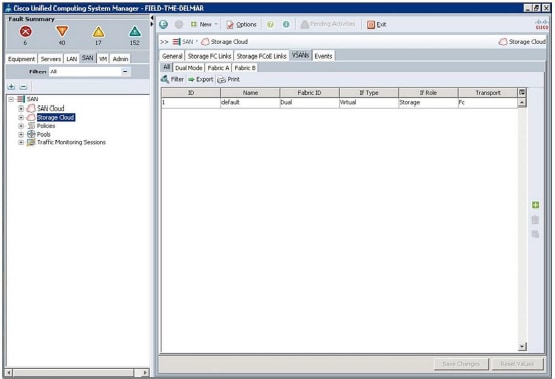
Nella finestra principale, fare clic sul pulsante + verde a destra. Viene visualizzata la finestra Create VSAN (Crea VSAN).
Completare i campi come indicato di seguito:
- Nome: Immettere un nome per la VSAN.
- Zoning FC: Modificare l'impostazione in Attivato.
- Pulsanti di opzione fabric: Scegliere Fabric A.
- ID VSAN: Immettere l'ID VSAN per la VSAN che si sta creando sul fabric A.
- VLAN FCoE: Immettere l'ID VLAN FCoE per la VLAN mappata a questa VSAN.
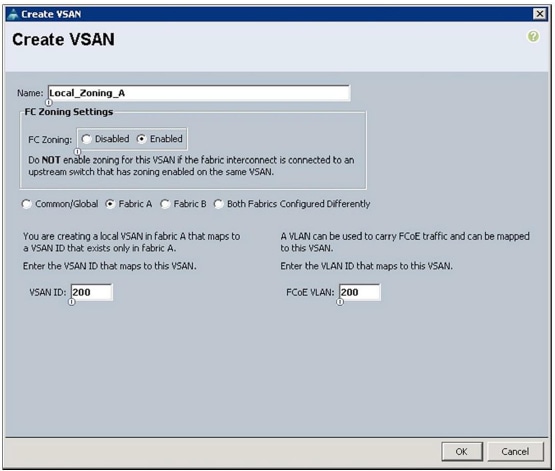
Fare clic su OK. Viene visualizzata la finestra Crea VSAN riuscita. Fare clic su OK.
Ripetere lo stesso processo per il fabric B:
Nella finestra principale, fare clic sul pulsante + verde a destra. Viene visualizzata la finestra Create VSAN (Crea VSAN). Completare i campi come indicato di seguito:
- Nome: Immettere un nome per la VSAN.
- Zoning FC: Modificare l'impostazione in Attivato.
- Pulsanti di opzione fabric: Scegliere Fabric B.
- ID VSAN: Immettere l'ID VSAN per la VSAN che si sta creando sul fabric A.
- VLAN FCoE: Immettere l'ID VLAN FCoE per la VLAN mappata a questa VSAN.
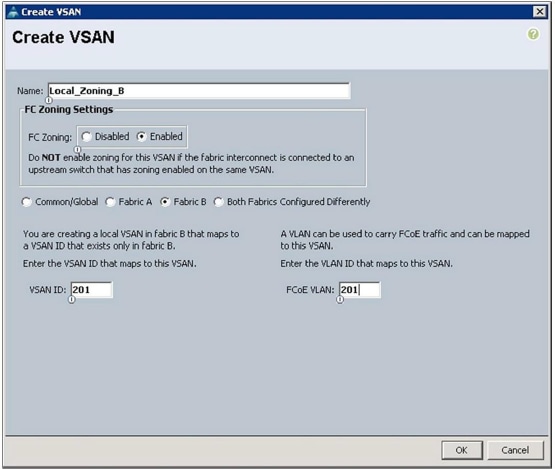
Fare clic su OK. Viene visualizzata la finestra Crea VSAN riuscita. Fare clic su OK.
Configurazione dello storage Fibre Channel e FCoE a collegamento diretto
Lo zoning locale richiede lo storage direct-attach FC o FCoE e la configurazione delle porte di storage FC o FCoE.
Nota: I fornitori di storage FC e FCoE direct attach qualificati sono attualmente limitati a EMC, Hitachi Data Systems e NetApp. Per i fornitori e i modelli qualificati più recenti, consultare l'elenco più recente dei prodotti hardware compatibili con Cisco UCS: http://www.cisco.com/en/US/products/ps10477/prod_technical_reference_list.html.
In Cisco UCS Manager, selezionare la scheda Equipment (Apparecchiature) nel riquadro di navigazione. Espandere il nodo Equipment, quindi espandere il nodo Fabric Interconnect e il nodo Fabric Interconnect A (primario). Espandere il modulo a cui è stato collegato il dispositivo di storage a connessione diretta FC o FCoE (in questo documento si presume che la porta sia già stata configurata come FC anziché Ethernet). Espandere quindi il nodo Porte FC e selezionare la porta FC a cui è connesso lo storage. Nella finestra principale, selezionare la scheda General (Generale) per visualizzare il riquadro Physical Display (Visualizzazione fisica) della porta.
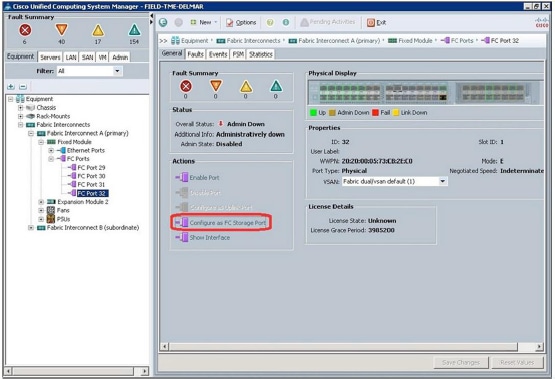
Nella finestra principale, nella sezione Azioni, fare clic su Configura come porta di archiviazione FC. Viene visualizzata una finestra di conferma. fare clic su Sì. Viene visualizzata una finestra di operazione riuscita. Fare clic su OK.
Nella sezione Proprietà della finestra principale, fare clic sul menu a discesa VSAN e impostare la porta sulla VSAN creata nella sezione precedente.
Nota: Se la VSAN non è stata creata in precedenza nel contenitore del cloud di archiviazione, non sarà disponibile nel menu a discesa per l'assegnazione alla porta di archiviazione direct attach.
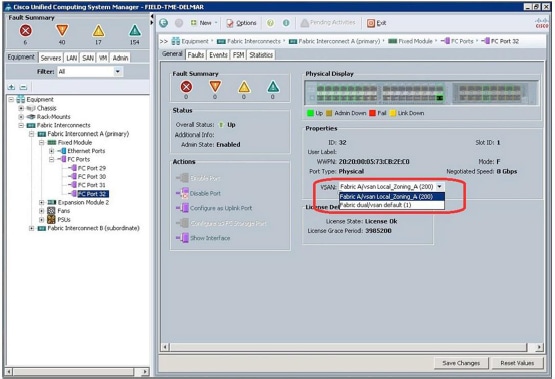
Quando la porta è impostata sulla VSAN desiderata, fare clic su Save Changes (Salva modifiche). Viene visualizzata una finestra di operazione riuscita. Fare clic su OK.
Ripetere i passaggi precedenti per ciascuna porta di archiviazione direct attach collegata all'interconnessione fabric A e all'interconnessione fabric B.
Configurare lo zoning locale in un nuovo profilo di servizio
La suddivisione in zone locale può essere applicata sia a un nuovo profilo di servizio che a un profilo di servizio esistente. In questa sezione viene descritta la creazione di uno zoning locale su un nuovo profilo di servizio.
Nota: È necessario selezionare la procedura guidata Crea profilo di servizio (esperto) se si desidera creare la suddivisione in zone locale quando si crea un profilo di servizio.
Nota: In questo documento si presume che il lettore comprenda il processo di creazione del profilo del servizio. I passaggi descritti in questa sezione si riferiscono alle sezioni Storage e Zoning della procedura guidata Crea profilo di servizio (esperto). in questo documento non sono inclusi i passaggi per le altre sezioni.
Creare un profilo di servizio utilizzando la procedura guidata Expert; completare tutte le sezioni come desiderato fino a raggiungere la sezione Storage.
Quando viene visualizzata la sezione Storage (Archiviazione), completare la configurazione come mostrato di seguito.

- Archiviazione locale: Configurare lo storage come desiderato se si desidera utilizzare lo storage locale.
- Come si desidera configurare la connettività SAN: Selezionare il pulsante di opzione Expert.
- Nome nodo universale (WWNN): Selezionare Pool WWNN dal menu a discesa.
Fare clic sul pulsante verde + nella parte inferiore della finestra per creare adattatori bus host virtuali (vHBA); Creazione di vHBA
viene visualizzata la finestra.
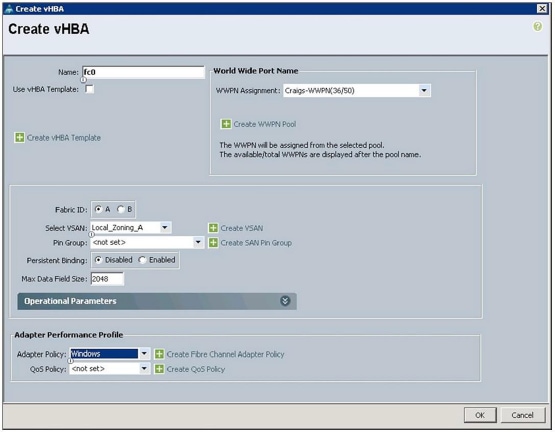
Completare la configurazione come segue:
- Nome: Immettere un nome per vHBA.
- Nome porta universale (WWN): Selezionare Pool WWPN dal menu a discesa.
- ID fabric: Scegliere Fabric A.
- Selezionare VSAN: Scegliere la VSAN creata nel contenitore del cloud di archiviazione.
- Aggiungi gruppo: Scegliere <non impostato> perché si sta utilizzando lo zoning locale.
- Binding permanente: Selezionare Disabilitato o Abilitato.
- Dimensione massima campo dati: Utilizzate le dimensioni di default o impostate le dimensioni desiderate.
- Criteri scheda: Impostare il criterio come desiderato.
- Criterio QoS: Impostare il criterio come desiderato.
Al termine della configurazione, fare clic su OK.
Ripetere i passaggi precedenti. fare clic sul pulsante + verde per il secondo vHBA e scegliere fabric B.
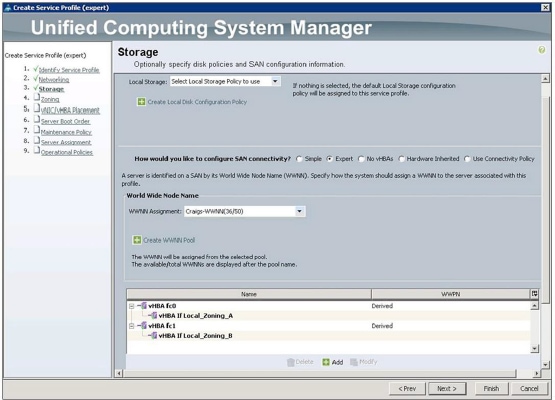
Al termine della creazione di vHBA per ciascun vHBA, fare clic su Avanti.
Verrà visualizzata la sezione Zoning della procedura guidata. In questa sezione è possibile configurare lo zoning locale. La creazione di zone locali è un processo in più passaggi. I costrutti principali della zoning locale sono i seguenti:
- Criterio connessione archiviazione: Questo contenitore configura gli endpoint di destinazione FC che verranno assegnati al gruppo di iniziatori vHBA. Questo contenitore specifica inoltre se il tipo di gruppo iniziatore vHBA sarà Single Initiator Single Target o Single Initiator Multiple Targets.
- Destinazione singola iniziatore: Questo tipo specifica che ogni zona include un singolo WWPN vHBA e un singolo WWPN di destinazione di archiviazione.
Esempio: vHBA_0, Storage_Target_1, Storage Target_2
Zone1: vHBA0
       Storage_Target_1
Zone2: vHBA0
       Storage_Target_2d
- Più destinazioni iniziatore singolo: Questo tipo specifica che ogni zona include un singolo WWPN vHBA con più WWPN di destinazione di archiviazione.
- Endpoint di destinazione FC: Questo costrutto definisce il WWPN della destinazione di storage FC o FCoE collegata direttamente all'interconnessione dell'infrastruttura.
- Gruppo iniziatore vHBA: Questo contenitore è la "zona" che includerà il WWPN dell'iniziatore vHBA insieme al WWPN dell'endpoint di destinazione dell'archiviazione definito nei criteri di connessione dell'archiviazione.
Esempio: vHBA_0, Storage_Target_1, Storage Target_2
Zone1: vHBA0
       Storage_Target_1
       Storage_Target_2
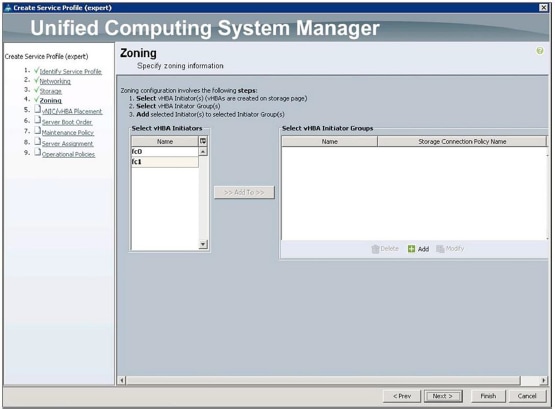
Nota: Prima di continuare, disporre dei WWPN dell'endpoint di destinazione di archiviazione.
Fare clic sul pulsante verde + nella parte inferiore della finestra Seleziona gruppi di iniziatori vHBA. Viene visualizzata la finestra Crea gruppo iniziatore vHBA.
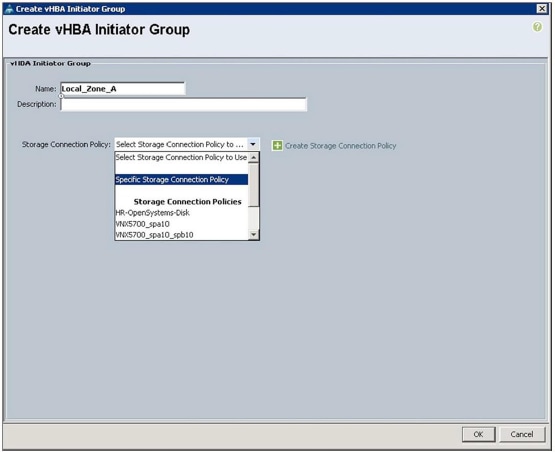
Completare i campi del gruppo di iniziatori vHBA come indicato di seguito:
- Nome: Immettere un nome per il gruppo di iniziatori vHBA.
Nota: Il nome del gruppo di iniziatori vHBA può essere costituito da un massimo di 16 caratteri.
- Criterio connessione archiviazione: Scegliere Criterio di connessione archiviazione specifico dal menu a discesa.
Nota: È inoltre possibile scegliere un criterio di connessione all'archiviazione creato in precedenza dal menu a discesa Criterio di connessione all'archiviazione. In questo documento, tuttavia, verrà creato un criterio di connessione dell'archiviazione specifico per questo profilo di servizio.
Dopo aver scelto il criterio di connessione allo storage specifico dal menu a discesa, selezionare l'opzione Create vHBA Initiator (Crea iniziatore vHBA)
La finestra del gruppo si espanderà per mostrare campi aggiuntivi per la creazione del criterio di connessione all'archiviazione.

Completare i campi come indicato di seguito:
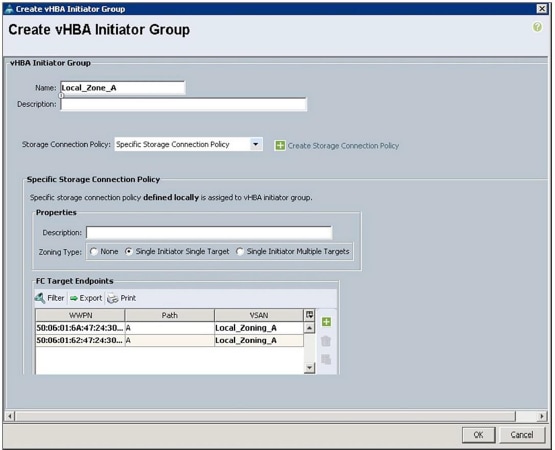
- Tipo di zoning: In questo campo, scegliere Single Initiator Single Target o Single Initiator Multiple Targets. Come illustrato negli esempi presentati in precedenza, la differenza tra queste due opzioni consiste nel fatto che con la singola destinazione iniziatore, viene creata una zona separata per ogni endpoint di destinazione di archiviazione e con la singola destinazione iniziatore, viene creata una zona che include tutti gli endpoint di destinazione di archiviazione. Al termine della creazione del profilo del servizio, l'output della GUI e della CLI mostrerà questi risultati.
Ai fini del presente documento, fare clic sul pulsante di opzione accanto a Single Initiator Single Target.
Nota: Il tipo di zoning predefinito è Single Initiator Single Target.
- Endpoint di destinazione FC: In questo riquadro vengono aggiunti i WWPN degli endpoint di destinazione di archiviazione. Fare clic sul pulsante + verde a destra del riquadro FC Target Endpoints (Endpoint di destinazione FC); viene visualizzata la finestra Crea endpoint di destinazione FC.
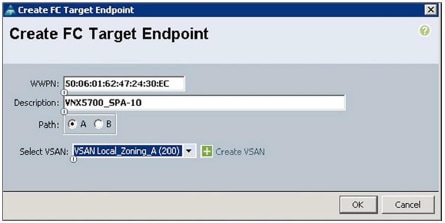
Completare i campi come indicato di seguito:
- WWPN: Questo campo mostra il WWPN dell'endpoint di destinazione di archiviazione connesso all'interconnessione fabric A.
- Descrizione: Immettere una descrizione per l'endpoint di destinazione di archiviazione. Nell'immagine sullo schermo sono stati inseriti il modello di storage (VNX5700) e la designazione del service processor (SPA-10).
- Percorso: Scegliere il percorso che corrisponde all'interconnessione fabric a cui è connesso l'endpoint di destinazione dello storage.
- Selezionare VSAN: Dal menu a discesa, scegliere la VSAN configurata in precedenza.
Al termine della configurazione, fare clic su OK.
Questa fase è incentrata sul fabric A (l'endpoint di destinazione dello storage collegato alle interconnessioni Fabric A e alle VSAN create e assegnate al fabric A). Ripetere questi passaggi per ogni endpoint di destinazione di storage che si desidera assegnare a zone all'vHBA creato e assegnato all'infrastruttura A.
Nell'esempio viene utilizzato lo storage EMC VNX5700. Con la tecnologia EMC VNX, il processore di servizio A (SP-A) e il processore di servizio B (SP-B) dispongono ciascuno di più porte distribuite su entrambi i fabric. In particolare, in questo esempio, gli SP-A-10 e gli SPB-10 sono collegati fisicamente alla Cisco UCS Fabric Interconnect A, mentre gli SP-11 e gli SPB-11 sono collegati fisicamente alla Cisco UCS Fabric Interconnect B.
Nella finestra successiva viene indicato che sono stati aggiunti gli endpoint di destinazione di archiviazione SPA-10 (50:06:01:62:47:24:30:ec) e SPB-10 (50:06:01:6a:47:24:30:ec), entrambi collegati all'interconnessione fabric A al gruppo di iniziatori vHBA denominato Local_Zone_A.
Fare clic su OK.
Viene visualizzata la finestra Zoning che mostra il gruppo di iniziatori vHBA appena creato. A questo punto è necessario aggiungere vHBA
al gruppo di iniziatori vHBA. In questo passaggio l'iniziatore host viene "suddiviso" in zone per le destinazioni di storage.
Poiché si sta utilizzando la struttura A, fare clic su fc0 (vHBA0) nella sezione Selezione iniziatori vHBA. la selezione verrà evidenziata.
Fare quindi clic su Local_Zone_A nella sezione Selezione dei gruppi di iniziatori vHBA. ora verrà evidenziato.
Quando entrambe le sezioni fc0 (vHBA0) e Local_Zone_A sono evidenziate, il pulsante Aggiungi a tra le sezioni Seleziona iniziatori vHBA e Seleziona gruppi di iniziatori vHBA diventa attivo.
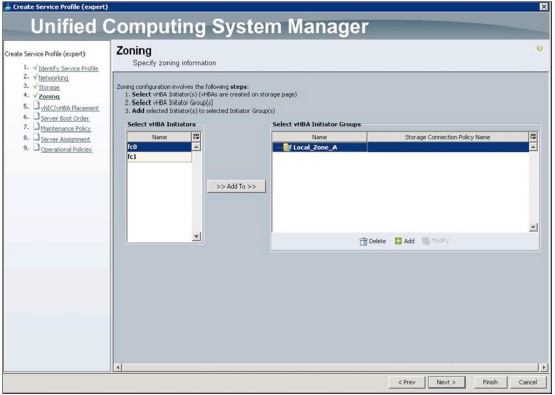
Fare clic sul pulsante Aggiungi a.
L'impostazione fc0 (vHBA0) verrà ora visualizzata nel gruppo di iniziatori vHBA Local_Zone_A.
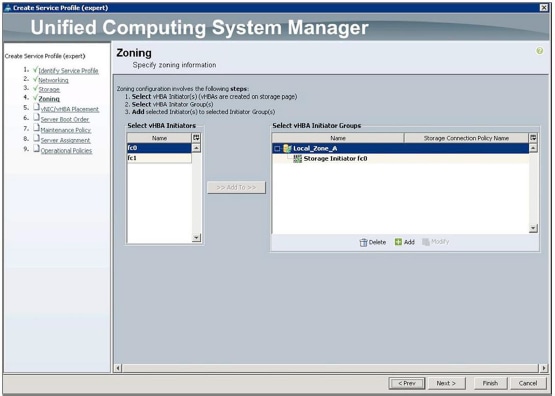
La zona locale che include fc0 (vHBA0) e gli endpoint di destinazione dello storage è stata ora definita.
Ripetere i passaggi precedenti per il fabric B, creando Local_Zone_B, creando endpoint di destinazione di archiviazione connessi all'interconnessione fabric B, specificando il percorso B e scegliendo la VSAN creata in precedenza sul fabric B. Ripetere
la procedura riportata di seguito per ciascun endpoint di destinazione di storage che si desidera assegnare a zone all'vHBA creato e assegnato all'infrastruttura B.
Una volta completata la configurazione, la finestra Zoning assomiglierà all'immagine visualizzata qui.
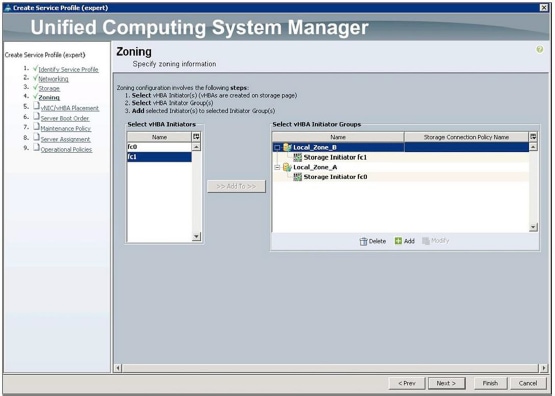
La zona locale A e la zona locale B sono state definite. Fare clic su Next (Avanti).
Passare alla pagina Ordine di avvio del server della procedura guidata Crea profilo di servizio (Expert).
Nota: in questo documento si presume che il lettore sappia già come configurare l'avvio e l'avvio locali dalla SAN.
Nota: In una configurazione boot-from-SAN, se i WWPN degli endpoint di destinazione di archiviazione sono gli stessi degli endpoint di destinazione di archiviazione configurati nei passaggi di zoning locale presentati in precedenza, verranno create zone duplicate, poiché le zone vengono create automaticamente dagli endpoint di destinazione di archiviazione specificati nella sezione Ordine di avvio del server del profilo del servizio.
Dopo aver completato le sezioni rimanenti della procedura guidata Crea profilo di servizio (esperto), fare clic sul pulsante Fine per salvare il nuovo profilo di servizio.
Visualizzazione e modifica dei gruppi di iniziatori vHBA tramite l'interfaccia utente grafica di Cisco UCS Manager
Per confermare o modificare i gruppi di iniziatori vHBA in un profilo di servizio completato, selezionare la scheda Server nella finestra di navigazione principale di Cisco UCS Manager ed espandere il nodo Server, il nodo Profili di servizio e il nodo principale (o altro contenitore dell'organizzazione) nella struttura di navigazione; quindi selezionare il profilo del servizio. Nella finestra principale di Cisco UCS Manager, selezionare la scheda Storage, quindi selezionare la scheda vHBA Initiator Groups. I gruppi di iniziatori vHBA creati in precedenza nel processo di creazione del profilo del servizio verranno visualizzati nella finestra principale di Cisco UCS Manager.
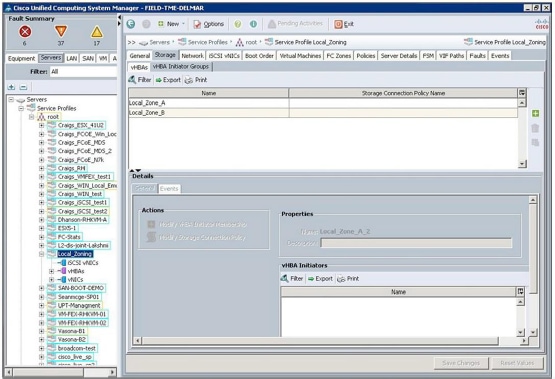
In questa finestra è possibile visualizzare e modificare i gruppi di iniziatori vHBA. Per visualizzare un gruppo di iniziatori vHBA esistente, fare clic sul nome del gruppo. I dettagli del gruppo di iniziatori vHBA verranno visualizzati nella sezione Dettagli nella parte inferiore della schermata (utilizzare la barra di scorrimento a destra nella schermata Dettagli per visualizzare i dettagli specifici dei criteri di connessione allo storage).
Facendo clic sui nomi dei gruppi di iniziatori vHBA, verranno attivati i pulsanti di azione sul lato destro della finestra (il cestino e il pulsante Modifica). È possibile aggiungere i gruppi di iniziatori vHBA al profilo del servizio facendo clic sul pulsante + verde. Per modificare i gruppi di iniziatori vHBA esistenti, fare clic sul pulsante Modify (Modifica) sotto il pulsante + verde. Tutti gli altri dettagli relativi ai gruppi di iniziatori vHBA esistenti possono essere modificati nella sezione Details (Dettagli) della finestra.
Visualizzazione delle zone locali dei profili di servizio tramite l'interfaccia utente grafica di Cisco UCS Manager
Nota: Le zone vengono attivate sulle interconnessioni fabric solo quando il profilo del servizio è associato all'hardware. Se il profilo del servizio non è associato all'hardware, le zone non verranno visualizzate nella scheda Zone FC o nella CLI. Quando un profilo di servizio viene disassociato dall'hardware, le zone precedentemente attivate sulle interconnessioni fabric vengono disattivate, con conseguente rimozione delle zone dalla scheda Zone FC e dalla CLI.
Per visualizzare le zone locali create per il profilo del servizio da Cisco UCS Manager, selezionare la scheda Server nella finestra di navigazione principale di Cisco UCS Manager ed espandere il nodo Server, il nodo Profili di servizio e il nodo principale (o un altro contenitore di organizzazione) nella struttura di navigazione; quindi selezionare il profilo del servizio. Nella finestra principale di Cisco UCS Manager, selezionare la scheda FC Zones; verrà visualizzato un elenco delle zone associate al profilo del servizio.
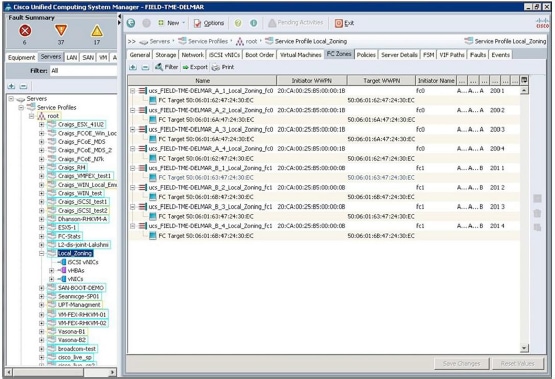
Nota: Nell'elenco delle zone locali per questo profilo del servizio, tutte le zone sono state duplicate. Come accennato in precedenza, ciò è previsto quando le zone vengono create nella pagina Zone e gli stessi iniziatori e le stesse destinazioni sono configurati nei criteri di avvio.
Visualizzare le zone locali globali tramite l'interfaccia utente di Cisco UCS Manager
Per visualizzare le zone locali create globalmente in questo dominio Cisco UCS, selezionare la scheda SAN nel riquadro di navigazione e selezionare il contenitore SAN di primo livello nella struttura di navigazione. Nella finestra principale di Cisco UCS, selezionare la scheda VSAN, quindi selezionare la scheda FC Zones. Nella finestra principale di Cisco UCS Manager viene visualizzato un elenco di tutte le zone locali create in questo dominio Cisco UCS.

Visualizzazione delle zone locali tramite la CLI
Le zone possono essere visualizzate dalla CLI di interconnessione del fabric Cisco UCS tramite l'ambito successivo.
Accedere alla CLI di interconnessione dell'infrastruttura tramite Secure Shell (SSH) o Telnet.
Al prompt CLI, immettere i seguenti comandi:
FIELD-TME-DELMAR _A # connect nxos
Cisco Nexus Operating System (NX-OS) Software
TAC support: http://www.cisco.com/tac
Copyright (c) 2002-2012, Cisco Systems, Inc. All rights reserved.
The copyrights to certain works contained in this software are
owned by other third parties and used and distributed under license.
Certain components of this software are licensed under the GNU
General Public License (GPL) version 2.0 or the GNU Lesser General
Public License (LGPL) Version 2.1. A copy of each such license is
available at http://www.opensource.org/licenses/gpl-2.0.php and
http://www.opensource.org/licenses/lgpl-2.1.php

FIELD-TME-DELMAR _A (nxos)# show zone
zone name ucs_FIELD-TME-DELMAR_A_1_Local_Zoning_fc0 vsan 200
  pwwn 20:ca:00:25:b5:00:00:1b
  pwwn 50:06:01:62:47:24:30:ec

zone name ucs_FIELD-TME-DELMAR_A_2_Local_Zoning_fc0 vsan 200
  pwwn 20:ca:00:25:b5:00:00:1b
  pwwn 50:06:01:6a:47:24:30:ec

zone name ucs_FIELD-TME-DELMAR_A_3_Local_Zoning_fc0 vsan 200
  pwwn 20:ca:00:25:b5:00:00:1b
  pwwn 50:06:01:6a:47:24:30:ec

zone name ucs_FIELD-TME-DELMAR_A_4_Local_Zoning_fc0 vsan 200
  pwwn 20:ca:00:25:b5:00:00:1b
  pwwn 50:06:01:62:47:24:30:ec
FIELD-TME-DELMAR _A (nxos)#
Verranno visualizzati i risultati del comando show zone. Poiché il sistema contiene attualmente solo le zone locali del profilo del servizio creato in questo documento, ciascuna zona viene visualizzata nel formato di destinazione singola iniziatore
perché questa è l'opzione scelta nel profilo del servizio.
Se sono state scelte più destinazioni con destinazione singola, i risultati del comando show zone visualizzeranno quanto segue:
zone name ucs_FIELD-TME-DELMAR_A_1_Local_Zoning_fc0 vsan 200
  pwwn 20:ca:00:25:b5:00:00:1b
  pwwn 50:06:01:62:47:24:30:ec
  pwwn 50:06:01:6a:47:24:30:ec

zone name ucs_FIELD-TME-DELMAR_A_2_Local_Zoning_fc0 vsan 200
  pwwn 20:ca:00:25:b5:00:00:1b
  pwwn 50:06:01:62:47:24:30:ec

zone name ucs_FIELD-TME-DELMAR_A_3_Local_Zoning_fc0 vsan 200
  pwwn 20:ca:00:25:b5:00:00:1b
  pwwn 50:06:01:6a:47:24:30:ec
In questa lista, la prima zona mostra tre WWPN: il WWPN dell'iniziatore vHBA (pwwn 20:ca:00:25:b5:00:00:1b) e i due WWPN delle destinazioni di archiviazione (pwwn 50:06:01:62:47:24:30:ec e pwwn 50:06:01:6a:47:24:30:ec).
Le due zone successive sono una destinazione singola iniziatore. Queste zone sono state create automaticamente da Cisco UCS per le destinazioni di archiviazione specificate nei criteri di avvio. Come accennato in precedenza, queste zone sono duplicati. La zona con più destinazioni a iniziatore singolo sarebbe sufficiente; tuttavia, questo è il modo in cui è attualmente progettato il costrutto di zoning di Cisco UCS.
Per visualizzare le zone con un'indicazione che i WWPN sono collegati, immettere i seguenti comandi:
FIELD-TME-DELMAR _A(nxos)# show zone active
FIELD-TME-DELMAR _A (nxos)# show zone active
zone name ucs_FIELD-TME-DELMAR_A_1_Local_Zoning_fc0 vsan 200
* fcid 0xcf0001 [pwwn 20:ca:00:25:b5:00:00:1b]
* fcid 0xcf00ef [pwwn 50:06:01:62:47:24:30:ec]

zone name ucs_FIELD-TME-DELMAR_A_2_Local_Zoning_fc0 vsan 200
* fcid 0xcf0001 [pwwn 20:ca:00:25:b5:00:00:1b]
* fcid 0xcf01ef [pwwn 50:06:01:6a:47:24:30:ec]

zone name ucs_FIELD-TME-DELMAR_A_3_Local_Zoning_fc0 vsan 200
* fcid 0xcf0001 [pwwn 20:ca:00:25:b5:00:00:1b]
* fcid 0xcf01ef [pwwn 50:06:01:6a:47:24:30:ec]

zone name ucs_FIELD-TME-DELMAR_A_4_Local_Zoning_fc0 vsan 200
* fcid 0xcf0001 [pwwn 20:ca:00:25:b5:00:00:1b]
* fcid 0xcf00ef [pwwn 50:06:01:62:47:24:30:ec]
L'elenco mostra le zone e i WWPN attivi e connessi (un asterisco [*] precede il valore fcid dei WWPN connessi).
Decifratura del nome della zona
Si consideri il seguente nome di zona:
zone name ucs_ FIELD-TME-DELMAR_A _1_Local_Zoning_fc0 vsan 200
Il nome può essere decifrato come segue:
- ucs: Questa è una zona locale di Cisco UCS. FIELD-TIME-DELMAR_A: Questa zona si trova sul dominio Cisco UCS FIELD-TIME-DELMAR sull'interconnessione fabric A.
- 1: Zona numero 1. Le zone sono numerate in sequenza a partire da 1.
- Zoning_locale: Nome del profilo del servizio.
- fc0: Nome vHBA nel profilo del servizio collegato all'infrastruttura A.
Limitazioni dello zoning locale Cisco UCS
Tenere presente i seguenti valori massimi:
- Numero massimo di zone: 8000 per VSAN e 8000 in totale per fabric.
- Numero massimo di porte di destinazione per profilo di servizio: 64.
Ulteriori informazioni
Vedere la sezione "Configuring Fibre Channel Zoning" della guida alla configurazione dell'interfaccia utente di Cisco UCS Manager:
http://www.cisco.com/en/US/products/ps10281/products_installation_and_configuration_guides_list.html.
Cronologia delle revisioni
| Revisione | Data di pubblicazione | Commenti |
|---|---|---|
1.0 |
20-May-2013
|
Versione iniziale |
 Feedback