Implementazione di licenze permanenti in reti con interruzioni dell'aria su FDM
Sommario
Introduzione
In questo documento viene descritto come implementare le licenze permanenti in reti con interruzioni di alimentazione di aria su Firepower Device Manager (FDM).
Prerequisiti
Requisiti
Si consiglia di conoscere questo argomento:
- Configurazione iniziale di Cisco Secure Firewall Threat Defense
Componenti usati
Le informazioni di questo documento si basano sulla versione del software:
- Firepower Threat Defense versione 7.4.1.
Le informazioni discusse in questo documento fanno riferimento a dispositivi usati in uno specifico ambiente di emulazione. Su tutti i dispositivi menzionati nel documento la configurazione è stata ripristinata ai valori predefiniti. Se la rete è operativa, valutare attentamente eventuali conseguenze derivanti dall'uso dei comandi.
Configurazione
Abilita modalità PLR
1. Abilitare la modalità PLR sul dispositivo.
2. Fare clic su Device (Dispositivo) e selezionare Smart License.
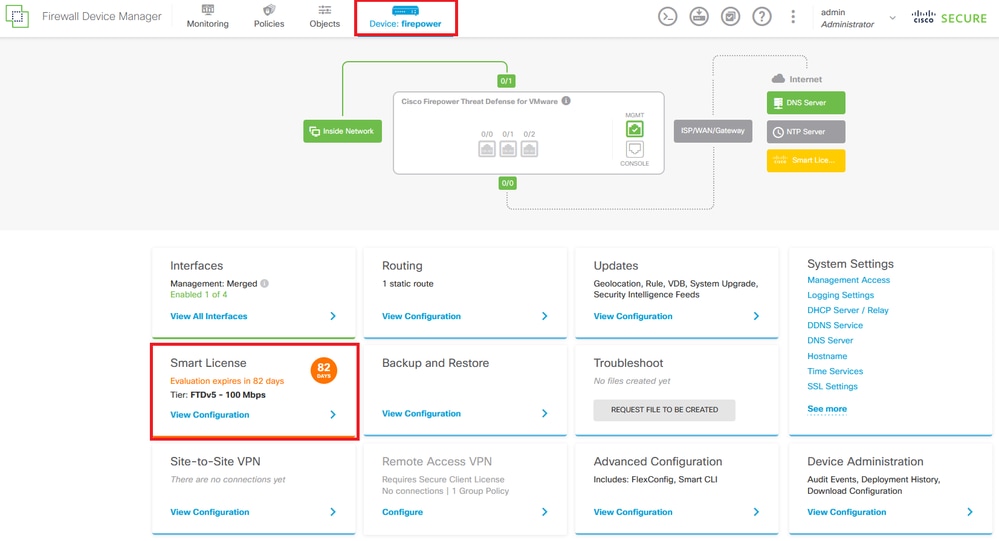
3. Fare clic sull'ingranaggio e selezionare Passa a Universal PLR.

Nota: Se il dispositivo utilizza una licenza smart, è necessario annullare la registrazione del dispositivo.

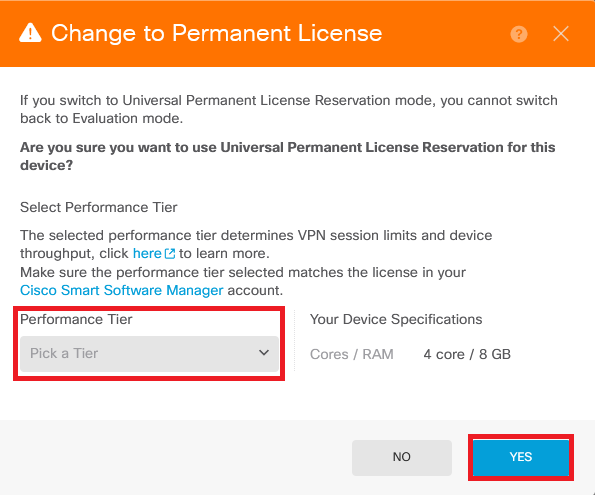
Attenzione: Una volta passati alla modalità PLR, non è possibile tornare alla modalità di valutazione.

4. Nella finestra di anteprima, selezionare il Livello prestazioni e fare clic su Sì.
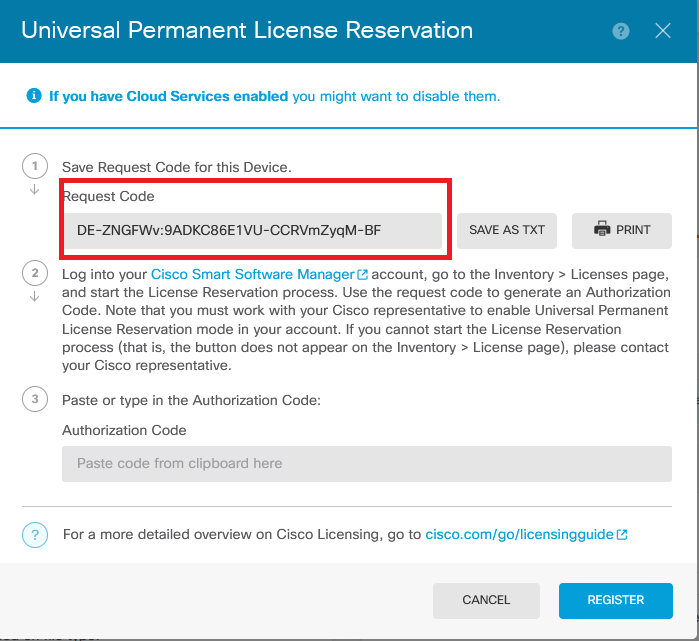
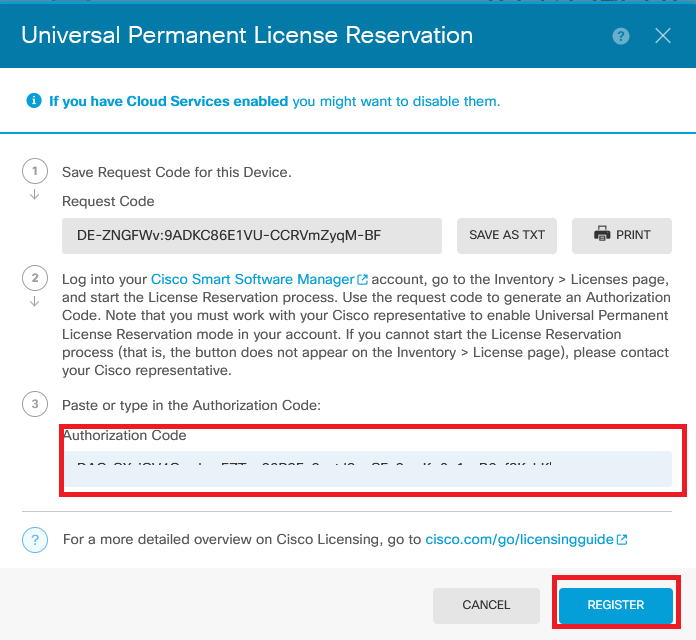
5. Salvare il codice della richiesta.
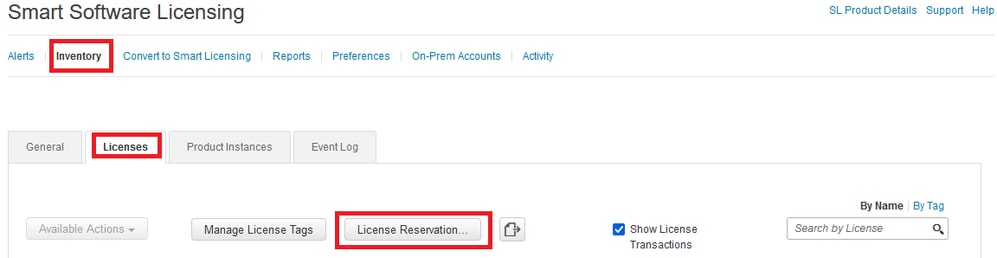
6. Accedere al proprio account CSSM e selezionare > Licenses e fare clic su License Reservation (Prenotazione licenza).
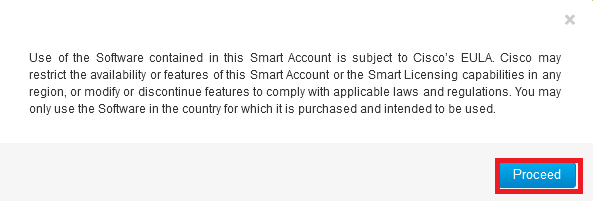
7. Fare clic su Continua.
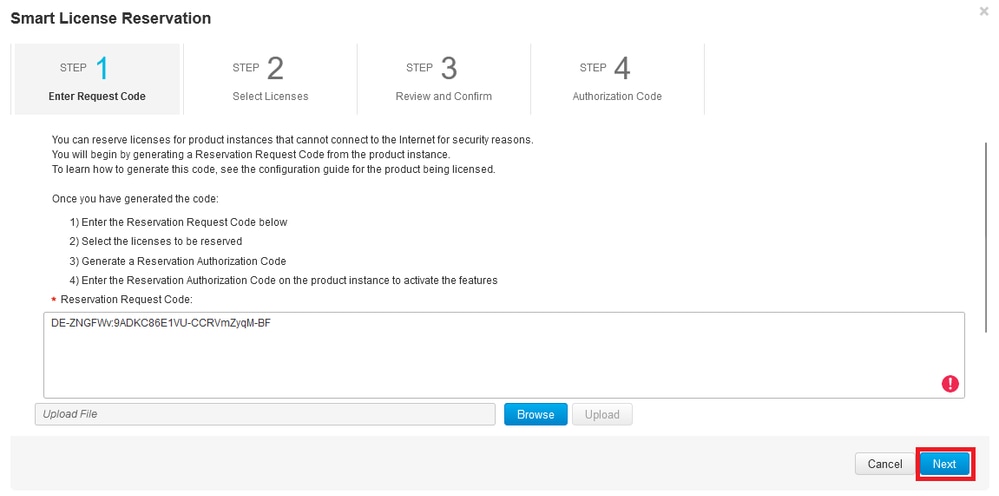
8. Incollare il codice della richiesta e fare clic su Avanti.
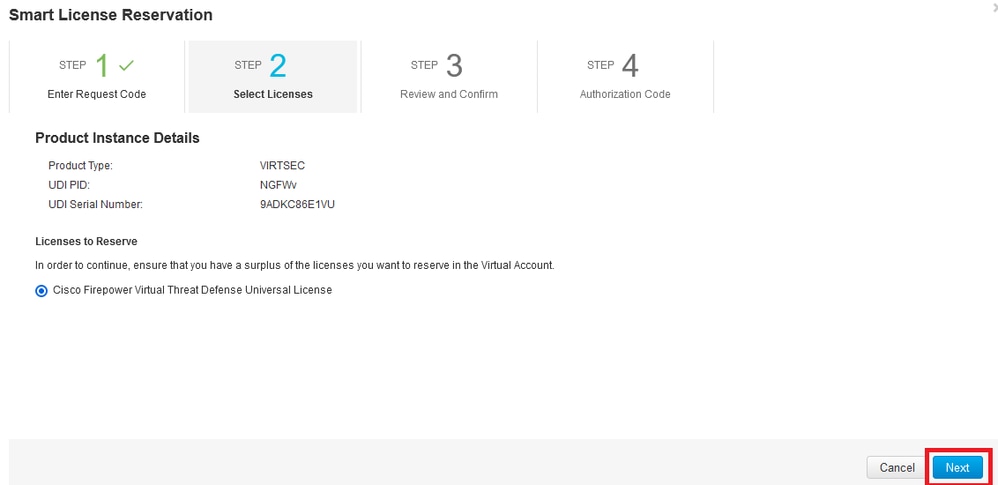
9. Selezionare la licenza e fare clic su Avanti.
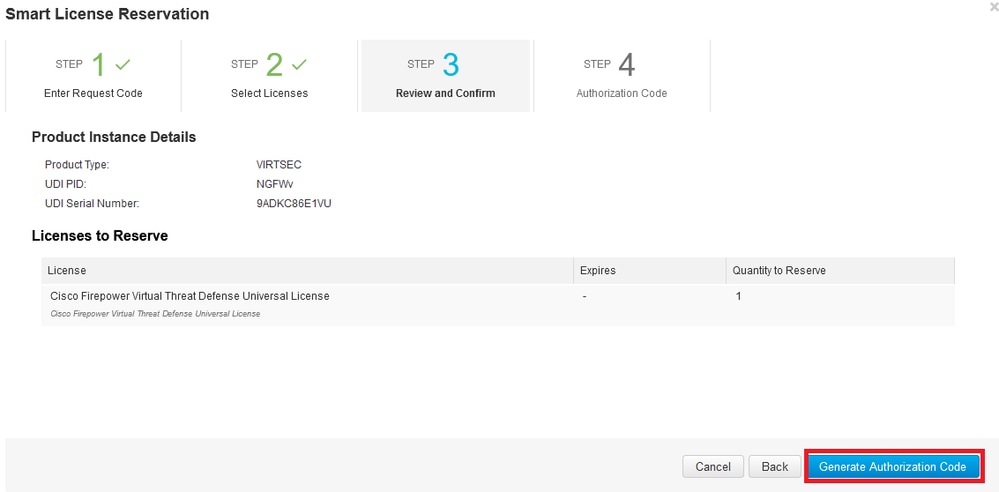
10. Fare clic su Genera codice di autorizzazione.
11. Per salvare il codice di autorizzazione, fare clic su Scarica come file o Copia negli Appunti.
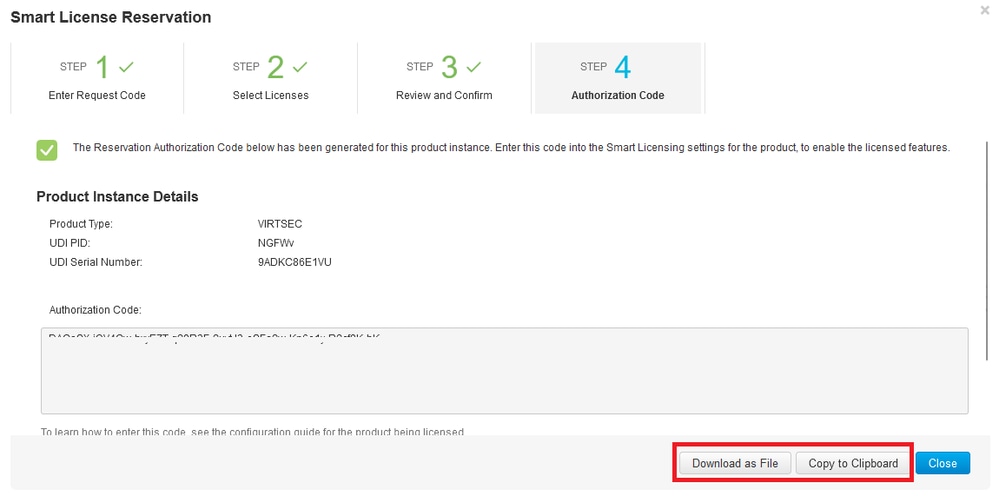
12. Fare clic su Chiudi per completare il processo.
13. Tornare a FDM e incollare il codice di autorizzazione e fare clic su Registra.
Nota: Aggiornare la pagina per visualizzare lo stato corrente della licenza.
Annulla registrazione PLR
Ho una licenza in CSM
Utilizzare questa opzione quando si completa la Registrazione guidata licenze in CSM e si dispone di un codice di autorizzazione. Ad esempio, il processo è stato avviato in FDM errato, quindi è necessario rilasciare la licenza nell'account CSM.
1. Fare clic su Device (Dispositivo) e selezionare Smart License (Licenza intelligente).
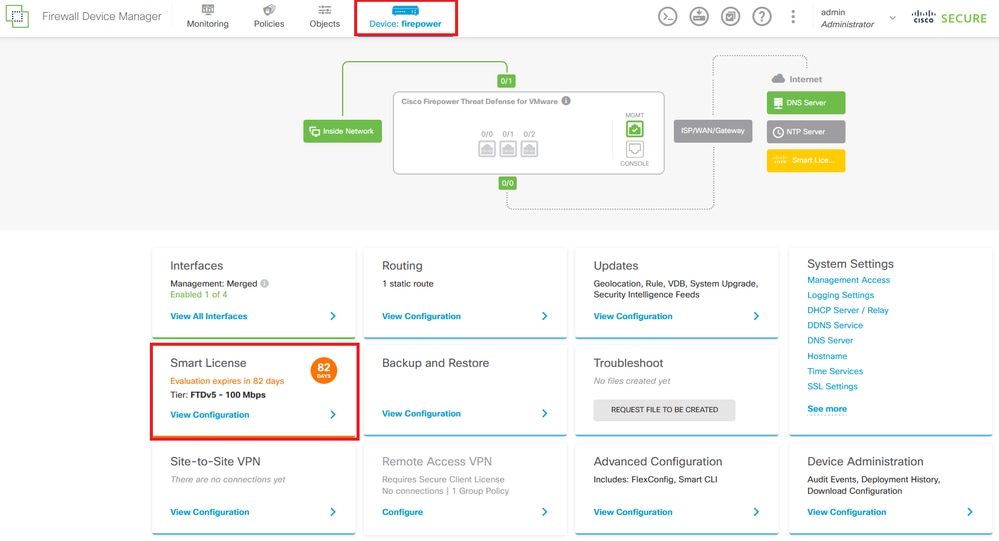
2. Fare clic sull'ingranaggio e selezionare Annulla PLR.
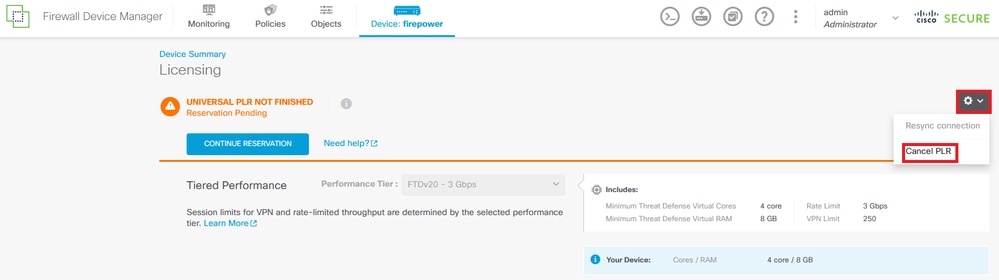
3. Selezionare Ho una licenza in CSM.
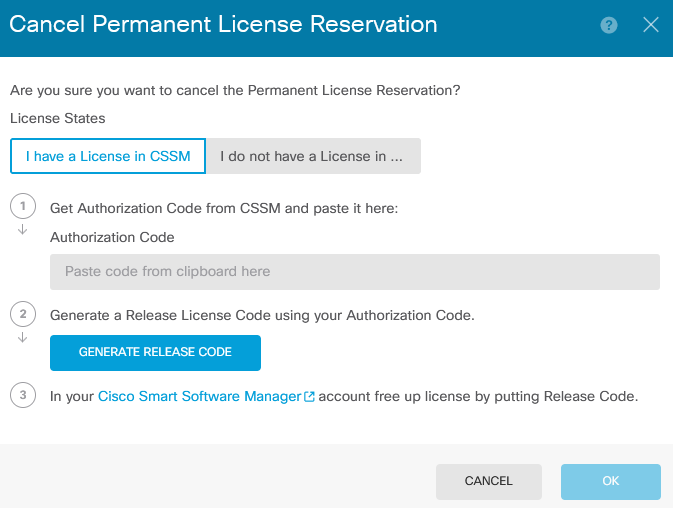
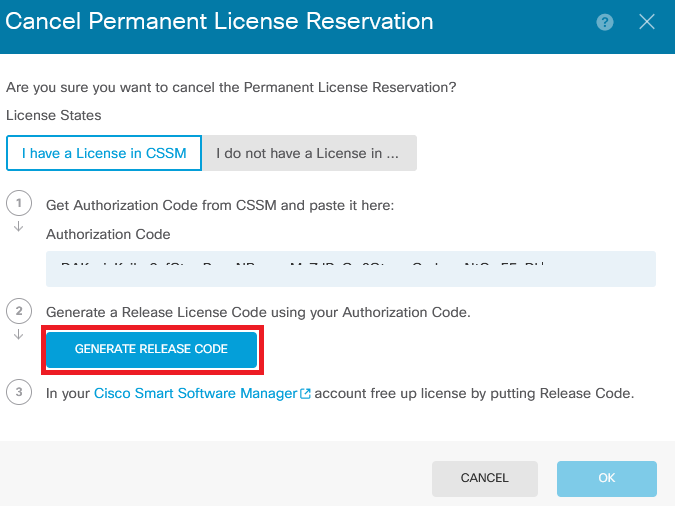
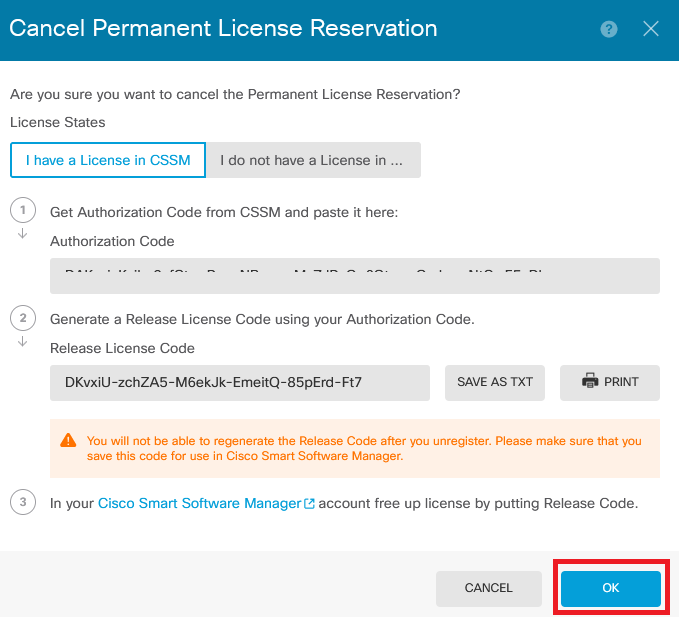
4. Incollare il codice di autorizzazione e fare clic su Genera codice rilascio.
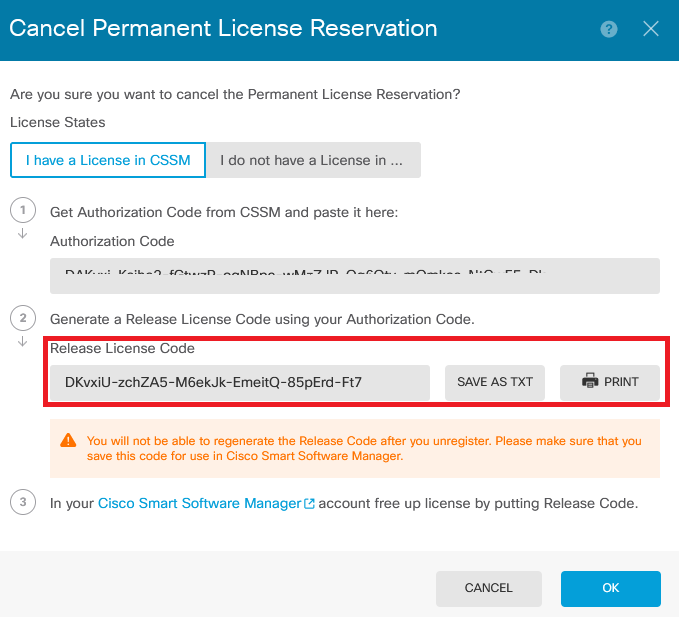
5. Salvare il codice della licenza di rilascio.
6. Accedere al proprio account CSSM e passare a > Istanze prodotto.
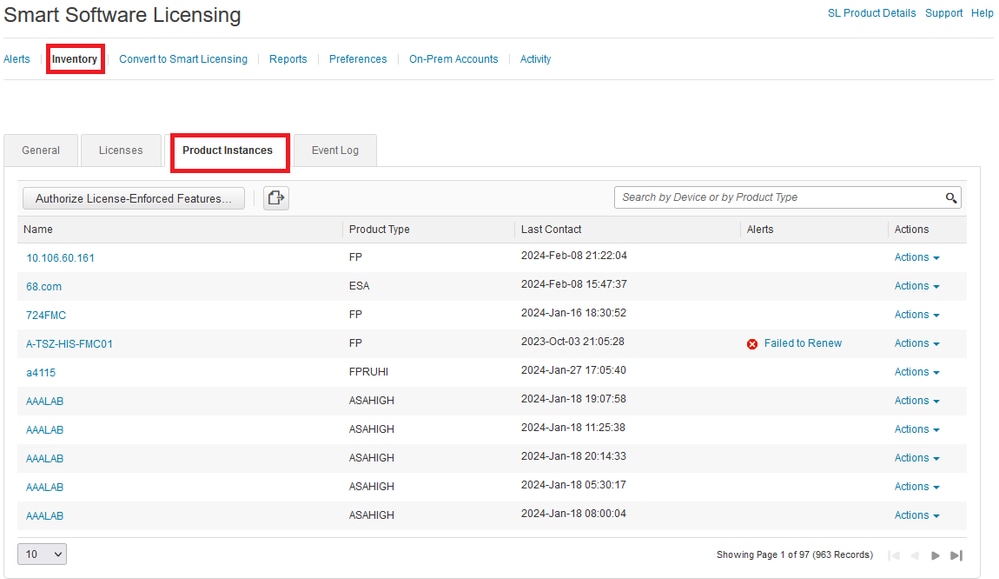
7. Cerca il dispositivo per nome.
Nota: Il nome è il numero di serie del dispositivo.
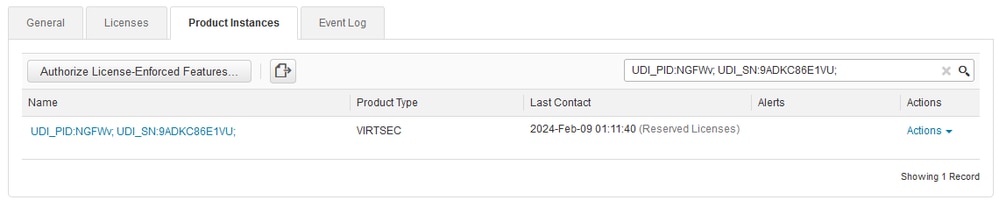
8. Fare clic su
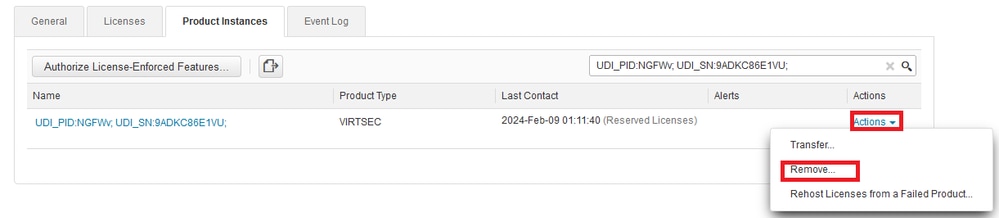
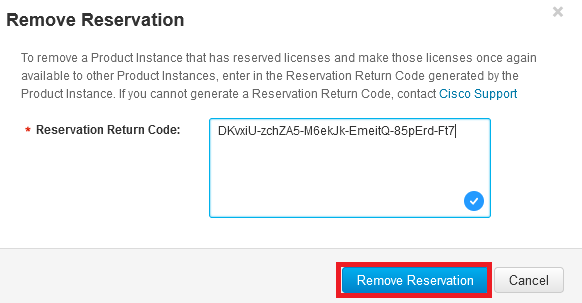
9. Incollare il codice della licenza di rilascio e fare clic su Rimuovi prenotazione.
10. Tornare al dispositivo e fare clic su OK.
Nota: Aggiornare la pagina per visualizzare lo stato corrente della licenza.
Non si dispone di una licenza in CSM
Utilizzare questa opzione quando non si completa la Registrazione guidata licenze in CSM. Ad esempio, il processo PLR è stato avviato in FDM, ma non si dispone delle licenze corrette nel CSM.
1. Fare clic su Device (Dispositivo) e selezionare Smart License (Licenza intelligente).
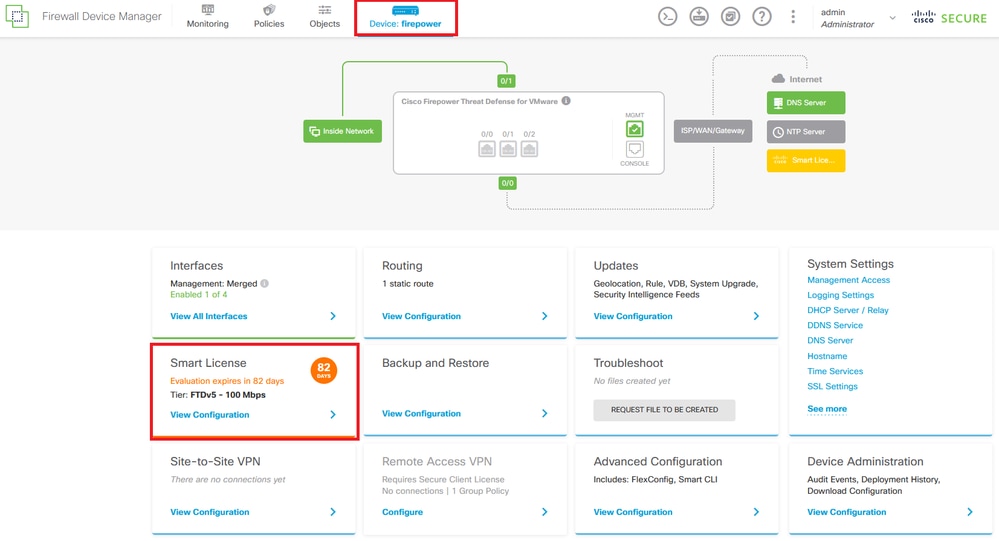
2. Fare clic sull'ingranaggio e selezionare Annulla PLR.
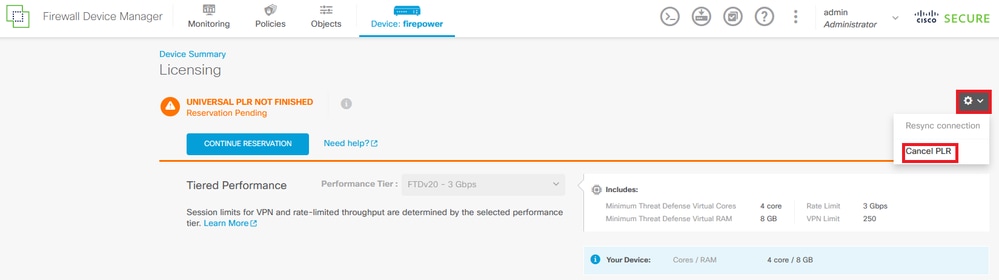
3. Selezionare Non dispongo di una licenza in CSM.
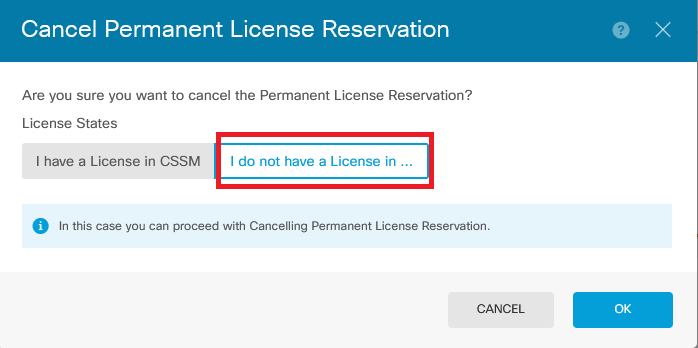
4. Fare clic su OK per completare l'operazione.
Annullare la registrazione del dispositivo in modalità PLR
1. Fare clic su Device (Dispositivo) e selezionare Smart License (Licenza intelligente).
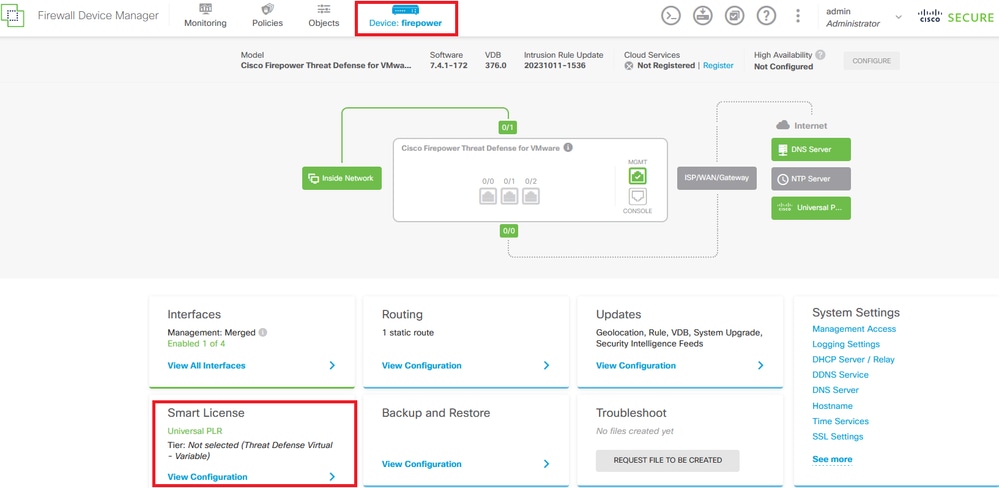
2. Fare clic sull'ingranaggio e selezionare Unregister Universal PLR.

3. Fare clic su Sì per continuare il processo.
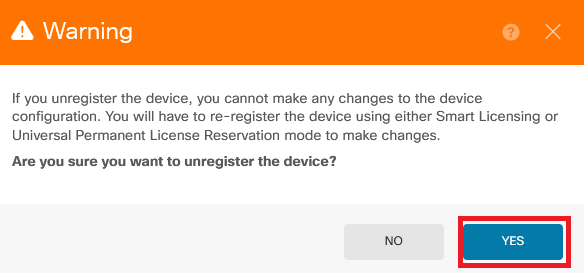
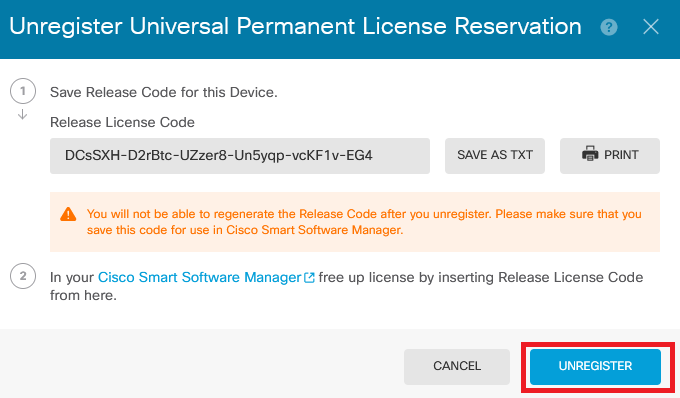
4. Salvare il codice della licenza di rilascio.
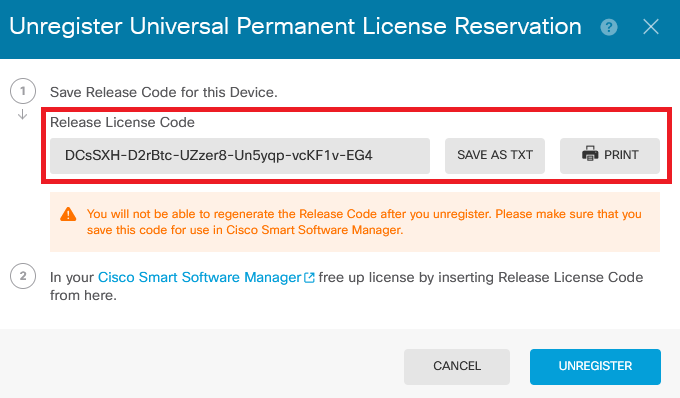
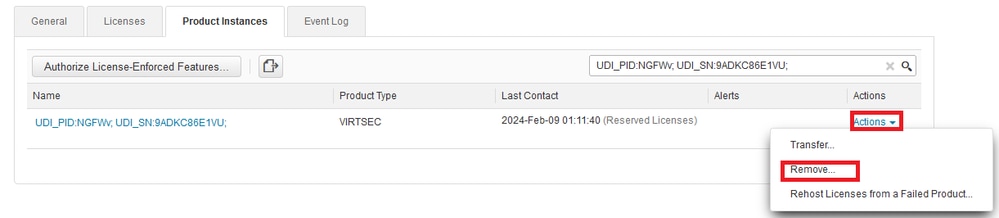
5. Accedere al proprio account CSSM e selezionare > > Istanze prodotto.
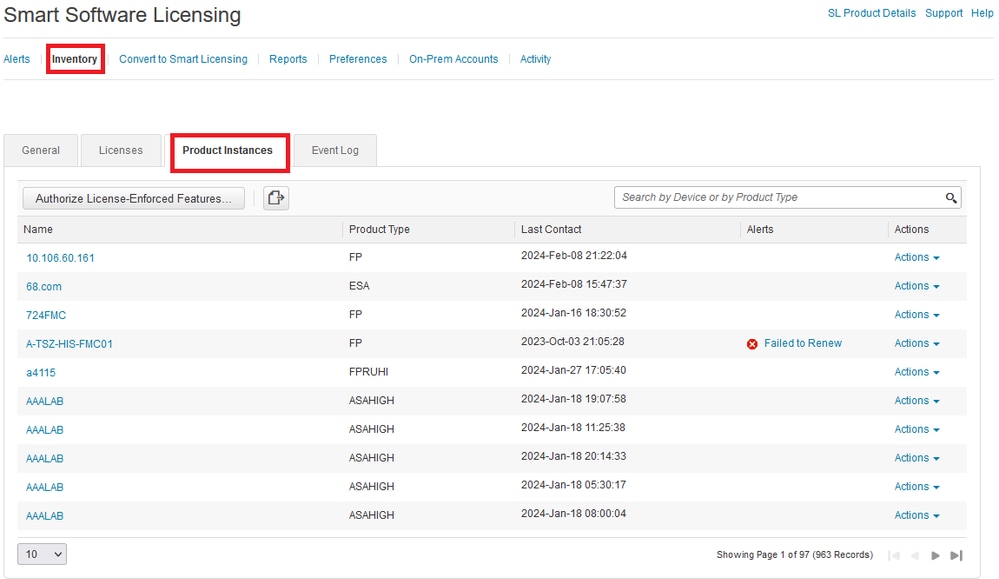
6. Cercare il dispositivo per nome.
Nota: Il nome del dispositivo è il numero di serie.
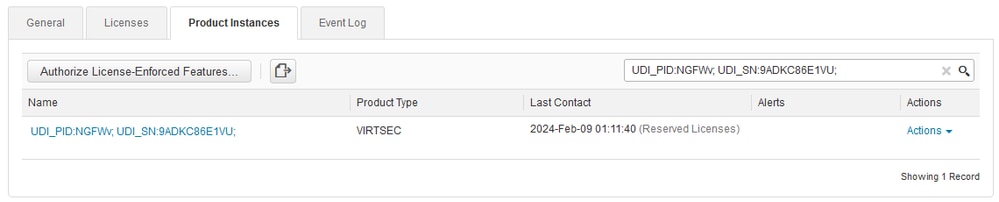
7. Fare clic su
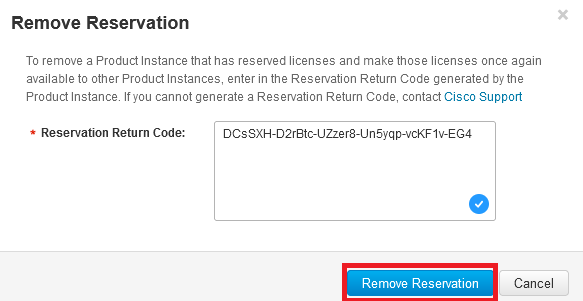
8. Incollare il codice della licenza di rilascio e fare clic su Rimuovi prenotazione.
9. Tornare al dispositivo e fare clic su Annulla registrazione.
Verifica
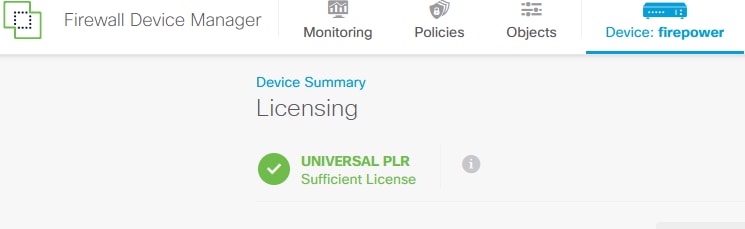
1. Passare a Periferica > Smart License e la licenza viene visualizzata come Universal PLR.
Risoluzione dei problemi
1. Cercare gli errori in /ngfw/var/log/cisco/smart_agent.log.
In questi registri, ad esempio, è possibile verificare che il processo di registrazione ha avuto esito positivo.
> expert
admin@firepower:~$ sudo su
Password:
root@firepower:/home/admin# cd /ngfw/var/log/cisco/
root@firepower:/ngfw/var/log/cisco# tail smart_agent.log
2024-02-09 03:21:21 ajp-nio-8009-exec-8: INFO LicenseSoftwareIds:82 - Selected software ID: regid.2019-11.com.cisco.VIRTSEC,1.0_9aa10401-8a9a-4bfb-8e41-bea8ea257aad
2024-02-09 03:21:21 ajp-nio-8009-exec-8: INFO DefaultSmartAgentFactoryProvider:398 - New platform tag is regid.2019-11.com.cisco.VIRTSEC,1.0_9aa10401-8a9a-4bfb-8e41-bea8ea257aad
2024-02-09 03:21:21 ajp-nio-8009-exec-8: INFO PLRUnhandledNotificationHandler:31 - Handling listener class com.cisco.ngfw.onbox.backend.services.SmartAgentStatusServiceDelegate for Notification: NotifyReservationInstalled
2024-02-09 03:21:21 ajp-nio-8009-exec-8: INFO PLRUnhandledNotificationHandler:31 - Handling listener class com.cisco.ngfw.onbox.backend.platform.SmartAgentConfFileSync for Notification: NotifyReservationInstalled
2024-02-09 03:21:21 ajp-nio-8009-exec-8: INFO SmartAgentConfFileSync:178 - RegistrationStatus : REGISTERED AuthorizationStatus : AUTHORIZED
2024-02-09 03:21:21 ajp-nio-8009-exec-8: INFO SmartAgentConfFileSync:192 - updated the smart Agent File with the status
2024-02-09 03:21:21 ajp-nio-8009-exec-8: INFO PLRUnhandledNotificationHandler:31 - Handling listener class com.cisco.ngfw.onbox.backend.services.LicenseServiceDelegate for Notification: NotifyReservationInstalled
2024-02-09 03:21:21 ajp-nio-8009-exec-8: INFO DefaultSmartAgentManager:159 - Received notification from Nesla: 'NotifyExportControlled'.
2. Prendi un coda di maiale per richiedere l'assistenza TAC e allegalo alle note del caso. È possibile richiedere assistenza per il supporto tecnico e i download Cisco.
> expert
admin@firepower:~$ sudo su
root@firepower:/home/admin# pigtail all -outfile LogsRegistration.txt
3. Lo stato della licenza è indicato anche nel file /etc/sf/smart_agent.conf. Se il dispositivo è in modalità Universal Permanent Licensing Reserving, il file smart_agent.conf viene visualizzato come REGISTERED e AUTHORIZED.
> expert
admin@firepower:~$ sudo su
root@firepower:/home/admin# tail /etc/sf/smart_agent.conf
#Fri Feb 09 03:21:21 UTC 2024
virtual_acct=
registration=REGISTERED,null
authorization=AUTHORIZED,1707448881842
Problemi comuni
Licenze insufficienti. Nel processo di prenotazione delle licenze viene visualizzato questo errore:

Azione consigliata:
1. Verificare di disporre di licenze sufficienti nel proprio account CSM. Se si dispone di un numero di licenze sufficiente, richiedere l'assistenza di TAC.
2. Non è possibile visualizzare il pulsante Prenotazione licenza.
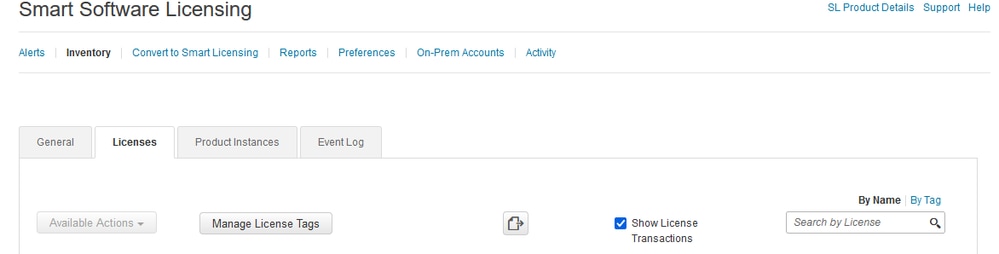
Azione consigliata:
3. Per abilitare la modalità PLR nell'account, è necessario contattare il rappresentante Cisco.
Informazioni correlate
Cronologia delle revisioni
| Revisione | Data di pubblicazione | Commenti |
|---|---|---|
2.0 |
23-Jul-2026
|
Introduzione aggiornata, titolo, ortografia, grammatica, righe orizzontali inserite per separare sezioni/leggibilità, avvisi CCW fissi. |
1.0 |
20-Feb-2024
|
Versione iniziale |

 Feedback