Modificare l'indirizzo IP dell'interfaccia di gestione su FTD Gestito da FMC
Introduzione
In questo documento viene descritto come modificare l'IP di gestione per il dispositivo Firewall Threat Defense gestito dal centro di gestione Secure Firewall.
Prerequisiti
Requisiti
Cisco raccomanda la conoscenza dei seguenti argomenti:
- Cisco Secure Firewall Management Center (FMC)
- Cisco Secure Firewall Threat Defense (FTD)
Componenti usati
Le informazioni fornite in questo documento si basano sulle seguenti versioni software e hardware:
- Secure Firewall Management Center Virtual running versione 7.2.6
- Cisco Secure Firewall Threat Defense Virtual con esecuzione versione 7.2.4
Le informazioni discusse in questo documento fanno riferimento a dispositivi usati in uno specifico ambiente di emulazione. Su tutti i dispositivi menzionati nel documento la configurazione è stata ripristinata ai valori predefiniti. Se la rete è operativa, valutare attentamente eventuali conseguenze derivanti dall'uso dei comandi.
Configurazione
Configurazioni
Passaggio 1. Passare alla GUI di FMC e passare a Device > Device Management.
Passaggio 2. Selezionare Device, quindi individuare la sezione Management.
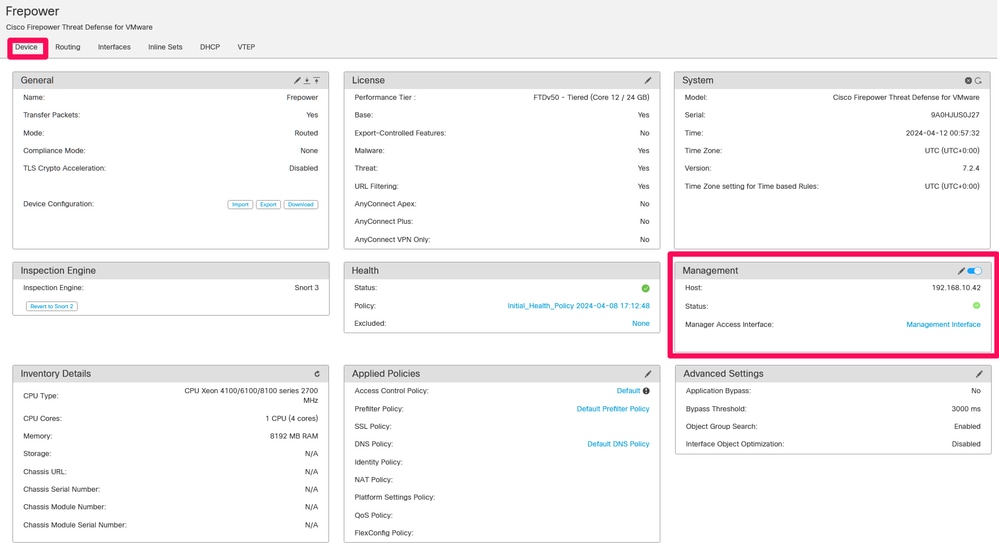
Passaggio 3. Disattivare Gestione facendo clic sul dispositivo di scorrimento e confermare l'azione selezionando Sì.
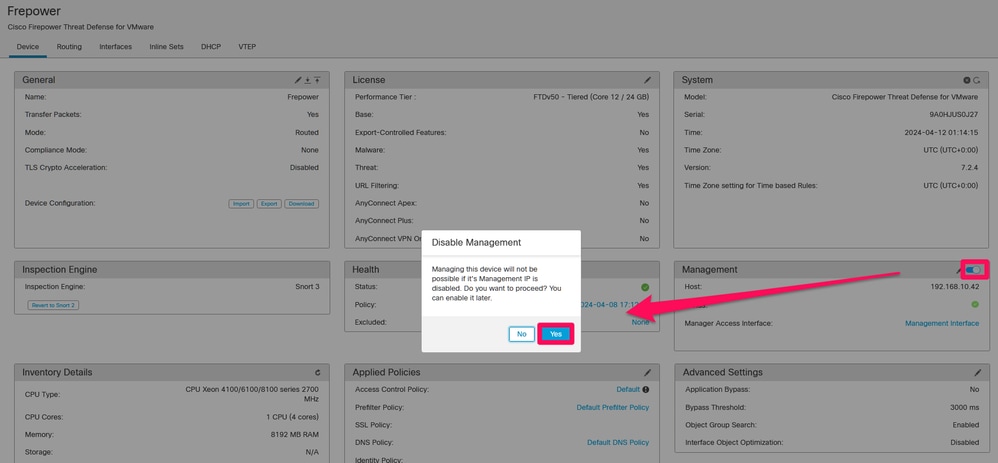

Nota: La disattivazione di Gestione interrompe la connessione tra il centro di gestione e il dispositivo, ma mantiene il dispositivo all'interno del centro di gestione.
Passaggio 4. Con Gestione disabilitata, modificare la connessione di gestione selezionando Modifica.
Passaggio 5. Nella finestra di dialogo Gestione, modificare l'indirizzo IP nel campo Indirizzo host remoto, quindi selezionare Salva.
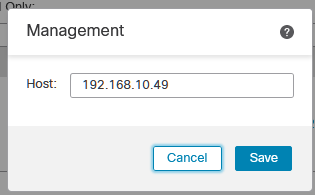
Nota: In caso di installazione FMC a elevata disponibilità, questa modifica deve essere eseguita sia in accessori FMC primari che secondari, in quanto non viene replicata.
Passaggio 6. Connettersi alla console FTD per modificare l'indirizzo IP di gestione.

Avviso: La modifica dell'indirizzo IP di gestione può causare la perdita della connettività SSH al dispositivo se la sessione viene stabilita tramite l'indirizzo IP di gestione. Pertanto, si consiglia di eseguire questa modifica tramite l'accesso alla console come suggerito da Cisco.
Passaggio 7. In modalità Clish, modificare l'indirizzo IP di gestione con questo comando:
> configure network ipv4 manual 192.168.10.49 255.255.0.0 192.168.255.254 Nota: Per impostazione predefinita, questa configurazione viene applicata all'interfaccia di gestione.
Passaggio 8. Tornare all'interfaccia utente dell'FMC e riattivare Gestione spostando il dispositivo di scorrimento sulla posizione On.
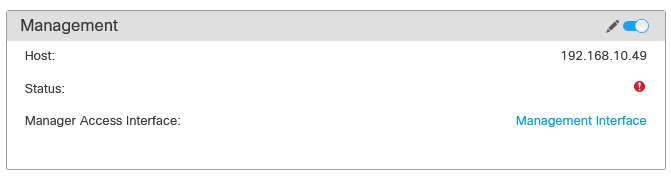
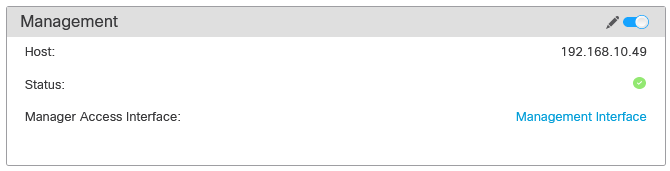
Passaggio 9. Tenere presente che il ripristino della connessione di gestione può richiedere tempo. la riuscita della riconnessione è indicata come mostrato in questa immagine:
Verifica
Per verificare che la configurazione funzioni correttamente, consultare questa sezione. È possibile verificare la connettività di gestione tramite la CLI FTD. A tale scopo, è necessario connettersi alla CLI in modalità Clish eseguendo questo comando:
> sftunnel-status

SFTUNNEL Start Time: Fri Apr 12 01:27:55 2024
------OUTPUT OMITTED------
***********************

**RPC STATUS****192.168.10.40*************
'last_changed' => 'Fri Apr 12 01:09:19 2024',
'active' => 1,
'ipv6' => 'IPv6 is not configured for management',
'uuid_gw' => '',
'uuid' => '4a6e43f6-f5c7-11ee-97d5-a1dcfaf53393',
'name' => '192.168.10.40',
'ip' => '192.168.10.40'

Check routes:
No peers to check
Risoluzione dei problemi
Le informazioni contenute in questa sezione permettono di risolvere i problemi relativi alla configurazione.
-
Per verificare lo stato della connessione di gestione nella CLI FTD, eseguire il comando show sftunnel status brief. Osservate l'output di una connessione inattiva, indicata dall'assenza di dettagli connessi per il canale peer e da informazioni heartbeat mancanti.
> sftunnel-status-brief

PEER:192.168.10.40
Registration: Completed.
Connection to peer '192.168.10.40' Attempted at Fri Apr 19 21:14:23 2024 UTC
Last disconnect time : Fri Apr 19 21:14:23 2024 UTC
Last disconnect reason : Both control and event channel connections with peer went down
Una connessione integra tra i dispositivi viene confermata quando il comando sftunnel-status-brief alla CLI di FTD genera un output che include il canale peer connesso alle informazioni e ai dati heartbeat.
> sftunnel-status-brief

PEER:192.168.10.40
Peer channel Channel-A is valid type (CONTROL), using 'eth0', connected to '192.168.10.40' via '192.168.10.49'
Peer channel Channel-B is valid type (EVENT), using 'eth0', connected to '192.168.10.40' via '192.168.10.49'
Registration: Completed.
IPv4 Connection to peer '192.168.10.40' Start Time: Fri Apr 19 21:12:59 2024 UTC
Heartbeat Send Time: Fri Apr 19 21:13:00 2024 UTC
Heartbeat Received Time: Fri Apr 19 21:13:23 2024 UTC
Last disconnect time : Fri Apr 19 21:12:57 2024 UTC
Last disconnect reason : Process shutdown due to stop request from PM
- Per controllare la connettività di rete, eseguire il ping tra il centro di gestione e l'interfaccia di gestione, quindi immettere ping system fmc_ip nella CLI di FTD.
Informazioni correlate
Cronologia delle revisioni
| Revisione | Data di pubblicazione | Commenti |
|---|---|---|
3.0 |
27-Aug-2026
|
È stata aggiunta una nota relativa al CCP in HA. |
2.0 |
25-Jun-2026
|
Spaziatura, ortografia e grammatica aggiornate. |
1.0 |
01-May-2024
|
Versione iniziale |

 Feedback