Configurazione di Microsoft CA Server per la pubblicazione degli elenchi di revoche di certificati per ISE

Opzioni per il download
Linguaggio senza pregiudizi
La documentazione per questo prodotto è stata redatta cercando di utilizzare un linguaggio senza pregiudizi. Ai fini di questa documentazione, per linguaggio senza di pregiudizi si intende un linguaggio che non implica discriminazioni basate su età, disabilità, genere, identità razziale, identità etnica, orientamento sessuale, status socioeconomico e intersezionalità. Le eventuali eccezioni possono dipendere dal linguaggio codificato nelle interfacce utente del software del prodotto, dal linguaggio utilizzato nella documentazione RFP o dal linguaggio utilizzato in prodotti di terze parti a cui si fa riferimento. Scopri di più sul modo in cui Cisco utilizza il linguaggio inclusivo.
Informazioni su questa traduzione
Cisco ha tradotto questo documento utilizzando una combinazione di tecnologie automatiche e umane per offrire ai nostri utenti in tutto il mondo contenuti di supporto nella propria lingua. Si noti che anche la migliore traduzione automatica non sarà mai accurata come quella fornita da un traduttore professionista. Cisco Systems, Inc. non si assume alcuna responsabilità per l’accuratezza di queste traduzioni e consiglia di consultare sempre il documento originale in inglese (disponibile al link fornito).
Sommario
Introduzione
In questo documento viene descritta la configurazione di un server Microsoft Certificate Authority (CA) che esegue Internet Information Services (IIS) per la pubblicazione degli aggiornamenti CRL (Certificate Revocation List). Viene inoltre spiegato come configurare Cisco Identity Services Engine (ISE) (versioni 3.0 e successive) in modo da recuperare gli aggiornamenti da utilizzare per la convalida del certificato. È possibile configurare ISE in modo da recuperare i CRL per i vari certificati radice CA utilizzati nella convalida dei certificati.
Prerequisito
Requisiti
Nessun requisito specifico previsto per questo documento.
Componenti usati
Le informazioni fornite in questo documento si basano sulle seguenti versioni software e hardware:
- Cisco Identity Services Engine release 3.0
- Microsoft Windows Server 2008 R2
Le informazioni discusse in questo documento fanno riferimento a dispositivi usati in uno specifico ambiente di emulazione. Su tutti i dispositivi menzionati nel documento la configurazione è stata ripristinata ai valori predefiniti. Se la rete è operativa, valutare attentamente eventuali conseguenze derivanti dall'uso dei comandi.
Configurazione
In questa sezione vengono presentate le informazioni necessarie per configurare le funzionalità descritte più avanti nel documento.
Creare e configurare una cartella nella CA per contenere i file CRL
La prima operazione consiste nel configurare un percorso nel server CA in cui archiviare i file CRL. Per impostazione predefinita, il server CA Microsoft pubblica i file in C:\Windows\system32\CertSrv\CertEnroll\
Anziché utilizzare questa cartella di sistema, creare una nuova cartella per i file.
- Sul server IIS, scegliere un percorso nel file system e creare una nuova cartella. In questo esempio
C:\CRLDistributionviene creata la cartella.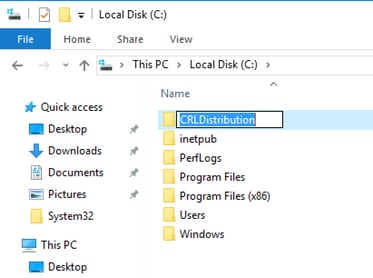
- Affinché la CA possa scrivere i file CRL nella nuova cartella, è necessario che la condivisione sia attivata. Fare clic con il pulsante destro del mouse sulla nuova cartella, scegliere
Properties, fare clic sullaSharingscheda e quindi suAdvanced Sharing.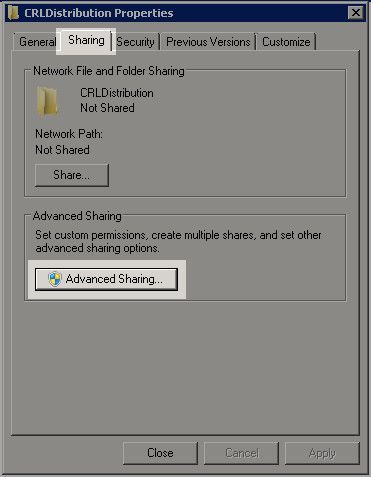
- Per condividere la cartella, selezionare la casella di controllo,
Share this folderquindi aggiungere il simbolo del dollaro ($) alla fine del nome della condivisione nel campo Nome condivisione per nascondere la condivisione.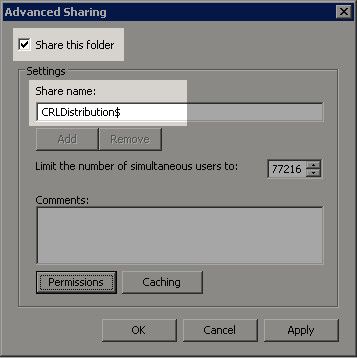
- Fare clic su
Permissions(1), fare clic suAdd(2), fare clic suObject Types(3) e selezionare laComputerscasella di controllo (4).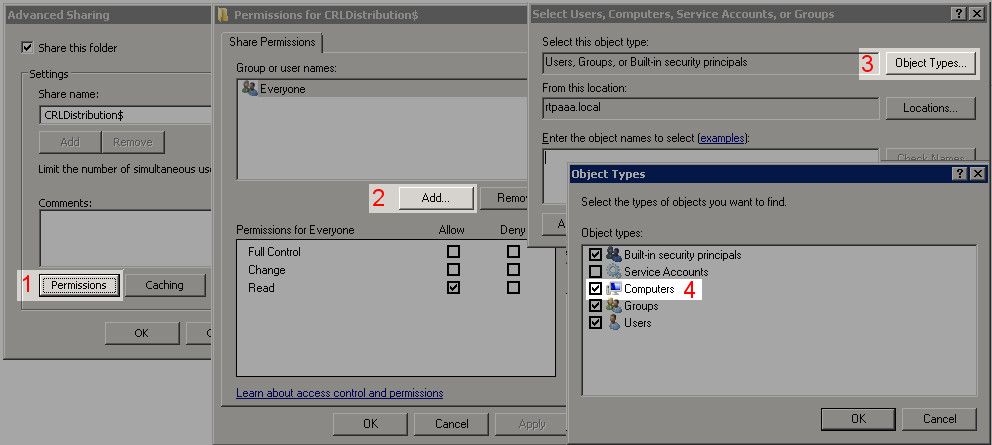
- Per tornare alla finestra Seleziona utenti, computer, account di servizio o gruppi, fare clic su
OK. Nel campo Immettere i nomi degli oggetti da selezionare immettere il nome del computer del server CA nell'esempio seguente: WIN0231PNBS4IPH e fare clic suCheck Names. Se il nome immesso è valido, viene aggiornato e visualizzato sottolineato. Fare clic su .OK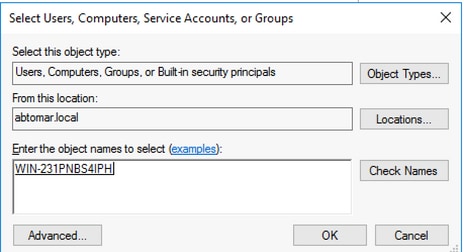
- Nel campo Utenti e gruppi scegliere il computer CA. Selezionare
AllowControllo completo per concedere l'accesso completo alla CA.Fare clic su .
OKFare di nuovo clicOKper chiudere la finestra Condivisione avanzata e tornare alla finestra Proprietà.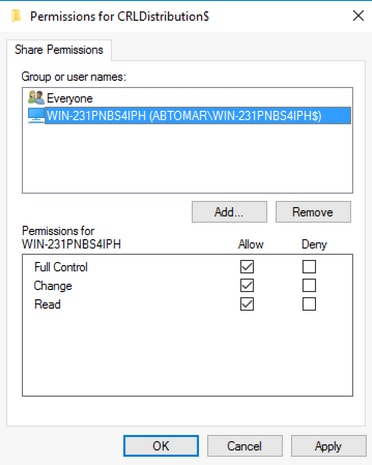
- Per consentire alla CA di scrivere i file CRL nella nuova cartella, configurare le autorizzazioni di protezione appropriate. Fare clic sulla
Securityscheda (1), fare clic suEdit(2), fare clic suAdd(3), fare clic suObject Types(4) e selezionare laComputerscasella di controllo (5).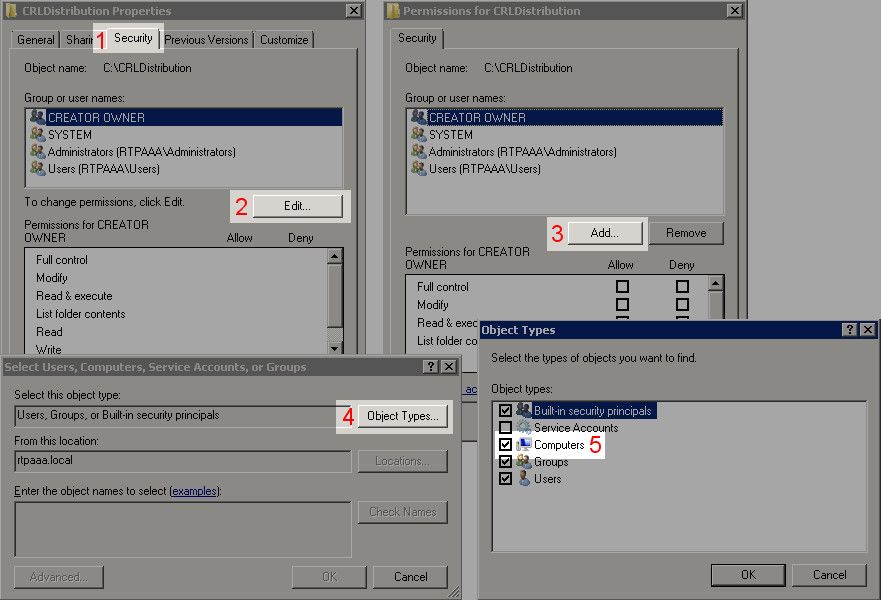
- Nel campo Immettere i nomi degli oggetti da selezionare, immettere il nome del computer del server CA e fare clic su
Check Names. Se il nome immesso è valido, viene aggiornato e visualizzato sottolineato. Fare clic su .OK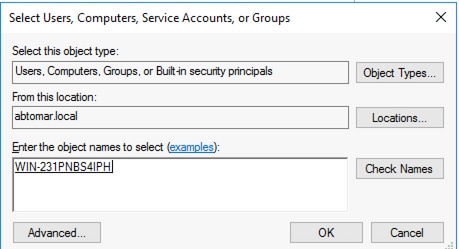
- Scegliere il computer CA nel campo Utenti e gruppi e quindi verificare
Allowla presenza di Controllo completo per concedere l'accesso completo alla CA. Fare clic suOK, quindi suCloseper completare l'operazione.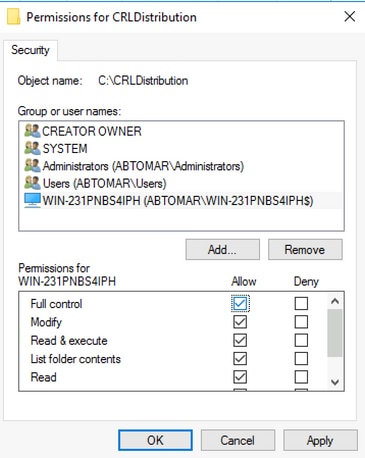
Creare un sito in IIS per esporre il nuovo punto di distribuzione CRL
Per consentire ad ISE di accedere ai file CRL, rendere accessibile tramite IIS la directory che contiene i file CRL.
- Sulla barra delle applicazioni del server IIS fare clic su
Start. ScegliereAdministrative Tools > Internet Information Services (IIS) Manager. - Nel riquadro di sinistra (noto come struttura della console) espandere il nome del server IIS e quindi
Sites.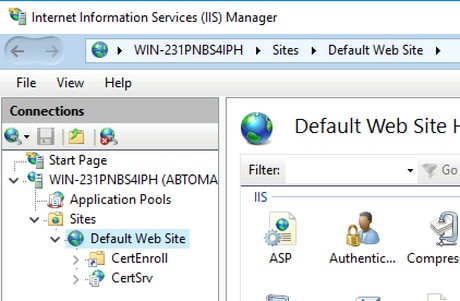
- Fate clic con il pulsante destro del mouse
Default Web Sitee sceglieteAdd Virtual Directory, come mostrato nell'immagine.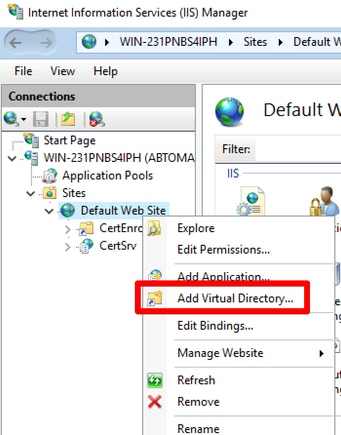
- Nel campo Alias immettere il nome di un sito per il punto di distribuzione CRL. Nell'esempio, viene immesso CRLD.
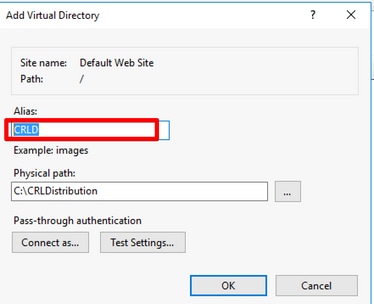
- Fare clic sui puntini di sospensione (. . .) a destra del campo Percorso fisico e individuare la cartella creata nella sezione 1. Selezionare la cartella e fare clic su
OK. Fare clicOKper chiudere la finestra Aggiungi directory virtuale.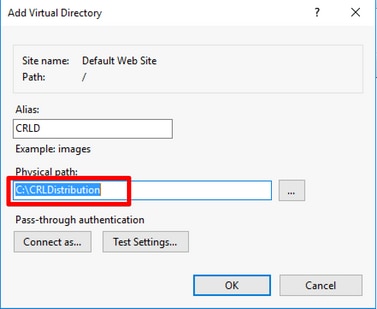
- Il nome del sito immesso al passaggio 4 deve essere evidenziato nel riquadro di sinistra. In caso contrario, sceglietela ora. Nel riquadro centrale fare doppio clic su
Directory Browsing.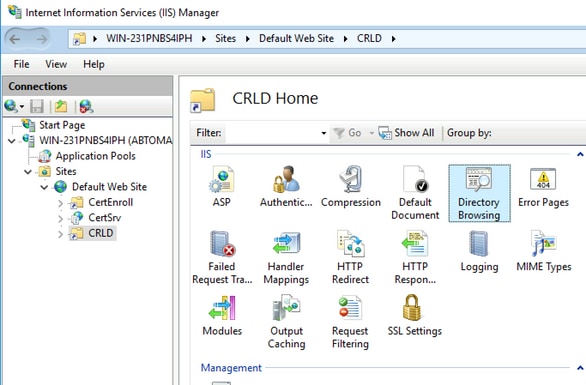
- Nel riquadro di destra, fare clic su
Enableper abilitare la ricerca nelle directory.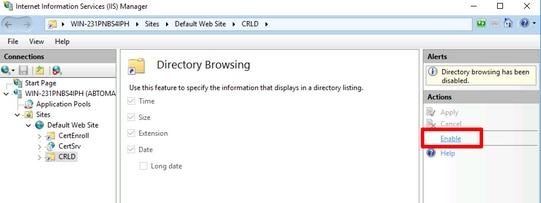
- Nel riquadro sinistro scegliere nuovamente il nome del sito. Nel riquadro centrale fare doppio clic su
Configuration Editor.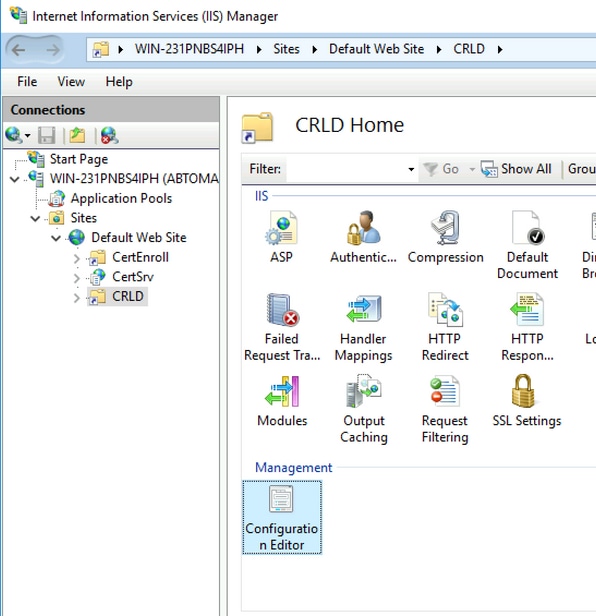
- Nell'elenco a discesa Sezione (Section), selezionate
system.webServer/security/requestFiltering. Nell'elenco aallowDoubleEscapingdiscesa scegliereTrue. Nel riquadro destro fare clic suApply, come illustrato nell'immagine.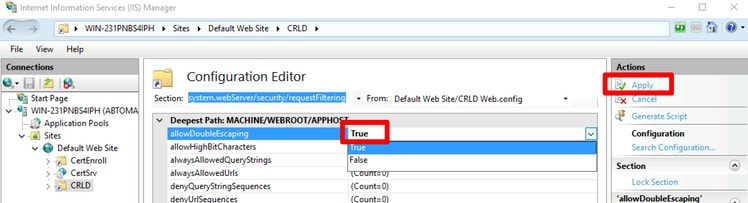
La cartella deve essere accessibile tramite IIS.
Configurare Microsoft CA Server per la pubblicazione dei file CRL nel punto di distribuzione
Ora che è stata configurata una nuova cartella per ospitare i file CRL e che la cartella è stata esposta in IIS, configurare il server CA Microsoft per pubblicare i file CRL nel nuovo percorso.
- Sulla barra delle applicazioni del server CA fare clic su
Start. ScegliereAdministrative Tools > Certificate Authority. - Nel riquadro sinistro fare clic con il pulsante destro del mouse sul nome della CA. Scegliere
Propertiese fare clic sullaExtensionsscheda. Per aggiungere un nuovo punto di distribuzione CRL, fare clic suAdd.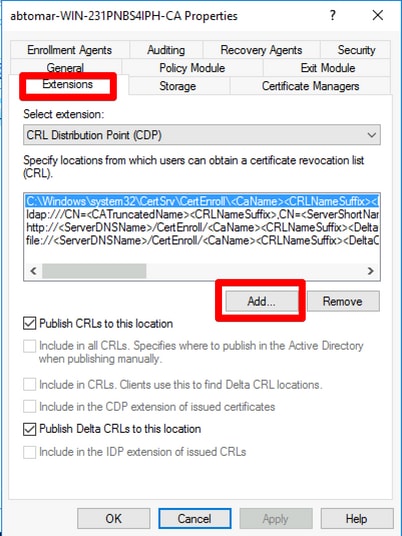
- Nel campo Posizione, immettere il percorso della cartella creata e condivisa nella sezione 1. Nell'esempio della sezione 1, il percorso è:
\\WIN-231PNBS4IPH\CRLDistribuzione$
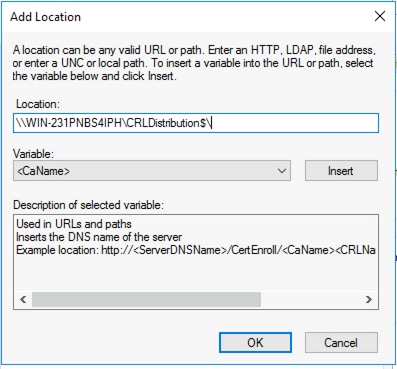
- Con il campo Posizione popolato, scegliere
Insert.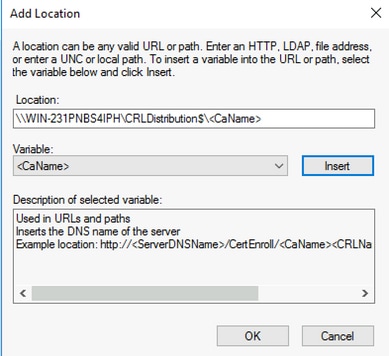
- Dall'elenco a discesa Variabile (Variable), selezionate
Insert.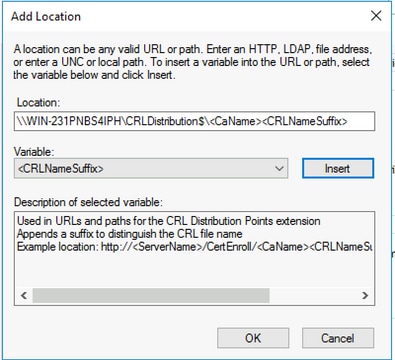
- Nel campo Posizione aggiungere
.crlalla fine del percorso. In questo esempio, il valore di Location è:\\WIN-231PNBS4IPH\CRLDistribution$\.crl 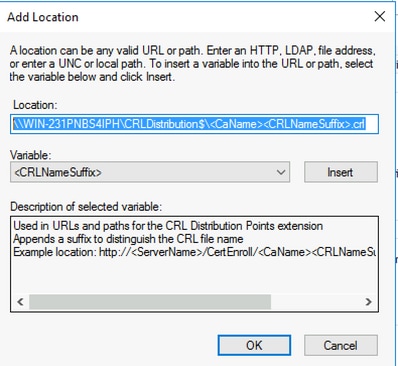
- Fare clic su
OKper tornare alla scheda Estensioni. Selezionare la casella di controllo,Publish CRLs to this locationquindi fare clic suOKper chiudere la finestra Proprietà.Verrà visualizzata una richiesta di autorizzazione per riavviare Servizi certificati Active Directory. Fare clic su .
Yes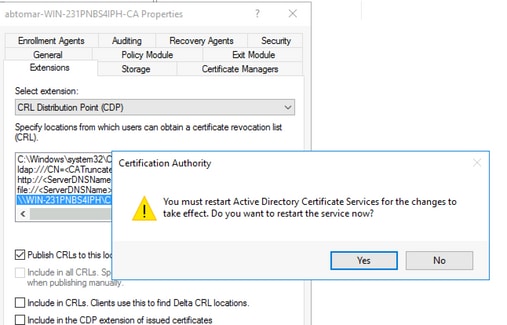
- Nel riquadro sinistro fare clic con il pulsante destro del mouse su
Revoked Certificates. ScegliereAll Tasks > Publish. Verificare che sia selezionato Nuovo CRL, quindi fare clic suOK.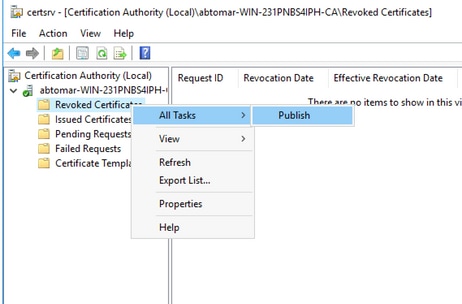
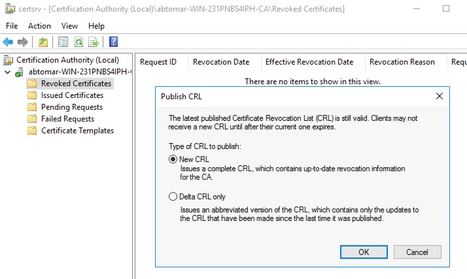
Il server CA Microsoft deve creare un nuovo file con estensione crl nella cartella creata nella sezione 1. Se il nuovo file CRL viene creato correttamente, dopo aver scelto OK non verrà visualizzata alcuna finestra di dialogo. Se viene restituito un errore relativo alla nuova cartella del punto di distribuzione, ripetere con attenzione ogni passaggio in questa sezione.
Verificare che il file CRL esista e sia accessibile tramite IIS
Prima di iniziare questa sezione, verificare che i nuovi file CRL esistano e che siano accessibili tramite IIS da un'altra workstation.
- Sul server IIS, aprire la cartella creata nella sezione 1. Deve essere presente un singolo file con estensione crl con il modulo
.crl abtomar-WIN-231PNBS4IPH-CA.crl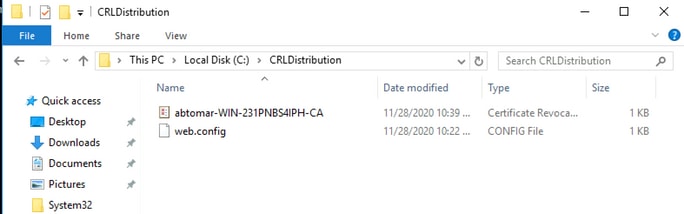
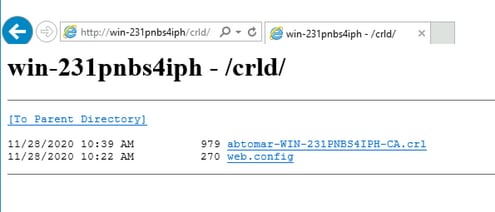
- Da una workstation in rete (preferibilmente sulla stessa rete del nodo Amministrazione principale ISE), aprire un browser Web e individuare
http://dove/ Viene visualizzato l'indice della directory, che include il file osservato nel passaggio 1.
Configurare ISE per l'utilizzo del nuovo punto di distribuzione CRL
Prima di configurare ISE per il recupero del CRL, definire l'intervallo di pubblicazione del CRL. La strategia per determinare questo intervallo esula dall'ambito del presente documento. I valori potenziali (in Microsoft CA) sono compresi tra 1 ora e 411 anni. Il valore predefinito è 1 settimana. Una volta determinato l'intervallo appropriato per l'ambiente, impostare l'intervallo con le seguenti istruzioni:
- Sulla barra delle applicazioni del server CA fare clic su
Start. ScegliereAdministrative Tools > Certificate Authority. - Nel riquadro sinistro espandere la CA. Fare clic con il pulsante destro del mouse sulla
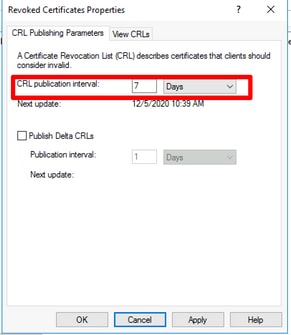
Revoked Certificatescartella e scegliereProperties. - Nei campi Intervallo pubblicazione CRL immettere il numero richiesto e scegliere il periodo di tempo. Fare clic
OKsu per chiudere la finestra e applicare la modifica. Nell'esempio seguente viene configurato un intervallo di pubblicazione di sette giorni.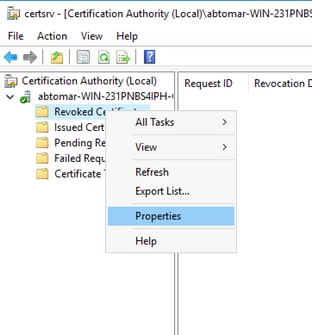
- Immettere il comando
certutil -getreg CA\Clock*per confermare il valore di ClockSkew. Il valore predefinito è 10 minuti.Output di esempio:
Values:
    ClockSkewMinutes        REG_DWORS = a (10)
CertUtil: -getreg command completed successfully.
- Immettere il
certutil -getreg CA\CRLov*comando per verificare se CRLOverlapPeriod è stato impostato manualmente. Per impostazione predefinita, il valore di CRLOverlapUnit è 0, che indica che non è stato impostato alcun valore manuale. Se il valore è diverso da 0, registrare il valore e le unità.Output di esempio:
Values:
    CRLOverlapPeriod      REG_SZ = Hours
    CRLOverlapUnits        REG_DWORD = 0
CertUtil: -getreg command completed successfully.
- Immettere il
certutil -getreg CA\CRLpe*comando per verificare CRLPeriod, impostato nel passaggio 3.Output di esempio:
Values:
    CRLPeriod      REG_SZ = Days
    CRLUnits        REG_DWORD = 7
CertUtil: -getreg command completed successfully.
- Calcolare il periodo di tolleranza CRL nel modo seguente:
r. Se CRLOverlapPeriod è stato impostato nel passaggio 5: OVERLAP = CRLOverlapPeriod, in minuti;
Altrimenti: OVERLAP = (CRLPeriod / 10), in minuti
b. Se SOVRAPPOSIZIONE > 720, SOVRAPPOSIZIONE = 720
c. Se OVERLAP < (1.5 * ClockSkewMinutes), OVERLAP = (1.5 * ClockSkewMinutes)
d. Se OVERLAP > CRLPeriod, in minuti si avrà OVERLAP = CRLPeriod in minuti
e. Periodo di tolleranza = OVERLAP + ClockSkewMinutes
Example:

As stated above, CRLPeriod was set to 7 days, or 10248 minutes and CRLOverlapPeriod was not set.


a. OVERLAP = (10248 / 10) = 1024.8 minutes
b. 1024.8 minutes is > 720 minutes : OVERLAP = 720 minutes
c. 720 minutes is NOT < 15 minutes : OVERLAP = 720 minutes
d. 720 minutes is NOT > 10248 minutes : OVERLAP = 720 minutes
e. Grace Period = 720 minutes + 10 minutes = 730 minutes
Il periodo di prova calcolato è il periodo di tempo che intercorre tra la pubblicazione da parte della CA del CRL successivo e la scadenza del CRL corrente. ISE deve essere configurato in modo da recuperare i CRL di conseguenza.
- Accedere al nodo ISE Primary Admin e selezionare
Administration > System > Certificates. Nel riquadro di sinistra, scegliereTrusted Certificate.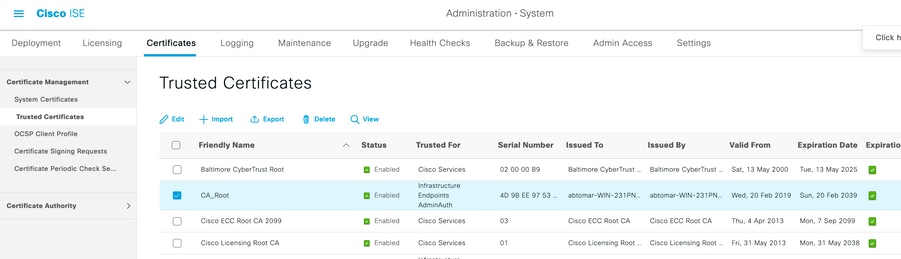
- Selezionare la casella di controllo accanto al certificato CA per il quale si desidera configurare i CRL. Fare clic su .
Edit - Selezionare la casella di controllo accanto alla parte inferiore della
Download CRLfinestra. - Nel campo URL di distribuzione CRL immettere il percorso del punto di distribuzione CRL, che include il file con estensione crl creato nella sezione 2. In questo esempio l'URL è:
- L'ISE può essere configurato in modo da recuperare il CRL a intervalli regolari o in base alla scadenza (che in generale è anche un intervallo regolare). Se l'intervallo di pubblicazione del CRL è statico, gli aggiornamenti del CRL più tempestivi vengono ottenuti quando si utilizza l'ultima opzione. Fare clic sul
Automaticallypulsante di opzione. - Impostare il valore per il recupero su un valore inferiore al periodo di prova calcolato nel passaggio 7. Se il valore impostato è più lungo del periodo di prova, ISE controlla il punto di distribuzione del CRL prima che la CA pubblichi il successivo CRL. In questo esempio, il periodo di tolleranza viene calcolato in 730 minuti, ovvero 12 ore e 10 minuti. Per il recupero viene utilizzato un valore di 10 ore.
- Impostare l'intervallo tra i tentativi in base all'ambiente. Se ISE non è in grado di recuperare il CRL in base all'intervallo configurato nel passaggio precedente, verrà eseguito un nuovo tentativo a questo intervallo più breve.
- Selezionare la
Bypass CRL Verification if CRL is not Receivedcasella di controllo per consentire all'autenticazione basata su certificati di procedere normalmente (e senza un controllo CRL) se ISE non è stata in grado di recuperare il CRL per questa CA nell'ultimo tentativo di download. Se questa casella di controllo non è selezionata, tutte le autenticazioni basate su certificati emesse da questa CA avranno esito negativo se non è possibile recuperare il CRL. - Selezionare la
Ignore that CRL is not yet valid or expiredcasella di controllo per consentire ad ISE di utilizzare file CRL scaduti (o non ancora validi) come se fossero validi. Se questa casella di controllo non è selezionata, ISE considera un CRL non valido prima della data effettiva e dopo l'ora del successivo aggiornamento. Fare clicSavesu per completare la configurazione.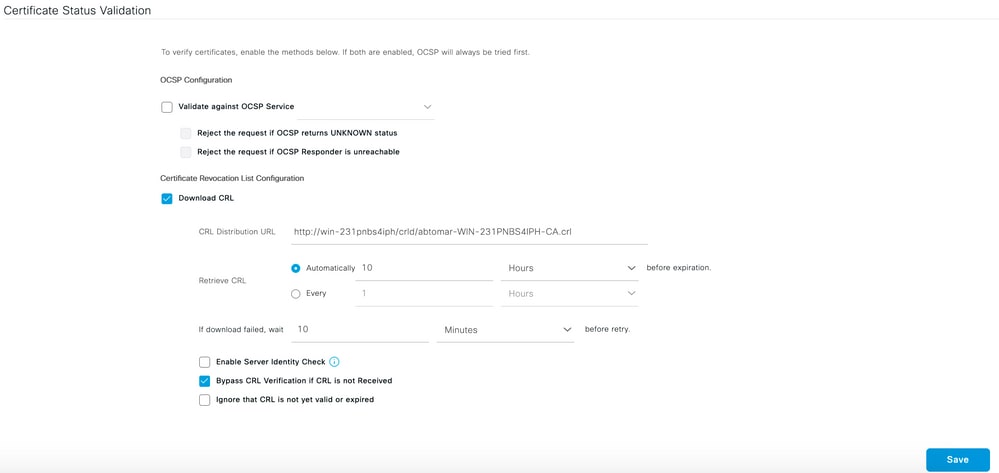
Verifica
Attualmente non è disponibile una procedura di verifica per questa configurazione.
Risoluzione dei problemi
Al momento non sono disponibili informazioni specifiche per la risoluzione dei problemi di questa configurazione.
Cronologia delle revisioni
| Revisione | Data di pubblicazione | Commenti |
|---|---|---|
1.0 |
16-Feb-2024
|
Versione iniziale |
Contributo dei tecnici Cisco
- Abhishek TomarCisco TAC Engineer
- Justin TeixeiraCisco TAC Engineer
 Feedback