Introduzione
Questo documento descrive le procedure di aggiornamento per gli switch Catalyst Digital Building Series.
Prerequisiti
Requisiti
Nessun requisito specifico previsto per questo documento.
Componenti usati
Le informazioni fornite in questo documento si basano sulle seguenti versioni software e hardware.
Le informazioni discusse in questo documento fanno riferimento a dispositivi usati in uno specifico ambiente di emulazione. Su tutti i dispositivi menzionati nel documento la configurazione è stata ripristinata ai valori predefiniti. Se la rete è operativa, valutare attentamente eventuali conseguenze derivanti dall'uso dei comandi.
Metodi di aggiornamento
Aggiorna con .tar file da interfaccia utente Web
- Accedere all'interfaccia utente Web con le credenziali locali.
- Passare a
General settings > Software Update. Come mostrato nell'immagine.
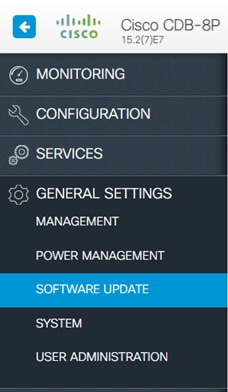 Immagine 1
3. In Tipo file specificare se si desidera aggiornare solo il software dell'interfaccia utente Web o entrambi, Cisco IOS e interfaccia utente Web.
4. Scegliere .tar l'immagine dai documenti.
5. Fare clic su Start Update , quindi su Restart Switch. Come mostrato nell'immagine.
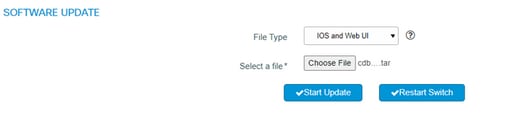 Immagine 2

Nota: L'interfaccia utente Web è disponibile solo con il .tar file.
Aggiornamento con .tar file dalla CLI
The .tar contiene il file di immagine Cisco IOS® e i file necessari per la gestione dei dispositivi incorporata. Per aggiornare lo switch tramite l'interfaccia della riga di comando (CLI), usare il .tar file e il comando archive download-sw privileged EXEC.
- Assicurarsi di disporre di connettività IP al server TFTP:
Device#ping tftp-server-address
2. Se si desidera installare la stessa versione del software esistente sullo switch, è possibile sovrascrivere l'immagine corrente per risparmiare spazio:
Device#archive download-sw /overwrite /reload tftp://192.168.20.19/image-name.tar
3. Se lo spazio disponibile sul dispositivo è sufficiente, è possibile mantenere l'immagine corrente e scaricare quella nuova:
Device#archive download-sw /leave-old-sw /reload tftp://192.168.20.19/image-name.tar
4. Dopo il riavvio, lo switch completa l'aggiornamento. Utilizzare il comando show version privileged EXEC per verificare che la nuova versione sia stata installata.
Ulteriori informazioni
- L'
/overwriteopzione sovrascrive l'immagine software nella memoria flash con quella scaricata.
- L'
/leave-old-swopzione mantiene l'immagine corrente e memorizza quella nuova. Per questa opzione, verificare che il dispositivo disponga di spazio sufficiente.
- L'
/reloadopzione ricarica il sistema dopo aver scaricato l'immagine, a meno che la configurazione non sia stata modificata e non sia stata salvata.
- In alternativa, è possibile utilizzare un'opzione che
/force-reload ricarica il sistema senza condizioni dopo un aggiornamento corretto dello switch.
- Se si specifica il comando senza opzione, l'algoritmo di download verifica che la nuova immagine non sia la stessa del dispositivo Flash dello switch. Se le immagini sono identiche, il download non viene eseguito. Se le immagini sono diverse, la vecchia immagine viene eliminata e la nuova viene scaricata. Se lo spazio disponibile non è sufficiente per installare la nuova immagine e mantenere l'immagine corrente in esecuzione, il processo di download si interrompe e viene visualizzato un messaggio di errore. Se non si specifica alcuna opzione di ricaricamento, è necessario ricaricare lo switch manualmente per completare l'aggiornamento.
Aggiornamento con .bin file dalla CLI
Con questo metodo si dispone di un'istruzione boot che punta al .binfile che si desidera caricare e che viene caricato al momento dell'avvio. Questo file è più leggero di .tarfile, in quanto non contiene file per Gestione periferiche incorporata.
- Rimuovere la variabile di avvio corrente e salvare la configurazione:
Device(config)#no boot system
Device(config)#do copy run startup
2. Configurare la variabile di avvio con il file .bin del nuovo Cisco IOS e salvare la configurazione:
Device(config)#boot system flash:cdb-universalk9-mz.152-7.E4.bin
Device(config)#do copy run startup
3. Verificare che la variabile di avvio sia corretta e procedere con il ricaricamento:
Device#show boot sys
flash:cdb-universalk9-mz.152-7.E4.bin
Device#reload
Nota: Poiché il file bin non contiene file basati sul Web, l'interfaccia Web contiene funzionalità limitate e la console Web non è disponibile.
Informazioni correlate

 Feedback