Configurazione di Smart Licenses con NSO
Sommario
Introduzione
Questo documento descrive le varie licenze Network Services Orchestrator (NSO) e il modo in cui possono essere attivate con Cisco License Central.
Prerequisiti
Requisiti
Cisco raccomanda la conoscenza dei seguenti argomenti:
- Come utilizzare la CLI NSO
- Risoluzione dei problemi NSO
- Conoscenze base di Linux
Componenti usati
Le informazioni fornite in questo documento si basano sulle seguenti versioni software e hardware:
- NSO 6.x
- NSO 5.x
- NSO 4.5 e versioni successive
- NSO 4.4
- NSO 4.1/4.2/4.3
Le informazioni discusse in questo documento fanno riferimento a dispositivi usati in uno specifico ambiente di emulazione. Su tutti i dispositivi menzionati nel documento la configurazione è stata ripristinata ai valori predefiniti. Se la rete è operativa, valutare attentamente eventuali conseguenze derivanti dall'uso dei comandi.
Licenze NSO
Le licenze utilizzate dall'NSO sono le seguenti:
| PID | Visualizzato su Cisco License Central | tipo | Descrizione |
| R-NSO-K 9 | Livello superiore | Obbligatorio per ogni istanza di NSO | |
| NSO-P-PAK | Produzione-piattaforma-NSO | server | Obbligatorio per nodo attivo |
| NSO-HA-LIC-P | NSO-platform-production-standby | server | Richiesto per il nodo Standby |
| NSO-DEV-P-PAK | NSO-platform-development-test | server | Necessario per l'ambiente di sviluppo |
| NSO-PNF-() | NSO-network-element | Elemento di rete | In direzione sud Se il dispositivo connesso è un dispositivo fisico |
| NSO-VNF-() | NSO-network-element | Elemento di rete | Southbound Il dispositivo connesso è un dispositivo virtuale |
| END-() | Diverso per ogni END Esempio: Cisco-ios-END |
FINE | Per NED. È necessario per ogni tipo di dispositivi diversi. Esempio: END-IOS-P: Per IOS NED |
Smart Account e account virtuale
Ogni prodotto, incluso NSO, richiede al server Cisco di acquisire una licenza per l'attivazione. Essenzialmente, verifica se il cliente ha acquistato un numero sufficiente di licenze per il prodotto e se queste sono disponibili per l'uso.
Uno smart account è assegnato a un'organizzazione. Prendete la società A, ad esempio:
- L'Azienda A può avere il Dipartimento X, Y e Z e vogliono gestire le loro licenze separatamente.
- È possibile assegnare un account virtuale a ogni reparto.
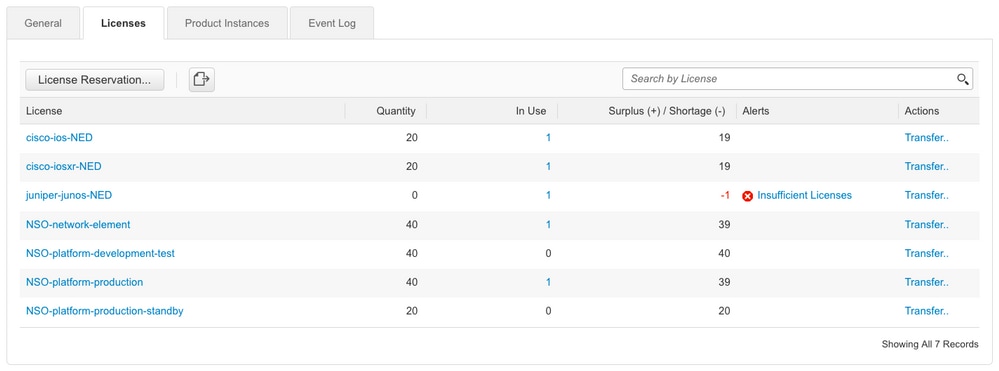
È possibile generare token per ogni account virtuale. Il token viene utilizzato per accedere all'account virtuale dal prodotto.
Da Cisco License Central, lo stato della licenza negli account virtuali è visualizzato come segue:
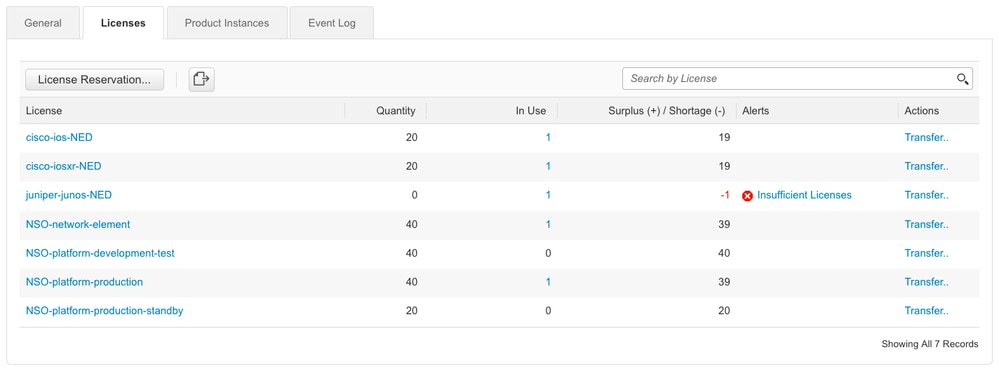
Configurazione
Esistono diversi metodi per la connessione dell'NSO al server Smart Licensing e dipende dall'ambiente in cui è installato l'NSO. Nel documento vengono inoltre descritte le diverse integrazioni tra l'NSO e i server di gestione licenze Cisco.
Passaggio 1. Generare un token
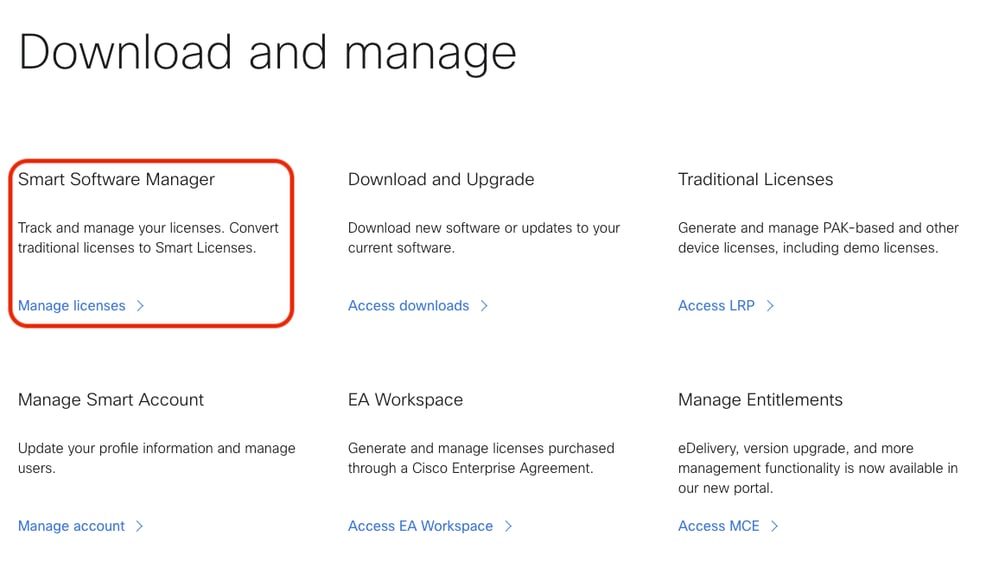
1. Per creare un nuovo token, accedere a Cisco License Central) con l'ID utente o l'ID CCO e selezionare l'account virtuale appropriato. Fare clic su Gestisci licenze per continuare.
2. Fai clic sulla scheda Inventario e seleziona un account virtuale con cui vuoi lavorare.
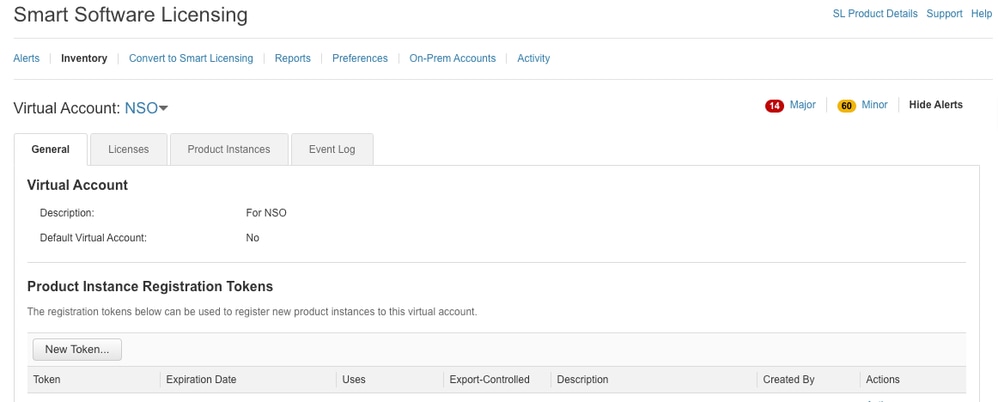
3. In Cisco License Central, fare clic su New Token.
Immettere le informazioni richieste. La data di scadenza indica per quanto tempo il token è valido, quindi gli utenti devono usare il token creato entro i giorni. I rischi legati alla comodità e alla sicurezza devono essere bilanciati tra breve e lungo. Inoltre, NON riguarda il periodo di validità delle licenze.
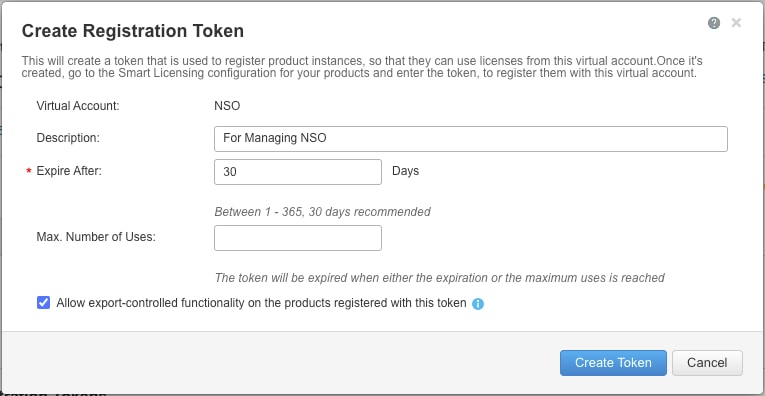
5. Il token appena creato è nella tabella.
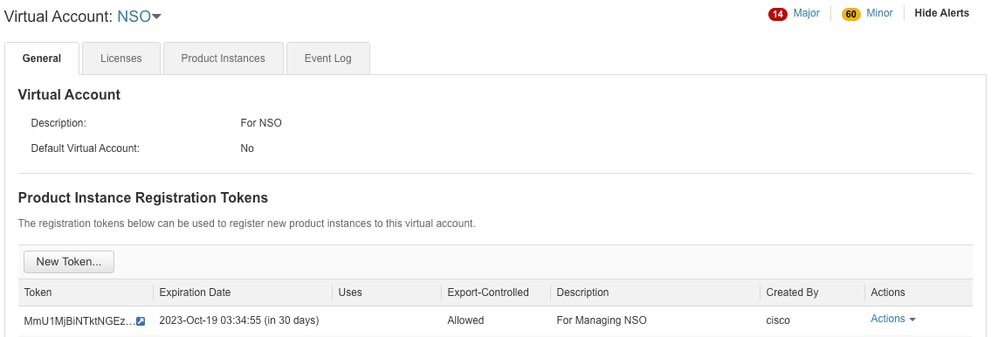
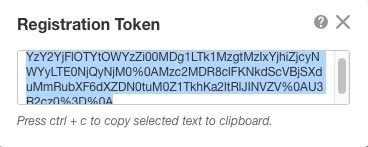
6. Fare clic sul collegamento del token per visualizzare una finestra popup. Copiare il token dalla finestra di dialogo negli Appunti.
Passaggio 2. Preparazione registrazione token
Ecco i metodi di registrazione (diretta/proxy/satellite).
Se l'NSO o uno dei prodotti Cisco hanno bisogno di licenze intelligenti, consultare Cisco License Central (o Cisco Cloud) per registrarsi.
Per configurare l'ambiente supportato da Smart License, sono disponibili quattro opzioni principali:
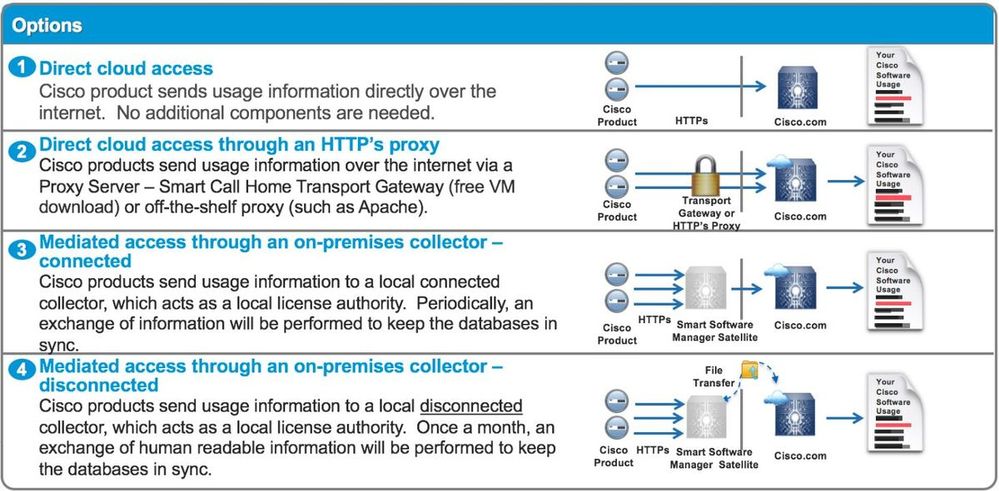
Opzione 1. Accesso diretto al cloud
Con questo metodo, il server NSO deve essere in grado di comunicare con Cisco Cloud direttamente con https. L'utilizzo di HTTP è supportato, tuttavia non è consigliato per motivi di sicurezza.
Con questo metodo, il processo di registrazione può essere avviato senza una configurazione speciale.
Opzione 2. Accesso diretto al cloud tramite un proxy HTTPS
Se è necessario utilizzare il server proxy HTTP(S) per connettersi al Web su Internet, lo smart agent in NSO deve essere configurato con le informazioni sul server proxy.
Quando si usa l'opzione 2, lo smart-agent deve essere istruito di inviare la sua richiesta di registrazione al server proxy invece di inviarla direttamente a Cisco.
La configurazione dipende dalla versione.
NSO 4.5 o versioni successive
Da NSO 4.5, è ora possibile configurare la configurazione smart-license tramite ncs.conf. Se la configurazione della licenza intelligente è presente sia nel file ncs.conf che nel file CDB NSO, la configurazione nel file ncs.conf ha la precedenza.
Ciò significa che i comandi quali smart-license smart-agent override-url url https://10.1.2.3/ non hanno effetto se in ncs.conf è presente una configurazione diversa. Quando si esegue l'installazione di un sistema NSO, ncs.conf include per impostazione predefinita quanto segue:
<smart-license>
  <smart-agent>
    <java-executable>DEFAULT</java-executable>
    <java-options>DEFAULT</java-options>
    <production-url>DEFAULT</production-url>
    <alpha-url>DEFAULT</alpha-url>
    <override-url>
      <url>DEFAULT</url>
    </override-url>
    <proxy>
      <url>DEFAULT</url>
    </proxy>
  </smart-agent>
</smart-license>
DEFAULT indica che vengono utilizzati i valori predefiniti definiti in $install_dir/src/ncs/yang/tailf-ncs-smart-license.yang.
Per configurare i fogli di lavoro elencati in ncs.conf in CDB NSO, accertarsi di rimuovere la voce corrispondente da ncs.conf ed eseguire il ricaricamento /etc/init.d/ncs.
NSO 4.4
Configurare l'URL proxy nel percorso.
url proxy smart-license smart-agent <url proxy>
admin@ncs(config)# smart-license smart-agent proxy url https://10.10.10.10:8080
admin@ncs(config)#
Nella configurazione predefinita, NSO si connette a https://tools.cisco.com/its/service/oddce/services/
Questa configurazione proxy viene impostata automaticamente sia per HTTPS che per HTTP, quindi se si modifica l'URL di destinazione in HTTP per l'utilizzo di Satellite, come illustrato nell'opzione 3. o 4., una configurazione è comunque in grado di gestire entrambi i casi.
Opzione 3. Accesso mediato tramite un agente di raccolta dati locale connesso
In molti casi, la rete NSO non è connessa direttamente a Internet. A parte l'opzione 2.1, è possibile introdurre il Cisco License Central Satellite; in modo che NSO non debba scambiare messaggi direttamente con Cisco Cloud.
I dettagli di prodotto di Cisco License Central Satellite sono disponibili su Cisco Software Central.
Per informazioni su come eseguire l'installazione, consultare la guida all'installazione nel collegamento.
Quando si utilizza questo metodo, NSOl comunica con il satellite anziché con il Cisco Cloud.
Per modificare la destinazione, è possibile modificare l'URL di sostituzione:
admin@ncs(config)# smart-license smart-agent override-url url https://10.1.2.3/
admin@ncs(config)#
Questo URL è disponibile nel Web amministrativo di Cisco License Central Satellite.
Opzione 4: Accesso mediato tramite un agente di raccolta locale disconnesso
Questo metodo è esattamente lo stesso con il metodo (3) dal punto di vista dell'NSO. La differenza consiste solo nella modalità di sincronizzazione con Cisco Cloud da Cisco License Central Satellite.
Passaggio 3. Registrazione token
Dopo aver utilizzato il token, attivare NSO con il token generato su Cisco Server. Il token viene utilizzato sulla CLI di NSO per registrarsi su Cisco License Central. Quando si immette il comando, il processo di registrazione viene avviato in modo asincrono.
admin@ncs# smart-license register idtoken YWVlMmQ3ZjEtYT....
result Registration process in progress. Use the 'show license status' command to check the progress and result.
admin@ncs#
Verifica
Fare riferimento a questa sezione per verificare che la configurazione funzioni correttamente.
Prima della registrazione
Smart Licensing è sempre abilitato. L'output indica che NSO non è registrato e in EVAL MODE che scade tra 89 giorni e 23 ore.
admin@ncs# show license status

Smart Licensing is ENABLED

Registration:
  Status: UNREGISTERED
  Export-Controlled Functionality: Allowed

License Authorization:
  Status: EVAL MODE
  Evaluation Period Remaining: 89 days, 23 hr, 17 min, 36 sec
  Last Communication Attempt: NONE
  Next Communication Attempt: NONE
Development mode: enabled
admin@ncs#
Per controllare lo stato della registrazione, usare il comando show license status. Se la registrazione è ancora in corso, il comando visualizza questo output e dice: REGISTRAZIONE IN SOSPESO.
<Registrazione ancora in corso...>
admin@ncs# show license status

Smart Licensing is ENABLED

Registration:
  Status: UNREGISTERED - REGISTRATION PENDING
  Initial Registration: First Attempt Pending
  Export-Controlled Functionality: Allowed

License Authorization:
  Status: EVAL MODE
  Evaluation Period Remaining: 89 days, 23 hr, 16 min, 36 sec
  Last Communication Attempt: SUCCEEDED on Aug 3 09:41:56 2016 UTC
  Next Communication Attempt: NONE
Development mode: enabled
admin@ncs#
Dopo un po', la registrazione viene completata. Quando viene visualizzato lo stato REGISTERED, il sistema è registrato in Cisco License Central.
<Registrato!!>
admin@ncs# show license status

Smart Licensing is ENABLED

Registration:
  Status: REGISTERED
  Smart Account: BU Production Test
  Virtual Account: TAC-Japan-Cloudorch
  Export-Controlled Functionality: Allowed
  Initial Registration: SUCCEEDED on Aug 4 05:29:52 2016 UTC
  Last Renewal Attempt: SUCCEEDED on Aug 4 05:30:03 2016 UTC
  Next Renewal Attempt: Jan 31 05:30:03 2017 UTC
  Registration Expires: Aug 4 05:24:56 2017 UTC
  Export-Controlled Functionality: Allowed

License Authorization:

License Authorization:
  Status: AUTHORIZED on Aug 4 05:30:05 2016 UTC
  Last Communication Attempt: SUCCEEDED on Aug 4 05:25:02 2016 UTC
  Next Communication Attempt: Sep 3 05:30:07 2016 UTC
  Communication Deadline: Aug 4 05:24:56 2017 UTC
Development mode: enabled
admin@ncs#
Utilizzo (stato autorizzato)
La licenza in uso può essere verificata con il comando show license summary. Nell'esempio, il sistema utilizza NSO-platform-production, NSO-network-element e cisco-ios-NED. Si noti che lo stato di autorizzazione della licenza è "AUTORIZZATO". Ciò significa che tutti i componenti che richiedono una licenza funzionano correttamente in base a uno stato legale.
admin@ncs# show license summary Smart Licensing is ENABLED Registration: Status: REGISTERED Smart Account: COMPANY A Virtual Account: Network Department Last Renewal Attempt: None Next Renewal Attempt: Jan 31 05:33:02 2017 UTC License Authorization: Status: AUTHORIZED Last Communication Attempt: SUCCEEDED Next Communication Attempt: Sep 3 05:33:06 2016 UTC License Usage: License Entitlement Tag Count Status ---------------------------------------------------------------------------------------------------- ------------------------------------------ 348fbb21-7edf-42bb-baa7-198903058a54regid.2016-04. com.cisco.NSO-platform-production,4.2_348fbb21-7ed f-42bb-baa7-198903058a54 1 InCompliance 5d641fa0-757d-43b0-a926-166cb6e3cfddregid.2015-10. com.cisco.NSO-network-element,1.0_5d641fa0-757d-43 b0-a926-166cb6e3cfdd 3 InCompliance d9eca34d-1f6a-4595-ad74-9c0c57e03c27regid.2015-10. com.cisco.cisco-ios-NED,1.0_d9eca34d-1f6a-4595-ad7 4-9c0c57e03c27 1 InCompliance Development mode: disabled admin@ncs#
questo è l'output del comando show license usage in un altro esempio. Nell'esempio, viene aggiunto anche cisco-iosxr-NED e lo stato è OutOfCompliance. Ciò significa che per registrarsi a Cisco License Central è corretto, ma che una licenza per cisco-iosxr-NED è insufficiente nell'account virtuale. A causa dello stato di non conformità di cisco-iosxr-NED, lo stato complessivo è OUT_OF_COMPLIANCE.
admin@ncs # show license usage

License Authorization Status : OUT_OF_COMPLIANCE as of Oc 24 06:14:11 2016 UTC

NSO-platform-production (regid.2016-04.com.cisco.NSO-platform-production, 1.0_d1445dab-9d96-4593-99f2-6f633b8a759c)
 Description : API unavailable
 Count : 1
 Version : 1.0
 Status : InCompliance

NSO-network-element (regid.2015-10.com.cisco.NSO-network-element, 1.0_5d641fa0-757d-43b0-a926-166cb6e3cfdd)
 Description : API unavailable
 Count : 3
 Version : 1.0
 Status : InCompliance

cisco-ios-NED (regid.2015-10.com.cisco.cisco-ios-NED, 1.0_d9eca34d-1f6a-4595-ad74-9c0c57e03c27)
 Description : API unavailable
 Count : 1
 Version : 1.0
 Status : InCompliance

cisco-iosxr-NED (regid.2015-10.com.cisco.cisco.cisco-iosxr-NED, 1.0_9956fc34-cbed-4d13-a1ea-6a36f4e40a99)
 Description : API unavailable
 Count : 1
 Version : 1.0
 Status : OutOfCompliance
Risoluzione dei problemi
Provare ad abilitare la funzionalità di debug sulla licenza intelligente. Quando il debug è abilitato, il log di debug viene generato nel file specificato in /smart-license/smart-agent/stdout-capture/file. il comando smart license debug genera molti log e si consiglia di disabilitare il debug dopo aver raccolto i dati.
Abilitazione debug
admin@ncs# debug smart_lic all
ok
admin@ncs#
Disabilitazione debug
admin@ncs# no debug smart_lic all
ok
admin@ncs#
Configurazione log licenze Smart
admin@ncs# show running-config smart-license
smart-license smart-agent stdout-capture disabled
smart-license smart-agent stdout-capture file ./logs/ncs-smart-licensing.log
admin@ncs#
Abilita registro licenze smart
admin@ncs(config)# smart-license smart-agent stdout-capture enabled
admin@ncs(config)# commit
Commit complete.
admin@ncs(config)#
Rinnova certificato SSL locale di Cisco License Central
Per i clienti che dispongono di Cisco License Central locale, NSO può non riuscire a connettersi al server se il certificato SSL è scaduto.
Di seguito sono riportati i passaggi per risolvere il problema generando un file onprem.crt:
1. Raccogliere il nuovo certificato dal server Cisco License Central utilizzando openssl (la porta normalmente utilizzata è la 443):
openssl s_client -showcerts -connect <>:443 | openssl x509 -out onprem.crt 2. Individuare la directory in cui importare il certificato. La directory predefinita è /etc/pki/ca-trust/extracted/java/cacerts. Per individuarlo, di seguito è riportato un comando per cercare le directory cacerts nel sistema e un esempio dell'output:
[root@localhost /]# find / -name cacerts 2>/dev/null | xargs -I {} ls -l {}
-r--r--r--. 1 root root 156478 Jun 26 08:02 /etc/pki/ca-trust/extracted/java/cacerts
lrwxrwxrwx. 1 root root 40 Aug 25  2022 /etc/pki/java/cacerts -> /etc/pki/ca-trust/extracted/java/cacerts
lrwxrwxrwx. 1 root root 21 Jun 15 04:52 /etc/java/java-17-openjdk/java-17-openjdk-17.0.15.0.6-3.el9.x86_64/lib/security/cacerts -> /etc/pki/java/cacerts
[root@localhost /]#
3. Caricare il certificato. La password predefinita per il keystore è changeit:
sudo keytool -import -alias ssm_onprem -file onprem.crt -keystore /etc/pki/ca-trust/extracted/java/cacerts3.1 (Facoltativo) Per verificare che il certificato sia stato caricato correttamente, eseguire questo comando:
root@Ubuntu-24-9:/home/nso# keytool -list -keystore /etc/ssl/certs/java/cacerts -storepass changeit -alias ssm_onprem
Warning: use -cacerts option to access cacerts keystore
ssm_onprem, Aug 4, 2025, trustedCertEntry,
Certificate fingerprint (SHA-256): F7:00:C9:74:34:57:5E:BE:70:A7:0E:D2:9B:A8:2D:44:F1:CE:14:55:C3:D9:06:3F:83:68:95:A1:C6:B5:7F:26
root@Ubuntu-24-9:/home/nso#
4. Riavviare lo smart agent (in modalità di configurazione):
admin@ncs(config)# smart-license smart-agent restart
result Started
5. Registrare nuovamente il certificato:
admin@ncs# license smart deregister
ok
admin@ncs# license smart register idtoken TOKEN
Registration process in progress. Use the 'show license status' command to check the progress and result.
admin@ncs#
6. Per verificare che la registrazione sia stata completata con il comando show license summary di cui viene mostrato l'output in questo articolo.
Cronologia delle revisioni
| Revisione | Data di pubblicazione | Commenti |
|---|---|---|
6.0 |
27-May-2026
|
"Cisco Smart Software Manager (SSM) aggiornato con "Cisco License Central". |
5.0 |
04-Aug-2025
|
Aggiornamento dei nomi degli autori, della formattazione, della grammatica e del miglioramento dello stile di scrittura. |
4.0 |
01-Aug-2024
|
Versione iniziale: i principali problemi di formattazione e stile vengono risolti. |
1.0 |
06-Jun-2017
|
Versione iniziale |

 Feedback