Déployer le Firewall Management Center Virtual sur Hyper-V

Microsoft Hyper-V est la plateforme de virtualisation matériel de Microsoft, également appelée hyperviseur. Hyper-V permet aux administrateurs de mieux utiliser le matériel en utilisant le même serveur physique pour exécuter plusieurs machines virtuelles.

Les machines virtuelles offrent plus de flexibilité, permettent d’économiser des coûts et constituent un moyen plus efficace d’utiliser le matériel que d’exécuter un seul système d’exploitation sur le matériel physique.

Le présent chapitre contient les sections suivantes :

Aperçu

Le centre virtuel est déployé sur Hyper-V à l’aide d’une image VHD disponible sur Cisco.com. Les fonctionnalités de contrôle de machine virtuelle de base telles que l’accès à la console, l’arrêt/redémarrage, la prise en charge d’IPv4 et d’IPv6 pour l’interface de gestion sont prises en charge. La configuration initiale est effectuée à l’aide d’un script de configuration day-0 . La haute disponibilité est prise en charge.

Exemple de topologie de Management Center Virtual (Centre de gestion virtuel) sur Hyper-V

Dans cet exemple de topologie, Management Center Virtual est connecté au port de gestion de Threat Defense Virtual déployé sur un nuage privé ou public externe. Threat Defense Virtual est connecté à Internet et à un serveur interne. Internet peut également être un autre serveur dans une topologie de flux de trafic est-ouest.

Serveur Windows pris en charge pour Management Center Virtual

Management Center Virtual 25 est pris en charge sur Windows Server 2019 Édition standard. Les exigences minimales en ressources pour Management Center Virtual sont indiquées ci-dessous :

  • CPU : 4 vCPU

  • RAM : 28 Go (32 Go recommandé)

  • Stockage : 250 Go

  • Nombre minimal d’interfaces : 1

Directives et limites du Management Center Virtual sur Hyper-V

  • Le Management Center Virtual déployé sur Hyper-V peut être utilisé pour gérer des grappes virtuelles de défense contre les menaces qui sont déployées sur d’autres nuages publics ou privés. Cependant, pour gérer les grappes virtuelles de défense contre les menaces déployées sur le nuage public, vous devez enregistrer manuellement la grappe avec le centre de gestion virtuel. Voir Ajouter la grappe au Management Center — déploiement manuel

  • Le clonage n’est pas pris en charge.

Licences pour le déploiement de Management Center Virtual sur Hyper-V

Les types de licences suivants sont pris en charge :

  • BYOL

    • Licence Smart

    • Réservation d‘une licence spécifique (SLR)

    • Universal Permanent License Registration (PLR)

  • Licence d’évaluation.

Préalables pour le déploiement de Management Center Virtual sur Hyper-V

  • Microsoft Windows Server avec le rôle Hyper-V et le gestionnaire Hyper-V installés. Consultez Premiers pas avec Hyper-V sur le serveur Windows Server.

  • Téléchargez l’image VHD compressée de Management Center Virtual depuis Cisco.com.

  • Licence BYOL

  • Nouveau commutateur virtuel (vSwitch) et nouvelle machine virtuelle (VM)

Déployer Management Center Virtual

Effectuez les procédures ci-dessous pour déployer le Management Center Virtual sur Hyper-V.

Télécharger l’image VHD du centre de gestion virtuelle

Téléchargez l’image VHD compressée de Management Center Virtual depuis la page Téléchargement de logiciels Cisco vers votre machine locale :

  1. Accédez à Products (Produits) > Security (Sécurité) > Firewalls (Pare-feu) > Firewall Management (Gestion des pare-feu) > Secure Firewall Management Center Virtual.

  2. Cliquez sur Firepower Management Center Software (Logiciel Firepower Management Center) et téléchargez l’image VHD requise. Par exemple, Cisco_Secure_FW_Mgmt_Center_Virtual_Azure-7.4.0- xxxx.vhd.tar.

Préparer le fichier de configuration Day 0 (jour 0)

Vous devez préparer un fichier de configuration Day-0 avant de lancer le Management Center Virtual (FMCv). Ce fichier est un fichier texte qui contient les données de configuration initiale appliquées lors du déploiement d’une machine virtuelle. Cette configuration initiale est placée dans un fichier texte nommé day0-config sur votre machine locale, puis convertie en fichier day0.iso qui est monté et lu au premier démarrage.


Remarque


Le fichier day0.iso doit être disponible lors du premier démarrage.


Précisez les paramètres suivants dans le fichier de configuration de Day-0 :

  • L’adhésion au Contrat de licence de l’utilisateur final (CLUF).

  • Un nom d’hôte pour le système.

  • Un nouveau mot de passe d’administrateur pour le compte admin.

  • Paramètres réseau qui permettent à l’appareil de communiquer sur votre réseau de gestion.


Remarque


L’exemple ci-dessous utilise Linux, mais des utilitaires similaires existent pour Windows.


Procédure


Étape 1

Saisissez la configuration de la CLI pour Management Center Virtual dans un fichier texte appelé day0-config . Ajoutez les paramètres réseau et les informations nécessaires à la gestion du Management Center Virtual.

{
"EULA": "accept",
"Hostname": "virtual731265",
"AdminPassword": "r2M$9^Uk69##",
"DNS1": "208.67.222.222",
"DNS2": "208.67.222.222",
"IPv4Mode": "Manual",
"IPv4Addr": "10.10.0.92",
"IPv4Mask": "255.255.255.224",
"IPv4Gw": "10.10.0.65",
"IPv6Mode": "Manual",
"IPv6Addr": "2001:420:5440:2010:600:0:45:45",
"IPv6Mask": "112",
"IPv6Gw": "2001:420:5440:2010:600:0:45:1"
}

Étape 2

Générez le CD-ROM virtuel en convertissant le fichier texte en fichier ISO :

/usr/bin/genisoimage -r -o day0.iso day0-config

ou

/ usr/bin/mkisofs -r -o day0.iso day0-config

Créer un nouveau commutateur virtuel

Effectuez cette procédure pour créer un nouveau commutateur virtuel (vSwitch).

Procédure


Étape 1

Dans l’onglet Hyper-V Manager Actions du gestionnaire Hyper-V, cliquez sur Virtual Switch Manager (Gestionnaire de commutateur virtuel).

Étape 2

Cliquez sur Virtual Switches > New virtual network switch (commutateur virtuel > nouveau commutateur de réseau virtuel).

Étape 3

Dans la fenêtre Create virtual Switch (créer un commutateur virtuel), sélectionnez External (Externe).

Étape 4

Cliquez sur Create Virtual Switch (Créer un commutateur virtuel).

Étape 5

Dans la fenêtre Virtual Switch Properties (Propriétés de commutateur virtuel), saisissez un nom pour le commutateur virtuel.

Étape 6

Créez un vSwitch externe ou interne.

  • Pour créer un vSwitch externe, sélectionnez External network (réseau externe) et l’adaptateur physique requis dans la liste déroulante.

  • Pour créer un vSwitch interne, sélectionnez Internal network (Réseau interne) ou Private network (Réseau privé).

Étape 7

Sous VLAN ID, cochez la case située à côté de Enable virtual LAN identification for management Operating system (Activer l’identification du réseau local virtuel pour le système d’exploitation de gestion).

Étape 8

Cliquez sur OK.


Créer une nouvelle machine virtuelle

Exécutez cette procédure pour créer une nouvelle machine virtuelle.

Procédure


Étape 1

Sur le gestionnaire Hyper-V , cliquez sur Action > New > Virtual Machine (Action > Nouveau > Machine virtuelle).

Étape 2

Cliquez sur Next (Suivant) dans la boîte de dialogue New Virtual Machine Wizard (Assistant de nouvelle machine virtuelle).

Étape 3

Entrez un nom pour le modèle déployé et cliquez sur Next (Suivant).

Étape 4

Choisissez Generation 1 (Génération 1) et cliquez sur Next (Suivant).

Étape 5

Précisez la quantité de mémoire de démarrage ou de RAM, en Mo, qui doit être allouée à la machine virtuelle (minimum : 28 672 Mo ; recommandé : 32 768 Mo)

Étape 6

Dans la liste déroulante, choisissez la connexion vSwitch requise.

Étape 7

Choisissez Use an virtual hard disk (Utilisation un disque dur virtuel existant) et cliquez sur Browse (Parcourir) pour choisir l’image VHD du centre de gestion virtuelle téléchargée.

Étape 8

Cliquez sur Finish (Terminer) pour créer la VM.

Étape 9

Après avoir créé la machine virtuelle, il est important d’augmenter le nombre de processeurs virtuels (vCPU) pour la machine virtuelle. Par défaut, sa valeur est fixée à 1.

  1. Dans le gestionnaire Hyper-V, faites un clic droit sur la machine virtuelle que vous avez créée et cliquez sur Settings (Paramètres).

    La fenêtre des paramètres des machines virtuelles s’affiche.
  2. Cliquez sur Processor (Processeur) sous Hardware (Matériel) dans le volet gauche.

    La boîte de dialogue Processor (Processeur) s’affiche dans le volet de droite.

  3. Dans le champ Number of virtual processors (Nombre de processeurs virtuels) : définissez la valeur sur 4.

    Remarque


    Nous recommandons de définir la valeur des vCPU (processeurs virtuels) sur 8 pour des performances optimales. Notez qu’une machine virtuelle nécessite un minimum de 4 vCPU (processeurs virtuels).

    Pour en savoir plus sur les exigences minimales en matière de ressources, consultez Serveur Windows pris en charge pour Management Center Virtual
  4. Cliquez sur OK.


Vérifier le déploiement

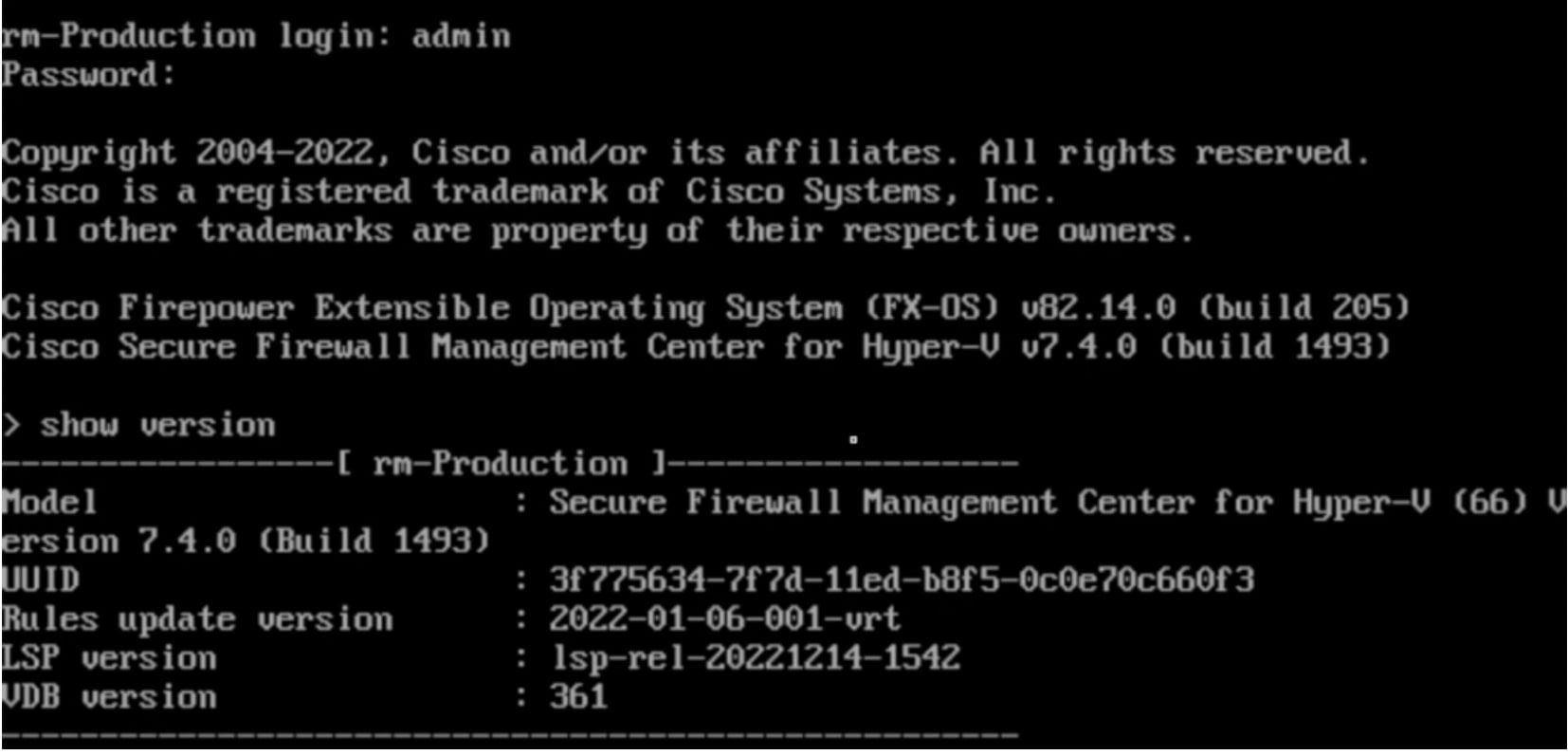
Exécutez la commande show version sur la console série pour vous assurer que le centre de gestion virtuel est déployé sur Hyper-V.

Accéder aux journaux du premier démarrage

Pour accéder aux premiers journaux de démarrage, effectuez cette procédure avant de réactiver la machine virtuelle que vous avez créée sur le gestionnaire Hyper-V.

Procédure


Étape 1

Sur le gestionnaire Hyper-V , sélectionnez la nouvelle machine virtuelle et cliquez sur Settings (Paramètres) dans la section Actions du côté droit de la fenêtre.

Étape 2

Dans la section Hardware (Matériel), cliquez sur COM1 et sélectionnez Named Pipe (Canal nommé).

Étape 3

Saisissez un Pipe name (Nom de canal). Par exemple, virtual1 . Notez le Named pipe path (Chemin du canal nommé).

Étape 4

Cliquez sur Apply (Appliquer), puis sur OK.

Étape 5

Cliquez sur la machine virtuelle que vous avez créée, puis sur Start (Démarrer) dans la fenêtre Actions sur le côté droit de la fenêtre. L’ état de la machine virtuelle devrait maintenant passer de Starting (Démarrage) à Running (En fonctionnement).

Étape 6

Vous devez maintenant connecter le canal nommé que vous avez créé à un client série, tel que PuTTY.

Étape 7

Accédez à votre hôte local et ouvrez la fenêtre PuTTY.

Étape 8

Saisissez le chemin d’accès de canal nommé que vous avez noté plus tôt dans le champ de ligne de série.

Par exemple, \\.\\pipe\virtual1 .

Étape 9

Cliquez sur Ouvrir Vous pouvez maintenant voir les premiers journaux de démarrage sur la fenêtre PuTTY.


Arrêter Management Center Virtual

Dans le gestionnaire Hyper-V , faites un clic droit sur la machine virtuelle que vous souhaitez fermer, puis cliquez sur Turn Off (Désactiver).

Redémarrer Management Center Virtual

Exécutez la commande sudo reboot en mode expert sur la CLI de Management Center Virtual pour lancer un redémarrage progressif :

Cisco Firepower Extensible Operating System (FX-OS) v82.14.0
(build 205)
Cisco Secure Firewall Management Center for Hyper-V v7.4.0
(build 1493)
> expert
admin@hyperv-automation:~$ sudo reboot

Vous pouvez également accéder à Hyper-V Manager, cliquer avec le bouton droit sur la machine virtuelle que vous souhaitez fermer, puis cliquer sur Turn Off (Éteindre).

Supprimer Management Center Virtual (Centre de gestion virtuel)

Après l’arrêt de la machine virtuelle, cliquez avec le bouton droit sur celle-ci, puis cliquez sur Delete (Supprimer).


Remarque


La suppression ne supprime pas le disque connecté à la machine virtuelle. Vous devez supprimer ce disque manuellement.


Dépannage

  • Problème : impossible de démarrer la machine virtuelle, impossible d’initialiser la mémoire

    Scénario : ce problème se produit lorsque l’espace disque est insuffisant pour initialiser la machine virtuelle.

    Solution de contournement : libérez de l’espace sur le disque où se trouve le fichier VHD.

  • Problème : impossible de provisionner ou de démarrer la machine virtuelle ; échec d’ouverture de la pièce jointe.

    Scénario : ce problème se produit lorsqu’une autre machine virtuelle utilise la même image que la nouvelle machine virtuelle

    Solution de contournement : supprimer l’ancienne machine virtuelle.

  • Problème : échec du démarrage de la machine virtuelle, mémoire système insuffisante

    Scénario : ce problème se produit lorsque la RAM disponible sur le système d’exploitation hôte est insuffisante pour provisionner la mémoire configurée à la machine virtuelle.

    Solution de contournement : assurez-vous que la RAM requise est disponible sur le système d’exploitation hôte.

  • Problème : impossible d’établir une connexion SSH au Management Center Virtual ou de charger l’IU du Management Center Virtual depuis un hôte externe.

    Solution de contournement : autorisez le port 22 (SSH), 443 (HTTPS), 80 (HTTP) dans les règles d'entrée et de sortie du pare-feu Windows .

  • Problème : l’appareil ne peut pas accéder à Internet.

    Solution de contournement : si le périphérique utilise un vSwitch externe, assurez-vous que la passerelle du VLAN est correctement configurée.