Configuración de topologías de movilidad en WLC Catalyst 9800
Contenido
Introducción
Este documento describe escenarios de configuración de movilidad que cubren topologías entre los controladores de LAN inalámbrica (WLC) Catalyst 9800 y los WLC de AireOS.
Prerequisites
Requirements
Cisco recomienda conocer estos temas:
- Acceso CLI o GUI a los controladores inalámbricos.
Componentes Utilizados
- AireOS WLC versión 8.10 MR1 o posterior. También puede utilizar imágenes
Inter Release Controller Mobility (IRCM)especiales de 8.5 - 9800 WLC, Cisco IOS® XE v17.3.4
La información que contiene este documento se creó a partir de los dispositivos en un ambiente de laboratorio específico. Todos los dispositivos que se utilizan en este documento se pusieron en funcionamiento con una configuración verificada (predeterminada). Si tiene una red en vivo, asegúrese de entender el posible impacto de cualquier comando.
Configurar
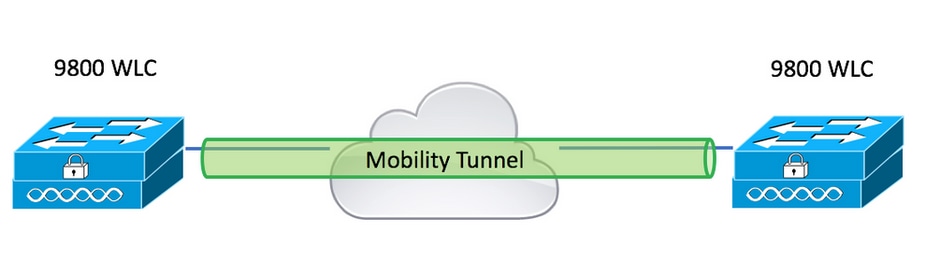
Diagrama de la red
Directrices y restricciones
El nombre del grupo de movilidad en el 9800 de forma inmediata es el predeterminado.
Túnel de movilidad entre dos WLC Catalyst 9800
Este ejemplo básico describe cómo configurar la movilidad entre dos controladores 9800. Esto se utiliza normalmente para el acceso de invitado (delimitador) o para permitir que los clientes se desplacen por los controladores y preserven la identidad del cliente.
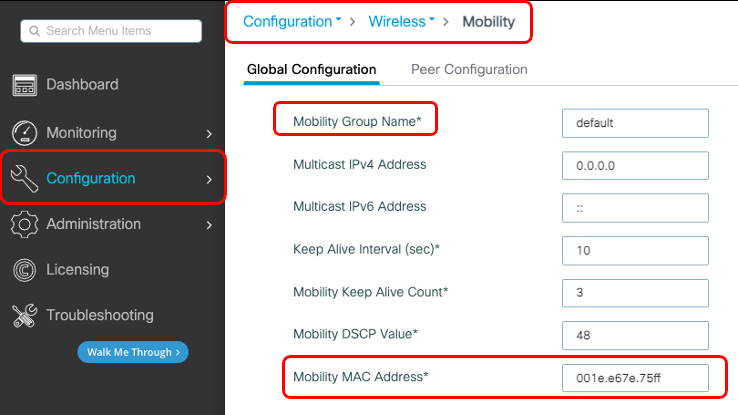
Al configurar la movilidad en C9800, lo primero que debe elegir es el nombre del grupo de movilidad. El nombre del grupo de movilidad rellenado previamente es un valor predeterminado, pero se puede personalizar con el valor deseado.
Debe configurar el mismo nombre de grupo de movilidad entre los controladores cuando un fast layer2 roam like Fast Transition (FT) o Cisco Centralized Key Management (CCKM) está en uso.
De forma predeterminada, la dirección MAC de Ethernet base del chasis como se muestra en show version se refleja en la GUI de la dirección MAC de movilidad. En la CLI, de forma predeterminada, la mac de movilidad es 0000.0000.000, como se muestra en la show run all | inc mobility mac-address.
En los casos en los que se emparejan los 9800 para High Availability (HA) Stateful Switchover (SSO):
Si la configuración se deja en el valor predeterminado y la dirección MAC del chasis se utiliza para formar un túnel de movilidad, el chasis activo y el túnel de movilidad fallan cuando se produce un failover. Por lo tanto, se requiere que se configure una dirección MAC de movilidad para el par C9800 HA.
Paso 1: En GUI, vaya a Configuration > Wireless > Mobility > Global Configuration.
A través de CLI:
# config t
# wireless mobility mac-address  <AAAA.BBBB.CCCC>
# wireless mobility group name <mobility-group-name>
Paso 1. Recopile la configuración de movilidad de ambos WLC 9800
Para ambos 9800 WLC, navegue hasta Configuration > Wireless > Mobility > Global Configuration y tome nota de suMobility Group Namey Mobility MAC Address.
A través de CLI:
#show wireless mobility summary

Mobility Summary

Wireless Management VLAN: 2652
Wireless Management IP Address: 172.16.51.88
Wireless Management IPv6 Address:
Mobility Control Message DSCP Value: 48
Mobility Keepalive Interval/Count: 10/3
Mobility Group Name: default
Mobility Multicast Ipv4 address: 0.0.0.0
Mobility Multicast Ipv6 address: ::
Mobility MAC Address: 001e.e67e.75ff
Mobility Domain Identifier: 0x34ac
Paso 2. Agregar configuración de peer
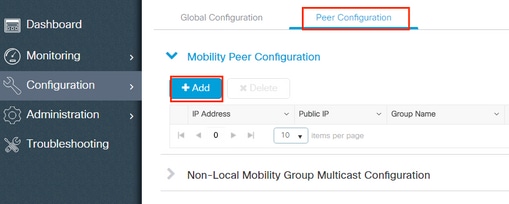
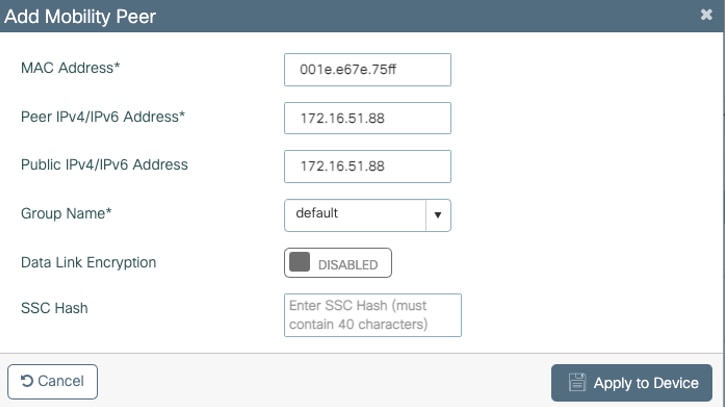
Desplácese hasta Configuration > Wireless > Mobility > Peer Configuration la información del controlador de peer e introdúzcala. Haga lo mismo para ambos 9800 WLC.
A través de la GUI:
A través de CLI:
# config t
# wireless mobility group member mac-address <peer-mac-address> ip <peer-ip-address> group <group-name> [ data-link-encryption ]
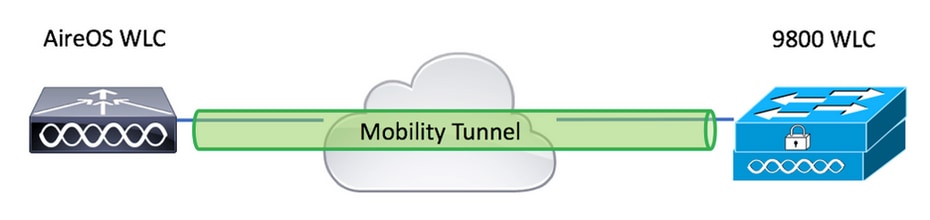
Túnel de movilidad entre controladores AireOS WLC y 9800-CL
Este escenario es normal para las brownfield implementaciones o durante la migración del controlador, donde se divide la red en un área de puntos de acceso (AP) controlada por un controlador AireOS y otra por un 9800.
Es recomendable que los AP se distribuyan entre los controladores por áreas físicas o de RF, de modo que los clientes solamente se muevan entre los controladores cuando se muevan.
Evite la salt and pepper implementación. Opcionalmente, esta topología de movilidad también podría utilizarse para guest anchor casos en los que 9800 actúa como externo y un AireOS como controlador de anclaje.
Diagrama de la red
Configuración de AireOS WLC
Si los controladores 9800 están en High Availability, asegúrese de haber configurado la dirección MAC de movilidad.
Paso 1. Recopile la información de la movilidad del WLC 9800
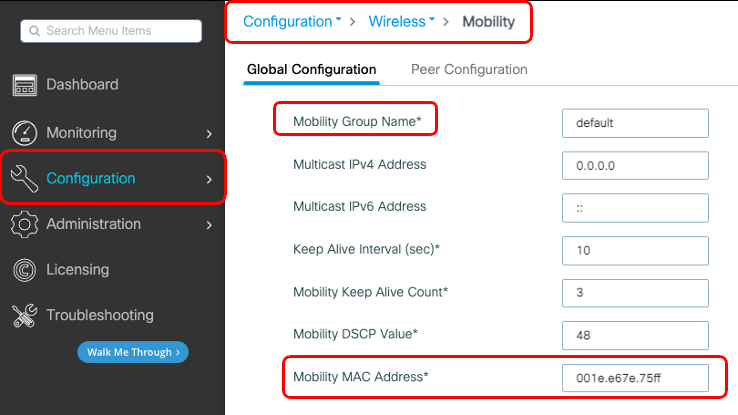
A través de la GUI:
Desplácese hasta Configuration > Wireless > Mobility > Global Configuration Mobility Group Namey tome nota de su y Mobility MAC Address.
A través de CLI:
#show wireless mobility summary

Mobility Summary

Wireless Management VLAN: 2652
Wireless Management IP Address: 172.16.51.88
Wireless Management IPv6 Address:
Mobility Control Message DSCP Value: 48
Mobility Keepalive Interval/Count: 10/3
Mobility Group Name: default
Mobility Multicast Ipv4 address: 0.0.0.0
Mobility Multicast Ipv6 address: ::
Mobility MAC Address: 001e.e67e.75ff
Mobility Domain Identifier: 0x34ac
Paso 2. Recopile el valor del hash del WLC 9800
# show wireless management trustpoint

Trustpoint Name : Jay-9800_WLC_TP
Certificate Info : Available
Certificate Type : SSC
Certificate Hash : d7bde0898799dbfeffd4859108727d3372d3a63d
Private key Info : Available
FIPS suitability : Not Applicable
Paso 3. Agregue la información del WLC 9800 al WLC de AireOS
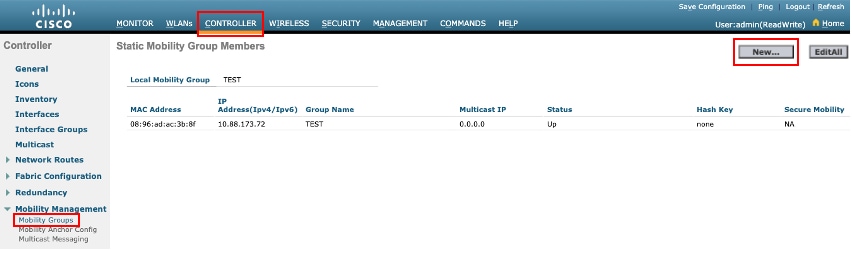
A través de la GUI:
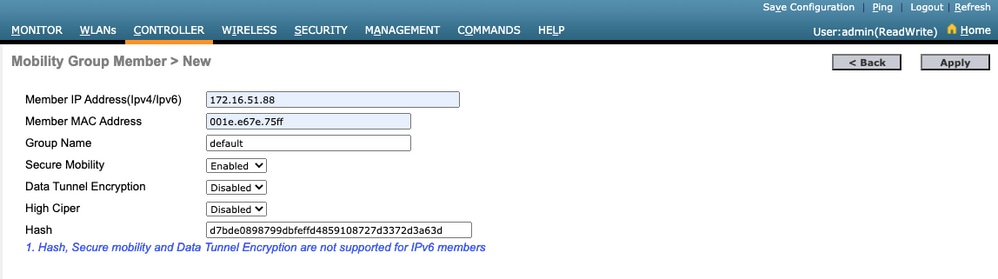
Vaya a CONTROLLER > Mobility Management > Mobility Groups > New.
Introduzca los valores y haga clic en Apply.
A través de CLI:
>config mobility group member add <9800 mac-address> <9800 WLC-IP> <group-name> encrypt enable
>config mobility group member hash <9800 WLC-IP> <9800 WLC-Hash>
>config mobility group member data-dtls <9800 mac-address> disable
Configuración de 9800 WLC
Paso 1. Recopile información sobre la movilidad de AireOS
A través de la GUI:
CONTROLLER > Mobility Management > Mobility Groups Inicie sesión en la GUI de AireOS y navegue hasta la dirección MAC, la dirección IP y el nombre de grupo, y tome nota de ellos.
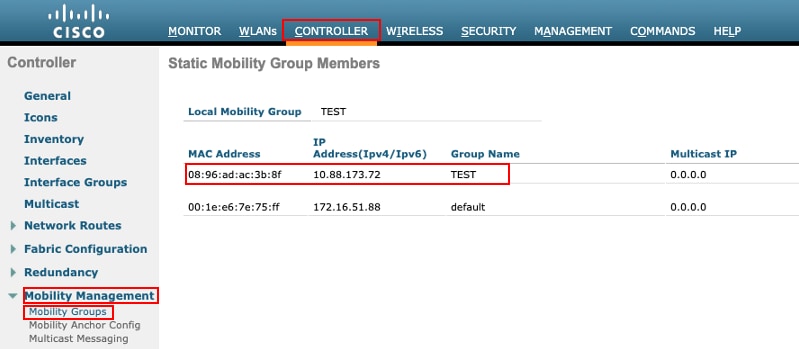
A través de CLI:
>show mobility summary

Mobility Protocol Port........................... 16666
Default Mobility Domain.......................... TEST
Multicast Mode .................................. Disabled
Mobility Domain ID for 802.11r................... 0x6ef9
Mobility Keepalive Interval...................... 10
Mobility Keepalive Count......................... 3
Mobility Group Members Configured................ 2
Mobility Control Message DSCP Value.............. 48

Controllers configured in the Mobility Group

 MAC Address        IP Address         Group Name                 Multicast IP                                     Status
08:96:ad:ac:3b:8f   10.88.173.72         TEST                       0.0.0.0                                          Up
Paso 2. Agregue la información del WLC de AireOS en el WLC 9800
A través de la GUI:
Vaya a Configuration > Wireless > Mobility > Peer Configuration > Add.

Introduzca la información de AireOS WLC.
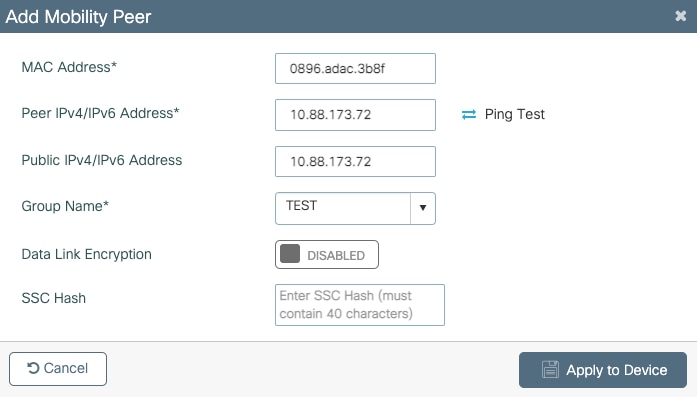
A través de CLI:
# config t
# wireless mobility group member mac-address <peer-mac-address> ip <ip-address> group <group-name>
Verificación
Utilize esta sección para confirmar que su configuración funcione correctamente.
Verificación de AireOS WLC
>show mobility summary

Mobility Protocol Port........................... 16666
Default Mobility Domain.......................... TEST
Multicast Mode .................................. Disabled
Mobility Domain ID for 802.11r................... 0x6ef9
Mobility Keepalive Interval...................... 10
Mobility Keepalive Count......................... 3
Mobility Group Members Configured................ 2
Mobility Control Message DSCP Value.............. 48

Controllers configured in the Mobility Group
 MAC Address        IP Address                                       Group Name                        Multicast IP                                     Status
 00:1e:e6:7e:75:ff  172.16.51.88                                      default                            0.0.0.0                                          Up
 08:96:ad:ac:3b:8f  10.88.173.72                                       TEST                              0.0.0.0                                          Up
Verificación del WLC de Catalyst 9800
#show wireless mobility summary
Mobility Summary

Wireless Management VLAN: 2652
Wireless Management IP Address: 172.16.51.88
Mobility Control Message DSCP Value: 48
Mobility Keepalive Interval/Count: 10/3
Mobility Group Name: mb-kcg
Mobility Multicast Ipv4 address: 0.0.0.0
Mobility Multicast Ipv6 address: ::
Mobility MAC Address: 001e.e67e.75ff

Controllers configured in the Mobility Domain:

 IP               Public Ip         Group Name                       Multicast IPv4    Multicast IPv6                                Status                       PMTU
-----------------------------------------------------------------------------------------------------------------------------------------------------------------------
172.16.51.88       N/A               default                           0.0.0.0           ::                                            N/A                          N/A
10.88.173.72      10.88.173.72        TEST                             0.0.0.0           ::                                            Up                           1385
Troubleshoot
Esta sección proporciona información utilizada para resolver problemas de su configuración.
Para resolver problemas de implementación del túnel de movilidad, utilice estos comandos para depurar el proceso:
WLC de AireOS
Paso 1. Habilite los debugs de movilidad.
debug mobility handoff enable
debug mobility error enable
debug mobility dtls error enable
debug mobility dtls event enable
debug mobility pmtu-discovery enable
debug mobility config enable
debug mobility directory enable
Paso 2. Reproduzca la configuración y verifique el resultado
Ejemplo de creación exitosa de un túnel de movilidad en un WLC de AirOS.
*capwapPingSocketTask: Feb 07 09:53:38.507: Client initiating connection on 172.16.0.5:16667 <-> 172.16.0.21:16667
*capwapPingSocketTask: Feb 07 09:53:38.507: Sending packet to 172.16.0.21:16667
*capwapPingSocketTask: Feb 07 09:53:38.508: Received DTLS packet from mobility peer 172.16.0.21 bytes: 48
*capwapPingSocketTask: Feb 07 09:53:38.508: mm_dtls2_process_data_rcv_msg:1207 rcvBufLen 48 clr_pkt_len 2048 peer ac100015
*capwapPingSocketTask: Feb 07 09:53:38.508: Record    : type=22, epoch=0, seq=0
*capwapPingSocketTask: Feb 07 09:53:38.508:    Hndshk : type=3, len=23 seq=0, frag_off=0, frag_len=23
*capwapPingSocketTask: Feb 07 09:53:38.508: Handshake in progress for link 172.16.0.5:16667 <-> 172.16.0.21:16667
*capwapPingSocketTask: Feb 07 09:53:38.508: Sending packet to 172.16.0.21:16667
*capwapPingSocketTask: Feb 07 09:53:38.508: DTLS consumed packet from mobility peer 172.16.0.21 bytes: 48
!
!<--output-omited-->
!
*capwapPingSocketTask: Feb 07 09:53:38.511: dtls2_cert_verify_callback: Forcing Certificate validation as success
*capwapPingSocketTask: Feb 07 09:53:38.511: Peer certificate verified.
*capwapPingSocketTask: Feb 07 09:53:38.511: Handshake in progress for link 172.16.0.5:16667 <-> 172.16.0.21:16667
*capwapPingSocketTask: Feb 07 09:53:38.511: Nothing to send on link 172.16.0.5:16667 <-> 172.16.0.21:16667
*capwapPingSocketTask: Feb 07 09:53:38.511: DTLS consumed packet from mobility peer 172.16.0.21 bytes: 503
*capwapPingSocketTask: Feb 07 09:53:38.511: Received DTLS packet from mobility peer 172.16.0.21 bytes: 56
*capwapPingSocketTask: Feb 07 09:53:38.511: mm_dtls2_process_data_rcv_msg:1207 rcvBufLen 56 clr_pkt_len 2048 peer ac100015
*capwapPingSocketTask: Feb 07 09:53:38.511: Record    : type=22, epoch=0, seq=6
*capwapPingSocketTask: Feb 07 09:53:38.511:    Hndshk : type=13, len=6 seq=3, frag_off=0, frag_len=6
*capwapPingSocketTask: Feb 07 09:53:38.523: Handshake in progress for link 172.16.0.5:16667 <-> 172.16.0.21:16667
*capwapPingSocketTask: Feb 07 09:53:38.523: Sending packet to 172.16.0.21:16667
*capwapPingSocketTask: Feb 07 09:53:38.523: Sending packet to 172.16.0.21:16667
*capwapPingSocketTask: Feb 07 09:53:38.523: Sending packet to 172.16.0.21:16667
*capwapPingSocketTask: Feb 07 09:53:38.523: Sending packet to 172.16.0.21:16667
*capwapPingSocketTask: Feb 07 09:53:38.523: Sending packet to 172.16.0.21:16667
*capwapPingSocketTask: Feb 07 09:53:38.524: Sending packet to 172.16.0.21:16667
*capwapPingSocketTask: Feb 07 09:53:38.524: Sending packet to 172.16.0.21:16667
*capwapPingSocketTask: Feb 07 09:53:38.524: DTLS consumed packet from mobility peer 172.16.0.21 bytes: 56
*capwapPingSocketTask: Feb 07 09:53:38.527: Received DTLS packet from mobility peer 172.16.0.21 bytes: 91
*capwapPingSocketTask: Feb 07 09:53:38.527: mm_dtls2_process_data_rcv_msg:1207 rcvBufLen 91 clr_pkt_len 2048 peer ac100015
*capwapPingSocketTask: Feb 07 09:53:38.527: Record    : type=20, epoch=0, seq=8
*capwapPingSocketTask: Feb 07 09:53:38.527: Connection established for link 172.16.0.5:16667 <-> 172.16.0.21:16667
*capwapPingSocketTask: Feb 07 09:53:38.527: ciperspec 1
*capwapPingSocketTask: Feb 07 09:53:38.527: Nothing to send on link 172.16.0.5:16667 <-> 172.16.0.21:16667
*capwapPingSocketTask: Feb 07 09:53:38.527: DTLS consumed packet from mobility peer 172.16.0.21 bytes: 91
*mmMobility: Feb 07 09:53:38.527: DTLS Action Result message received
*mmMobility: Feb 07 09:53:38.527:  Key plumb succeeded
*mmMobility: Feb 07 09:53:38.527: mm_dtls2_callback: Connection established with 172.16.0.21:16667
*mmMobility: Feb 07 09:53:38.527: mm_dtls2_db_status_up:895 Connections status up for entry 172.16.0.21:16667
*mmMobility: Feb 07 09:53:38.527: mm_dtls2_callback: DTLS Connection established with 172.16.0.21:16667, Sending update msg to mobility HB
WLC Catalyst 9800
De forma predeterminada, los controladores 9800 registran continuamente la información del proceso sin necesidad de ningún procedimiento de depuración especial.
Simplemente conéctese al controlador y recupere los registros asociados con cualquier componente inalámbrico para solucionar problemas. Los registros pueden durar días; eso depende de cuán ocupado esté el controlador.
Para simplificar el análisis, extraiga los registros con un rango de tiempo o para el último número de minutos (el tiempo predeterminado está configurado en 10 minutos) y puede filtrar por direcciones IP o MAC.
Paso 1. Verifique el tiempo actual en el controlador para que pueda rastrear los registros en el tiempo hasta cuando ocurrió el problema.
# show clock
Paso 2. Recopile los registros del controlador en caso de que haya alguna información a nivel del IOS de Cisco que pueda estar relacionada con el problema.
# show logging
Paso 3. Recopile los seguimientos del nivel de aviso siempre activo para una dirección específica. Puede utilizar la IP o MAC del par de movilidad para filtrar.
# show logging profile wireless filter ipv4 to-file bootflash:ra-AAAA.BBBB.CCCC.txt
Este comando genera registros de los últimos 10 minutos. Es posible ajustar este tiempo con el comando show logging profile wireless last 1 hour filter mac AAAA.BBBB.CCCC to-file bootflash:ra-AAAA.BBBB.CCCC.txt.
Puede mostrar el contenido en la sesión o copiar el archivo en un servidor TFTP externo.
# more bootflash:always-on-<FILENAME.txt>

or

# copy bootflash:always-on-<FILENAME.txt> tftp://a.b.c.d/path/always-on-<FILENAME.txt>
Rastreo activo de radio
Si los registros siempre activos no proporcionan suficiente información para saber qué problemas desencadenados durante la configuración del túnel, puede habilitar los debugs condicionales y los Radio Active (RA) seguimientos de captura, que proporcionan una actividad de proceso más detallada.
Paso 1. Verifique que no haya condiciones de depuración ya habilitadas.
# show debugging
IOSXE Conditional Debug Configs:

Conditional Debug Global State: Stop


IOSXE Packet Tracing Configs:


Packet Infra debugs:

Ip Address                                               Port
------------------------------------------------------|----------
Si ve alguna condición que no esté relacionada con la dirección que desea supervisar, inhabilítela.
Para eliminar una dirección específica:
# no debug platform condition feature wireless { mac <aaaa.bbbb.cccc> | ip <a.b.c.d> }
Para eliminar todas las condiciones (forma recomendada):
# clear platform condition all
Paso 2. Agregue la condición de depuración para una dirección que desee supervisar.
# debug platform condition feature wireless ip <a.b.c.d>
Paso 3. Haga que el 9800 WLC comience a monitorear la actividad de dirección especificada.
# debug platform condition start
Paso 4. Reproduzca el problema o el comportamiento que desea supervisar.
Paso 5. Detenga las depuraciones.
# debug platform condition stop
Paso 6. Recopile el resultado de la actividad de dirección.
# show logging profile wireless filter ipv4 to-file bootflash:ra-AAAA.BBBB.CCCC.txt
Este comando genera registros de los últimos 10 minutos. Es posible ajustar este tiempo con el comando show logging profile wireless last 1 hour filter mac AAAA.BBBB.CCCC to-file bootflash:ra-AAAA.BBBB.CCCC.txt.
Puede copiar el FILENAME.txt en un servidor externo o mostrar el resultado directamente en la pantalla.
Copie el archivo en un servidor externo:
# copy bootflash:FILENAME.txt tftp://a.b.c.d/ra-FILENAME.txt
Muestre el contenido:
# more bootflash:ra-FILENAME.txt
Paso 7. Si aún no puede encontrar el motivo de un error, recopile el nivel interno de registros. (No necesita depurar el cliente nuevamente. Utilice los registros que ya estaban almacenados internamente, pero recopile una gama más amplia de ellos).
# show logging profile wireless internal filter ipv4 to-file bootflash:raInternal-AAAA.BBBB.CCCC.txt
Puede copiar el FILENAME.txt en un servidor externo o mostrar el resultado directamente en la pantalla.
Copie el archivo en un servidor externo:
# copy bootflash:FILENAME.txt tftp://a.b.c.d/ra-FILENAME.txt
Muestre el contenido:
# more bootflash:ra-FILENAME.txt
Paso 8. Elimine las condiciones de depuración.
# clear platform condition all
Ejemplo de creación exitosa de un túnel de movilidad en un WLC 9800.
2021/09/28 10:20:50.497612 {mobilityd_R0-0}{1}: [errmsg] [26516]: (info): %MM_NODE_LOG-6-MEMBER_ADDED: Adding Mobility member (IP: IP: 172.16.55.28: default)
2021/09/28 10:20:52.595483 {mobilityd_R0-0}{1}: [mm-client] [26516]: (debug): MAC: 0000.0000.0000 Sending keepalive_data of XID (0) to (ipv4: 172.16.55.28 )
2021/09/28 10:20:52.595610 {mobilityd_R0-0}{1}: [mm-pmtu] [26516]: (debug): Peer IP: 172.16.55.28 PMTU size is 1385 and calculated additional header length is 148
2021/09/28 10:20:52.595628 {mobilityd_R0-0}{1}: [mm-client] [26516]: (debug): MAC: 0000.0000.0000 Sending keepalive_ctrl_req of XID (80578) to (ipv4: 172.16.55.28 )
2021/09/28 10:20:52.595686 {mobilityd_R0-0}{1}: [mm-keepalive] [26516]: (note): Peer IP: 172.16.55.28 keepalive data packet misssed, total missed packet = 1
2021/09/28 10:20:52.595694 {mobilityd_R0-0}{1}: [mm-keepalive] [26516]: (note): Peer IP: 172.16.55.28 keepalive ctrl packet misssed, total missed packet = 1
2021/09/28 10:21:02.596500 {mobilityd_R0-0}{1}: [mm-client] [26516]: (debug): MAC: 0000.0000.0000 Sending keepalive_data of XID (0) to (ipv4: 172.16.55.28 )
2021/09/28 10:21:02.596598 {mobilityd_R0-0}{1}: [mm-keepalive] [26516]: (note): Peer IP: 172.16.55.28 keepalive data packet misssed, total missed packet = 2
2021/09/28 10:21:02.598898 {mobilityd_R0-0}{1}: [mm-client] [26516]: (debug): MAC: 001e.e68c.5dff Received keepalive_data, sub type: 0 of XID (0) from (ipv4: 172.16.55.28 )
2021/09/28 10:21:12.597912 {mobilityd_R0-0}{1}: [mm-client] [26516]: (debug): MAC: 0000.0000.0000 Sending keepalive_data of XID (0) to (ipv4: 172.16.55.28 )
2021/09/28 10:21:12.598009 {mobilityd_R0-0}{1}: [mm-keepalive] [26516]: (note): Peer IP: 172.16.55.28 Data link set state to UP (was DOWN)
2021/09/28 10:21:12.598361 {mobilityd_R0-0}{1}: [errmsg] [26516]: (note): %MM_NODE_LOG-5-KEEP_ALIVE: Mobility Data tunnel to peer IP: 172.16.55.28 changed state to UP

! !<--output-omitted--> !

2021/09/28 10:21:22.604098 {mobilityd_R0-0}{1}: [ewlc-infra-evq] [26516]: (debug): DTLS record type: 22, handshake
2021/09/28 10:21:22.604099 {mobilityd_R0-0}{1}: [ewlc-infra-evq] [26516]: (info): DTLS client hello
2021/09/28 10:21:22.611477 {mobilityd_R0-0}{1}: [ewlc-infra-evq] [26516]: (debug): DTLS record type: 22, handshake
2021/09/28 10:21:22.611555 {mobilityd_R0-0}{1}: [ewlc-infra-evq] [26516]: (debug): DTLS record type: 22, handshake
2021/09/28 10:21:22.611608 {mobilityd_R0-0}{1}: [ewlc-infra-evq] [26516]: (debug): DTLS record type: 22, handshake
2021/09/28 10:21:22.611679 {mobilityd_R0-0}{1}: [ewlc-infra-evq] [26516]: (debug): DTLS record type: 22, handshake
2021/09/28 10:21:22.611933 {mobilityd_R0-0}{1}: [mm-dtls] [26516]: (note): Peer IP: 172.16.55.28 Port: 16666, Local IP: 172.16.51.88 Port: 16666 DTLS_SSC_HASH_VERIFY_CB: SSC hash validation success
2021/09/28 10:21:22.612163 {mobilityd_R0-0}{1}: [ewlc-dtls-sessmgr] [26516]: (info): Remote Host: 172.16.55.28[16666] Completed cert verification, status:CERT_VALIDATE_SUCCESS

! !<--output-omitted--> !

2021/09/28 10:21:52.603200 {mobilityd_R0-0}{1}: [mm-keepalive] [26516]: (note): Peer IP: 172.16.55.28 Control link set state to UP (was DOWN)
2021/09/28 10:21:52.604109 {mobilityd_R0-0}{1}: [errmsg] [26516]: (note): %MM_NODE_LOG-5-KEEP_ALIVE: Mobility Control tunnel to peer IP: 172.16.55.28 changed state to UP
Captura de paquetes integrada
La mayoría de las veces, es muy útil verificar los paquetes intercambiados entre los WLC. Es especialmente útil filtrar las capturas con Access Control Lists (ACLs) el fin de limitar el tráfico capturado.
Esta es una plantilla de configuración para capturas incrustadas en CLI.
Paso 1. Crear la ACL de filtro:
conf t
ip access-list extended <ACL_NAME>
10 permit ip host <WLC_IP_ADDR> host <PEER_WLC_IP_ADDR>
20 permit ip host <PEER_WLC_IP_ADDR>host <WLC_IP_ADDR>
end
Paso 2. Defina los parámetros de captura:
monitor capture <CAPTURE_NAME> access-list <ACL_NAME> buffer size 10 control-plane both interface <INTERFACE_NAME> both limit duration 300
Paso 3. Inicie la captura:
monitor capture <CAPTURE_NAME> start
Paso 4. Detenga la captura:
monitor capture <CAPTURE_NAME> stop
Paso 5. Navegue hasta Troubleshooting > Captura de paquetes en la GUI para recopilar el archivo de captura de paquetes.
Escenarios comunes de Troubleshooting
Los siguientes ejemplos consisten en túneles formados entre 9800 WLCs.
Ruta de datos y control inactiva por problemas de conectividad
Habilitar Always-On-Logs y Embedded packet captures proporcionar información adicional para solucionar problemas:
2021/09/28 09:54:22.490625 {mobilityd_R0-0}{1}: [mm-client] [26516]: (debug): MAC: 0000.0000.0000 Sending keepalive_ctrl_req of XID (80552) to (ipv4: 172.16.55.28 )
2021/09/28 09:54:22.490652 {mobilityd_R0-0}{1}: [mm-keepalive] [26516]: (note): Peer IP: 172.16.55.28 keepalive data packet misssed, total missed packet = 29
2021/09/28 09:54:22.490657 {mobilityd_R0-0}{1}: [mm-keepalive] [26516]: (note): Peer IP: 172.16.55.28 keepalive ctrl packet misssed, total missed packet = 10
2021/09/28 09:54:32.491952 {mobilityd_R0-0}{1}: [mm-client] [26516]: (debug): MAC: 0000.0000.0000 Sending keepalive_data of XID (0) to (ipv4: 172.16.55.28 )
2021/09/28 09:54:32.492127 {mobilityd_R0-0}{1}: [mm-keepalive] [26516]: (note): Peer IP: 172.16.55.28 keepalive data packet misssed, total missed packet = 30
Las capturas de paquetes son útiles para confirmar el comportamiento.

Observe que tanto debug como WLC muestran que no hay respuesta a los pings de datos o control. Un escenario común muestra que la conectividad IP está permitida, pero los puertos 16666 o 16667 no están permitidos para comunicarse a través de la red.
Discordancia de configuración entre WLC
En este caso, usted confirmó la conectividad para todos los puertos entre los WLCs, pero continúa notando la falta de señales de mantenimiento.
Habilitar Always-On-Logs y Embedded packet captures proporcionar información adicional para solucionar problemas:
2021/09/28 11:34:22.927477 {mobilityd_R0-0}{1}: [mm-client] [26516]: (debug): MAC: 0000.0000.0000 Sending keepalive_data of XID (0) to (ipv4: 172.16.55.28 )
2021/09/28 11:34:22.928025 {mobilityd_R0-0}{1}: [mm-pmtu] [26516]: (debug): Peer IP: 172.16.55.28 PMTU size is 1385 and calculated additional header length is 148
2021/09/28 11:34:22.928043 {mobilityd_R0-0}{1}: [mm-client] [26516]: (debug): MAC: 0000.0000.0000 Sending keepalive_ctrl_req of XID (80704) to (ipv4: 172.16.55.28 )
2021/09/28 11:34:22.928077 {mobilityd_R0-0}{1}: [mm-keepalive] [26516]: (note): Peer IP: 172.16.55.28 keepalive data packet misssed, total missed packet = 8
2021/09/28 11:34:22.928083 {mobilityd_R0-0}{1}: [mm-keepalive] [26516]: (note): Peer IP: 172.16.55.28 keepalive ctrl packet misssed, total missed packet = 3
Los registros internos en el peer 172.16.55.28 le ayudan a confirmar la discordancia de la configuración
2021/09/28 17:33:22.963 {mobilityd_R0-0}{1}: [mm-keepalive] [27081]: (ERR): Peer IP: 172.16.51.88 Failed to validate endpoint: Invalid argument
2021/09/28 17:33:22.963 {mobilityd_R0-0}{1}: [errmsg] [27081]: (ERR): %MM_NODE_LOG-3-PING_DROPPED: Drop data ping from IP: 172.16.51.88. Failed to validate endpoint
La discordancia de configuración común incluye: nombre de grupo incorrecto, discordancia en Data Link Encryption y dirección MAC de movilidad incorrecta.
Registro de discordancia de grupo:
2021/09/28 17:33:22.963 {mobilityd_R0-0}{1}: [errmsg] [27081]: (ERR): %MM_INFRA_LOG-3-MSG_PROC_FAILED_GROUP_NAME_HASH: Pkt group name hash: 82FE070E6E9A37A543CEBED96DB0388F Peer group name hash: 3018E2A00F10176849AC824E0190AC86 Failed to validate endpoint. reason: Group name hash mismatch.
Registro de discordancia de direcciones MAC:
2021/09/28 19:09:33.455 {mobilityd_R0-0}{1}: [errmsg] [27081]: (ERR): %MM_INFRA_LOG-3-MSG_PROC_FAILED_MAC_ADDR: Pkt MAC: 001e.e67e.75fa Peer MAC: 001e.e67e.75ff Failed to validate endpoint. reason: MAC address mismatch.
Problemas de intercambio de señales DTLS
Este tipo de problema está relacionado con los establecimientos de túnel DTLS entre los WLC. Podría ser el caso de que la ruta de datos esté ACTIVA pero la ruta de control permanezca DOWN.
Habilitar Always-On-Logs y Embedded packet captures proporcionar información adicional para solucionar problemas:
2021/09/28 19:30:23.534 {mobilityd_R0-0}{1}: [mm-msg] [27081]: (ERR): Peer IP: 172.16.51.88 Port: 16666 DTLS_MSG: DTLS message process failed. Error: Invalid argument
2021/09/28 19:30:23.534 {mobilityd_R0-0}{1}: [errmsg] [27081]: (warn): %MM_NODE_LOG-4-DTLS_HANDSHAKE_FAIL: Mobility DTLS Ctrl handshake failed for 172.16.51.88 HB is down, need to re-initiate DTLS handshake
2021/09/28 19:30:23.534 {mobilityd_R0-0}{1}: [ewlc-capwapmsg-sess] [27081]: (ERR): Source IP:172.16.51.88[16666], DTLS message process failed. length:52
Utilice show wireless management trustpoint y show crypto pki trustpoints comandos para comprobar la información del certificado.
La situación de HA SSO
Si tiene controladores en un par SSO de alta disponibilidad, hay un problema importante que debe conocer. La dirección MAC de movilidad no está configurada de forma predeterminada y puede provocar que el túnel de movilidad se desactive si se produce una conmutación por fallo.
El resumen show wireless mobility le brinda el MAC de movilidad actual en uso, pero no necesariamente está configurado. Verifique si la configuración tiene el MAC de movilidad configurado con show run | i movilidad.
Si el mac de la movilidad no se configura en la configuración en ejecución, cambia al failover al WLC standby y esto hace que los túneles de la movilidad fallen.
La solución sencilla consiste en navegar hasta la página Configuration > Wireless > Mobility Web UI (Interfaz de usuario web de configuración > Tecnología inalámbrica > Movilidad) y seleccionar apply (aplicar). Esto guarda la MAC de movilidad actual en la configuración. El MAC permanece igual después de la conmutación por fallas y se conservan los túneles de movilidad.
Este problema ocurre principalmente si realiza la configuración de movilidad a través de la línea de comandos y olvida configurar la dirección MAC de movilidad. La interfaz de usuario web guarda automáticamente una dirección MAC de movilidad cuando se aplican los parámetros.
Información Relacionada
-
Configuración de la función de movilidad de anclaje WLAN en Catalyst 9800
- Soporte Técnico y Documentación - Cisco Systems
Historial de revisiones
| Revisión | Fecha de publicación | Comentarios |
|---|---|---|
5.0 |
04-Jun-2026
|
Título actualizado, Introducción, Texto alternativo, Títulos de colaborador y Formato. |
3.0 |
10-Nov-2022
|
Se ha añadido una nota sobre el escenario HA SSO |
2.0 |
04-Oct-2022
|
Alertas de CCW reparadas, enmascaramiento de traducción automática, gramática, estructura y puntuación. |
1.0 |
14-Sep-2021
|
Versión inicial |

 Comentarios
Contacte a Cisco
- Abrir un caso de soporte

- (Requiere un Cisco Service Contract)