Introducción
Este documento describe la configuración básica y la resolución de problemas de la función Reproducción en una integración de servidor de Digital Network Architecture Center (DNAC) y Connected Mobile Experience (CMX).
La reproducción forma parte de los servicios de ubicación de CMX, que proporcionan ubicación y seguimiento en directo del host final a través de mapas de planta inalámbricos que se pueden integrar con la funcionalidad de análisis de ADN.
Prerequisites
Requirements
Cisco recomienda que tenga conocimiento sobre estos temas:
- DNA Center y CMX ya deben estar integrados.
- El mapa de planta se ha agregado o importado en la sección DNAC WebGUI > Design > Network Hierarchy.
- Los hosts finales se muestran en el mapa correspondiente.
- Base básica de Linux.
Componentes Utilizados
La información que contiene este documento se basa en las siguientes versiones de software y hardware.
- DNA Center versión 2.1.2.5
La información que contiene este documento se creó a partir de los dispositivos en un ambiente de laboratorio específico. Todos los dispositivos que se utilizan en este documento se pusieron en funcionamiento con una configuración verificada (predeterminada). Si tiene una red en vivo, asegúrese de entender el posible impacto de cualquier comando.
Troubleshoot
En esta sección se brinda información que puede utilizar para resolver problemas en su configuración.
DNA Center
Paso 1. Verificar el estado del servicio DNA Maps en DNAC CLI
$ magctl appstack status | egrep "STATUS|dna-maps-service"
NAMESPACE      NAME                                   READY    STATUS      RESTARTS     AGE      IP            NODE             NOMINATED NODE
fusion         dna-maps-service-7dffd9d6b6-58qjb      1/1      Running     3            133d                                    <none>
Se necesitaría tener el servicio en estado Preparado y En ejecución.
$ magctl service status dna-maps-service
Name: dna-maps-service-7dffd9d6b6-58qjb
Namespace: fusion
Node:
Start Time: Tue, 01 Dec 2020 19:43:27 +0000
Labels: pod-template-hash=3899858262
serviceName=dna-maps-service
version=7.14.117.62009
Annotations: <none>
Status: Running
IP:
Controlled By: ReplicaSet/dna-maps-service-7dffd9d6b6
Containers:
dna-maps-service:
Container ID: docker://ddbe6999823a6830983611c1900c4a5d255b40b5a1957bef2d2ecddcd606a0b9
Image: maglev-registry.maglev-system.svc.cluster.local:5000/fusion/dna-maps-service:7.14.117.62009
Image ID: docker-pullable://maglev-registry.maglev-system.svc.cluster.local:5000/fusion/dna-maps-service@sha256:0b6510c1c29d260492647b586ffb714f1689ae7ec9d5f63905bb0ad4dac738c9
Ports: 22222/TCP, 11111/TCP
Host Ports: 0/TCP, 0/TCP
State: Running
.
.

.
.
Conditions:
Type               Status
Initialized        True
Ready              True
ContainersReady    True
PodScheduled       True
.
.

.
.
Events: <none>
Nota: Se recomienda ejecutar este conjunto de comandos un par de veces (cada 10 minutos) para asegurarse de que el servicio no se reinicia constantemente. En caso de que el servicio se esté recargando constantemente, consulte el segundo comando para verificar la última sección de Eventos del servicio para obtener más detalles.
Paso 2. Verifique que el servidor CMX esté configurado en la GUI web de DNA Center y que sea accesible mediante ping
1. Haga clic en el botón  en la parte superior izquierda de la GUI web de DNAC.
2. Vaya a System > Settings > DNA Spaces/CMX Servers.
3. Confirme que los servidores CMX se han agregado a la sección correcta y que están marcados como Registrados.
4. Desde CLI de DNAC, haga ping al servidor CMX.
5. Haga clic en el botón  en la parte superior izquierda de la GUI web de DNAC.
6. Vaya a Diseño > Network Settings > Wireless.
7. Confirme en la sección Espacios de ADN/Servidores CMX que el servidor deseado está Seleccionado y Guardado en la Jerarquía Global o en el sitio deseado.
Paso 3. Activar el nivel de depuración de mapas de ADN
1. Haga clic en el botón  en la parte superior izquierda de la GUI web de DNAC
2. Vaya a System > Settings > Debugging logs.
3. En la lista Servicio, seleccione dna-maps-service. A continuación, seleccione Debug como Logging Level y defina una marca de tiempo.
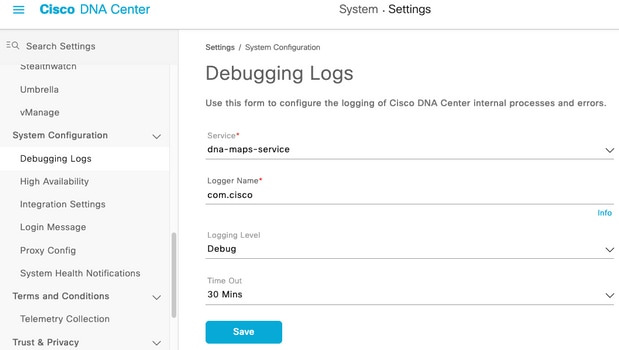
4. Haga clic en Guardar y esto comienza automáticamente la depuración de nuestro servicio seleccionado.
Nota: Antes de la versión 2.1.2.x de DNAC (Wolverine), la ejecución de la depuración de mapas de ADN no se admitía mediante la GUI web de DNAC. Por lo tanto, es necesario activar manualmente los debugs de servicio en la CLI de DNAC
Para generar el nivel de depuración en el servicio de mapas de ADN, necesitaríamos conectarnos a la CLI de DNAC y modificar los parámetros de la API para obtener el valor necesario:
Generar token de autenticación
$ curl -s -k -u admin -X POST https:///dna/system/api/v1/auth/token | jq -r .Token
Utilice este comando CURL para habilitar la depuración para el servicio de mapas de ADN. Asegúrese de que la respuesta sea 200 OK
$ curl -k -i -X POST 'https:///api/v1/dna-maps-service/testing/logging/level?loggingLevel=5 ' --header 'X-Auth-Token:' --form 'Content-Type='
Ejemplo:
$ curl -k -i -X POST 'https://x.x.x.x/api/v1/dna-maps-service/testing/logging/level?loggingLevel=5 ' --header 'X-Auth Token:eyJ0eXAiOiJKV1QiLCJhbGciOiJSUzI1NiJ9.eyJzdWIiOiI1ZjQ2NDZkOGE3NmQ4ZDAwY2UzNzA4ZWYiLCJhdXRoU291cmNlIjoiaW50ZXJuYWwiLCJ0ZW5hbnROYW1lIjoiVE5UMCIsInJvbGVzIjpbIjVmNDY0NmQ4YTc2ZDhkMDBjZTM3MDhlZSJdLCJ0ZW5hbnRJZCI6IjVmNDY0NmQ3YTc2ZDhkMDBjZTM3MDhlYyIsImV4cCI6MTYxODQyNDE3OCwiaWF0IjoxNjE4NDIwNTc4LCJqdGkiOiIwYTU4YWVmYS03ZTgwLTRlOGUtODg4OC0wODBiNTk4ZWM0NTciLCJ1c2VybmFtZSI6ImFkbWluIn0.Li0BGN3VeVRIeWlrUsd94hnQt0xlCx0fJHCAtg0pQ7wx9MMC1UMImcuFabHXUgVmHcDrIAgds5GyBnNaPKfgs9qsvmjhJyVHZdT7_f8YJ2BihkgEokfJbIkcb7Ulp7AqIzceACYpZXeBmfQtDCNDyJveoz1XLaKu69JYzArf8UaPzg3jHVoq9m6N5ohypMC-pmsp87-SbOoD-2x660K7Ankzqqtxw4vhyAp0atcYujPg0-8G4fkOPrLE-Cw6SXb8YonrjWVPbrBwfqENTr6sUj7SrPlH_CVBGzRG20YxaYvn_yeGG8E1pbCgDEK2UjyRaH-FM9BHIqY3TNUIf0mdvQ' --form 'Content-Type='
HTTP/1.1 100 Continue

HTTP/1.1 200 OK
Paso 4. Comience a recopilar registros de servicio para su análisis
$ magctl service logs -rf dna-maps-service | lql
Esto comienza a mostrar los registros en la CLI, se recomienda guardar el registro en el terminal de la aplicación o agregar la opción > log.txt al final del comando para almacenar automáticamente los resultados en un archivo de registro en la ruta /home/maglev.
Paso 5. Active la API DNAC para enviar la solicitud GET al servidor CMX. En la GUI web de DNAC
1. Vaya al plano de planta donde se encuentra un host final que no funciona en.
2. Haga clic en el icono azul del host final. Esto abre una nueva pestaña lateral con la información del cliente 360 con la dirección MAC, la IP y la información relacionada.
3. Haga clic de nuevo en la pestaña Reproducción.
En este momento, el centro DNA mostraría en CLI las depuraciones de servicios de administración con la conversión entre DNAC y el servidor CMX.
Ejemplo:
|2021-03-31 16:23:13,024 | DEBUG | scheduler-12 | | o.s.web.client.RestTemplate | - Created GET request for "https://x.x.x.x/api/location/v3/clients/count?associatedOnly=true "

|2021-03-31 16:23:13,024 | DEBUG | scheduler-12 | | o.s.web.client.RestTemplate | - Setting request Accept header to [application/xml, text/xml, application/json, application/*+xml, application/*+json]

|2021-03-31 16:23:16,028 | DEBUG | scheduler-12 | | o.s.web.client.RestTemplate | - GET request for "https://x.x.x.x/api/location/v3/clients/count?associatedOnly=true " resulted in 503 (Service Unavailable); invoking error handler

|2021-03-31 16:23:16,030 | ERROR | scheduler-12 | | c.c.a.m.c.p.i.CMXVerificationRestClientImpl | - Error occurred during interaction with CMX to get client counts for CMX IpAddr x.x.x.x org.springframework.web.client.HttpServerErrorException: 503 Service Unavailable at org.springframework.web.client.DefaultResponseErrorHandler.handleError(DefaultResponseErrorHandler.java:89)

~[spring-web-4.3.19.RELEASE.jar:4.3.19.RELEASE] at org.springframework.web.client.RestTemplate.handleResponse(RestTemplate.java:708)

~[spring-web-4.3.19.RELEASE.jar:4.3.19.RELEASE] at org.springframework.web.client.RestTemplate.doExecute(RestTemplate.java:661)

~[spring-web-4.3.19.RELEASE.jar:4.3.19.RELEASE] at org.springframework.web.client.RestTemplate.execute(RestTemplate.java:621)

~[spring-web-4.3.19.RELEASE.jar:4.3.19.RELEASE] at org.springframework.web.client.RestTemplate.exchange(RestTemplate.java:539)

~[spring-web-4.3.19.RELEASE.jar:4.3.19.RELEASE] at com.cisco.apicem.maps.cmx.proxy.impl.CMXVerificationRestClientImpl.checkCMXServiceability(CMXVerificationRestClientImpl.java:169)

~[cmx-proxy-7.14.264.62702.jar:7.14.264.62702] at com.cisco.csg.ngmaps.impl.apicem.integration.diagnostic.cmx.CMXDiagnosticJob.diagnose(CMXDiagnosticJob.java:114)

~[classes/:na] at jdk.internal.reflect.GeneratedMethodAccessor118.invoke(Unknown Source) ~[na:na]
Precaución: Una vez que se haya solucionado el problema, es necesario volver a establecer el nivel de depuración en el valor predeterminado en caso de que se haya configurado en la CLI de DNAC
$ curl -k -i -X POST 'https:///api/v1/dna-maps-service/testing/logging/level?loggingLevel=3 ' --header 'X-Auth-Token:' --form 'Content-Type='
Ejemplo:
$ curl -k -i -X POST 'https://x.x.x.x/api/v1/dna-maps-service/testing/logging/level?loggingLevel= 3' --header 'X-Auth-Token:eyJ0eXAiOiJKV1QiLCJhbGciOiJSUzI1NiJ9.eyJzdWIiOiI1ZjQ2NDZkOGE3NmQ4ZDAwY2UzNzA4ZWYiLCJhdXRoU291cmNlIjoiaW50ZXJuYWwiLCJ0ZW5hbnROYW1lIjoiVE5UMCIsInJvbGVzIjpbIjVmNDY0NmQ4YTc2ZDhkMDBjZTM3MDhlZSJdLCJ0ZW5hbnRJZCI6IjVmNDY0NmQ3YTc2ZDhkMDBjZTM3MDhlYyIsImV4cCI6MTYxODQyNDE3OCwiaWF0IjoxNjE4NDIwNTc4LCJqdGkiOiIwYTU4YWVmYS03ZTgwLTRlOGUtODg4OC0wODBiNTk4ZWM0NTciLCJ1c2VybmFtZSI6ImFkbWluIn0.Li0BGN3VeVRIeWlrUsd94hnQt0xlCx0fJHCAtg0pQ7wx9MMC1UMImcuFabHXUgVmHcDrIAgds5GyBnNaPKfgs9qsvmjhJyVHZdT7_f8YJ2BihkgEokfJbIkcb7Ulp7AqIzceACYpZXeBmfQtDCNDyJveoz1XLaKu69JYzArf8UaPzg3jHVoq9m6N5ohypMC-pmsp87-SbOoD-2x660K7Ankzqqtxw4vhyAp0atcYujPg0-8G4fkOPrLE-Cw6SXb8YonrjWVPbrBwfqENTr6sUj7SrPlH_CVBGzRG20YxaYvn_yeGG8E1pbCgDEK2UjyRaH-FM9BHIqY3TNUIf0mdvQ' --form 'Content-Type='
HTTP/1.1 100 Continue

HTTP/1.1 200 OK
Información Relacionada

 Comentarios