Integración de Cloudshark en WAP571 o WAP571E
Objetivo
En este artículo se explica la integración de una cuenta CloudShark en un punto de acceso para administrar las capturas de paquetes.
Introducción
Una captura de paquetes, también conocida como archivo PCAP, es una herramienta que puede resultar útil para solucionar problemas. Registra cada paquete enviado entre los dispositivos de la red en tiempo real. La captura de paquetes le permite profundizar en los detalles del tráfico de red, que pueden incluir desde la detección de dispositivos, conversaciones de protocolo, autenticación fallida y transferencia de información confidencial. Puede ver la ruta de flujos de tráfico específicos y cada interacción entre los dispositivos en las redes seleccionadas. Estos paquetes se pueden guardar para analizarlos más a fondo según sea necesario. Es como una radiografía del funcionamiento interno de la red a través de la transferencia de paquetes.
CloudShark es un servicio de pago de terceros que proporciona almacenamiento en la nube para cargar, almacenar o compartir paquetes. Además, CloudShark proporciona herramientas analíticas para resolver problemas de los paquetes contenidos en un archivo PCAP. Un administrador que gestione varias redes independientes tiene la capacidad de ver, compartir y analizar todas las capturas de paquetes en un solo lugar central.
Nota: Al igual que con cualquier captura de paquetes, los datos confidenciales deben estar estrechamente protegidos cuando se comparten.
Para obtener más información y detalles, consulte el sitio web de Cloudshark aquí.
Si desea leer un artículo sobre la integración de CloudShark en un WAP125 o WAP581, haga clic aquí.
Nota: Si utiliza un dispositivo distinto al WAP571 o WAP571E y no incluye capacidades de captura de paquetes, puede sustituirlo por WireShark.
Dispositivos aplicables
- WAP571
- WAP571E
Versión del software
- 1.1.0.3
Configuración de CloudShark en línea y en WAP
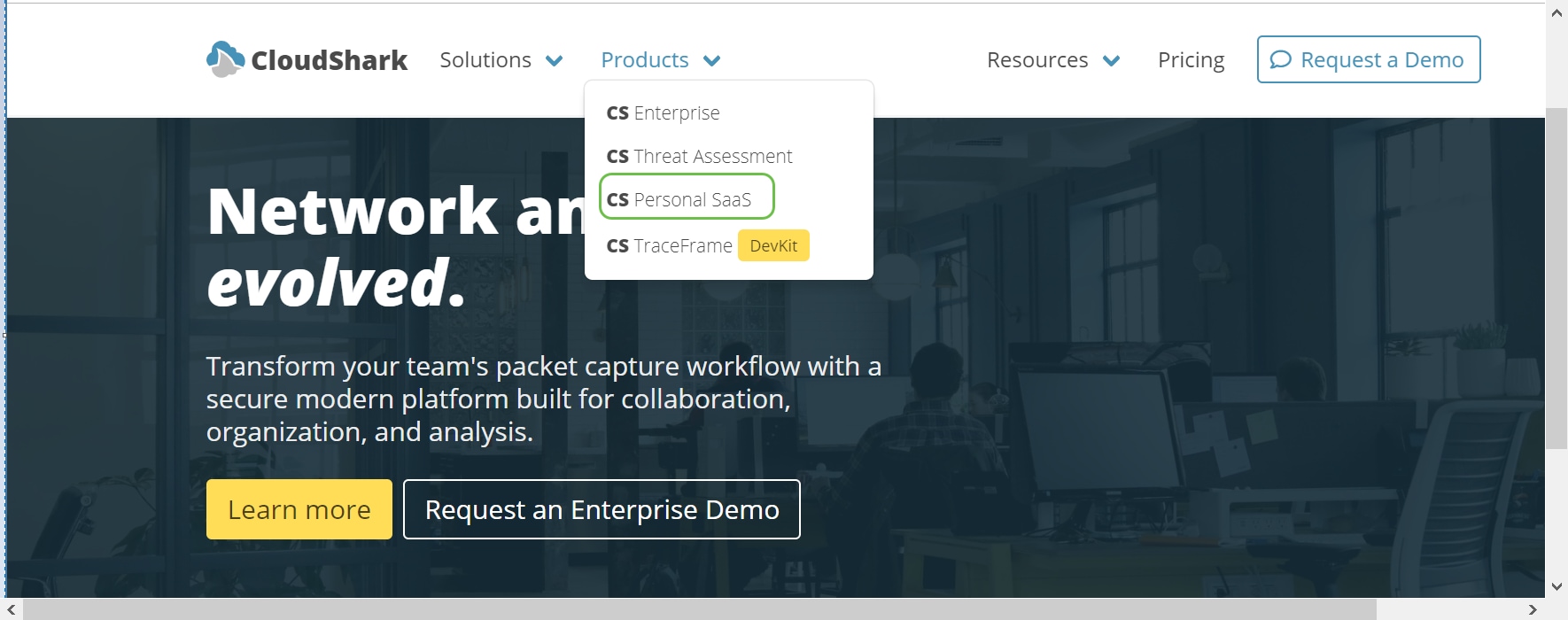
Paso 1. Vaya a: Sitio web de CloudShark. En la ficha Productos, seleccione CS Personal SaaS en el menú desplegable.
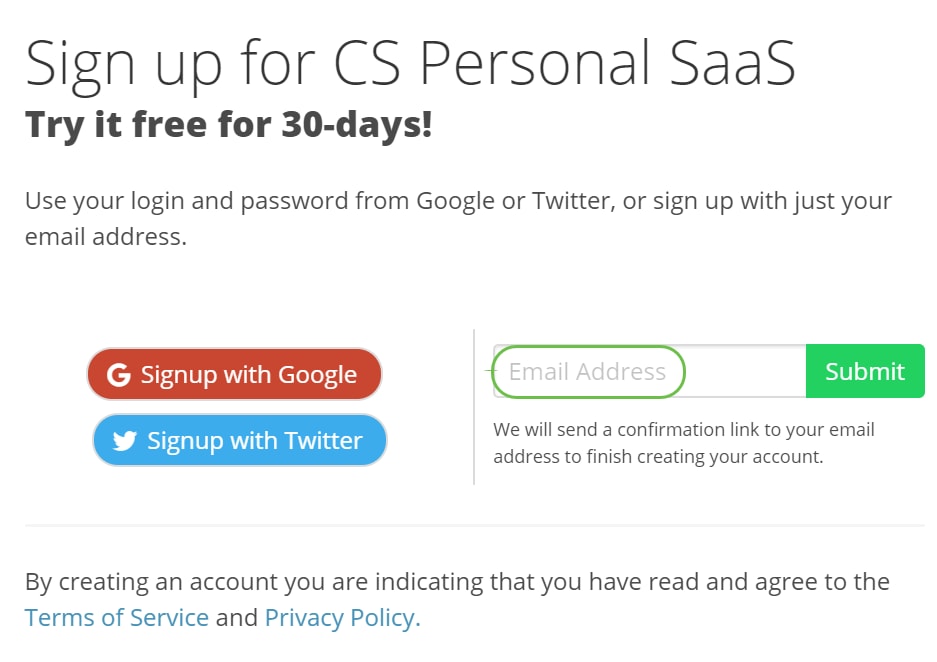
Paso 2. CloudShark ofrece una prueba gratuita de 30 días. Seleccione la prueba gratuita a menos que tenga una cuenta existente.

Paso 3. Crear una cuenta. Introduzca su dirección de correo electrónico para obtener la información de registro o utilice otra cuenta para obtener autorización de terceros.
Paso 4. Una vez creada la cuenta, accederá a la pantalla de bienvenida.
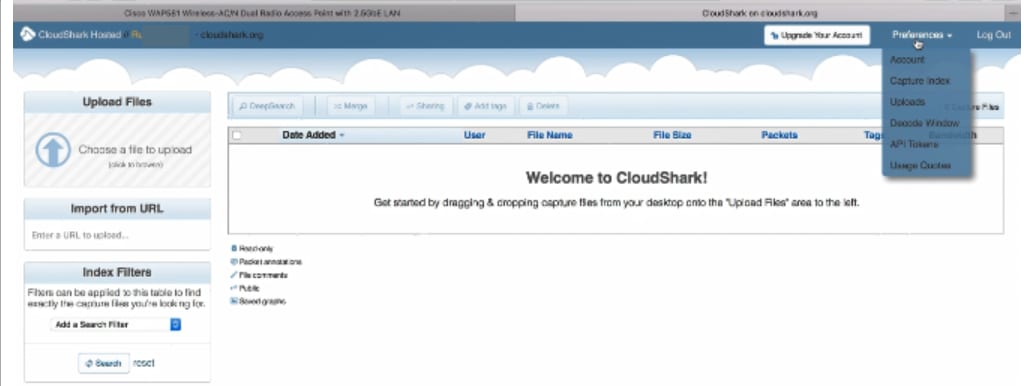
Paso 5. En la parte superior derecha de la pantalla, haga clic en Preferencias > tokens de API.
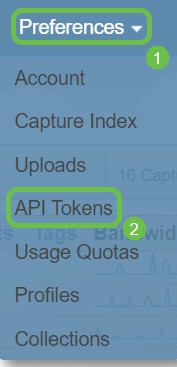
Paso 6. Aparecerá su token de API. Es muy importante que la resalte, la copie y la guarde en un archivo de texto para usarla en el futuro.

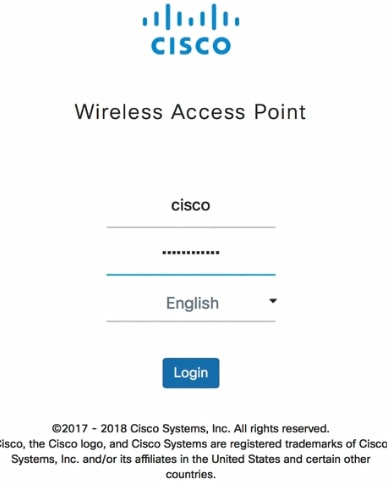
Paso 7. En el explorador Web, introduzca la dirección IP del punto de acceso inalámbrico (WAP). Introduzca sus credenciales. Si es la primera vez que accede a este dispositivo o ha realizado un restablecimiento de fábrica, el nombre de usuario y la contraseña predeterminados son cisco.
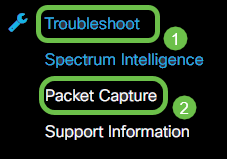
Paso 8. En el panel de navegación, elija Troubleshooting > Captura de Paquetes.
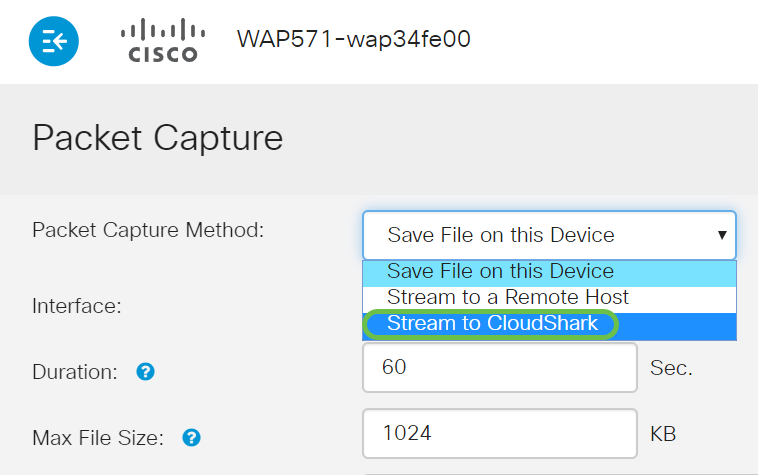
Paso 9. Haga clic en el menú desplegable para el Método de captura de paquetes > Transmitir a Cloudshark.
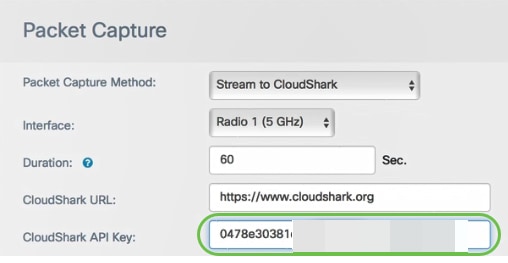
Paso 10. Introduzca la clave de la API en el paso 6.
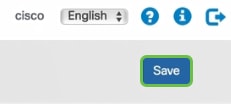
Paso 11. Haga clic en el botón Save en la esquina superior derecha de la pantalla.
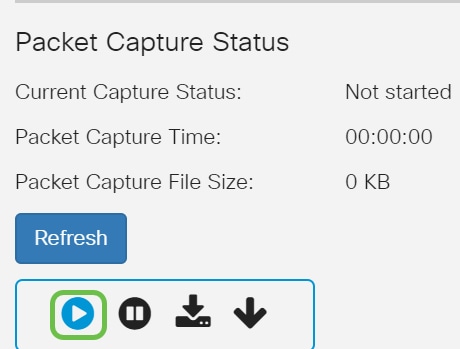
Paso 12. En la parte inferior de la página Captura de paquetes, haga clic en el icono de reproducción para iniciar una captura de paquetes.
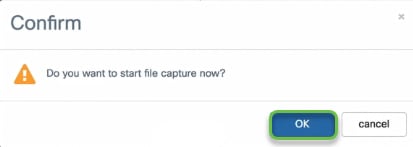
Paso 13. Se abrirá una ventana de confirmación. Para iniciar una captura de paquetes, haga clic en Aceptar.
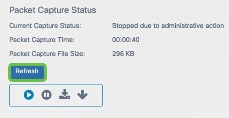
Paso 14. Haga clic en Refresh una vez más para ver el tamaño y la hora finales.
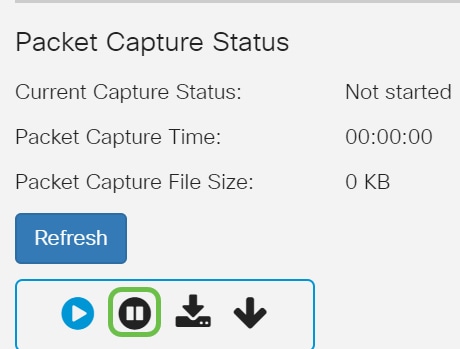
Paso 15. Cuando desee detener la captura, haga clic en el icono de pausa en la parte inferior de la pantalla.
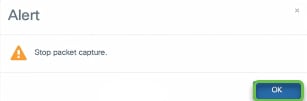
Paso 16. Se abrirá una ventana de confirmación. Para detener la captura, haga clic en el botón OK.
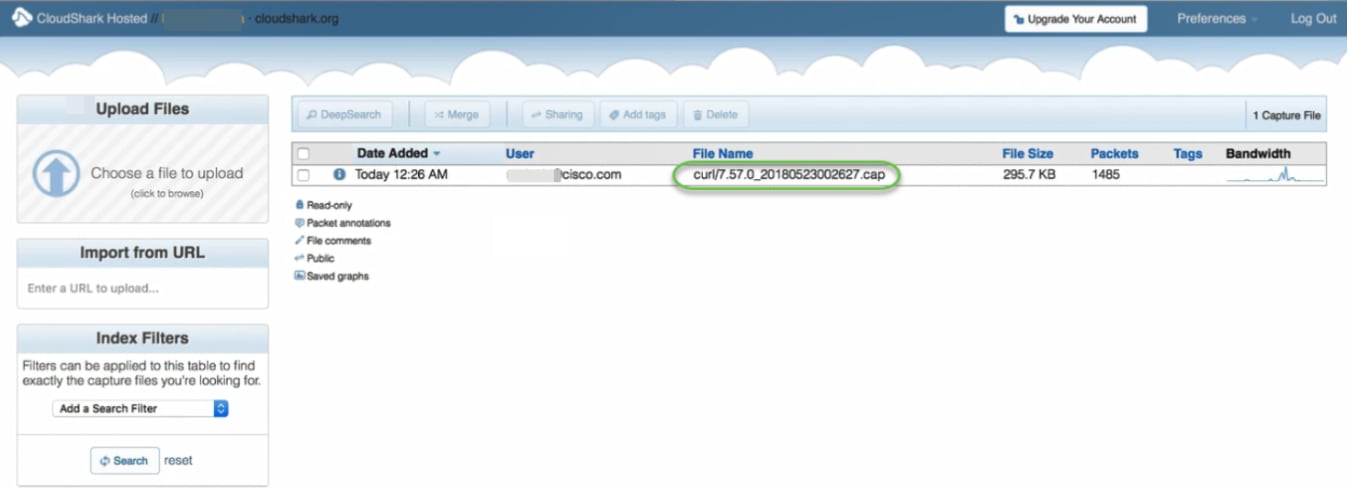
Paso 17.Para validar que se recibió la captura, inicie sesión en su cuenta de CloudShark. El paquete debe aparecer allí para que lo revise. Haga clic en el nombre del archivo para ver los detalles.
Opciones para el análisis de CloudShark
Una vez que los archivos PCAP están en CloudShark, tiene varias herramientas que puede utilizar para satisfacer sus necesidades. A continuación se destacan algunas de esas esferas.
Paso 1. Haga clic en más información para obtener detalles de la captura.

Los detalles se muestran en una nueva ventana emergente junto con varias opciones.
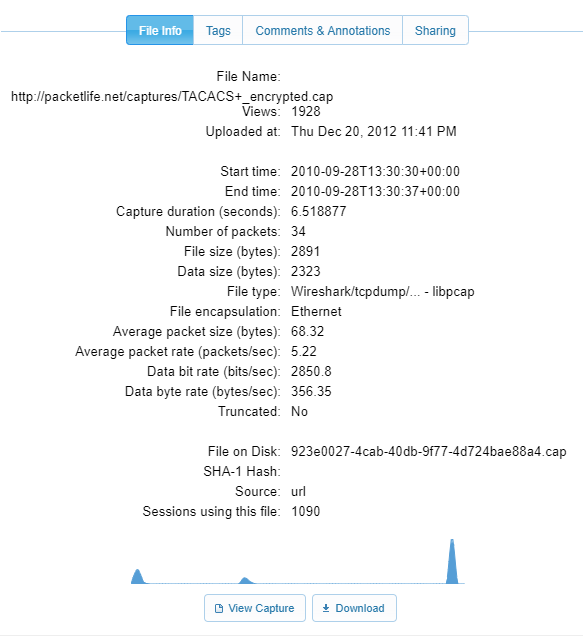
Paso 2. Haga clic en el nombre del archivo para ver los detalles.
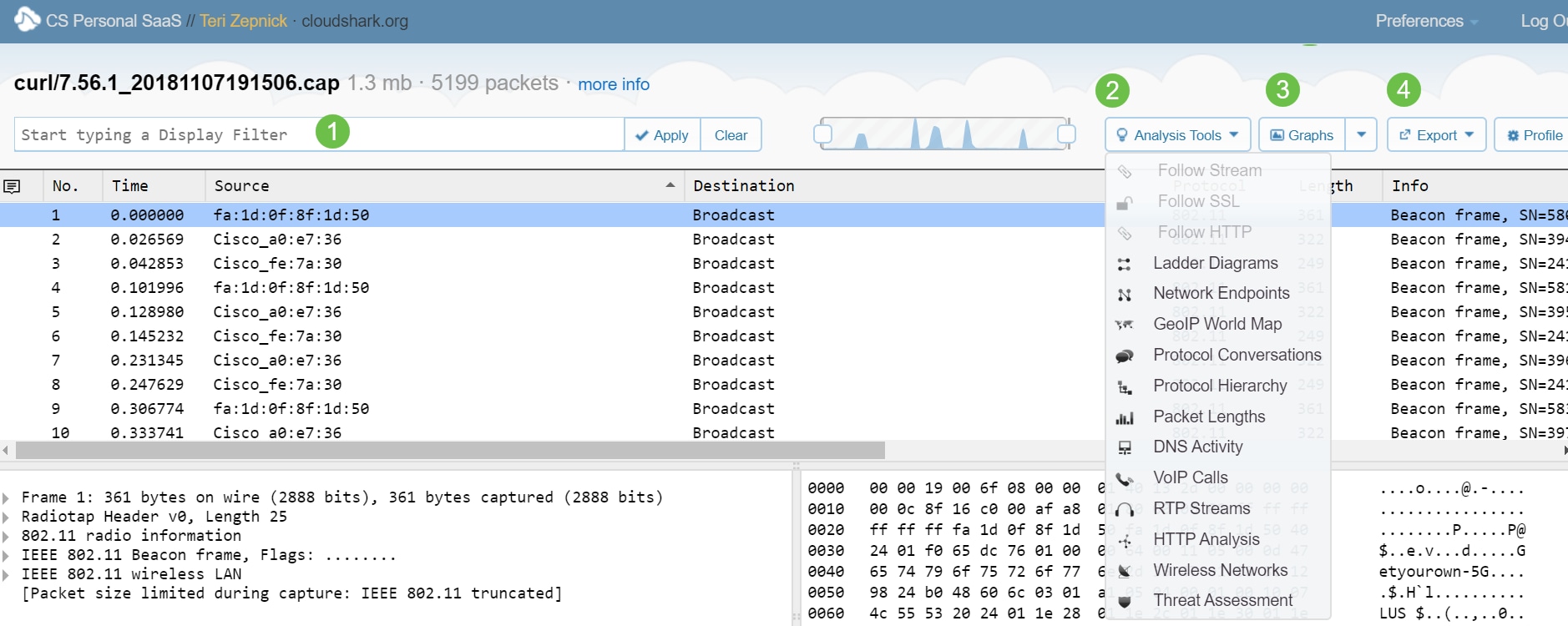
Paso 3. Haga clic en el nombre del archivo y aparecerán los detalles. En esta pantalla se encuentran algunos detalles de las opciones de captura de paquetes para filtrado, análisis, gráficos y exportación.
- Seleccione esta opción para introducir y aplicar un filtro de visualización.
- Explore diversas herramientas de análisis.
- Crear gráficos.
- Exportar archivos PCAP.
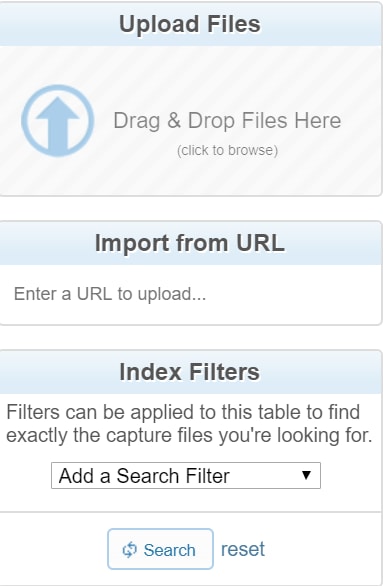
Paso 5. Para cargar otros archivos PCAP o desde una URL, o para aplicar filtros, navegue al lado izquierdo de la pantalla principal y seleccione sus opciones.
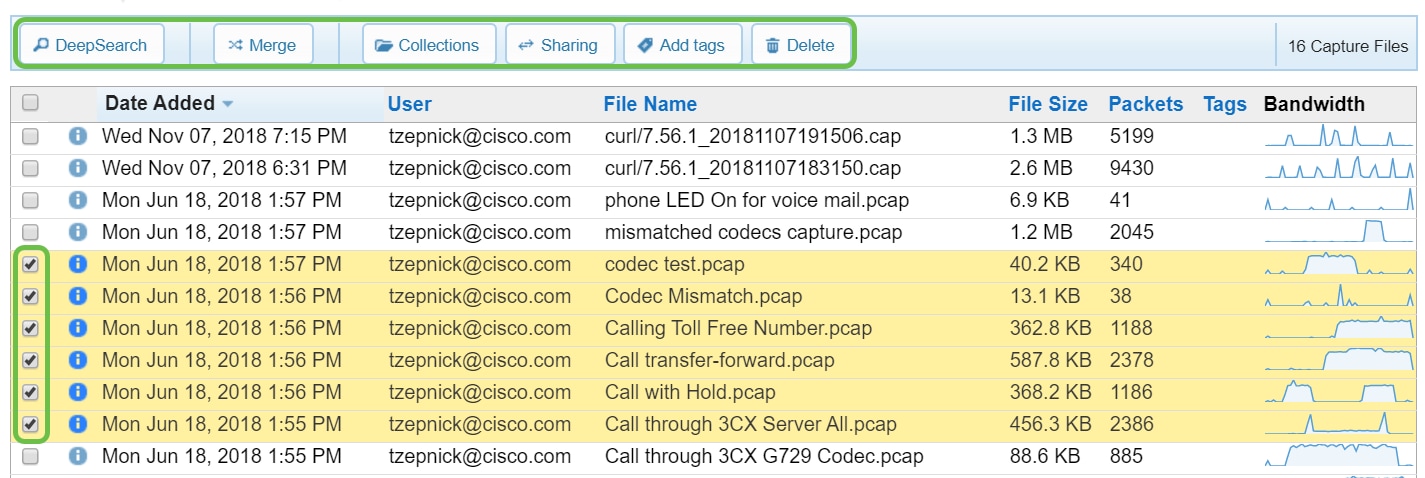
Paso 6. Esta pantalla resalta las áreas para buscar y combinar grupos de archivos. También puede crear colecciones, compartir o agregar etiquetas desde aquí.
Conclusión
Debería haber completado la configuración y haberse familiarizado con la integración de WAP571 o WAP571E con CloudShark.
 Comentarios