Configuración de la lista de control de acceso (ACL) IPv6 en el dispositivo WAP125
Objetivo
Las listas de control de acceso (ACL) de protocolo de Internet versión 4 (IPv4) y de protocolo de Internet versión 6 (IPv6) son un conjunto de reglas aplicadas a los paquetes recibidos por el punto de acceso inalámbrico (WAP). Cada regla se utiliza para determinar si se debe permitir o denegar el acceso a la red. Las ACL se pueden configurar para inspeccionar campos de una trama como la dirección IP de origen o de destino, el identificador (ID) de red de área local virtual (VLAN) o la clase de servicio (CoS). Cuando una trama ingresa al puerto del dispositivo WAP, inspecciona la trama y verifica las reglas ACL en relación con el contenido de la trama. Si alguna de las reglas coincide con el contenido, se realiza una acción permit o deny en la trama.
La configuración de ACL se utiliza comúnmente para autorizar el acceso a los recursos de red. En un entorno corporativo, los que tienen acceso a los recursos para seleccionar dispositivos en la red suelen ser administradores o los autorizados para acceder a los recursos. Esto hace que el servidor de recursos sea más eficiente y hace que la red sea más segura.
En este artículo se explica cómo configurar una ACL IPv6 en un punto de acceso WAP125.
Nota: En este ejemplo, todo el tráfico del host seleccionado con la dirección IP 2001:DB8::22:F673:FF3B:AC99/10 podrá acceder a la red. Se denegará todo el resto del tráfico de otros hosts.
Dispositivos aplicables
- WAP125
Versión del software
- 1.0.0.3
Configuración de una ACL IPv6
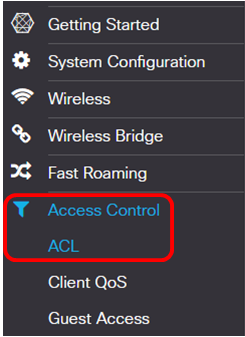
Paso 1. Inicie sesión en la utilidad basada en web del WAP125 y elija Access Control > ACL.
Paso 2. Haga clic en el 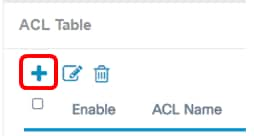 botón para agregar una ACL.
Paso 3. Ingrese un nombre para la ACL en el campo ACL Name.

Nota: En este ejemplo, se ingresa IPv6TestACL.
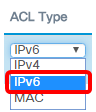
Paso 4. Elija IPv6 en la lista desplegable Tipo de ACL.
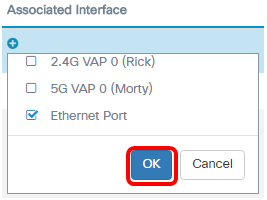
Paso 5. Haga clic en el 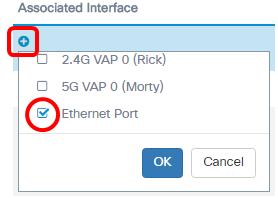 botón y elija una interfaz de la lista desplegable Interfaz asociada. Las opciones son:
- 2.4G VAP 0 (nombre de SSID): esta opción aplicará la ACL MAC al punto de acceso virtual (VAP) de 2,4 GHz. La sección SSID Name puede cambiar dependiendo del nombre SSID configurado en el WAP.
- 5G VAP 0 (nombre de SSID): esta opción aplicará la ACL MAC al VAP de 5 GHz.
- Puerto Ethernet: esta opción aplicará la ACL MAC a la interfaz Ethernet del WAP.
Nota: Se pueden asociar varias interfaces a una ACL. Sin embargo, no se puede asociar a otra ACL cuando ya se ha asociado a una ACL. En este ejemplo, el puerto Ethernet se está asociando a IPv6TestACL. Desactive la casilla para desasociar la interfaz de la ACL.
Paso 6. Click OK.
Paso 7. Haga clic en el botón More... para configurar los parámetros de la ACL.
Paso 8. Haga clic en el  botón para agregar una nueva regla.
Paso 9. Elija una acción de la lista desplegable Acción. Las opciones son:
- Permit: esta opción permitirá que los paquetes que coinciden con los criterios de ACL se conecten a la red.
- Denegar: esta opción impedirá que los paquetes que coinciden con los criterios de ACL se conecten a la red.
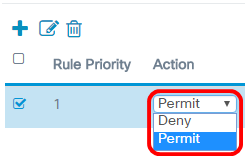
Nota: En este ejemplo, se elige Permitir.
Paso 10. Elija un servicio o protocolo que se filtrará desde la lista desplegable Servicio (protocolo). Las opciones son:
- Todo el tráfico: esta opción tratará todos los paquetes como una coincidencia con el filtro ACL.
- Seleccionar de la lista: esta opción le permitirá elegir ipv6, icmpv6, igmp, tcp o udp como filtros para la ACL. Si se elige esta opción, continúe con el Paso 11.
- Personalizado: esta opción le permitirá introducir un identificador de protocolo personalizado como filtro para los paquetes. El valor es un número hexadecimal de cuatro dígitos. El rango va de 0 a 255.
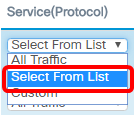
Nota: En este ejemplo, se elige Seleccionar de la lista.
Paso 11. Elija un protocolo de la lista desplegable Service(Protocol). Las opciones son:
- ipv6: esta opción permitirá que el punto de acceso filtre los hosts que acceden a la red utilizando su dirección IPv6 como filtro.
- icmpv6: esta opción permitirá que el punto de acceso filtre los paquetes del protocolo de mensajes de control de Internet versión 6 (ICMPv6) que entran en la red a través del punto de acceso.
- igmp: esta opción permitirá que el punto de acceso filtre los paquetes del protocolo de administración de grupos de Internet (IGMP) que ingresan a la red a través del punto de acceso.
- tcp: esta opción permitirá que los paquetes TCP (del inglés Transmission Control Protocol, protocolo de control de transmisión) del punto de acceso entren en la red a través del punto de acceso.
- udp: esta opción permitirá que el punto de acceso filtre los paquetes del protocolo de datagramas de usuario (UDP) que entran en la red a través del punto de acceso.
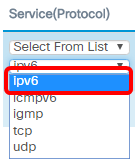
Nota: En este ejemplo, se elige ipv6.
Paso 12. Defina la dirección IPv6 de origen en la lista desplegable Dirección IPv6 de origen. Las opciones son:
- Any — Esta opción permitirá que el WAP aplique el filtro a los paquetes desde cualquier dirección IP.
- Single Address: esta opción permitirá que el WAP aplique el filtro a los paquetes de una dirección IP especificada.
- Dirección/Máscara: esta opción permitirá que el WAP aplique el filtro a los paquetes a una dirección IP y la máscara de la IP.
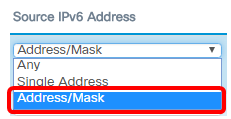
Nota: En este ejemplo, se elige Dirección/Máscara.
Paso 13. Ingrese la dirección IPv6 de origen en el campo Dirección IPv6 de Origen.
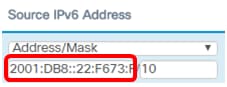
Nota: En este ejemplo, se ingresa 2001:DB8::22:F673:FF3B:AC20.
Paso 14. Introduzca la máscara IPv6 en el campo mask.
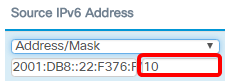
Nota: En este ejemplo, se ingresa 10.
Paso 15. Elija un puerto de origen para la condición. Las opciones son:
- Any: esta opción permitirá todos los paquetes del puerto de origen que cumplan los criterios.
- Seleccionar de la lista: esta opción permite elegir ftp, ftp data, http, smtp, snmp, telnet, tftp y www.
- Personalizado: esta opción le permitirá introducir un número de puerto IANA que coincida con el puerto de origen identificado en el encabezado del datagrama. El rango de puertos está entre 0 y 65535 e incluye lo siguiente:
- 0 a 1023 — Puertos conocidos
- 1024 — 49151 — Puertos registrados.
- 49152 — 65535 — Puertos dinámicos y/o privados
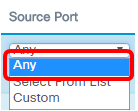
Nota: En este ejemplo, se elige Any (Cualquiera).
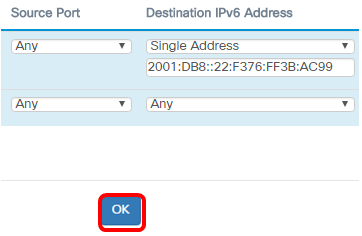
Paso 16. Elija una dirección de destino en la lista desplegable Dirección IPv6 de destino. Las opciones son:
- Any: Esta opción trata cualquier dirección IP como una coincidencia con la sentencia ACL.
- Single Address: esta opción le permite introducir una dirección IP específica para la condición ACL.
- Dirección/Máscara: esta opción le permite introducir un intervalo de direcciones IP.
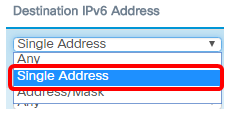
Nota: En este ejemplo, se elige la dirección única.
Paso 17. Ingrese la dirección IPv6 de destino en el campo Destination IPv6 Address .
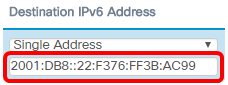
Nota: En este ejemplo, se ingresa 2001:DB8::22:F376:FF3B:AC99.
Paso 18. Elija un puerto de destino en la lista desplegable Puerto de destino. Las opciones son:
- Any: Esta opción trata todos los puertos de destino de los paquetes como una coincidencia con la sentencia de la ACL.
- Seleccionar de la lista: esta opción permite elegir una palabra clave asociada al puerto de destino que coincida. Las opciones son: ftp, ftpdata, http, smtp, snmp, telnet, tftp y www. Estas palabras clave se traducen a sus números de puerto correspondientes.
- Personalizado: esta opción le permitirá introducir un número de puerto IANA que coincida con el puerto de origen identificado en el encabezado del datagrama. El rango de puertos está entre 0 y 65535 e incluye lo siguiente:
- 0 a 1023 — Puertos conocidos
- 1024 — 49151 — Puertos registrados.
- 49152 — 65535 — Puertos dinámicos y/o privados
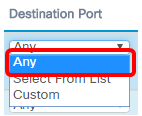
Nota: En este ejemplo, se elige Any (Cualquiera).
Paso 19. Elija una etiqueta de flujo IPv6 en la lista desplegable Etiqueta de flujo. Esto especifica un número de 20 bits único para un paquete IPv6. Las opciones son:
- Any: Esta opción especifica cualquier número de 20 bits.
- Valor DSCP: esta opción coincide con los paquetes según su valor DSCP personalizado. Al elegir esta opción, introduzca un valor entre 0 y 63 en el campo DSCP Value (Valor DSCP).
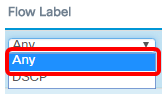
Nota: En este ejemplo, se elige Any (Cualquiera).
Paso 20. Elija una configuración de punto de código de servicios diferenciados (DSCP) en la lista desplegable DSCP. Las opciones son:
- Any — Esta opción trata cualquier tipo de servicio como una coincidencia.
- Seleccionar de la lista: esta opción permite elegir un filtro DSCP de la lista DSCP. Las opciones dependerán de la configuración DSCP.
- Personalizado: esta opción le permite introducir un valor DSCP personalizado de 0 a 63.
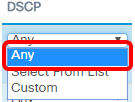
Nota: En este ejemplo, se elige Any (Cualquiera).
Paso 21. (Opcional) Repita del paso 8 al paso 20 hasta que se complete la ACL.
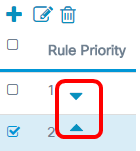
Paso 22. (Opcional) Cambie el orden de las condiciones en la ACL haciendo clic en los botones hacia arriba y hacia abajo hasta que estén en el orden correcto.
Paso 23. Click OK.
Paso 24. Click Save.
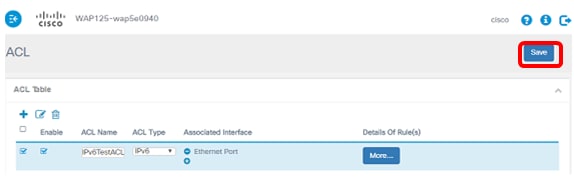
Ahora debería haber completado la ACL IPv6 en el punto de acceso WAP125.
 Comentarios