Prácticas recomendadas de Smartport para los switches de las series Sx250, Sx350, SG350X y Sx550X
Objetivo:
El objetivo de este documento es explicar algunas prácticas recomendadas cuando se trata de Smartports en switches de las series Sx250, Sx350, SG350X y Sx550X.
Dispositivos aplicables | Versión de software
- Serie Sx250 | 2.5.7 (descargue la última versión)
- Serie Sx350 | 2.5.7 (descargue la última versión)
- Serie SG350X | 2.5.7 (descargue la última versión)
- Serie Sx550X | 2.5.7 (descargue la última versión)
Introducción
Hablemos de la función Smartport y de si es adecuada para usted.
Como ya sabrá, los Smartports aplican una configuración preconfigurada a un puerto de switch en función del tipo de dispositivo que conecte. Auto Smartport permite que el switch aplique estas configuraciones a las interfaces automáticamente cuando detecta el dispositivo.
Los Smartports tienen configuraciones predefinidas para una impresora, un escritorio, un invitado, un servidor, un host, una cámara IP, un teléfono IP, un switch, un router y puntos de acceso inalámbricos.
Los Smartports son útiles si no está configurando VLAN y no está seguro del dispositivo que va a colocar en los puertos. Dicho esto, si está configurando VLAN y sabe qué dispositivos entrarán en los puertos, puede tener problemas con la función Smartport y es posible que desee deshabilitar Smartport globalmente.
En muchas otras situaciones, la función Smartport puede ahorrar mucho tiempo en una red. Sin embargo, puede haber ocasiones, incluso en una red simple, en las que causa problemas y complica las cosas. Realizaremos una selección de algunas opciones para que pueda configurar la función Smartport de la manera más eficaz en su red.
Para muchos de ustedes, esta función estaba habilitada en su switch de forma predeterminada. Siga leyendo para obtener más información.
Cómo saber si la función Smartport está activada
Compruebe la versión del firmware
Si tiene la versión de firmware 2.5.5.47 y anteriores, la función Smartport está habilitada de forma predeterminada. Por lo tanto, a menos que cambie esta configuración, se activará.
Si tiene una versión de firmware 2.4.5.47 (o anterior) y actualiza a la última versión (publicada en febrero de 2021) 2.5.7 (o posterior cuando esté disponible), la configuración predeterminada permanecerá con la función Smartport activada.
Si compra un router que tiene la versión de firmware 2.5.7 (o posterior), el firmware tendrá la función Smartport desactivada de forma predeterminada. Este cambio se produjo porque algunos clientes no querían utilizar necesariamente la función Smartport o porque estaba causando un problema con la conectividad y los clientes no se dieron cuenta de que estaba habilitada.
Si desea conocer los pasos detallados para actualizar el firmware, consulte Upgrade Firmware on a Switch.
Compruebe manualmente si la función Smartport está activada
Si no está seguro de si la función está activada, puede marcarla.
Paso 1
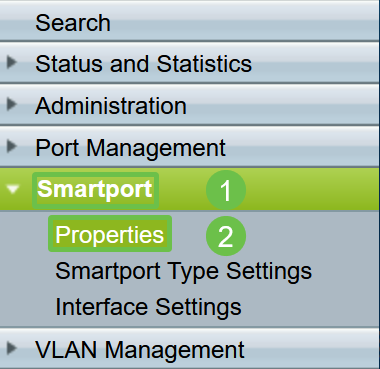
Vaya a Smartport > Properties.
Paso 2
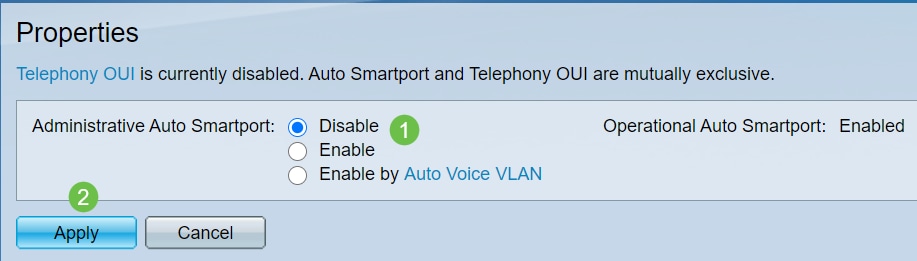
En esta ubicación, puede ver la configuración de Smartport o simplemente deshabilitar la función si lo desea.
Paso 3 (opcional)
Para obtener más opciones, cambie el modo de visualización de Básico a Avanzado. Se encuentra en la esquina superior derecha de la pantalla.

Paso 4 (opcional)
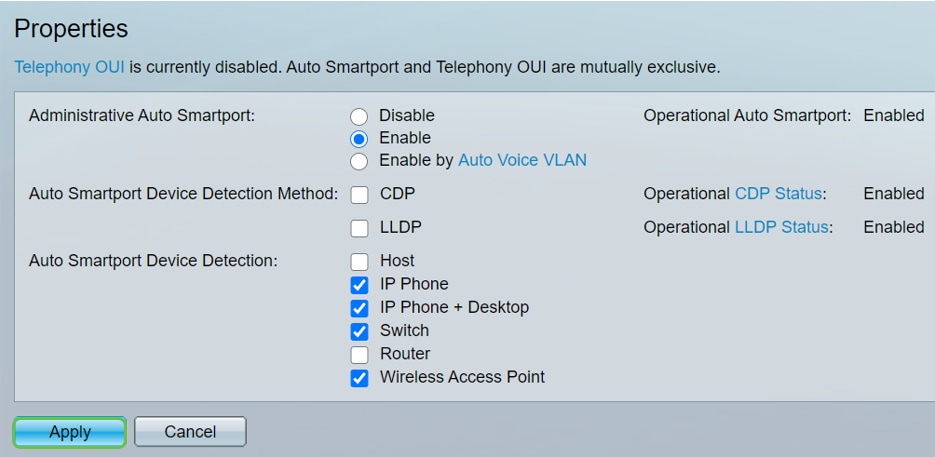
Realice los ajustes que mejor se adapten a su red. Haga clic en Apply (Aplicar).
Paso 5
Para guardar las configuraciones de forma permanente, haga clic en Save (Guardar) en la parte superior derecha de la pantalla.

Opciones de la función Smartport
Si desconoce qué dispositivos se conectarán al switch o la topología de red, como en qué dispositivos se conectarán a la red, Smartport puede ser una opción eficaz. Para aumentar la eficacia de Smartport, puede activarlo o desactivarlo por puerto individual o globalmente para todos los puertos.
Configuración por puerto
Si no sabe a qué dispositivo se conectará, identifique a qué puerto se conectará el dispositivo y configure el puerto.
Paso 1
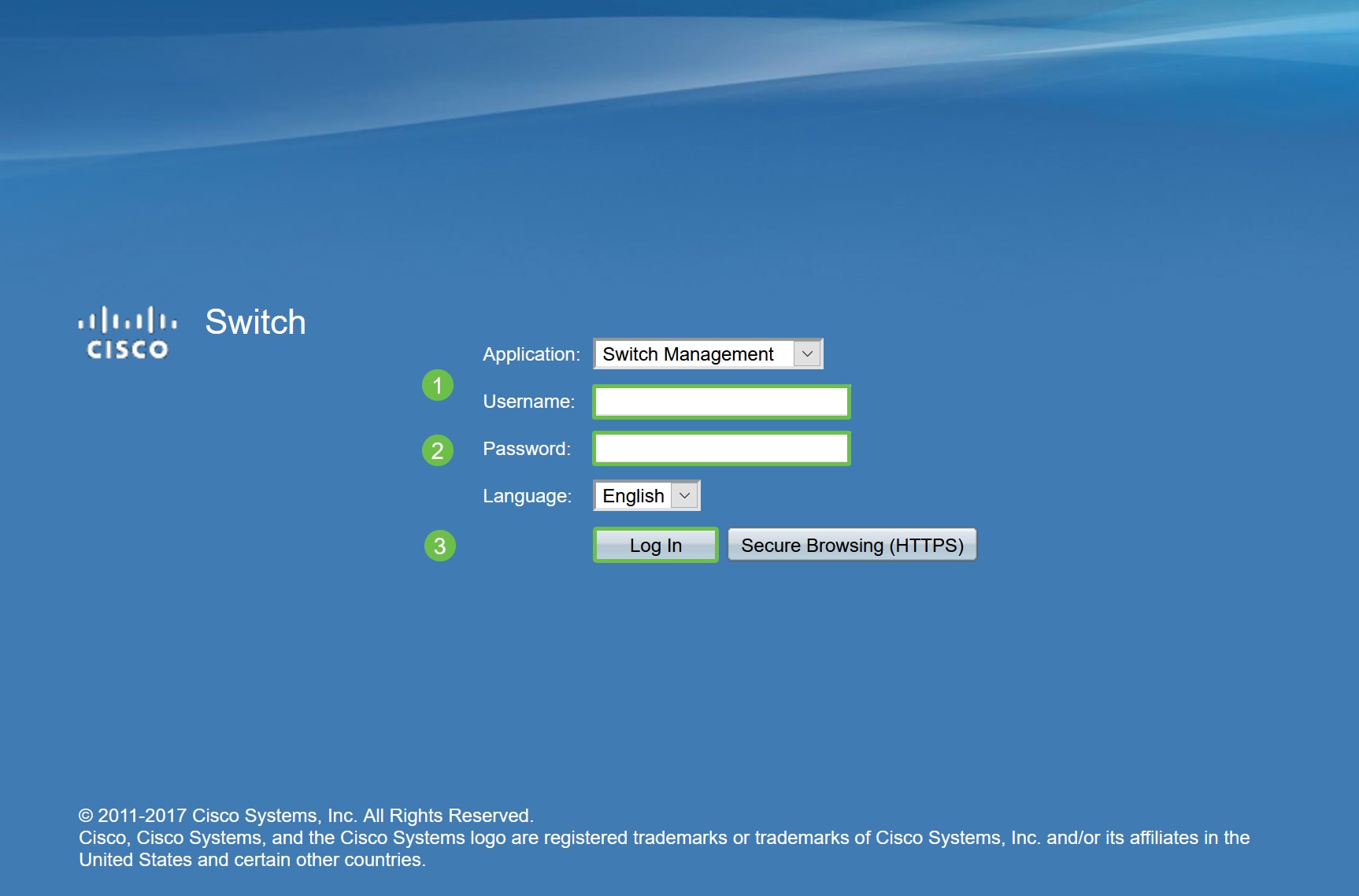
Inicie sesión en el switch.
Paso 2
Una vez en la interfaz de usuario Web, cambie el modo de visualización de Básico a Avanzado. Se encuentra en la esquina superior derecha de la pantalla.
Paso 3
Elija Smartport > Properties.
Paso 4
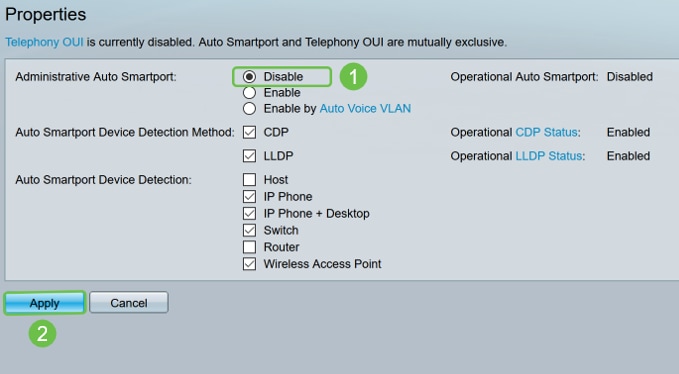
Seleccione Disable junto a Administrative Auto Smartport, para inhabilitar el Smartport globalmente en el switch. Haga clic en Apply (Aplicar).
Esto desactivará Smartport en todas las interfaces, pero no afectará a las configuraciones manuales de VLAN.
Paso 5
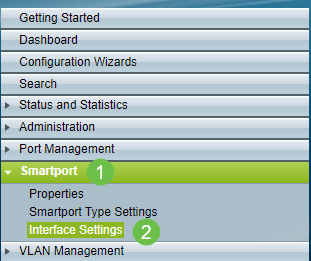
Vaya a Smartport > Configuración de interfaz.
Paso 6
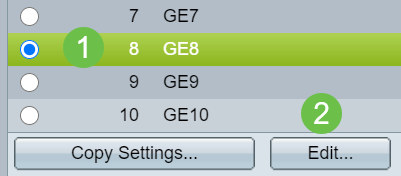
Una vez en Smartport interface settings, elija un puerto y haga clic en Edit.
Paso 7
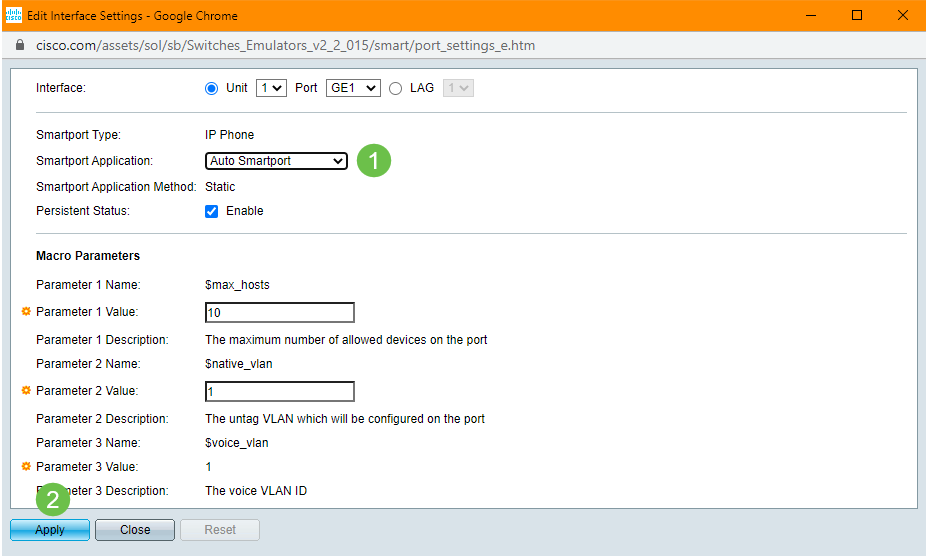
Elija Auto Smartport en esa interfaz si no sabe qué tipo de dispositivo puede estar conectado y ese puerto no formará parte de una VLAN.
Paso 8
Para guardar las configuraciones de forma permanente, haga clic en Save (Guardar) en la parte superior derecha de la pantalla.
Activar o desactivar la función Smartport en todos los puertos
Paso 1
Elija Smartport > Properties.
Paso 2
Asegúrese de que se encuentra en el modo avanzado. Se encuentra en la esquina superior derecha de la pantalla.
Paso 3
Seleccione Enable o Disable junto a Administrative Auto Smartport, para habilitar o deshabilitar el Smartport globalmente en el switch. Haga clic en el botón Apply.
Esto activará o desactivará la función Smartport en todas las interfaces. Si elige habilitar la función, esto puede afectar las configuraciones manuales de VLAN.
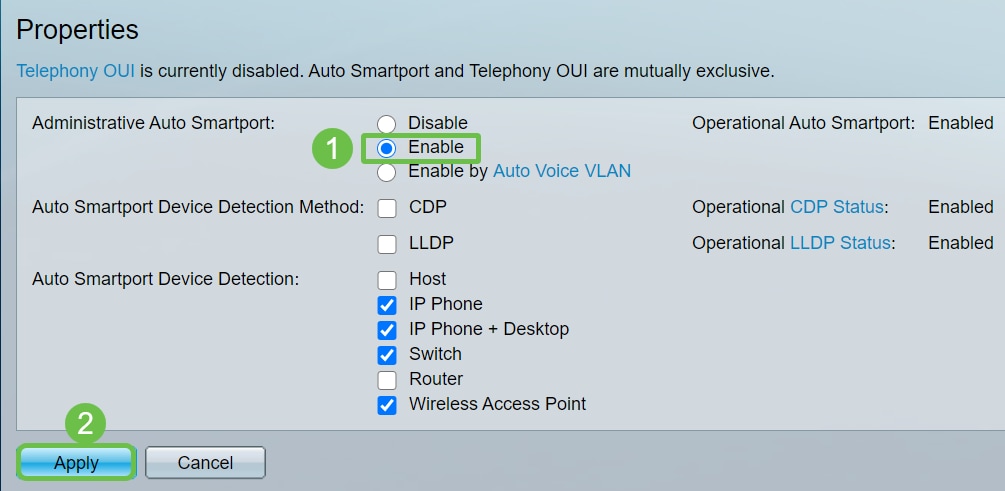
Paso 4
Para guardar las configuraciones de forma permanente, haga clic en Save (Guardar) en la parte superior derecha de la pantalla.
Conclusión
Smartport puede ser muy cómodo y puede eliminar muchas conjeturas en redes desconocidas. En esta guía se explican las mejores formas de configurar Smartport en caso de que resulte eficaz para su red. Si tiene problemas con Smartports, consulte Resolución de problemas de Smartports en el switch de las series Sx250, Sx350, SG350X o Sx550X.
Historial de revisiones
| Revisión | Fecha de publicación | Comentarios |
|---|---|---|
1.0 |
01-Mar-2021
|
Versión inicial |
 Comentarios
Contacte a Cisco
- Abrir un caso de soporte

- (Requiere un Cisco Service Contract)