Diagnóstico de inestabilidad de enlace en un switch
Objetivo
El objetivo de este artículo es mostrar cómo diagnosticar y solucionar problemas de inestabilidad de link en un switch usando SG350X como ejemplo.
Dispositivos aplicables | Versión de software
- Sx350 | 2.5.7.85 (descargue la última versión)
- SG350X | 2.5.7.85 (descargue la última versión)
- Sx550X | 2.5.7.85 (descargue la última versión)
Introducción
Una inestabilidad de puerto, también conocida como inestabilidad de link, es una situación en la que una interfaz física en el switch sube y baja continuamente, tres o más veces por segundo durante al menos diez segundos. La causa más común suele estar relacionada con un cable no estándar, no compatible o no estándar, con Small Form-Factor Pluggable (SFP) o con otros problemas de sincronización de enlaces. La causa del aleteo del link puede ser intermitente o permanente.
Dado que la inestabilidad de los enlaces tiende a ser una interferencia física, este documento explica los pasos y procedimientos que se pueden seguir para diagnosticarla y prevenirla. Además, el artículo también tratará los ajustes que se pueden configurar en el switch para evitar o resolver un problema de inestabilidad de link.
Table Of Contents
- Identificación de inestabilidad de link
- Comprobación de la infraestructura física y del hardware del dispositivo, incluidos los cables
- Análisis de la topología
- Cómo Configurar Link Flap Prevention
- Desactivación de Ethernet de eficiencia energética (EEE)
- Desactivar Smartport
Identificación de inestabilidad de link
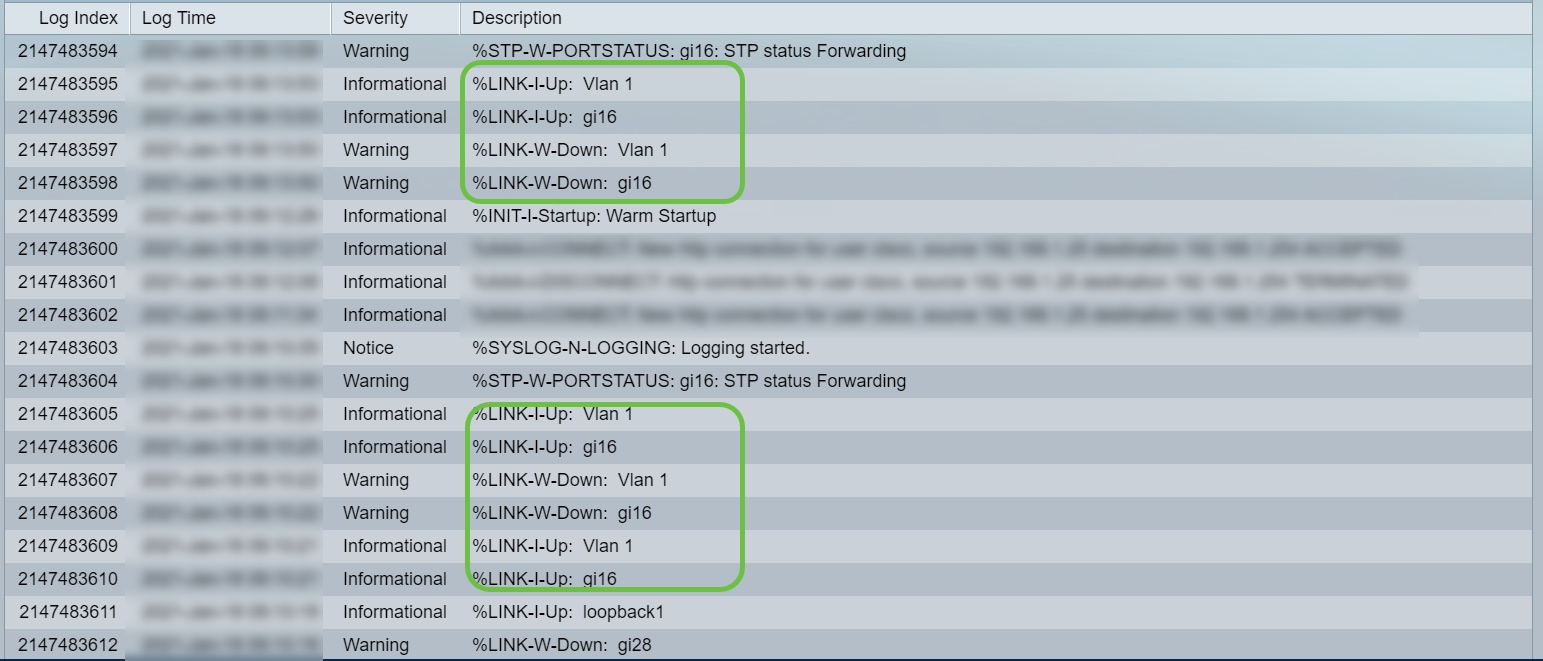
La inestabilidad de los enlaces es fácil de identificar en una red. La conectividad de ciertos dispositivos será intermitente. La inestabilidad de los enlaces se puede ver e identificar en el registro del sistema del dispositivo; los mensajes de syslog proporcionan información sobre los eventos, errores o cualquier problema grave que pueda ocurrir dentro del switch. Al revisar los registros del sistema, busque entradas "Up" (Subir) y "Down" (Bajar) que parecen estar adosadas en un corto período de tiempo. Esas entradas también describirán exactamente qué puerto está causando el problema, y puede continuar con la solución de problemas de ese puerto específico.
Comprobación de la infraestructura física y del hardware del dispositivo, incluidos los cables
La causa común de la inestabilidad de los enlaces suele estar relacionada con un cable no estándar, no compatible o no estándar, con Small Form-Factor Pluggable (SFP) o con otros problemas de sincronización de enlaces. Pruebe los cables Ethernet y los cables que se utilizan en los puertos que generan problemas. Asegúrese de que el dispositivo cuenta con el firmware más reciente.
Paso 1
Intente cambiar los cables y el monitor. Si el problema continúa, vaya al paso 2.
Paso 2
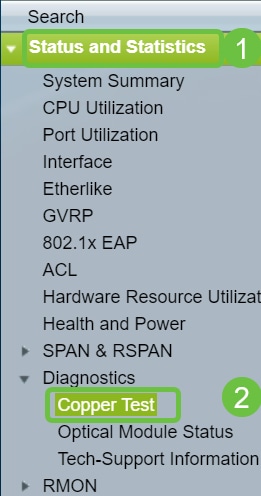
Vaya a Estado y estadísticas > Diagnóstico > Prueba de cobre.
Paso 3
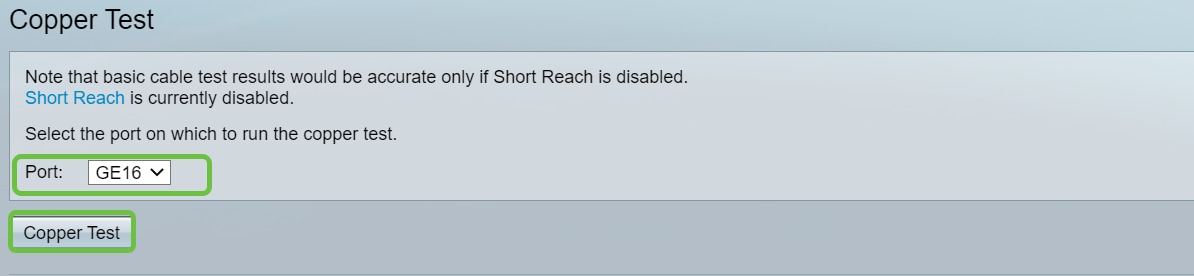
Seleccione el puerto en el menú desplegable. En este ejemplo, se selecciona GE16. Haga clic en Copper Test.
Paso 4
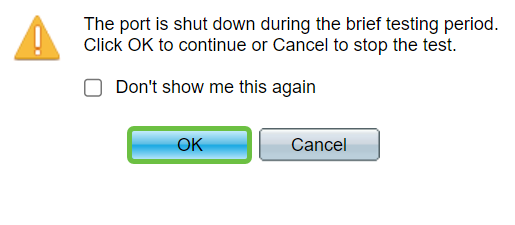
Aparecerá una advertencia. Tenga en cuenta que el puerto se cerrará durante un breve período de tiempo. Elija Aceptar.
Paso 5
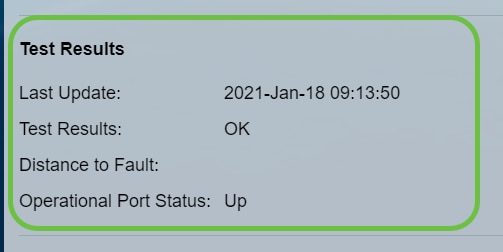
Se mostrarán los resultados de la prueba. Si indica OK, lo más probable es que no sea el cable. Si los resultados no son correctos, cambie el cable y repita la prueba de cobre para confirmar que no es el cable.
Análisis de la topología
Para confirmar que se trata de un problema físico y no de configuración en el switch, debe analizar los dispositivos conectados al switch. Verifique lo siguiente:
- ¿Qué dispositivos están conectados al switch?
- ¿Qué puertos están causando el problema y qué dispositivos están conectados a esos puertos?
- ¿Es el puerto o el dispositivo?
- Analice cada dispositivo conectado al switch. ¿Ha tenido algún problema con esos dispositivos?
- Pruebe los puertos conectando otros dispositivos y verificando si el problema continúa.
- Ver si el dispositivo está causando problemas en otro puerto.
- La determinación de si se trata del puerto o del dispositivo determina cómo continuar el proceso de resolución de problemas.
- Si se trata del dispositivo, es posible que deba ponerse en contacto con el departamento de administración de soporte técnico de dicho dispositivo.
- Si ha determinado que es el puerto, es hora de verificar si el problema está relacionado con la configuración o con uno físico.
Cómo Configurar Link Flap Prevention
La prevención de inestabilidad de enlaces minimiza las interrupciones en las operaciones del switch y la red. Estabiliza la topología de red al configurar automáticamente los puertos que experimentan eventos de inestabilidad de link excesivos en puertos de estado err-disable. Este mecanismo también proporciona tiempo para depurar y localizar la causa raíz de la inestabilidad. Se envía un mensaje de syslog o una trampa del Protocolo simple de administración de red (SNMP) para alertar sobre la inestabilidad del link y el cierre del puerto. La interfaz volverá a estar activa sólo si el administrador del sistema la ha habilitado específicamente. Para obtener instrucciones basadas en CLI, consulte el artículo Configure Link Flap Prevention Settings on a Switch through the CLI.
Paso 1
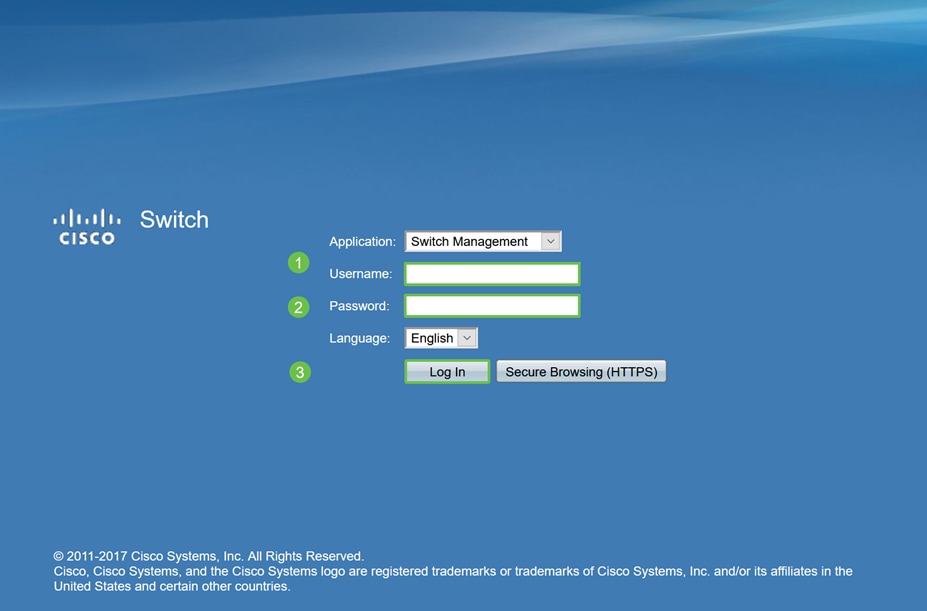
Inicie sesión en la interfaz gráfica de usuario (GUI) del switch.
Paso 2
Elija Advanced Display Mode.

Paso 3
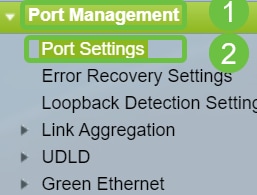
Vaya a Administración de puertos > Configuración de puertos.
Paso 4
En la página Port Settings, habilite Link Flap Prevention marcando la casilla Enable. Haga clic en Apply (Aplicar).

Paso 5
Click Save.

Desactivación de Ethernet de eficiencia energética (EEE)
¿Sigue experimentando inestabilidad de link después de verificar su topología, dispositivos y habilitar la prevención de inestabilidad de link? Intente desactivar Ethernet de eficiencia energética (EEE). El objetivo de EEE es que los enlaces Ethernet tengan tiempo de inactividad y la oportunidad de ahorrar energía. Sin embargo, no todos los dispositivos son compatibles con EEE 802.3AZ y su desactivación puede ser la mejor opción.
Paso 1
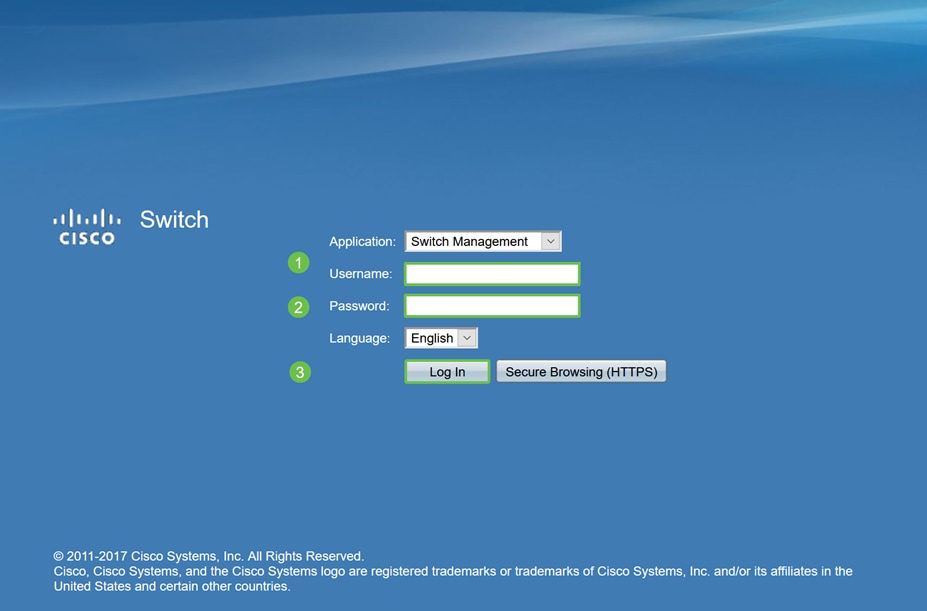
Inicie sesión en la GUI del switch.
Paso 2
Elija Advanced Display Mode.
Paso 3
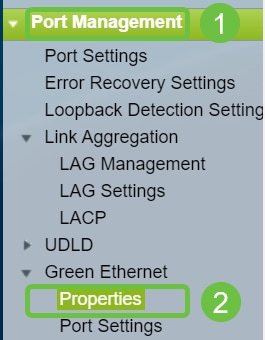
Vaya a Administración de puertos > Ethernet verde > Propiedades.
Paso 4
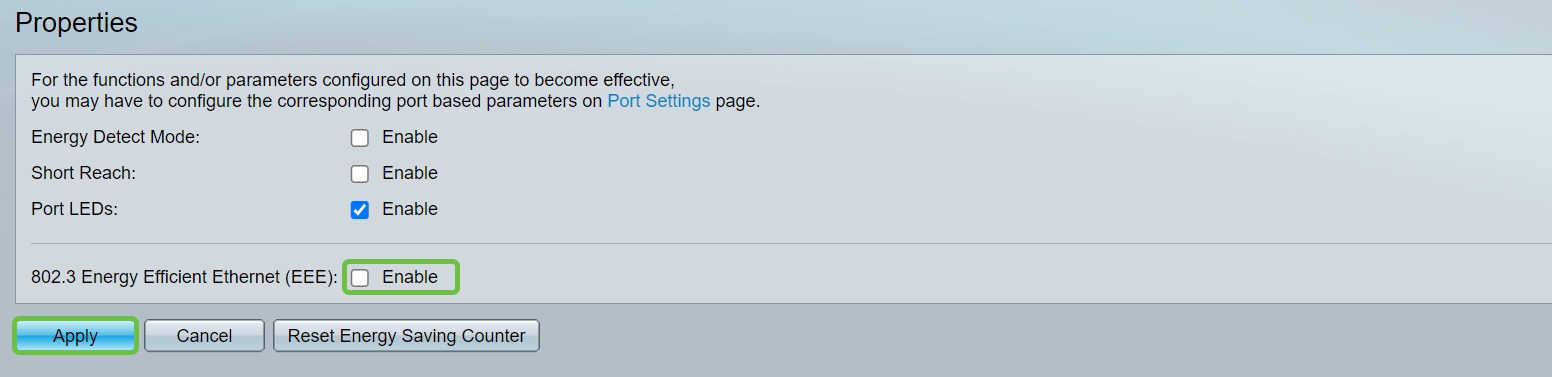
Desactive 802.3 Energy Efficient Ethernet (EEE) desactivando la casilla Enable. Haga clic en Apply (Aplicar).
Paso 5
Click Save.
Desactivar Smartport
La función Smartport aplica una configuración preconfigurada al puerto del switch en función del tipo de dispositivo que intenta conectarse. Auto Smartport permite que el switch aplique estas configuraciones a las interfaces automáticamente cuando detecta el dispositivo. En ocasiones, Smartport puede detectar el dispositivo de forma incorrecta, lo que puede hacer que ese puerto específico "se inestable". Para evitarlo, puede desactivar Smartport.
Paso 1
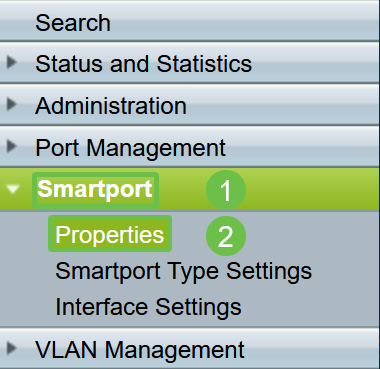
Elija Smartport > Properties.
Paso 2
Seleccione Disable junto a Administrative Auto Smartport para deshabilitar el Smartport globalmente en el switch. Haga clic en Apply (Aplicar).
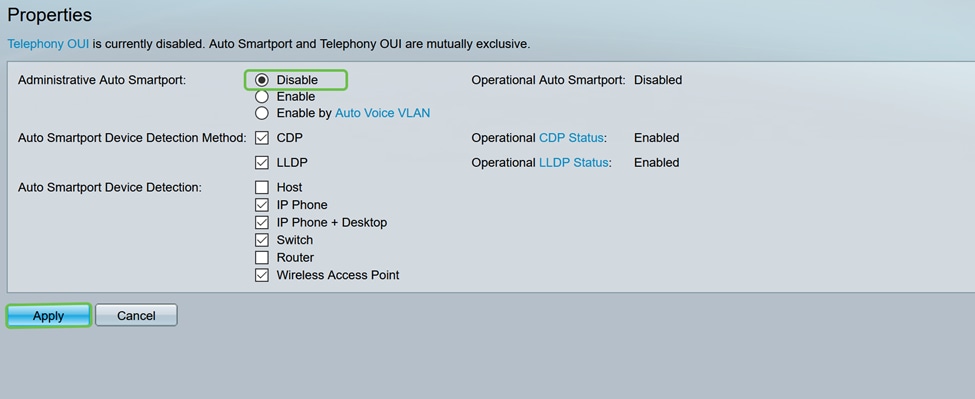
Esto desactivará Smartport en todas las interfaces, pero no afectará a las configuraciones manuales de VLAN.
¿Tiene problemas con Smartport? Aprenda a identificar, resolver problemas y desactivar la función Smartport si está causando problemas con su switch.
Conclusión
La inestabilidad de los enlaces puede debilitar a la red. Pero ahora con toda esta información que ha aprendido, puede diagnosticar, prevenir y resolver problemas de inestabilidad de link con facilidad.
Historial de revisiones
| Revisión | Fecha de publicación | Comentarios |
|---|---|---|
1.0 |
03-May-2021
|
Versión inicial |
 Comentarios
Contacte a Cisco
- Abrir un caso de soporte

- (Requiere un Cisco Service Contract)