Configuración de los parámetros de la dirección IP en un switch mediante la CLI
Objetivo
El switch puede tener varias direcciones IP. Cada dirección IP se puede asignar a interfaces o puertos especificados, grupos de agregación de enlaces (LAG) o redes de área local virtuales (VLAN). Para administrar el dispositivo de manera remota, se debe definir una dirección IP para acceder al switch. Esto permite configurar o solucionar problemas del dispositivo fácilmente a través de la utilidad basada en la web, Telnet o shell seguro (SSH).
La dirección IP del switch se puede configurar manualmente o se puede recibir automáticamente de un servidor del protocolo de configuración dinámica de hosts (DHCP). Si no hay servidores DHCP disponibles, el switch utilizará su dirección IP predeterminada de fábrica: 192.168.1.254.
Este artículo proporciona instrucciones sobre cómo configurar los parámetros de dirección IP en su switch a través de la interfaz de línea de comandos (CLI).
Si no está familiarizado con los términos de este documento, consulte Cisco Business: Glosario de términos nuevos.
Dispositivos aplicables
- Serie Sx350
- Serie SG350X
- Serie Sx500
- Serie Sx550X
Versión del software
- 1.4.7.05 — Sx500
- 2.2.8.4 — Sx350, SG350X, Sx550X
Configuración de la dirección IP del switch a través de la CLI
Importante: Si el switch se encuentra en uno de los modos de apilamiento y tiene un switch en espera, se recomienda configurar una dirección IP estática para evitar la desconexión de la red durante una conmutación de apilamiento activa. Esto se debe a que, cuando el switch en espera toma el control de la pila con el protocolo DHCP, es posible que reciba una dirección IP distinta a la que había recibido desde la unidad de pila activa original.
Dirección IP del protocolo DHCP
Configuración de una dirección IP estática
En esta situación, el switch se configura sin la disponibilidad de un servidor DHCP. Siga los pasos a continuación para configurar una dirección IP estática en el switch:
Paso 1. Conecte la computadora directamente al switch mediante un cable serial.
Si prefiere SSH en su switch, haga clic aquí para ver un artículo sobre cómo obtener acceso a la CLI de un switch.
Paso 2. Inicie sesión en la consola del switch. La contraseña y el nombre de usuario predeterminados son cisco/cisco. Si ha configurado una nueva contraseña o nombre de usuario, introduzca las credenciales.
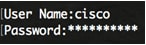
Paso 3. En el modo EXEC con privilegios del switch, ingrese al modo de configuración global escribiendo lo siguiente:
SG350X#configurePaso 4. En el modo de configuración global, ingrese el contexto de interfaz escribiendo lo siguiente:
SG350X(config)#interface [interface-id | vlan-id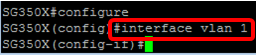
Paso 5. Introduzca el comando de configuración de la interfaz de la dirección IP para definir una dirección IP para una interfaz introduciendo cualquiera de las siguientes opciones:
- ip address [ip-address] {{mask | prefix-length}}: utilice el comando reload para volver a cargar el switch de inmediato.
- ip address [ip-address] {{mask | prefix-length}} [default-gateway-ip-address] : utilice el comando reload {{in hhh:mm | mmm | at hh:mm [day month]}} para especificar la recarga programada del switch.
Las opciones son:
- ip address: especifica la dirección IP.
- mask: especifica la máscara de red de la dirección IP.
- prefix-length: especifica la cantidad de bits que conforman el prefijo de la dirección. La longitud del prefijo se debe preceder por una barra diagonal (/). El rango es 8 a 30.
Paso 6. (Opcional) Para eliminar una dirección IP de una interfaz, utilice la forma negativa del comando de dirección IP ingresando lo siguiente:
SG350X(config-if)#no ip addressPaso 7. Introduzca el comando end para volver al modo EXEC con privilegios del switch.
SG350X(config-if)#end
Paso 8. (Opcional) Para mostrar la configuración de la dirección IP y la información en la interfaz, introduzca el siguiente comando en el modo EXEC con privilegios:
SG350X#show ip interface
Paso 9. (Opcional) Para guardar los parámetros configurados en el archivo de configuración de inicio, ingrese lo siguiente:
SG350X#copy running-config startup-config
Paso 10. (Opcional) Presione S para Sí o N para No en su teclado cuando aparezca el mensaje: Sobrescriba el archivo [startup-config].

Ahora debería haber configurado correctamente la configuración de la dirección IP estática de su switch.
Configuración de la dirección IP a través del protocolo DHCP
En esta situación, el switch está conectado a un router que actúa como servidor DHCP activo. Siga los pasos a continuación para configurar la dirección IP del switch a través del protocolo DHCP.
Paso 1. Conecte la computadora directamente al switch mediante un cable serial.
Paso 2. Inicie sesión en la consola del switch. La contraseña y el nombre de usuario predeterminados son cisco/cisco. Si ha configurado una nueva contraseña o nombre de usuario, introduzca las credenciales.
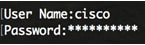
Paso 3. En el modo EXEC con privilegios del switch, ingrese al modo de configuración global escribiendo lo siguiente:
SG350X#configurePaso 4. En el modo de configuración global, ingrese el contexto de interfaz escribiendo lo siguiente:
SG350X(config)#interface [interface id | vlan-id]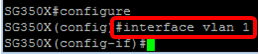
Paso 5. En el contexto de la interfaz, adquiera una dirección IP del servidor DHCP ingresando lo siguiente:
SG350X(config-if)#interface [interface id | vlan-id]Recibirá una notificación indicando que el dispositivo se ha configurado en la interfaz especificada.
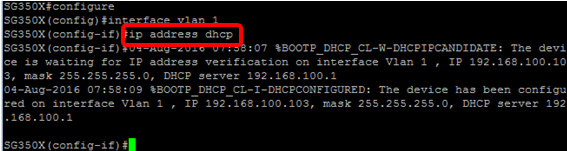
Paso 6. (Opcional) Para eliminar una dirección IP de una interfaz, utilice la forma negativa del comando DHCP de la dirección IP ingresando lo siguiente:
SG350X(config-if)#no ip address dhcpPaso 7. Introduzca el comando end para volver al modo EXEC con privilegios del switch.
SG350X(config-if)#endPaso 8. (Opcional) Para mostrar la configuración de la dirección IP y la información en la interfaz, introduzca el siguiente comando en el modo EXEC con privilegios:
SG350X#show ip interface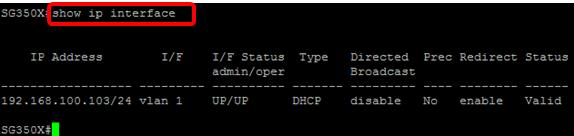
Paso 9. (Opcional) Para mostrar la configuración de la dirección IP y la información en la interfaz del cliente DHCP, introduzca el siguiente comando en el modo EXEC con privilegios:
SG350X#show ip dhcp client interface
Paso 10. (Opcional) Para guardar los parámetros configurados en el archivo de configuración de inicio, ingrese lo siguiente:
SG350X#copy running-config startup-config
Paso 11. (Opcional) Presione S para Sí o N para No en su teclado cuando aparezca el mensaje: Sobrescriba el archivo [startup-config].

Ahora debería haber configurado correctamente la configuración de la dirección IP del protocolo DHCP en su switch.
Historial de revisiones
| Revisión | Fecha de publicación | Comentarios |
|---|---|---|
1.0 |
13-Dec-2018
|
Versión inicial |
 Comentarios