Configuración de ACL en un conmutador gestionado de la serie Sx350 mediante el Asistente de configuración de listas de control de acceso (ACL)
Objetivo
La lista de control de acceso (ACL) es una función adicional que puede configurar en la red para mejorar la seguridad. Se crea y aplica una regla de acceso para permitir o denegar el acceso a la red o a un dispositivo concreto dentro de la red.
Este artículo tiene como objetivo guiarle en cómo configurar y vincular ACL en un switch administrado de la serie Sx350 mediante el Asistente de configuración de ACL.
Dispositivos aplicables
- Serie Sx350
Versión del software
- 2.1.0.63
Configurar ACL
Paso 1. Inicie sesión en la utilidad basada en web del switch y haga clic en Asistentes para la configuración.
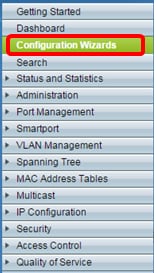
Paso 2. Haga clic en el botón Iniciar Asistente en el área Asistente de Configuración ACL.

Paso 3. Cuando aparezca la pantalla Welcome to the ACL Configuration Wizard, haga clic en Next.
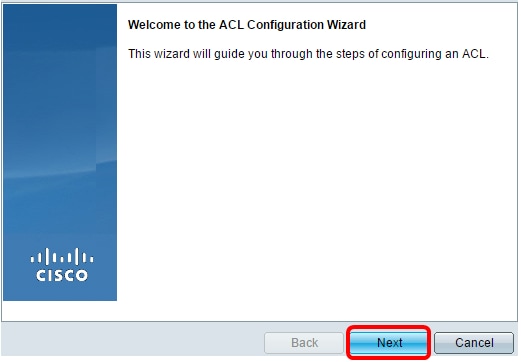
Paso 4. En la pantalla ACL Configuration (Configuración de ACL), seleccione la ACL que desea configurar en la lista desplegable ACL. Tendrá la opción de crear una nueva ACL o editar una existente.

Paso 5. Ingrese un nombre para la nueva ACL en el campo ACL Name. Se pueden utilizar hasta 32 caracteres.
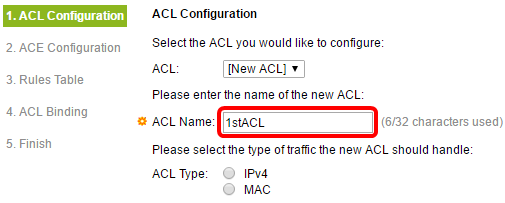
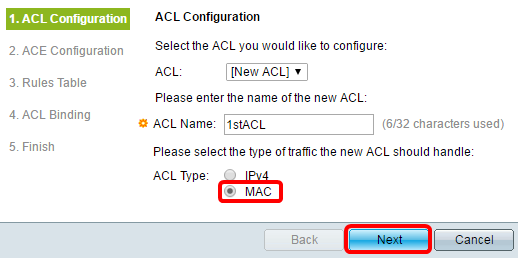
Paso 6. Haga clic en un botón de opción para elegir el tipo de ACL y, a continuación, haga clic en Next (Siguiente).
Paso 7. En la pantalla ACE Configuration (Configuración de ACE), haga clic en un botón de opción para seleccionar una acción para la regla. Las opciones son las siguientes:
-
Permitir tráfico: esta opción permite que todo el tráfico pase sin restricciones.
-
Denegar tráfico: esta opción evita que todo el tráfico pase.
-
Shutdown Interface (Interfaz de apagado): esta opción desactiva el puerto específico apagándolo.

Paso 8. Especifique la dirección MAC de origen haciendo clic en un botón de opción. Las opciones son las siguientes:
-
Any (Cualquiera): esta opción aplica la regla a cualquier dirección MAC como origen.
-
Definido por el usuario: esta opción define una dirección MAC específica o un intervalo de direcciones MAC como el origen al que se aplicará la regla, especificado por el usuario. Si se elige esta opción, se habilitarán los campos Source MAC Value y Source MAC Wildcard Mask.
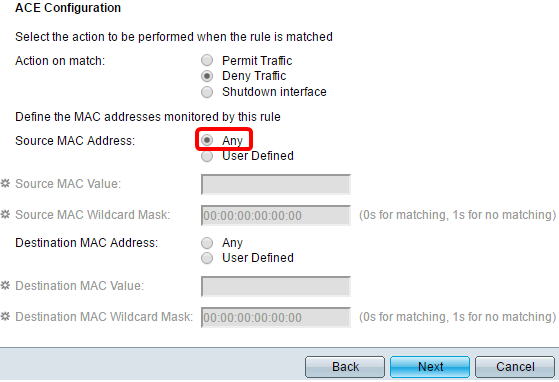
Paso 9. Especifique la dirección MAC de destino de la regla haciendo clic en un botón de opción. Las opciones son las siguientes:
-
Any (Cualquiera): esta opción aplica la regla a cualquier dirección MAC como destino.
-
Definido por el usuario: esta opción define una dirección MAC específica o un intervalo de direcciones MAC como el destino al que se aplicará la regla, especificado por el usuario. Si se selecciona esta opción, se activarán los campos Destination MAC Value y Destination MAC Wildcard Mask.
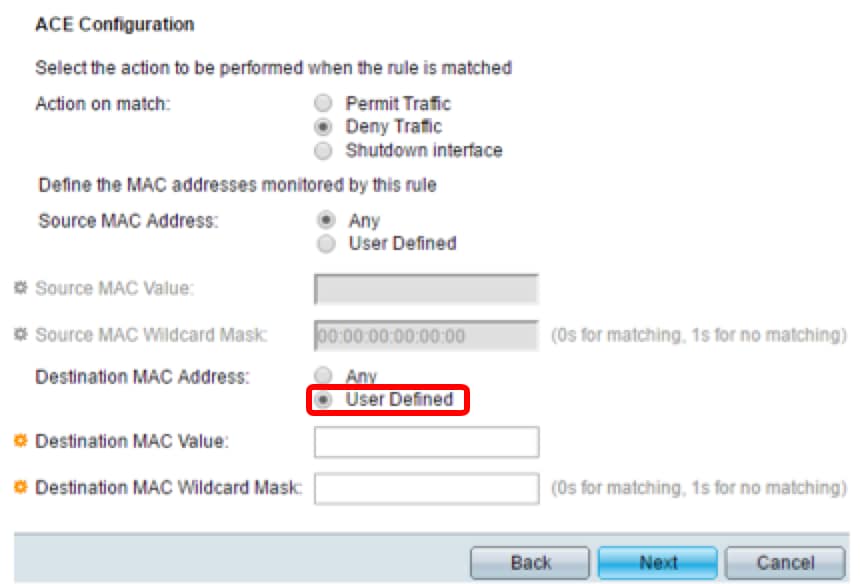
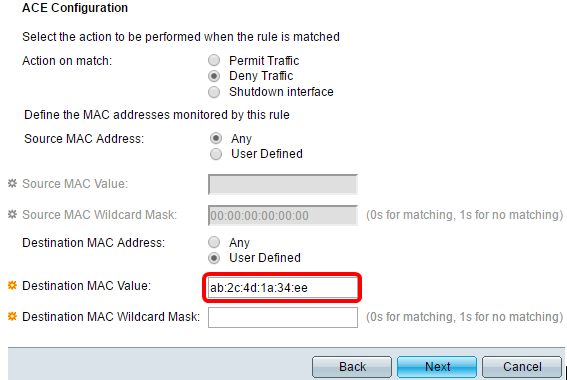
Paso 10. Introduzca la dirección MAC específica en el campo Destination MAC Value.
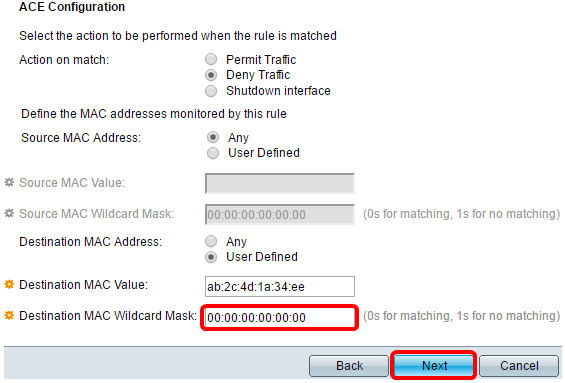
Paso 11. Introduzca la máscara comodín en el campo Destination MAC Wildcard Mask y haga clic en Siguiente.
Paso 12. Haga clic en Aceptar en la ventana emergente para confirmar.

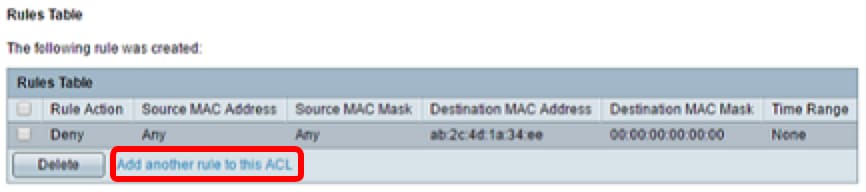
Paso 13. En el área Tabla de Reglas, verifique si la regla ACL que ha creado es correcta. En esta pantalla también puede agregar una nueva regla o eliminar una existente.
Paso 14. (Opcional) Para agregar una nueva regla, haga clic en el enlace Agregar otra regla a esta ACL.
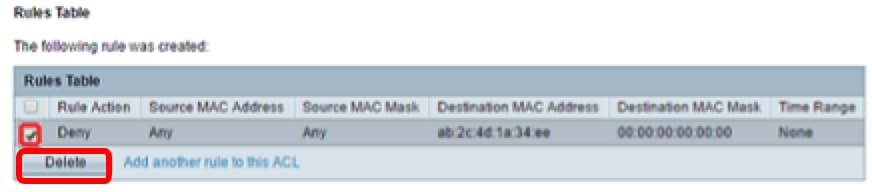
Paso 15. (Opcional) Para eliminar una regla existente, active la casilla de verificación junto a la regla que desea eliminar y, a continuación, haga clic en el botón Eliminar.
Paso 16. Haga clic en Siguiente.
Ahora debería haber configurado correctamente la ACL en el switch administrado de la serie Sx350.
Enlace de ACL
La ACL que ha creado se puede enlazar a interfaces o a redes de área local virtuales (VLAN) para supervisar su tráfico.
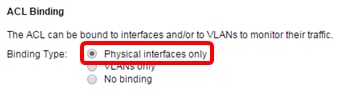
Paso 1. En la pantalla ACL Binding (Enlace de ACL), haga clic en un botón de opción para seleccionar Binding Type (Tipo de enlace). Las opciones son las siguientes:
-
Sólo interfaces físicas: esta opción enlaza la ACL creada sólo a los puertos físicos.
-
Sólo VLAN: esta opción enlaza la ACL creada a las VLAN solamente independientemente de los puertos físicos a los que pertenezcan.
-
Sin enlace: esta opción no enlaza la ACL creada a las interfaces o a las VLAN.
Paso 2. Haga clic en el puerto o puertos para marcar o desmarcar las interfaces a las que desea vincular la ACL y luego haga clic en Aplicar.
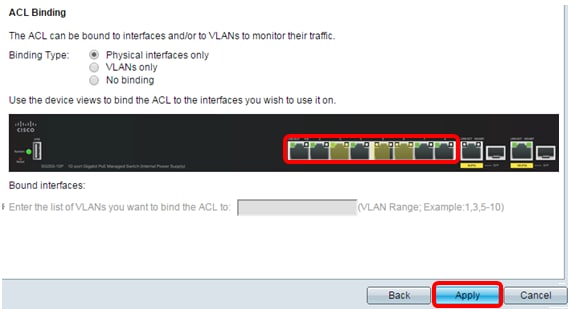
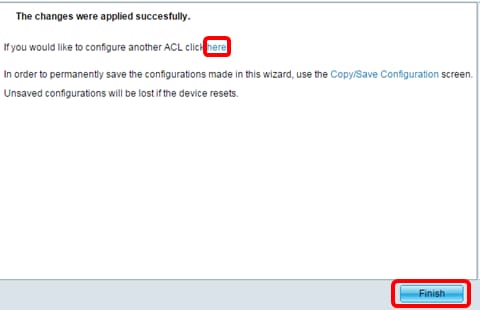
La siguiente pantalla mostrará que los cambios se han aplicado correctamente.
Paso 3. (Opcional) Haga clic en el enlace proporcionado en la siguiente pantalla para configurar otra ACL. De lo contrario, haga clic en Finalizar.
Paso 4. Para asegurarse de que la configuración en ejecución se guarda permanentemente, haga clic en Guardar en la parte superior derecha de la utilidad basada en Web.

Ahora debería haber configurado y enlazado correctamente la ACL en el switch administrado de la serie Sx350 mediante el Asistente de configuración de ACL.
Historial de revisiones
| Revisión | Fecha de publicación | Comentarios |
|---|---|---|
1.0 |
13-Dec-2018
|
Versión inicial |
 Comentarios