Resolución de problemas en routers RV160 y RV260
Objetivo
Pueden surgir innumerables problemas en una red que pueden causar problemas de conectividad. Este documento cubrirá algunas de las áreas que se deben analizar al resolver problemas de conectividad en un router RV160 o RV260.
Dispositivos aplicables
- RV160
- RV260
Versión del software
- 1.0.00.13
Table Of Contents
Comprobar problemas físicos o ambientales
Ejecución de pruebas de conectividad desde la utilidad basada en Web
Explorar estado y estadísticas
Explorar la configuración del firewall
Edite la dirección IP de la red LAN
Cambios de dirección IP después del cambio de subred
Ideas de Troubleshooting
Comprobar problemas físicos o ambientales
Esta es la forma más sencilla de solucionar problemas, pero a menudo se pasa por alto. Aunque parezca obvio, es bueno comenzar con lo básico.
- ¿Hay energía para todo?
- ¿Está todo encendido?
- ¿Están los cables conectados correctamente?
- ¿Dispone de una luz de enlace encendida de forma constante?
- ¿Podría ser un cable malo?
- ¿El router está sobrecalentado?
- ¿Podría haber factores ambientales como dónde se encuentra?
- Si se trata de un router inalámbrico, ¿hay algo que interfiera con él, como un microondas, metal o paredes gruesas, entre el router y el ordenador?
Ejecución de pruebas de conectividad desde la utilidad basada en Web
El router debe poder comunicarse con otros dispositivos de la red y a través de Internet para llevar a cabo su actividad comercial. Hay varias formas de comprobar la conectividad.
En primer lugar, puede comprobar los parámetros de la dirección IP en el ordenador conectado al puerto de red de área local (LAN) del router. De forma predeterminada, la función DHCP está activada en el router, por lo que puede mantener los parámetros de la tarjeta de interfaz de red (NIC) en el ordenador como "Obtener dirección IP automáticamente". Esto permite que el ordenador obtenga una dirección IP del router. Verifique el alcance a la LAN del router mediante el comando ping.
Inicie sesión en el router directamente y utilice la interfaz gráfica de usuario (GUI). En el explorador Web, introduzca la dirección IP del router. Introduzca las credenciales. Si realizó un restablecimiento de fábrica o esta es la primera vez que está introduciendo credenciales, la dirección IP predeterminada es 192.168.1.1 y las credenciales son cisco tanto para el nombre de usuario como para la contraseña.
Nota: Si olvidó la dirección IP del router y no tiene una configuración específica que deba mantener, puede restablecer los valores predeterminados de fábrica en el dispositivo físico. Abra un clip e inserte el extremo del mismo en el pequeño botón de restablecimiento empotrado. Mantenga pulsado durante 10 segundos y verá que se encienden las luces del dispositivo. Se tardará al menos unos minutos en arrancar de nuevo. Su dirección IP volverá a ser 192.168.1.1.
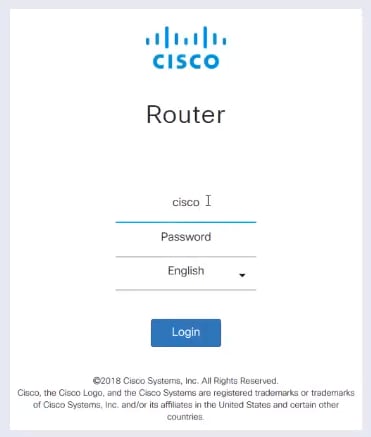
Para acceder al panel de navegación, haga clic en el icono de círculo azul como se muestra a continuación.

En el panel de navegación, seleccione Administration > Diagnostic. Desde aquí puede realizar un ping, un traceroute a una dirección IP o una búsqueda de DNS.
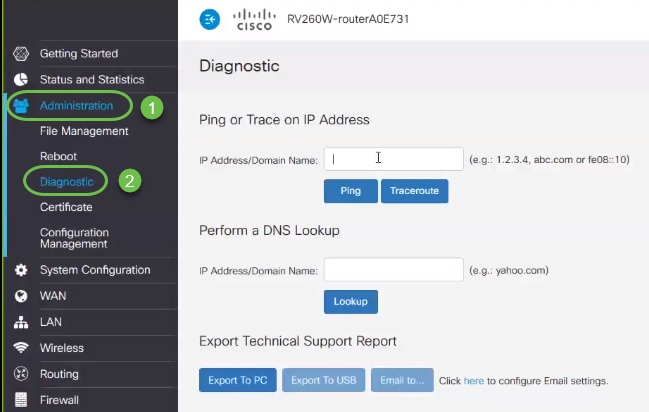
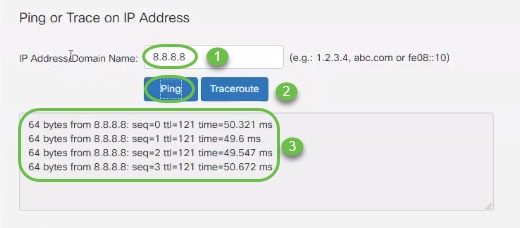
Para hacer un ping usando la GUI, escriba la dirección IP que debe tener la capacidad de comunicarse con su router y haga clic en Ping. Puede introducir la dirección IP de un dispositivo conectado diferente dentro de la red o seleccionar uno fiable que conozca fuera de la red.
Si el router puede comunicarse con la dirección IP, se devolverán los paquetes junto con las estadísticas. La siguiente imagen muestra un ping exitoso, por lo tanto la conectividad de red no es el problema en este caso.
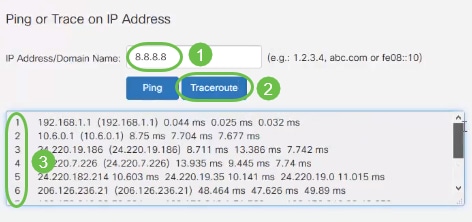
Para realizar un seguimiento en una IP, haga clic en Traceroute. En el resultado de su traceroute, verá "saltos" de un router al siguiente. "Salto" 1 comienza con el router local y, a continuación, con el router del proveedor de servicios de Internet (ISP). Luego "salta" al router en el borde de la red del ISP y a través de más routers para llegar al destino. Si los primeros dos o tres saltos son exitosos, el problema es un problema fuera de su red. Pruebe con otra dirección IP o nombre de dominio para recibir un traceroute correcto.
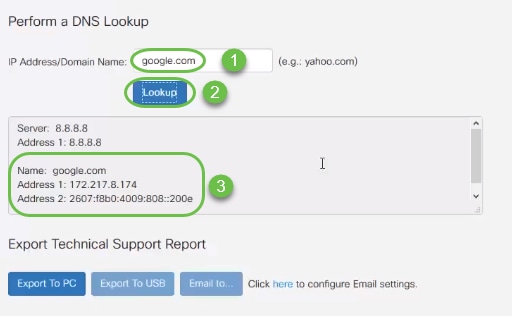
Para realizar una búsqueda del Servicio de nombres de dominio (DNS), escriba una dirección IP o un nombre de dominio y haga clic en Buscar. Si el DNS devuelve detalles sobre la dirección IP o el nombre de dominio, el servidor se configura y se conecta.
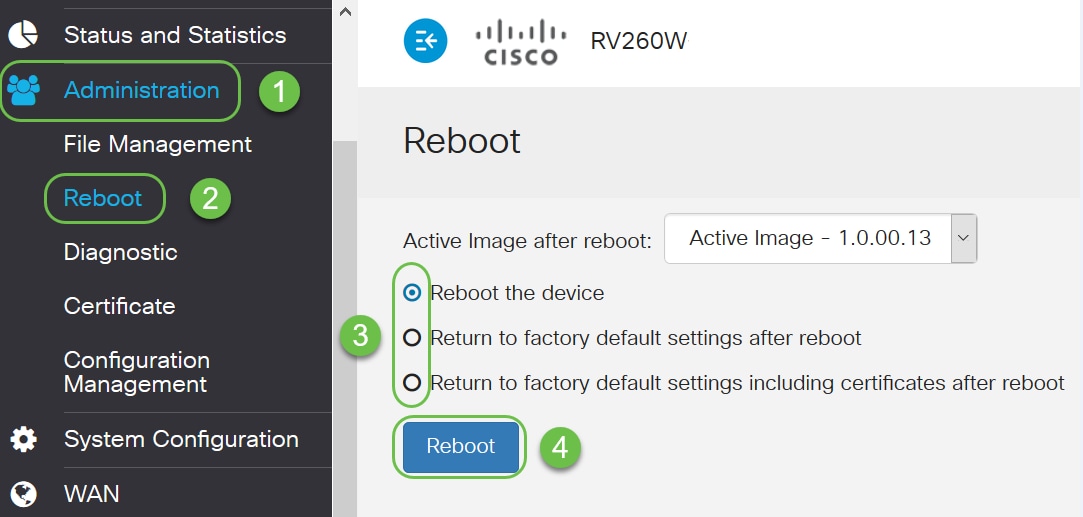
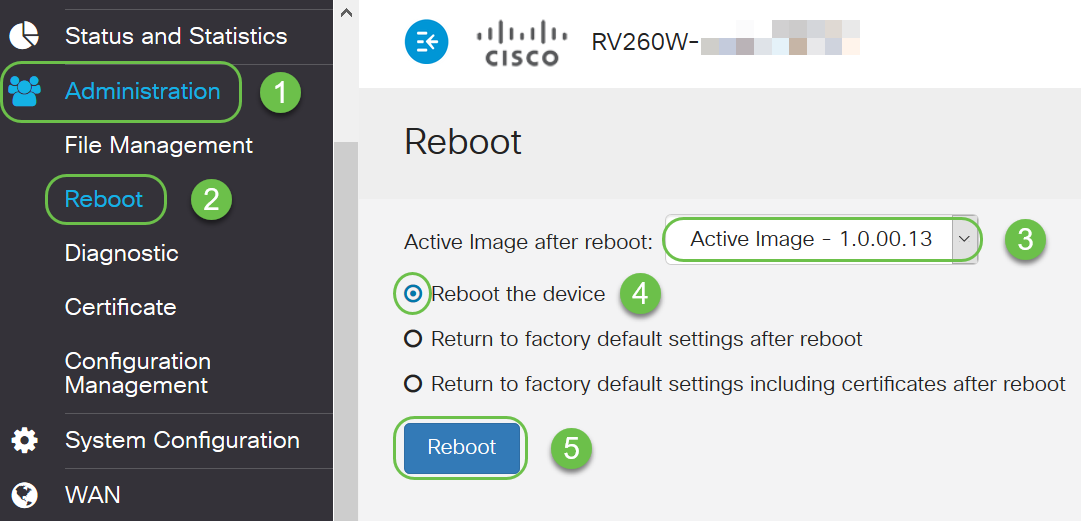
Otra opción es Reiniciar o Volver a la configuración predeterminada de fábrica después del reinicio. Tenga en cuenta que si selecciona Volver a los parámetros predeterminados de fábrica, se perderán todas las configuraciones. Esto a veces puede solucionar el problema si se cambió algo de la configuración predeterminada y provocó que el problema se produjera. Si elige Volver a la configuración predeterminada de fábrica, incluidos los certificados después del reinicio, tendrá que volver a cargar los certificados.
Explorar estado y estadísticas
Explore cada una de las demás opciones de Estado y estadísticas en el panel de navegación, empezando por Resumen del sistema.
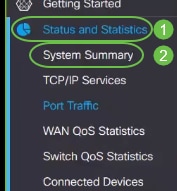
Resumen del sistema muestra el número de serie, la cantidad de tiempo que ha estado activo el router, la hora actual, el estado del puerto, el estado de VPN y el estado del firewall. También enumera la versión actual del firmware y el idioma. Si alguna de las dos versiones no es la más reciente, debe ir a Soporte de Cisco y actualizar la versión del firmware o del idioma. Esto podría solucionar potencialmente su problema, ya que las actualizaciones a menudo contienen correcciones de errores. Si desea que se le guíe a través del proceso de actualización del firmware, haga clic aquí.
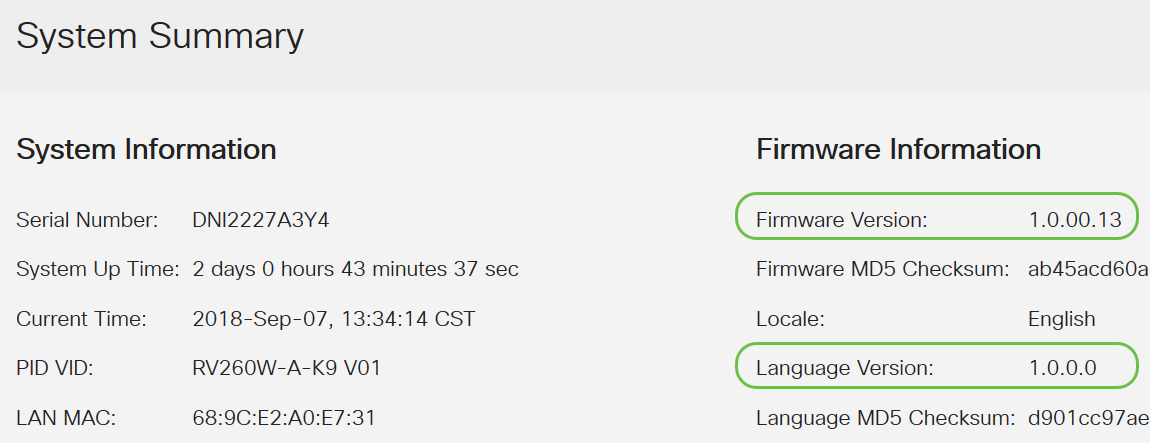
Una vez que haya actualizado la imagen del firmware, tendrá que activar esa imagen y reiniciar, lo que hará que la imagen del firmware más antigua esté inactiva.
Vuelva a Resumen del sistema para asegurarse de que se han actualizado el firmware y el idioma.
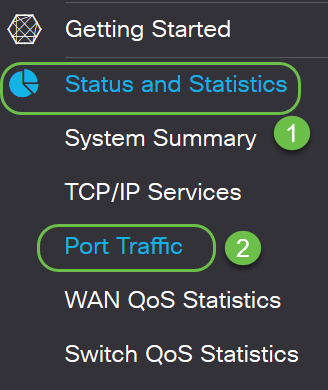
Consulte Estado y Estadísticas> Tráfico de puertos para ver los problemas.
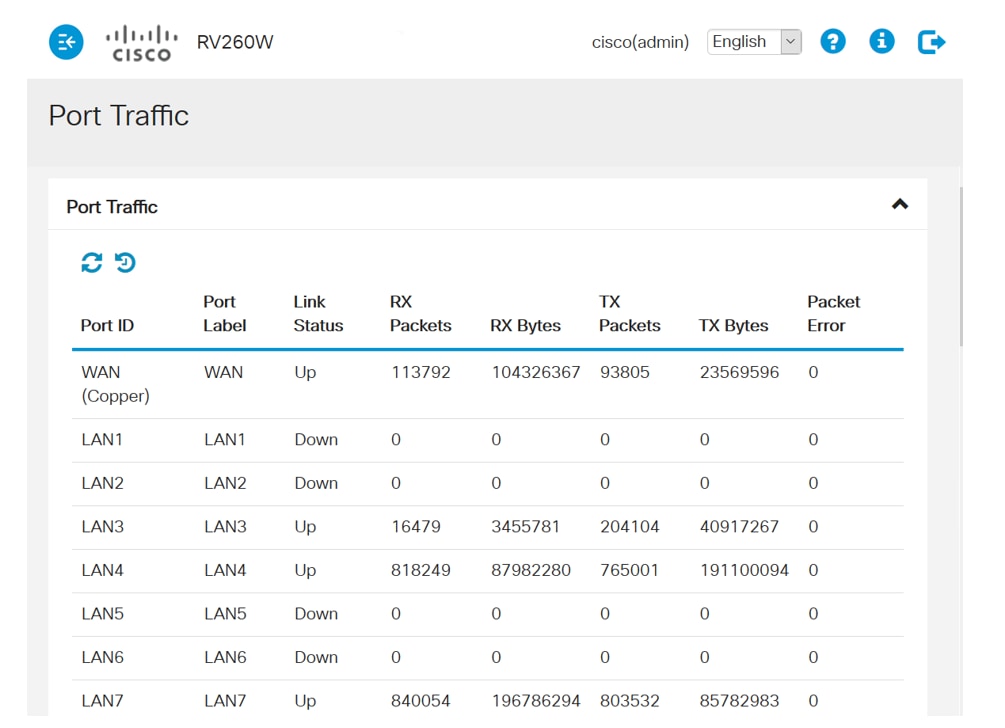
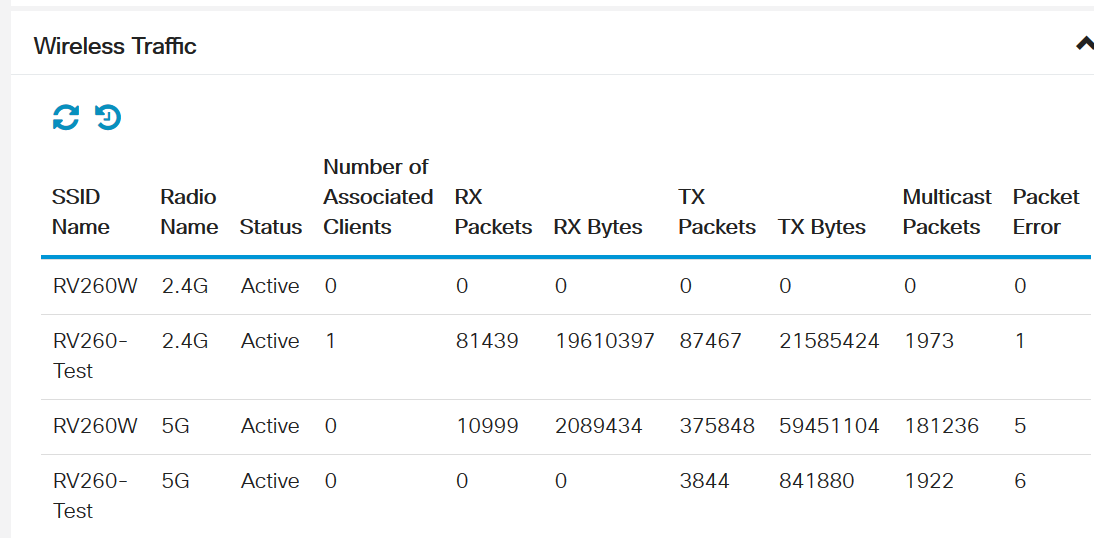
La página Port Traffic incluye:
- ID de puerto - ID de puerto
- Etiqueta de puerto - etiqueta de puerto
- Link Status (Estado del enlace): Estado de la conexión en cada puerto, si está activo o inactivo
- Paquetes RX: número total de paquetes recibidos a través de la interfaz
- Bytes RX: bytes totales recibidos
- Paquetes TX: número total de paquetes transmitidos
- Bytes TX: número total de bytes transmitidos
- Error de paquete: errores que se produjeron al enviar o recibir paquetes
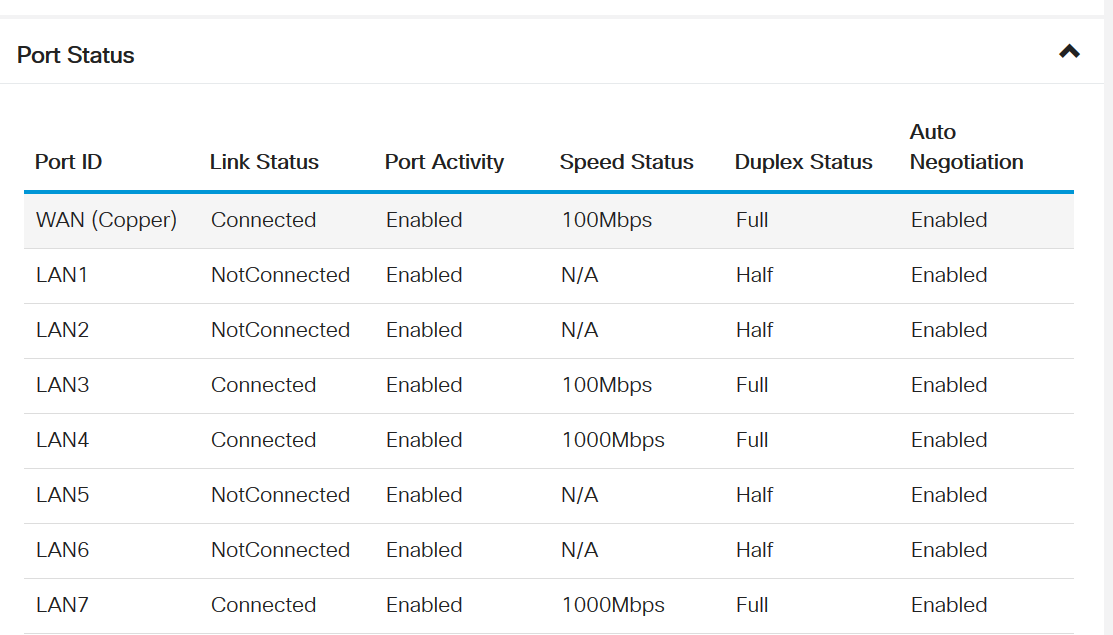
Esta sección de la página Tráfico de Puerto, Estado de Puerto, incluye:
- Estado del enlace: el puerto está conectado o no está conectado
- Actividad de puerto: habilitado o no
- Estado de velocidad: tipo de velocidad que utiliza el puerto
- Estado dúplex: establecido en completo o medio. Es posible que tenga que ajustar esta configuración si utiliza hardware antiguo que solo puede utilizar semidúplex. Es posible que tenga que cambiar la configuración para que coincida.
- Negociación automática: cómo dos dispositivos conectados eligen los parámetros de transmisión comunes, incluido el control de velocidad y flujo. Se recomienda que esta opción esté habilitada.
Si utiliza un router inalámbrico, Wireless Traffic formará parte de la página Port Traffic (Tráfico de puertos).
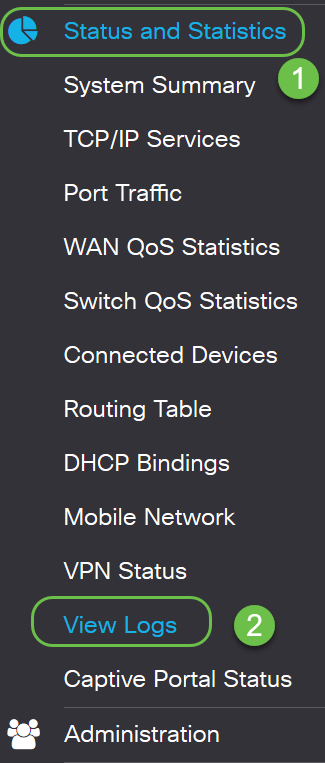
Consulte Status and Statistics > View Logs para buscar errores y conexiones faltantes.
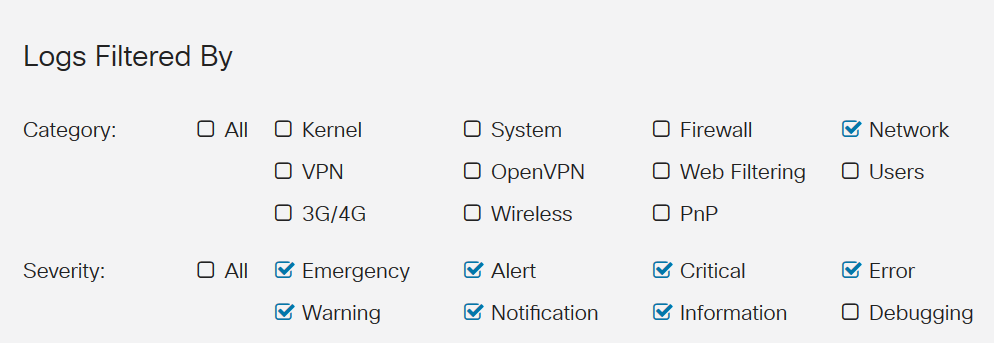
Hay varias opciones de qué mirar en Ver registros. Los registros se crean a menudo, por lo que puede resultar difícil ordenar la información que necesita sin utilizar la función de filtrado.
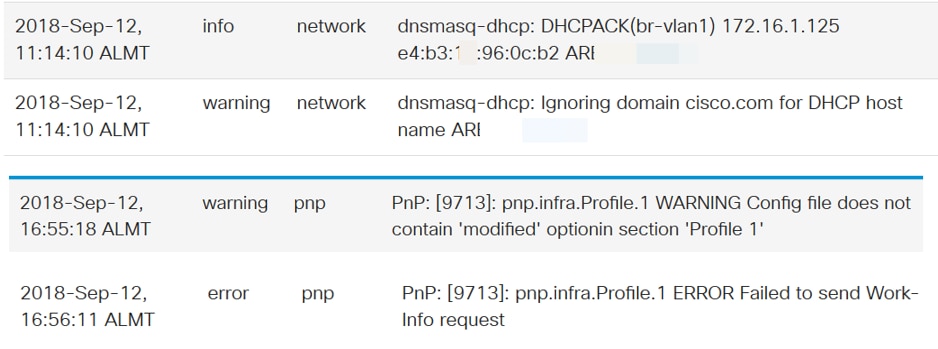
Estos son algunos ejemplos de registros:
Explorar la configuración del firewall
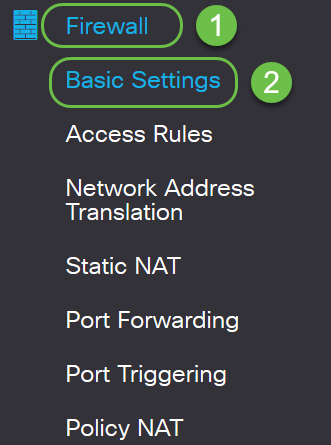
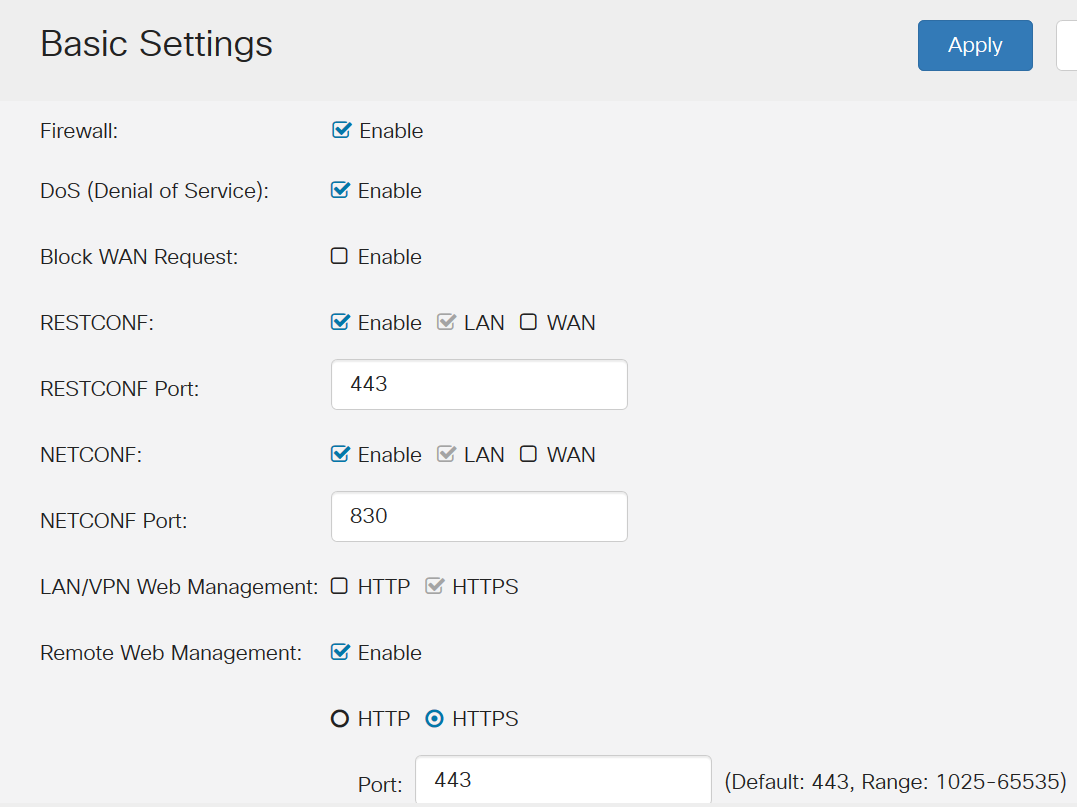
Explore Firewall > Basic Settings para ver si ha bloqueado algo que pueda estar causando el problema.
Esta es una configuración estándar para Basic Settings. Si no puede hacer ping a la red de área extensa (WAN) del router, aquí puede comprobar si la opción Block WAN Request (Bloquear solicitud WAN) está activada. Si no puede acceder de forma remota a la página de configuración web, el problema puede deberse a que no habilitó la administración web remota.
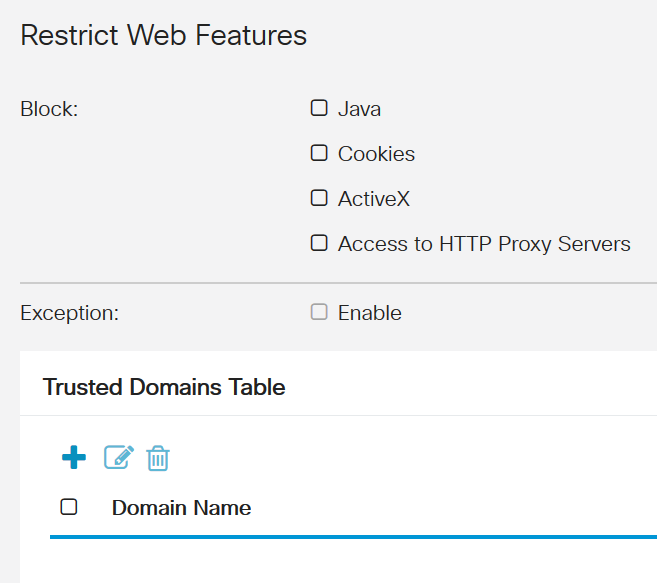
Es posible que tenga uno o más de estos activados y que esté causando el problema.
Explorar la configuración de seguridad
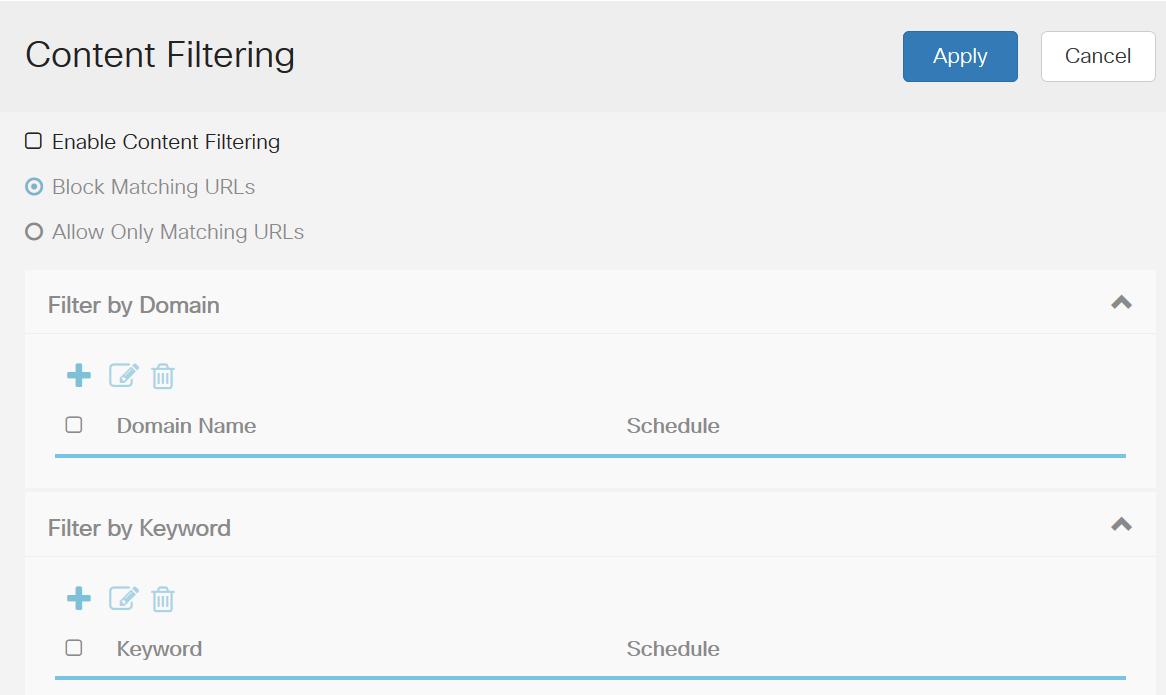
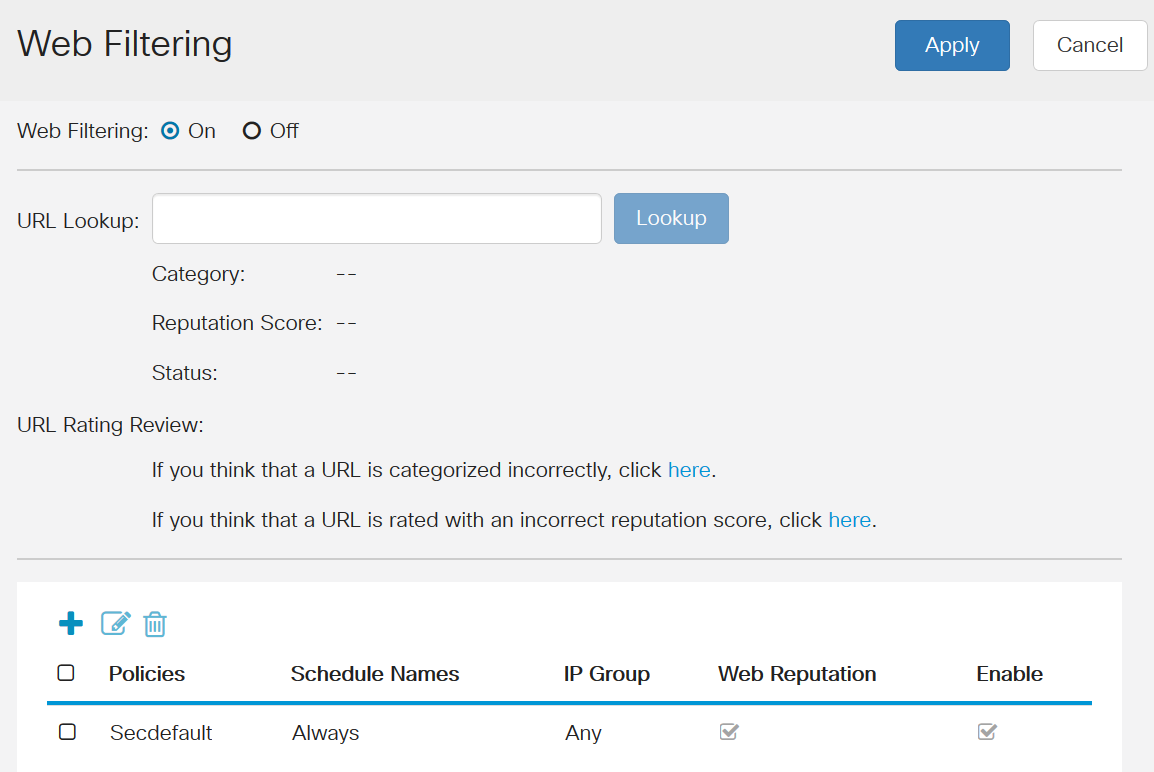
Verifique la Configuración de Seguridad tanto para el Filtrado de Contenido como para el Filtrado Web. Es posible que haya configurado algo allí que esté impidiendo el acceso a la red.
- El filtrado de contenido le permite restringir el acceso a determinados sitios web no deseados en función de los nombres de dominio y las palabras clave.
- El filtrado web le permite administrar el acceso a sitios web inapropiados. Puede filtrar la solicitud de acceso web de un cliente para determinar si permite o deniega dicho sitio web.
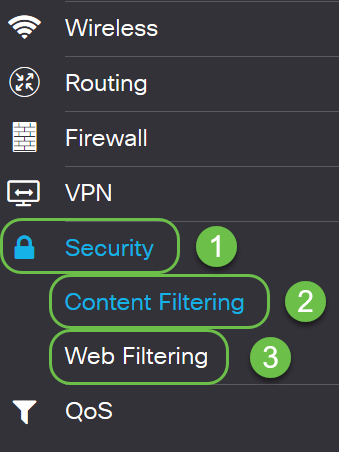
El filtrado de contenido se puede comprobar para ver si hay algo que impida el acceso a la red. Si ha recibido un mensaje indicando que se le ha bloqueado una página específica o si los empleados informan de que se está bloqueando un sitio específico, esta es la ubicación en la que debe comprobarlo.
El filtrado web es un lugar más para ver si ese podría ser el problema.
Si desea obtener más información sobre las opciones del panel de navegación, haga clic en el signo de interrogación situado en la parte superior derecha de la pantalla de la GUI.

Una vez seleccionado el signo de interrogación, se abrirá una nueva pantalla y aparecerá una sección expandible en el mismo orden que el panel de navegación.
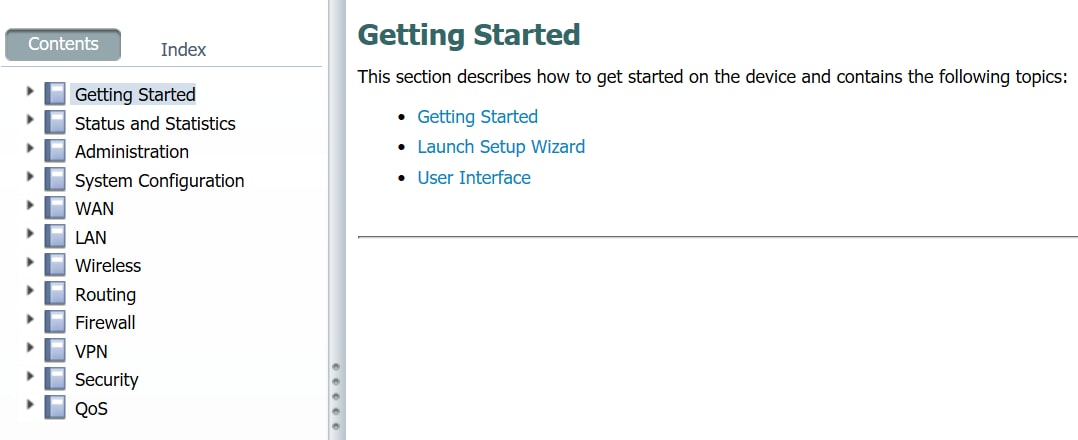
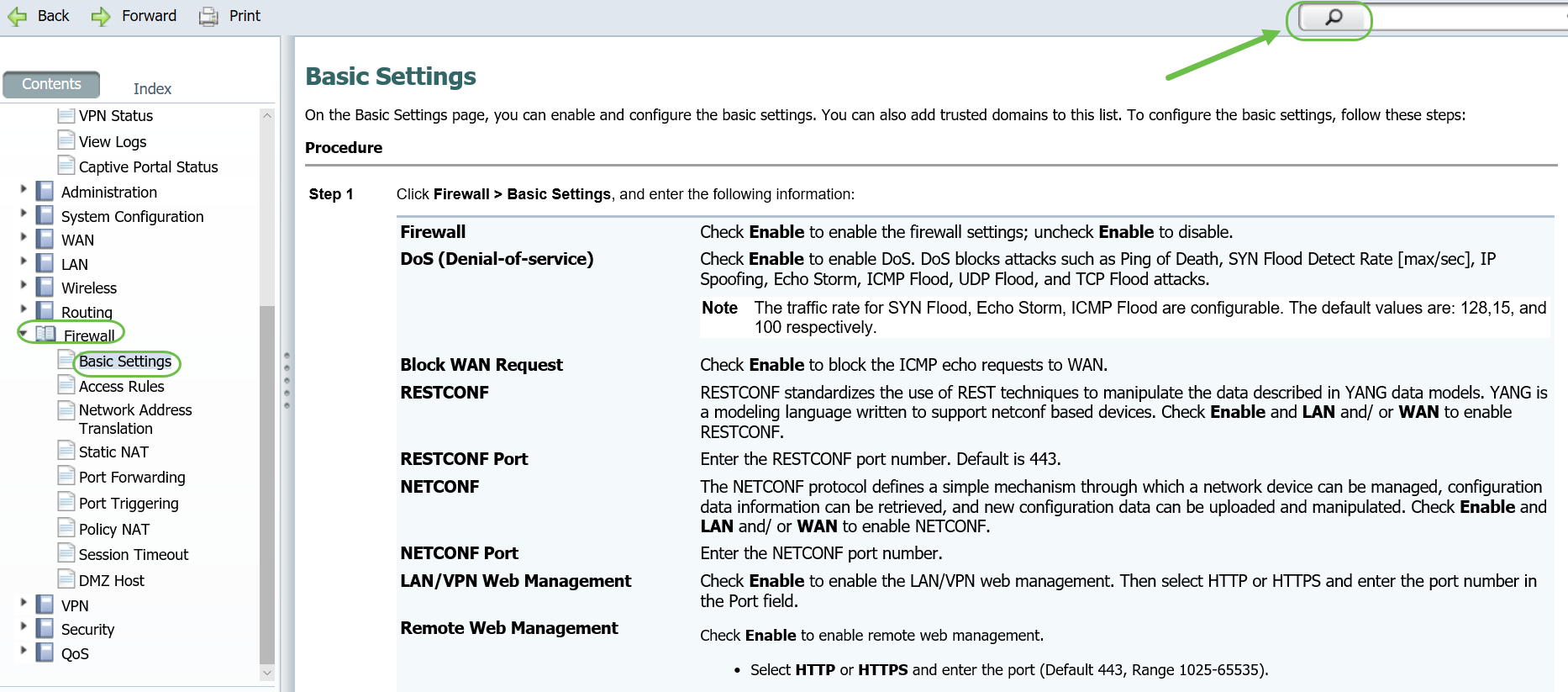
Una vez que haga clic en una de las secciones, se expandirá una lista de temas debajo de ella. Seleccione el área sobre la que desea más información y se abrirá. En este ejemplo, se seleccionó Firewall > Basic Settings . También hay una función de búsqueda en la parte superior derecha de la pantalla si no está seguro de dónde buscar una determinada pregunta.
Comprobación de la dirección WAN predeterminada en el módem o el dongle
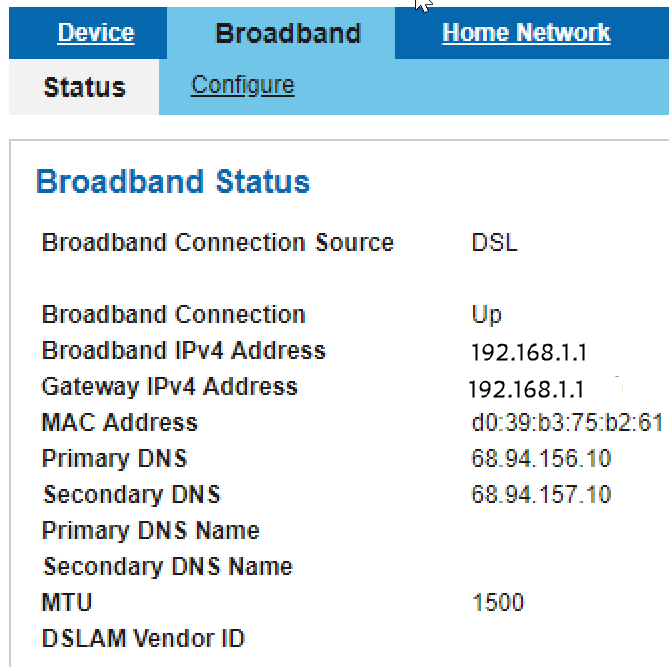
Algunos módems y dongles incluyen una dirección de red de área extensa (WAN) predeterminada de 192.168.1.1. Las direcciones IP que comienzan por 192.168.x.x están reservadas para direcciones IP privadas y no pueden ser direcciones WAN reales. Estos módems y dongles traducen la dirección IP a una dirección WAN antes de salir a través de Internet, pero 192.168.1.1 sigue mostrándose como la dirección IP de WAN en estas redes. Esto causa problemas porque la dirección IP predeterminada para la red de área local (LAN) en los RV160 y RV260 también es 192.168.1.1.
Si dos dispositivos cualquiera de una red tienen la misma dirección IP, no pueden comunicarse. Si tiene problemas con la conectividad, este podría ser el problema. Es posible que incluso haya recibido una notificación de conflicto de dirección IP. No puede cambiar la dirección IP en el módem o el mecanismo de seguridad, por lo que la solución es establecer la IP de LAN para que esté en una subred diferente. Esto debería solucionar el problema de la conectividad.
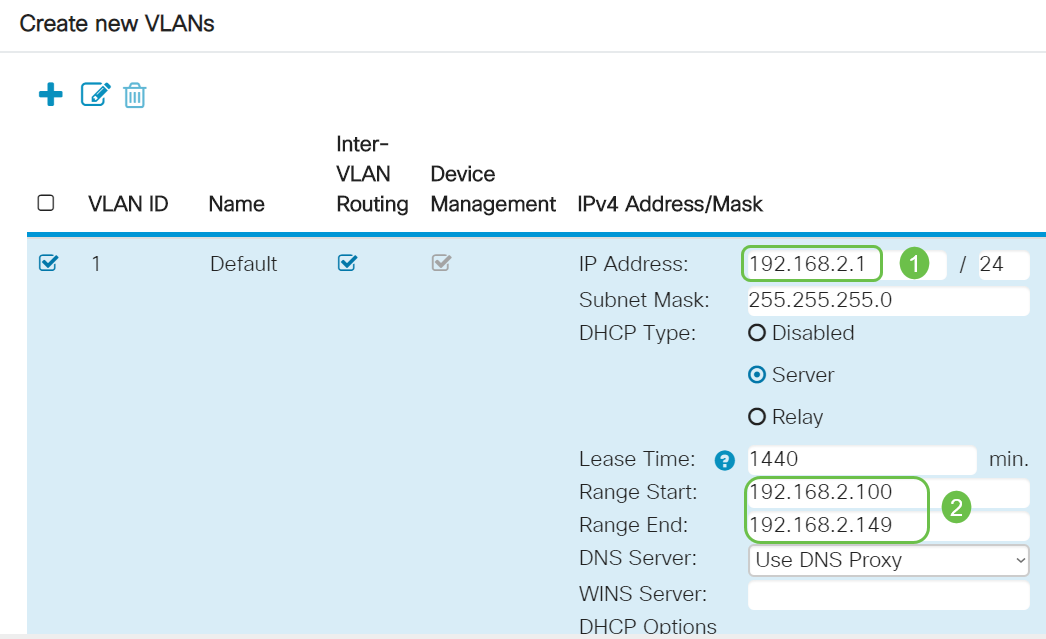
Para crear una nueva subred, el tercer octeto, o el tercer conjunto de números en la dirección IP, debe ser diferente de un 1. Puede ser cualquier número entre 2 y 254. Por lo tanto, VLAN 1 podría establecerse en 192.168.2.x, con un rango de conjunto IP entre 192.168.2.1 y 192.168.2.254. En este ejemplo, cambiaremos la dirección LAN a 192.168.2.1.
Nota: Si utiliza un ordenador Mac, seleccionaría el icono de engranaje gris para acceder a la configuración.
Paso 1. Para averiguar si este es su problema y utiliza un sistema operativo Windows, tiene dos opciones simples en la interfaz gráfica de usuario (GUI).
Nota: Si prefiere utilizar el símbolo del sistema, puede introducir ipconfig /all.
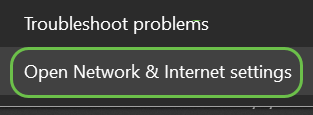
Opción 1: haga clic con el botón derecho del ratón en el icono del ordenador situado en la parte inferior derecha de la pantalla.

Seleccione Open Network and Internet settings.
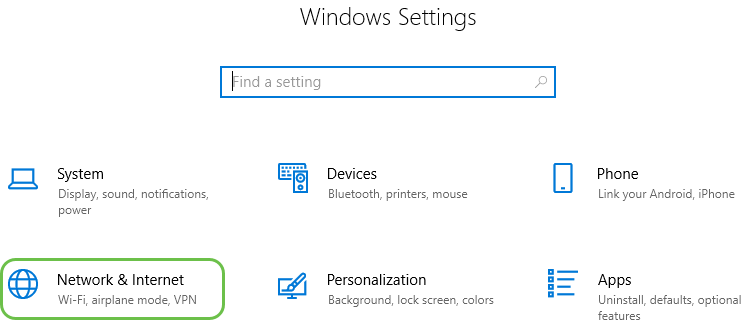
Opción 2: Haga clic en el icono de ventana y, a continuación, en el icono de engranaje en la parte inferior izquierda de la pantalla.

Opción 2 (continuación): Seleccione Red e Internet.
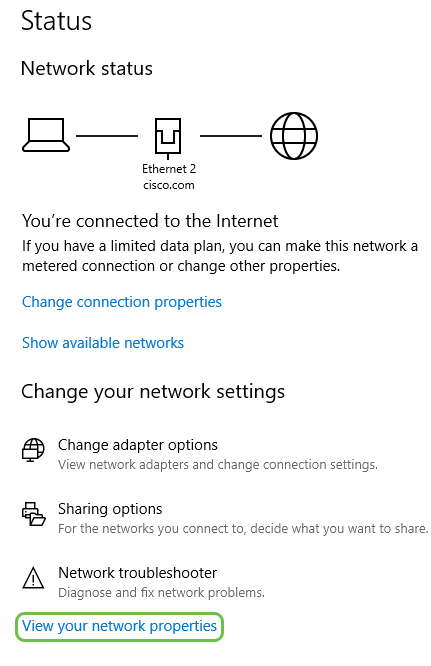
Paso 3. Cualquiera de las opciones le lleva a esta pantalla. Seleccione View your network properties.
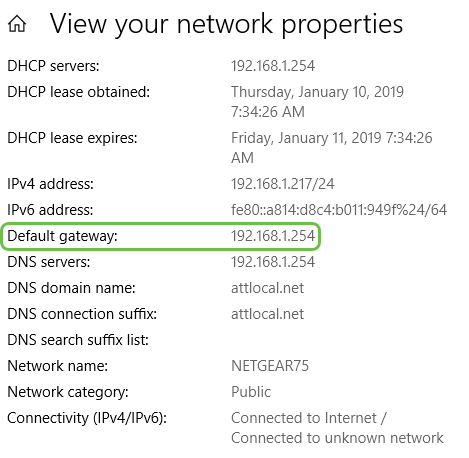
Paso 4. Verá una lista Ver las propiedades de red. La dirección de gateway predeterminada es la dirección IP de la LAN.
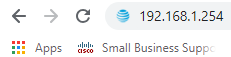
Paso 5. Para buscar la dirección IP de WAN, acceda al router de la red que se conecta a Internet. Debe introducir la dirección IP del router en el explorador Web.
Paso 6. En este ejemplo, la IP de WAN aparece como 192.168.1.1. Por lo tanto, la dirección IP de LAN deberá cambiarse a una subred diferente.
Edite la dirección IP de la red LAN
Por lo general, no se recomienda esta sección, pero es necesaria si la dirección IP de WAN aparece como 192.168.1.x.
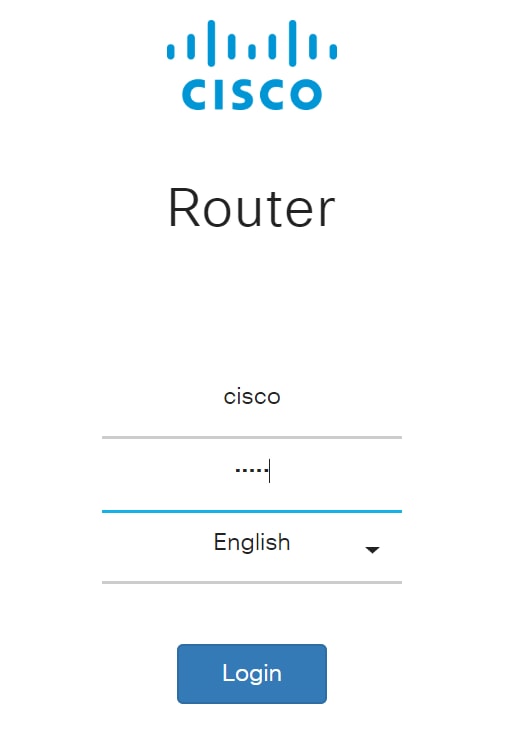
Paso 1. Inicie sesión en su RV160 o RV260.
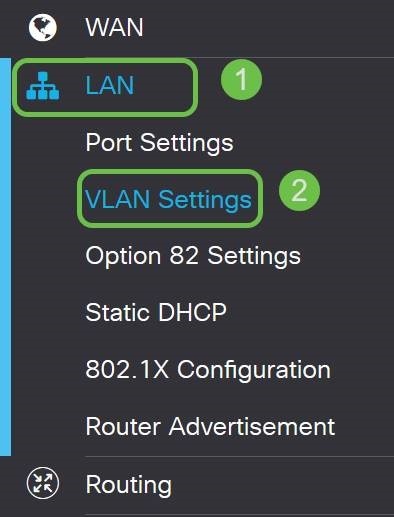
Paso 2. En la barra de menús izquierda, haga clic en el botón LAN y, a continuación, haga clic en VLAN Settings (Parámetros de VLAN).
Paso 3. Seleccione la VLAN que contiene su dispositivo de ruteo, luego haga clic en el botón Edit.

Paso 4. Introduzca la dirección IP estática que desee. Verifique que el inicio y el final del rango hayan cambiado para estar en la misma subred que la dirección IP de la VLAN. Si no se ha actualizado, tendrá que cambiarlo para que esté en la misma subred.
Paso 5. Haga clic en Aplicar en la esquina superior derecha.
Paso 6. Haga clic en Guarde.
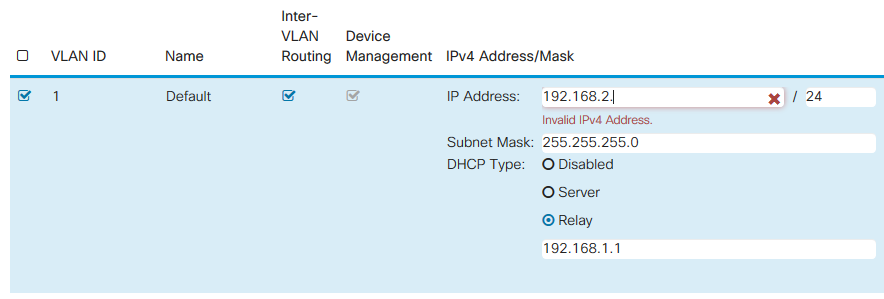
 Paso 7. (Opcional) Si el router no es el servidor/dispositivo DHCP que asigna direcciones IP, puede utilizar la función DHCP Relay (Retransmisión DHCP) para dirigir las solicitudes DHCP a una dirección IP específica. Es probable que la dirección IP sea el router conectado a la WAN/Internet. Asegúrese de guardar los cambios.
Cambios de dirección IP después del cambio de subred
De forma predeterminada, las direcciones IP se asignan dinámicamente por un servidor DHCP. Por lo tanto, su red, de forma predeterminada, recibe una dirección IP asignada dinámicamente en la subred del conjunto de direcciones LAN locales. Una vez que cambie la subred, puede que tenga que reiniciar los dispositivos para que se les pueda asignar una nueva dirección IP en la subred 192.168.2.x.
Todos los dispositivos de la red deben estar en la misma subred que la LAN. El servidor DHCP debe hacer esto automáticamente. Si no cambia automáticamente, debe desconectar el cable Ethernet y volver a conectarlo al dispositivo. Si un dispositivo de la red aún no ha conmutado a la nueva subred 192.168.2.x, puede apagar el dispositivo y volver a encenderlo.
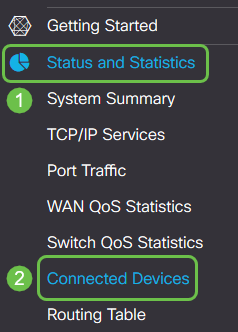
Puede ver las direcciones IP y las direcciones MAC de los dispositivos conectados. Para ello, vaya a Status and Statistics y, a continuación, a Connected Devices.
Para obtener más información sobre la configuración de los parámetros WAN de la conexión a Internet:
Configuración de los parámetros WAN de la conexión a Internet
Conclusión
Ahora tiene algunas técnicas para solucionar problemas en el router RV160 o RV260.
Si está interesado en alguno de los siguientes temas, haga clic en el enlace para ver el artículo:
- Cómo reiniciar y restablecer los parámetros predeterminados de fábrica en los routers RV160 y RV260
- Consejos de rendimiento inalámbrico para dispositivos RV160W RV260W
- Configuración de Plug and Play en routers RV160 y RV260
- Configuración de asistentes de configuración inicial en routers de las series RV160X y RV260X
Si necesita más ayuda, a continuación se proporcionan algunos enlaces útiles:
- Soporte y descargas de Cisco
- Información detallada sobre los routers VPN RV160
- Información detallada sobre los routers VPN RV260
- Comunicarse con Cisco
- Póngase en contacto con el soporte técnico de Cisco Small Business
- Crear un caso
Vea un video relacionado con este artículo...
 Comentarios
Contacte a Cisco
- Abrir un caso de soporte

- (Requiere un Cisco Service Contract)