Configuración de un cliente VPN de teletrabajador en el router serie RV34x
Objetivo
La función Teleworker VPN Client minimiza los requisitos de configuración en ubicaciones remotas al permitir que el dispositivo funcione como un cliente de hardware de Cisco VPN. Cuando el cliente VPN de teletrabajador inicia la conexión VPN, el servidor VPN IPSec envía las directivas IPSec al cliente VPN de teletrabajador y crea el túnel correspondiente.
En este artículo se explica cómo configurar el cliente VPN de teletrabajador en el router serie RV34x.
Dispositivos aplicables
- Router de la serie RV34x
Versión del software
- 1.0.01.17
Configuración del cliente VPN de teletrabajador
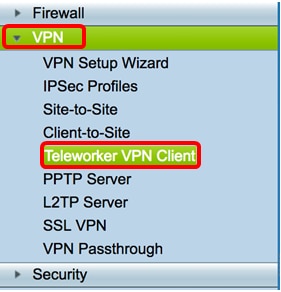
Paso 1. Inicie sesión en la utilidad basada en Web y elijaVPN > Teleworker VPN Client.
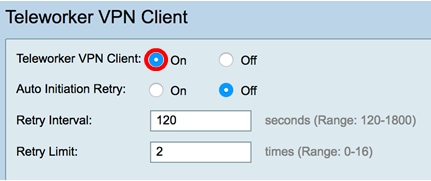
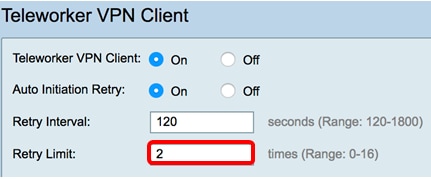
Paso 2. En el área Teleworker VPN Client, haga clic en el botón de opción On para habilitar Telework VPN Client.
Nota: Sólo un cliente VPN de teletrabajador puede tener una conexión activa al inicio.
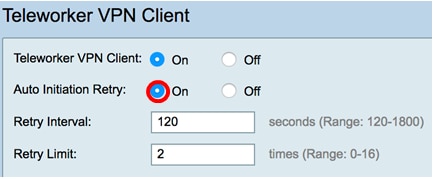
Paso 3. (Opcional) En el área Reintento de inicio automático, haga clic en un botón de opción Activado o Desactivado para habilitar o deshabilitar un intento de inicio automático después de un error. Al hacer clic en On significa que el router intentará realizar una iniciación después de la falla.
Nota: En este ejemplo, se elige On.
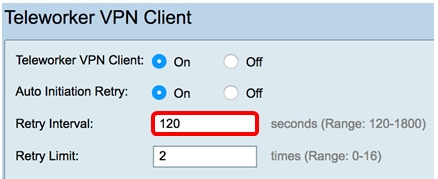
Paso 4. En el campo Retry Interval, ingrese un valor en segundos que el router intentará iniciar para conectarse. El valor predeterminado es 120 segundos.
Nota: En este ejemplo, se utiliza el valor predeterminado.
Paso 5. En el campo Retry Limit, especifique el número de veces que el router intentará automáticamente realizar una iniciación después de una falla.
Nota: En este ejemplo, el número introducido es 2.
Configuración de los parámetros básicos
Paso 6. En la tabla Teleworker VPN Clients, haga clic en Add para crear y configurar un cliente Teleworker VPN.

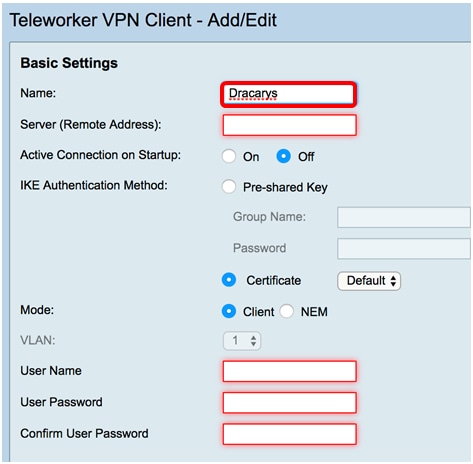
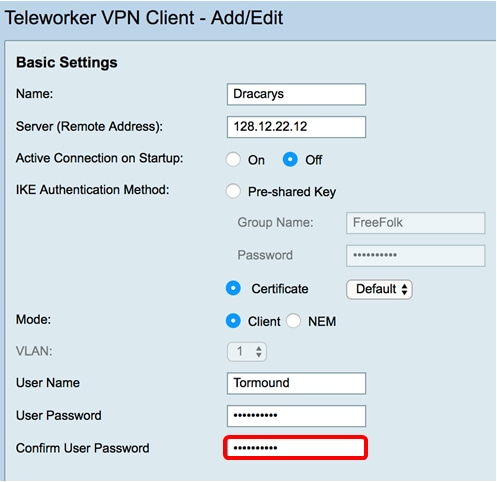
Paso 7. En el área Basic Settings (Parámetros básicos), introduzca un nombre para el túnel VPN en el campo Name (Nombre).
Nota: En este ejemplo, se utiliza Dracarys.
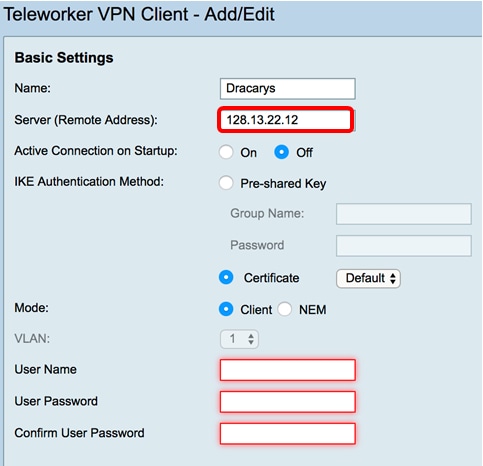
Paso. 8. En el campo Servidor (Dirección remota), introduzca la dirección IP del servidor remoto.
Nota: En este ejemplo, se utiliza 128.13.22.12.
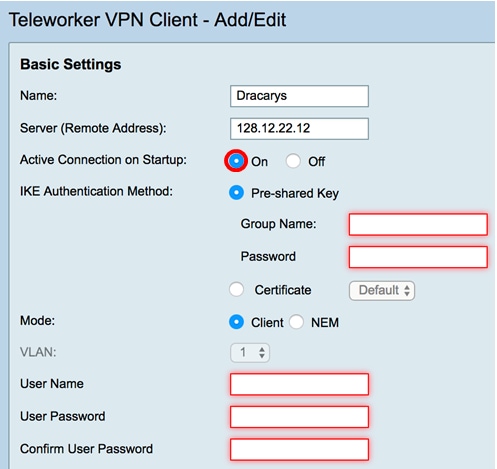
Paso 9. Para iniciar una conexión al inicio, haga clic en En el área Conexión activa al inicio. Para iniciar manualmente una conexión, haga clic en Off.
Nota: En este ejemplo, se elige On.
Paso 10. En el área Método de autenticación IKE, elija un método de autenticación que se utilizará en las negociaciones IKE en un túnel basado en IKE. Las opciones son:
- Pre-shared Key (Clave precompartida): Los pares IKE se autentican entre sí calculando y enviando un hash con clave de datos que incluye la clave precompartida. Si el peer receptor puede crear el mismo hash independientemente usando su clave previamente compartida, sabe que ambos peers deben compartir el mismo secreto, autenticando así al otro peer. Las claves previamente compartidas no se escalan bien porque cada par IPSec debe configurarse con la clave previamente compartida de cada par con el que establece una sesión. Si selecciona esta opción, continúe con el paso siguiente.
- Certificado: El certificado digital es un paquete que contiene información como la identidad del certificado del portador: nombre o dirección IP, la fecha de caducidad del número de serie del certificado y una copia de la clave pública del titular del certificado. El formato de certificado digital estándar se define en la especificación X.509. X.509 versión 3 define la estructura de datos para los certificados. Si selecciona esta opción, vaya al paso 13.
Nota: En este ejemplo, se elige Pre-shared Key (Clave precompartida).
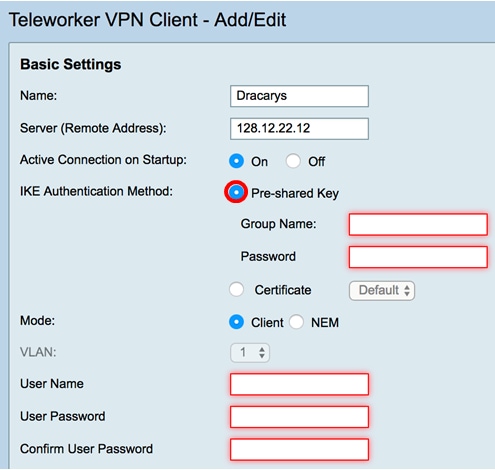
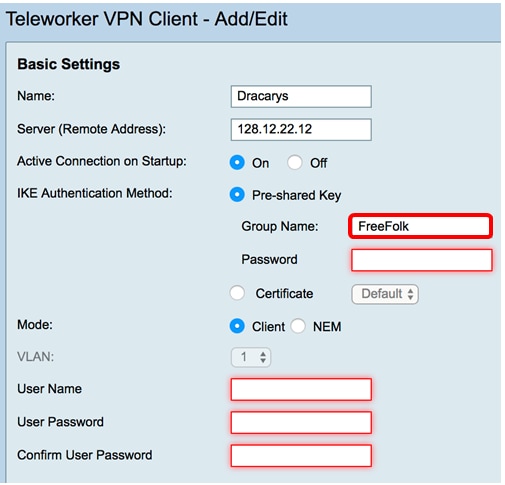
Paso 11. Si ha seleccionado Clave previamente compartida en el paso 10, introduzca un nombre de grupo en el campo Nombre de Grupo.
Nota: En este ejemplo, FreeFolk se utiliza como nombre de grupo.
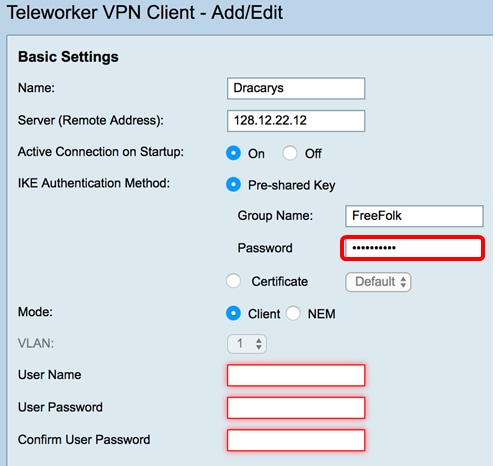
Paso 12. En el campo Contraseña, introduzca una contraseña para asociarla al grupo.
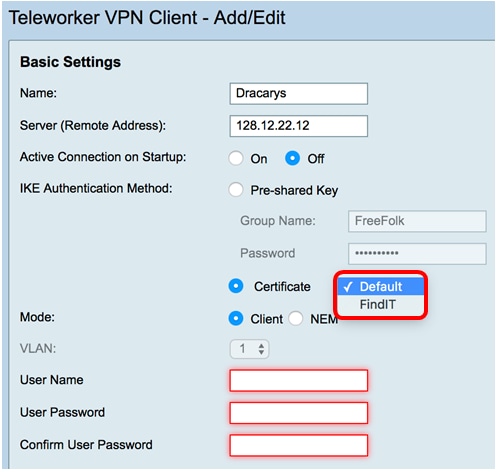
Paso 13. Si ha seleccionado Certificate (Certificado) en el paso 10, elija el certificado adecuado para el router.
Nota: En este ejemplo, se elige Default.
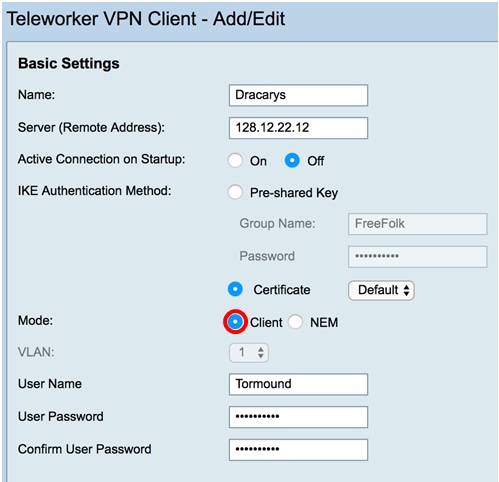
Paso 14. Haga clic en un botón de opción para seleccionar un modo. Las opciones son:
- Cliente: esta opción permite al cliente solicitar una dirección IP y el servidor suministra las direcciones IP del intervalo de direcciones configurado. Si selecciona esta opción, vaya al paso 16.
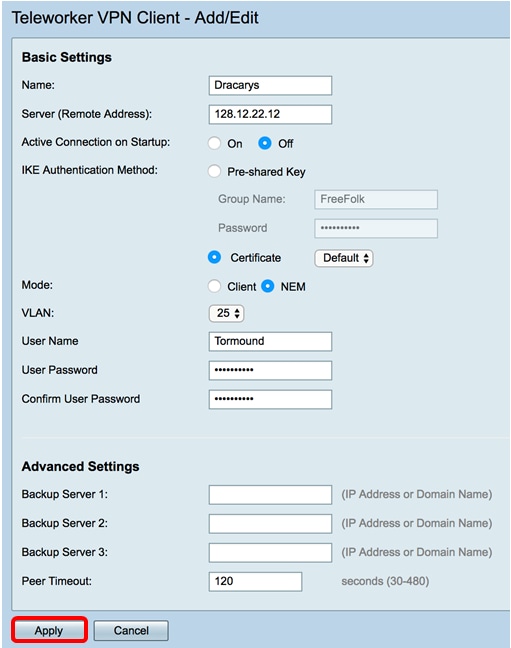
- Network Extension Mode (NEM): esta opción permite a los clientes proponer su subred para la cual se deben aplicar los servicios VPN en el tráfico entre el servidor subyacente LAN y la subred propuesta por el cliente. También se le pedirá que elija una VLAN. Si selecciona esta opción, vaya al paso 15.
Nota: En este ejemplo, se elige Cliente.
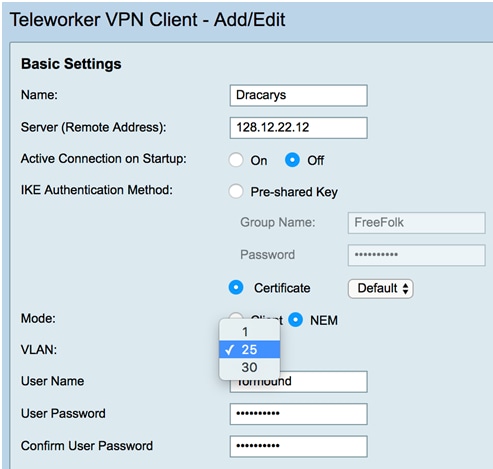
Paso 15. Si se eligió NEM en el paso 14, elija una VLAN de la lista desplegable. Las opciones pueden variar dependiendo de las configuraciones de VLAN preconfiguradas.
Nota: En este ejemplo, elegimos 25.
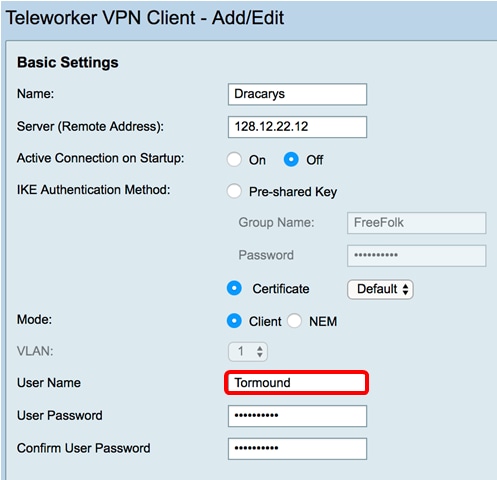
Paso 16. En el campo User Name, ingrese un nombre de usuario para asociarlo con Telework VPN Client.
Nota: En este ejemplo, se utiliza Tormound.
Paso 17. En el campo User Password, ingrese una contraseña para el nombre de usuario.
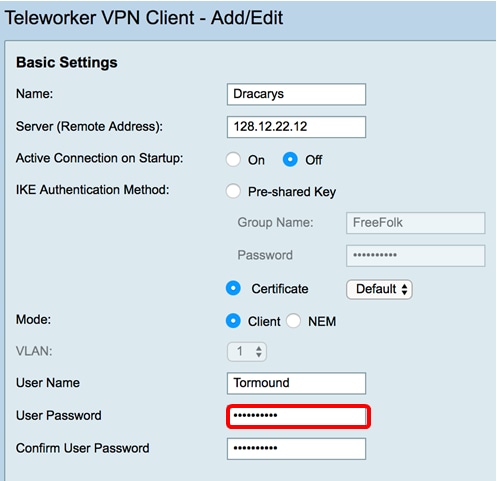
Paso 18. En el campo Confirm User Password, vuelva a introducir la contraseña para confirmarla. Si se introduce una contraseña incorrecta, el campo se pondrá en rojo.
Paso 19. Haga clic en Aplicar para guardar la configuración.
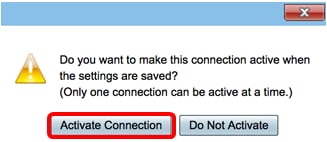
Paso 20. Aparecerá una ventana emergente solicitándole que active la conexión mientras se guardan los parámetros. Haga clic en el botón Activate Connection para confirmar la activación y en el botón Do Not Activate para activar la conexión más tarde.
Nota: En este ejemplo, se elige Activar conexión.
Volverá a la página principal de Teleworker VPN Client.
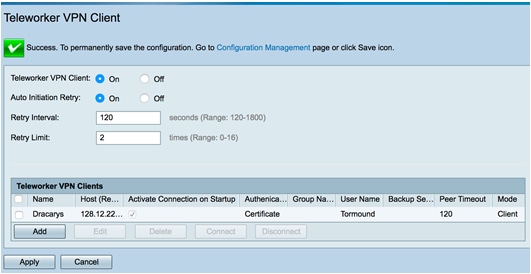
Ahora debería haber configurado correctamente los parámetros básicos para el cliente VPN de teletrabajador en el router serie RV34x.
Configurar los parámetros avanzados
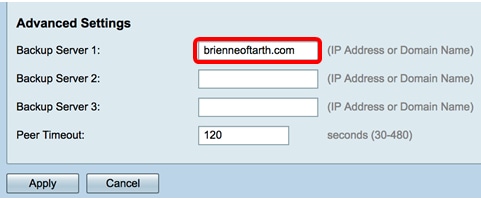
Paso 1. (Opcional) En el campo Backup Server 1, ingrese la dirección IP o el nombre de dominio del servidor de respaldo. Aquí es donde el dispositivo puede iniciar la conexión VPN en caso de que falle el servidor VPN IPSec principal. Puede introducir hasta tres servidores de copia de seguridad en los campos proporcionados. Backup Server 1 tiene la prioridad más alta entre los tres servidores y Backup Server 3 la más baja.
Nota: En este ejemplo, se utiliza brienneoftarth.com.
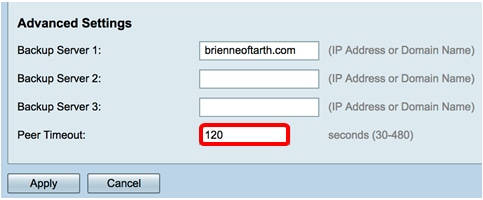
Paso 2. En el campo Peer Timeout, ingrese el tiempo en segundos que un par puede permanecer inactivo antes de desconectarse. El intervalo es de 30 a 480 segundos. El valor predeterminado es 120.
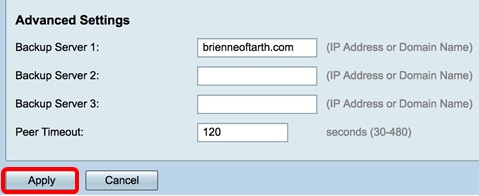
Paso 3. Hagan clic en Aplicar.
Ahora debería haber configurado correctamente los parámetros avanzados de la VPN de teletrabajador en el router serie RV34x.
Haga clic en los siguientes enlaces para consultar artículos sobre los siguientes temas:
- Configuración de la conexión de red privada virtual (VPN) de cliente a sitio en el router serie RV34x
- Página del producto: Enlaces a todos los artículos sobre los routers serie RV34x
 Comentarios