Configuración de un portal cautivo en el RV340W
Objetivo
La función Captive Portal proporciona una forma cómoda, segura y rentable de ofrecer acceso inalámbrico a clientes y otros visitantes al tiempo que mantiene la seguridad de su red interna. Una red para invitados puede servir para muchos propósitos empresariales importantes, entre los que se incluyen la optimización de los negocios con los partners y la mejora de la satisfacción del cliente y la productividad de los empleados. Se puede configurar un portal cautivo en puntos de acceso inalámbricos (WAP) y routers con una función inalámbrica, como el RV340W.
En un entorno público que ofrece Wi-Fi gratuito o de pago, puede ser ventajoso para una empresa que los usuarios accedan a un gateway virtual antes de conectarse a Internet. Hay varias funciones y usos que un administrador podría tener para un puerto cautivo. Tener una red para invitados y un gateway virtual puede permitir que los usuarios sean redirigidos a la página oficial de la empresa para obtener tráfico y vistas de página.
En este artículo se explica cómo configurar un perfil de portal cautivo y asociarlo a un SSID en el RV340W.
Dispositivos aplicables
- RV340W
Versión del software
- 1.0.01.16
Configurar el portal cautivo
Crear un perfil de portal cautivo
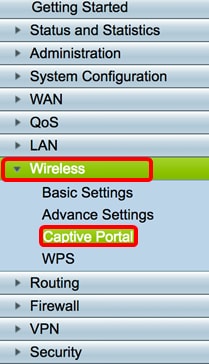
Paso 1. Inicie sesión en la utilidad basada en web del router y elija Wireless > Captive Portal.
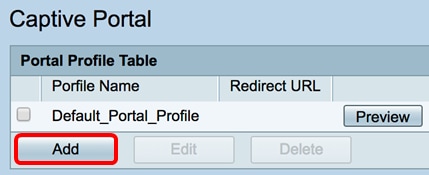
Paso 2. Haga clic en Agregar para crear un nuevo perfil de portal cautivo.
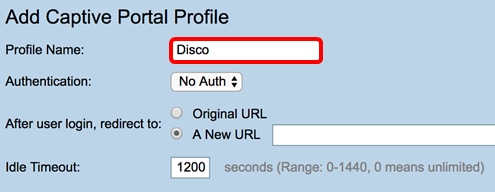
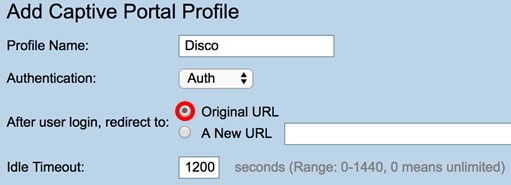
Paso 3. En el campo Profile Name, ingrese un nombre para su perfil de Captive Portal
Nota: En este ejemplo, se utiliza Disco.
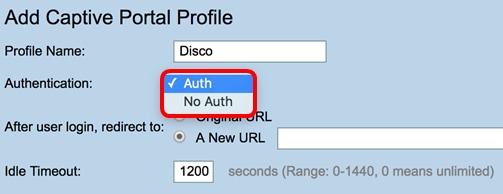
Paso 4. En el menú desplegable Authentication (Autenticación), seleccione si se requerirá o no la autenticación al acceder al portal cautivo. Las opciones son:
- Auth: si elige esta opción, se habilita la autenticación al conectarse a Internet.
- Sin autenticación: al seleccionar esta opción, se deshabilita la autenticación al llegar al portal cautivo.
Nota: En este ejemplo, se elige Auth.
Paso 5. En el área Después del inicio de sesión del usuario, redirigir a, seleccione un botón de opción para determinar la acción después de que un usuario llegue al portal cautivo. Las opciones son:
- URL original: no le redirige a una página nueva al conectarse a Internet.
- Una nueva URL: elija esta opción si desea redirigir a los usuarios a una nueva página después de la autenticación. Introduzca una URL (Universal Resource Locator) en el campo A New URL (Una nueva URL).
Nota: En este ejemplo, se elige la URL original.
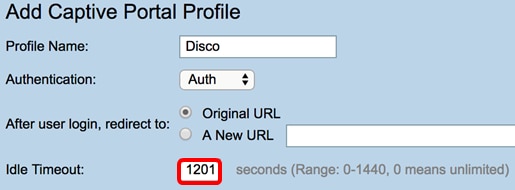
Paso 6. Introduzca un valor en segundos en el campo Idle Timeout que va de 0 a 1440. Establecer un límite para que el cliente pueda permanecer conectado antes de que se cierre la sesión y se requiera una nueva autenticación. Si introduce un valor de 0, el cliente podrá permanecer conectado durante un período de tiempo ilimitado.
Nota: En este ejemplo, se utiliza 1201.
Personalización de página de portal
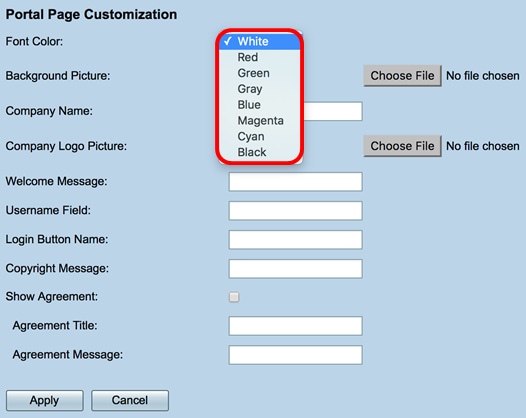
Paso 7. Elija un color para la fuente en el menú desplegable Color de fuente.
Nota: En este ejemplo, se elige Blanco.
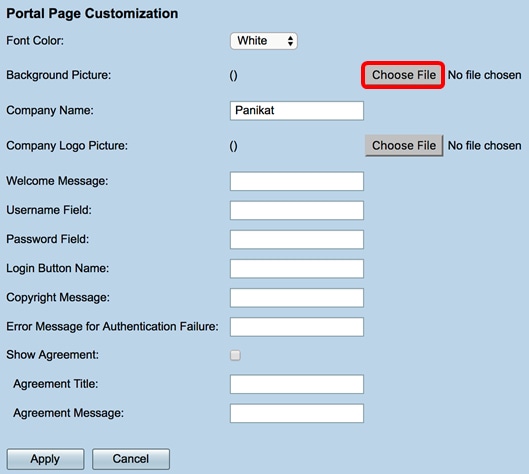
Paso 8. (Opcional) En el área Imagen de fondo, haga clic en Elegir archivo y elija una imagen para establecer como imagen de fondo para el portal cautivo. Si una imagen no está definida para este paso, el portal cautivo utilizará el fondo predeterminado de Cisco.
Nota: En este ejemplo, se deja en blanco. El formato de la imagen debe ser .PNG, .JPG, .BMP y .GIF. El tamaño máximo es 128 KB.
Paso 9. En el campo Nombre de la Empresa, introduzca el nombre de la empresa que se mostrará en la página del portal cautivo.
Nota: En este ejemplo, se utiliza Panikat.
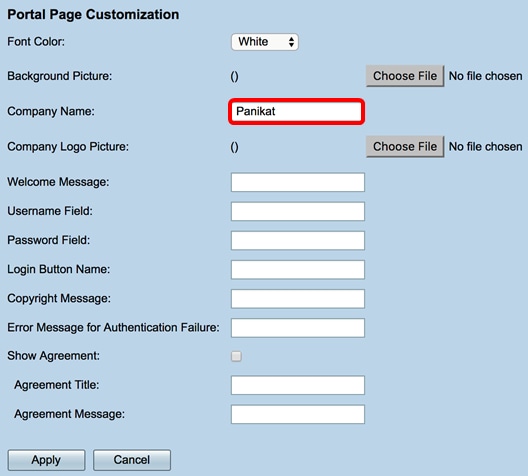
Paso 10. En el área Imagen del logotipo de la empresa, haga clic en Elegir archivo y elija una imagen para establecer el logotipo de la empresa. Si una imagen no está definida para este paso, el portal cautivo utilizará el logotipo predeterminado de Cisco.
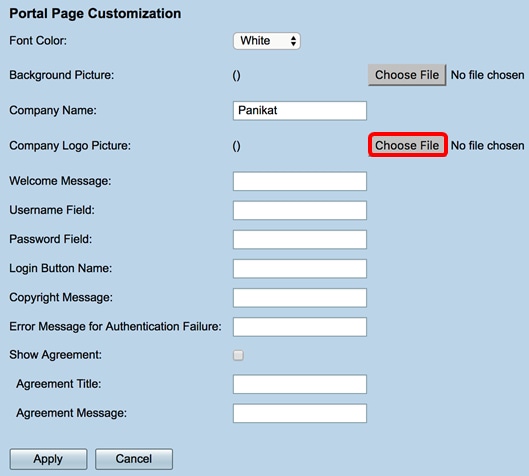
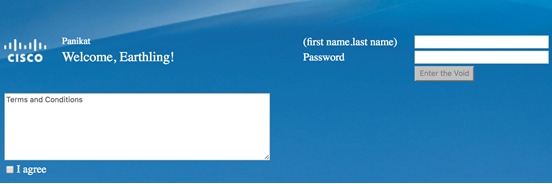
Paso 11. En el campo Mensaje de Bienvenida, ingrese el mensaje que se muestra cuando un cliente se conecta con éxito.
Nota: En este ejemplo, Welcome, Earthling! se utiliza como mensaje de bienvenida.
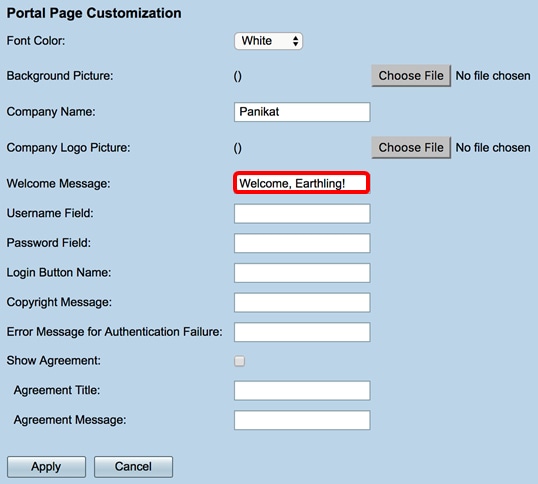
Paso 12. (Opcional) Si selecciona Autenticación en el paso 4, introduzca un texto en el campo Nombre de usuario etiquetado que se mostrará junto a su campo correspondiente cuando se muestren en la página Portal cautivo.
Nota: En este ejemplo, se utiliza (nombre.apellido).
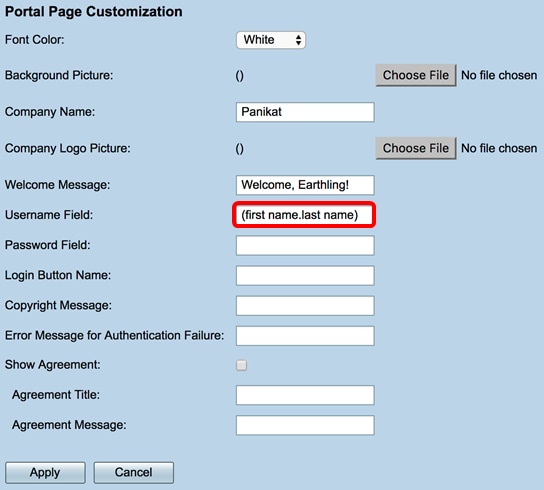
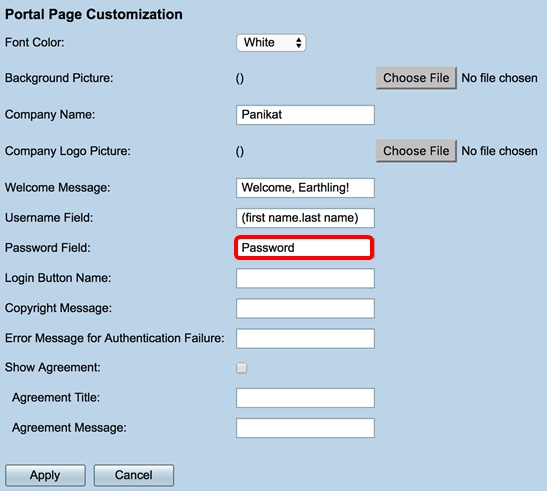
Paso 13. (Opcional) En el campo Contraseña, introduzca el texto que se mostrará junto a su campo correspondiente cuando se muestren en la página Portal cautivo.
Nota: En este ejemplo, se utiliza Password.
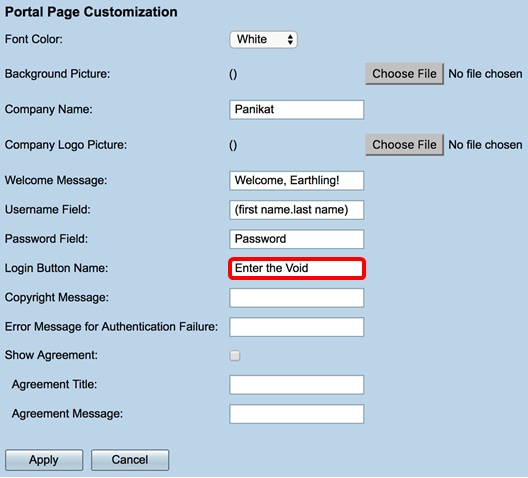
Paso 14. En el campo Login Button Name, ingrese el texto que se mostrará en el botón de login de la página del portal cautivo.
Nota: En este ejemplo, se utiliza Enter the Void.

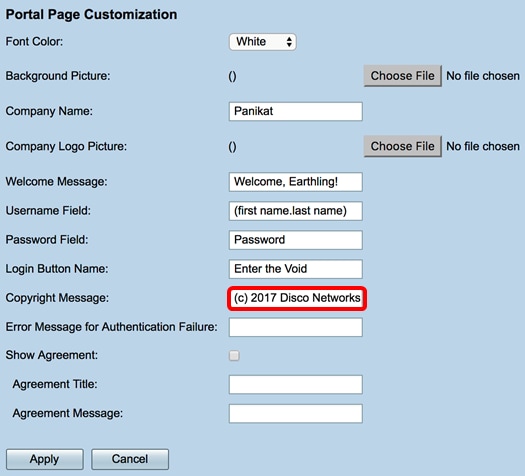
Paso 15. En el campo Mensaje de Copyright, ingrese un mensaje de copyright que se mostrará en la parte inferior de la página del portal cautivo.
Nota: En este ejemplo, se utiliza © 2017 Disco Networks.
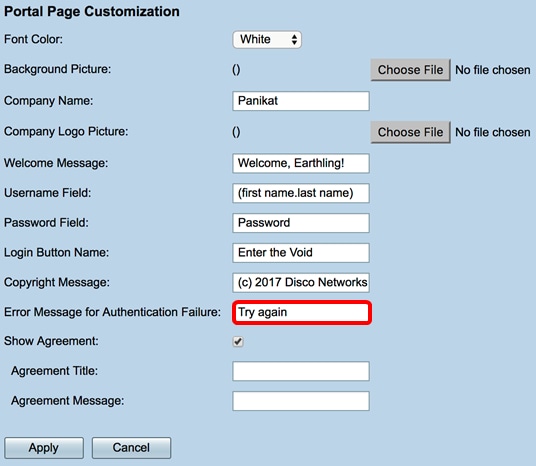
Paso 16. En el campo Mensaje de Error para Fallo de Autenticación, ingrese un mensaje que se mostrará cuando un usuario no pueda autenticarse debido a un nombre de usuario o contraseña no válidos.
Nota: En este ejemplo, se utiliza Intentar de nuevo.
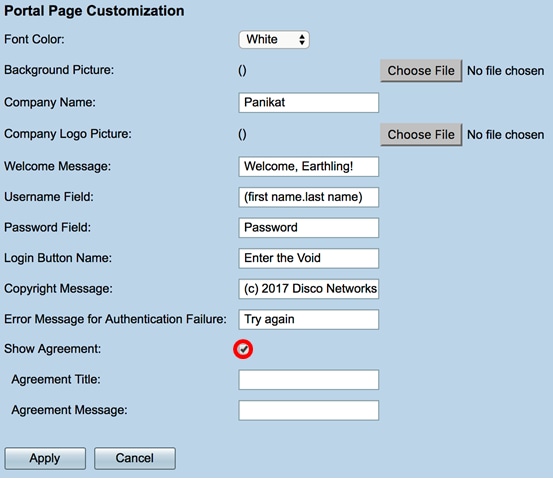
Paso 17. Marque la casilla de verificación Show Agreement para mostrar los términos y el mensaje del acuerdo en la página Captive Portal. Si no desea marcarlo, vaya al paso 20.
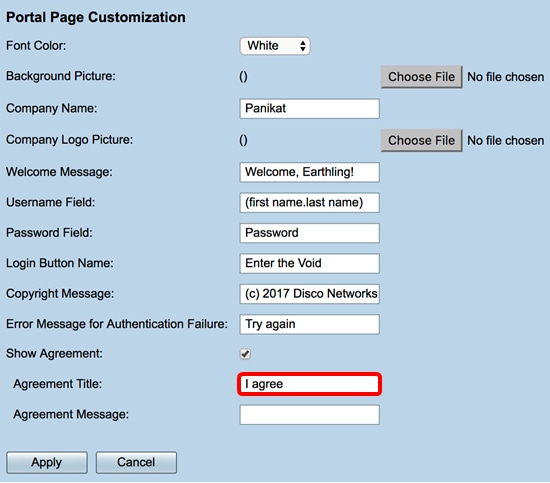
Paso 18. En el campo Título del Acuerdo, introduzca un mensaje para que se muestre junto a la casilla de control del acuerdo en la página Portal cautivo.
Nota: En este ejemplo, estoy de acuerdo en que se utiliza.
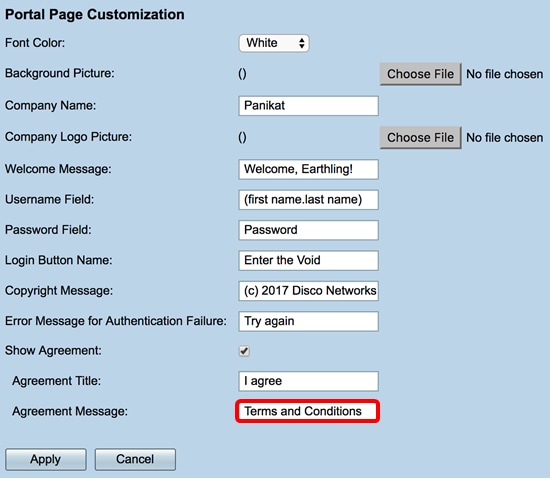
Paso 19. En el campo Mensaje del Acuerdo, introduzca el mensaje de política del acuerdo que se mostrará en la página Portal cautivo.
Nota: En este ejemplo, se utilizan los Términos y condiciones.
Paso 20. Hagan clic en Aplicar.
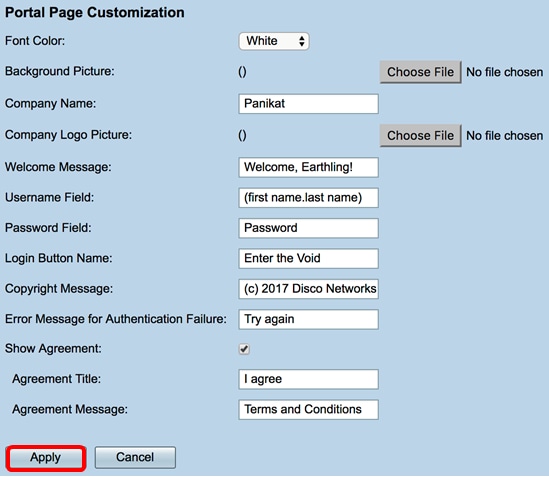
Accederá a la página de configuración principal del portal cautivo.
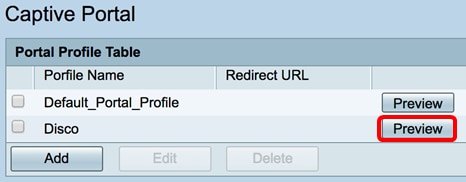
Paso 21. (Opcional) Haga clic en Vista previa para ver la página del portal cautivo configurada recientemente.
La siguiente imagen es una vista previa del portal cautivo configurado.
Ahora debería haber configurado y personalizado correctamente un perfil de portal cautivo en el RV340W.
Asociación de un perfil de portal cautivo a un identificador de conjunto de servicios (SSID)
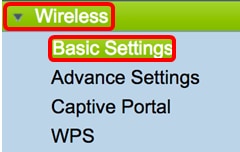
Paso 1. Inicie sesión en la utilidad basada en Web y elija Wireless > Basic Settings.
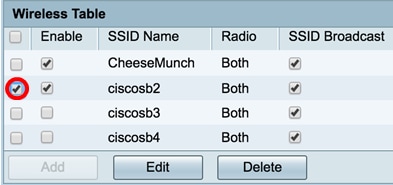
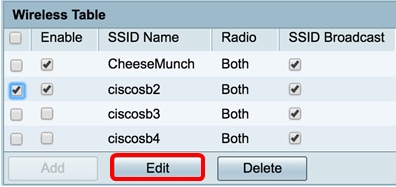
Paso 2. En la tabla Inalámbrico, marque la casilla de verificación del SSID que desea asociar al perfil del portal cautivo.
Nota: En este ejemplo, se elige ciscosb2.
Paso 3. Haga clic en Edite.
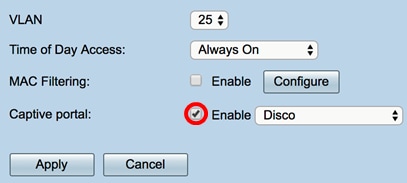
Paso 4. Marque la casilla de verificación Habilitar portal cautivo.
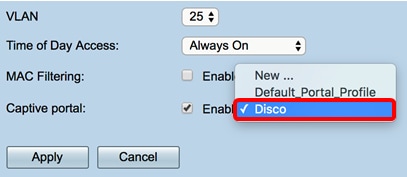
Paso 5. En la lista desplegable Portal cautivo, seleccione un perfil para asociarlo al SSID.
Nota: En este ejemplo, se elige Disco.
Paso 6. Hagan clic en Aplicar.
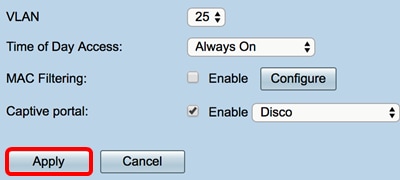
Ahora debería haber asociado correctamente un perfil de portal cautivo a un SSID.
 Comentarios