Configuración de los parámetros inalámbricos básicos en el RV215W
Objetivo
Las redes inalámbricas son redes informáticas que no están conectadas por cables. Una red de área local inalámbrica (WLAN) es un tipo de red inalámbrica que enlaza varios dispositivos a corta distancia mediante el uso de comunicaciones de radio.
En este artículo se explica cómo configurar los parámetros inalámbricos básicos del RV215W, incluida la configuración de la seguridad de la red.
Índice
· Configuración general
· Editar tabla inalámbrica
· Desactivar seguridad
· Configuración de la seguridad WEP
· Configuración de la seguridad WPA-Personal
· Configuración de la seguridad WPA-Enterprise
· Configuración de la seguridad mixta WPA2-Personal/WPA2-Personal
· Configuración de la seguridad mixta WPA2-Enterprise/WPA2-Enterprise
· Editar filtrado de MAC
· Acceso por hora del día
· Editar red de invitado
· Configuración del método WPS 1
· Configuración del método 2 de WPS
· Configuración del método WPS 3
Dispositivos aplicables
•RV215W
Versión del software
•1.1.0.5
Configuración de parámetros básicos
Configuración general
Paso 1. Inicie sesión en la utilidad de configuración web y elija Wireless > Basic Settings. Se abre la página Basic Settings:
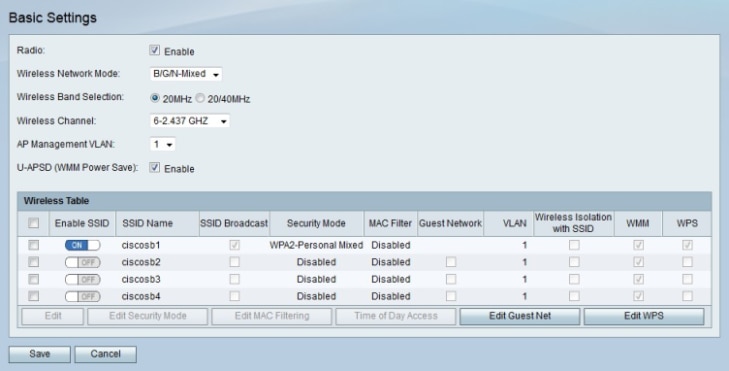
Paso 2. Marque Enable en el campo Radio para habilitar la radio inalámbrica.
Paso 3. En la lista desplegable Wireless Network Mode (Modo de red inalámbrica), seleccione el modo inalámbrico.
· B/G/N-Mixed (Mixto B/G/N): la red contiene una mezcla de dispositivos Wireless-B, Wireless-G y Wireless-N.
· Sólo B: la red solo contiene dispositivos B inalámbricos.
· Sólo G: la red solo contiene dispositivos Wireless-G.
· Sólo N: la red solo contiene dispositivos Wireless-N.
· B/G-Mixed (Mixto B/G): la red contiene una mezcla de dispositivos B inalámbricos y G inalámbricos.
· G/N mixto: la red contiene una combinación de dispositivos Wireless-G y Wireless-N.
Paso 4. Si el modo de red contiene dispositivos Wireless-N, haga clic en el botón de radio que corresponde al ancho de banda deseado de la señal inalámbrica en el campo Wireless Band Selection (Selección de banda inalámbrica). Cuanto mayor sea el ancho de banda, mayor será la cantidad de datos que pueda transportar la señal.
· 20 MHz: frecuencia estándar para una señal inalámbrica.
· 20/40 MHz: utiliza automáticamente una señal de 20 MHz y 40 MHz. Una señal de 40 MHz proporciona más ancho de banda, pero es propensa a sufrir más interferencias. Esta opción sólo se utiliza si los dispositivos inalámbricos conectados son compatibles con la frecuencia de 40 MHz.
Paso 5. En la lista desplegable Wireless Channel (Canal inalámbrico), seleccione un canal inalámbrico para la radio. Elija un canal que no esté siendo utilizado actualmente por las redes vecinas.
Paso 6. En la lista desplegable VLAN de administración de AP, elija una VLAN que se convertirá en la VLAN de administración.
Paso 7. (Opcional) Marque Enable en el campo U-APSD para habilitar la entrega automática de ahorro de energía no programada (U-APSD). U-APSD es una función que permite a la radio ahorrar energía. Sin embargo, U-APSD puede reducir el rendimiento de la radio.
Paso 8. Haga clic en Guarde.
Editar tabla inalámbrica
Paso 1. Inicie sesión en la utilidad de configuración web y elija Wireless > Basic Settings. Se abre la página Basic Settings:
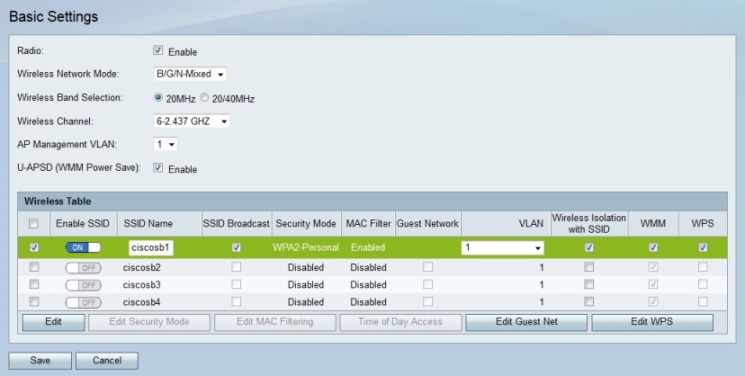
Paso 2. Marque la casilla de verificación de la red que desea editar en la tabla Inalámbrico.
Paso 3. Haga clic en Edit para editar la red especificada.
Paso 4. Haga clic en el botón Enable SSID (Activar SSID) para activar la red. El identificador del conjunto de servicios (SSID) es el nombre de la red inalámbrica.
Paso 5. Introduzca el nombre de la red en el campo Nombre de SSID. Todos los dispositivos de la red deben utilizar este SSID para comunicarse entre sí.
Paso 6. Verifique SSID Broadcast para habilitar la difusión inalámbrica. El RV215W anuncia su disponibilidad a los dispositivos inalámbricos cercanos cuando la difusión de SSID está activada.
Paso 7. Verifique Guest Network para convertir la red configurada en una red para invitados. Una red para invitados es una pequeña sección de una red diseñada para usuarios temporales. Se utiliza para permitir que los invitados utilicen la red sin necesidad de exponer claves Wi-Fi privadas.
Nota: La red de invitado no se puede configurar en la VLAN de administración de AP.
Paso 8. En la lista desplegable VLAN, seleccione la VLAN asociada a la red.
Paso 9. Verifique el aislamiento inalámbrico con SSID para impedir que los dispositivos de la red especificada se comuniquen entre sí.
Paso 10. Marque WMM para habilitar Wi-Fi Multimedia (WMM) en la red. WMM se utiliza para mejorar la transmisión de multimedia a través de dispositivos inalámbricos. WMM otorga mayor prioridad al tráfico multimedia enviado a través de una conexión inalámbrica.
Paso 11. (Opcional) Active WPS para asignar la red especificada como red de configuración Wi-Fi protegida (WPS). WPS es una función que permite una configuración de red sencilla y segura. Esta función permite que los dispositivos se conecten fácilmente a la red.
Paso 12. Haga clic en Guarde.
Desactivar seguridad
Es posible que la seguridad inalámbrica esté desactivada en el RV215W para facilitar el uso al configurar las redes de prueba, pero no se recomienda desactivar la seguridad.
Paso 1. Inicie sesión en la utilidad de configuración web y elija Wireless > Basic Settings. Se abre la página Basic Settings.
Paso 2. Marque la casilla de la red que desea editar.
Paso 3. Haga clic en Edit Security Mode para editar la seguridad de la red especificada. Se abre la página Security Settings:
Paso 4. (Opcional) En la lista desplegable Select SSID (Seleccionar SSID), seleccione el SSID para el que desea configurar la seguridad.
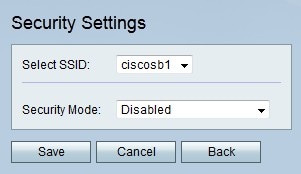
Paso 5. En la lista desplegable Security Mode (Modo de seguridad), seleccione Disabled. La seguridad de la red inalámbrica está desactivada.
Paso 6. Haga clic en Guarde.
Configuración de la seguridad WEP
La privacidad equivalente a conexión con cables (WEP) es un algoritmo que protege una red inalámbrica. WEP proporciona un método de encriptación básico menos seguro que WPA. WEP se utiliza cuando los dispositivos de red conectados no admiten WPA.
Paso 1. Inicie sesión en la utilidad de configuración web y elija Wireless > Basic Settings. Se abre la página Basic Settings.
Paso 2. Marque la casilla de la red que desea editar.
Paso 3. Haga clic en Edit Security Mode para editar la seguridad de la red especificada. Se abre la página Security Settings:

Paso 4. (Opcional) En la lista desplegable Select SSID (Seleccionar SSID), seleccione el SSID para el que desea configurar la seguridad.
Paso 5. En la lista desplegable Security Mode (Modo de seguridad), seleccione WEP.
Paso 6. En la lista desplegable Tipo de autenticación, seleccione un tipo de autenticación para la red inalámbrica.
· Sistema abierto: cualquiera puede asociarse con el punto de acceso, pero la clave WEP es necesaria para pasar el tráfico a través del punto de acceso de la red.
· Shared Key (Clave compartida): Se necesita una clave WEP para asociarla al punto de acceso y pasar el tráfico a través del punto de acceso de la red.
Paso 7. En la lista desplegable Encryption (Encriptación), seleccione un método de encriptación para la clave WEP.
· 10/64 bits (10 dígitos hexadecimales): proporciona una clave de 40 bits.
· 26/128 bits (26 dígitos hexadecimales): proporciona una clave de 104 bits. Este es el cifrado más seguro.
Paso 8. Introduzca una frase de paso mayor de ocho caracteres en el campo Passphrase (Frase de paso).
Paso 9. Haga clic en Generar para crear claves en los campos Clave 1, Clave 2, Clave 3 y Clave 4.
Nota: También puede introducir claves manualmente en los campos Key 1 (Clave 1), Key 2 (Clave 2), Key 3 (Clave 3) y Key 4 (Clave 4).
Paso 10. En la lista desplegable TX Key (Clave de transmisión), seleccione la clave que deben introducir los usuarios para acceder a la red inalámbrica.
Paso 11. (Opcional) Marque Desenmascarar contraseña para revelar las cadenas de caracteres de las claves.
Paso 12. Haga clic en Guarde.
Configuración de la seguridad WPA-Personal
El acceso Wi-Fi protegido (WPA) es un estándar de seguridad para redes inalámbricas. WPA se creó para sustituir a WEP debido a los fallos de seguridad de WEP. WPA-Personal es una versión de WPA que se utiliza para redes con solo unos pocos usuarios. WPA-Personal proporciona una clave compartida que todos los usuarios utilizarán para acceder a la red inalámbrica. WPA se introdujo con los métodos de encriptación de claves Temporal Key Integrity Protocol (TKIP) y Advanced Encryption Standard (AES). Cada vez más dispositivos de red admiten TKIP; sin embargo, AES es el método de encriptación más fiable.
Paso 1. Inicie sesión en la utilidad de configuración web y elija Wireless > Basic Settings. Se abre la página Basic Settings.
Paso 2. Marque la casilla de la red que desea editar.
Paso 3. Haga clic en Edit Security Mode para editar la seguridad de la red especificada. Se abre la página Security Settings:
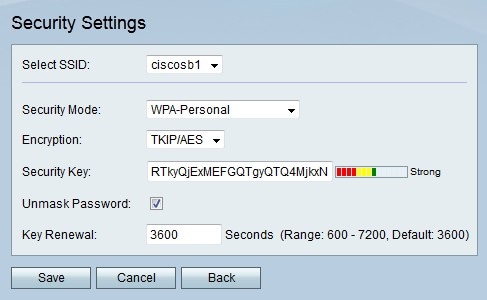
Paso 4. (Opcional) En la lista desplegable Select SSID (Seleccionar SSID), seleccione el SSID para el que desea configurar la seguridad.
Paso 5. En la lista desplegable Security Mode (Modo de seguridad), seleccione WPA-Personal.
Paso 6. En la lista desplegable Encryption (Encriptación), seleccione un método de encriptación para la clave WPA.
· TKIP/AES: Esta opción se elige cuando no todos los dispositivos conectados a la red inalámbrica admiten AES.
· AES: esta opción es preferible si todos los dispositivos conectados a los dispositivos inalámbricos admiten AES.
Paso 7. Introduzca una clave de seguridad en el campo Clave de Seguridad.
Paso 8. (Opcional) Marque Desenmascarar contraseña para revelar la cadena de caracteres de la clave.
Paso 9. Introduzca una hora en el campo Key Renewal (Renovación de claves). Este es el tiempo que el RV215W utilizará la clave antes de generar una nueva.
Paso 10. Haga clic en Guarde.
Configuración de la seguridad WPA-Enterprise
El acceso Wi-Fi protegido (WPA) es un estándar de seguridad para redes inalámbricas. WPA se creó para sustituir a WEP debido a los fallos de seguridad de WEP. WPA-Enterprise es una versión de WPA recomendada para una red con muchos usuarios, como una empresa. La autenticación utilizada para obtener acceso está controlada por un servidor RADIUS. Esto significa que cada usuario conectado recibirá una clave única para acceder a la red inalámbrica. WPA se introdujo con los métodos de encriptación de claves Temporal Key Integrity Protocol (TKIP) y Advanced Encryption Standard (AES). Cada vez más dispositivos de red admiten TKIP; sin embargo, AES es el método de encriptación más fiable.
Paso 1. Inicie sesión en la utilidad de configuración web y elija Wireless > Basic Settings. Se abre la página Basic Settings.
Paso 2. Marque la casilla de la red que desea editar.
Paso 3. Haga clic en Edit Security Mode para editar la seguridad de la red especificada. Se abre la página Security Settings:
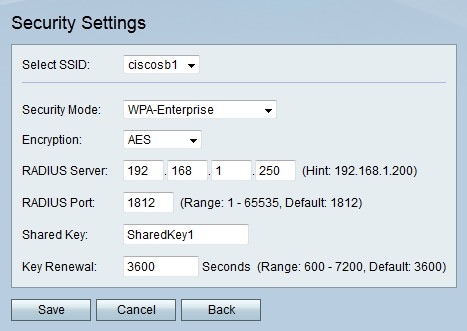
Paso 4. (Opcional) En la lista desplegable Select SSID (Seleccionar SSID), seleccione el SSID para el que desea configurar la seguridad.
Paso 5. En la lista desplegable Security Mode (Modo de seguridad), seleccione WPA-Enterprise.
Paso 6. En la lista desplegable Encryption (Encriptación), seleccione un método de encriptación para la clave WPA.
· TKIP/AES: Esta opción se elige cuando no todos los dispositivos conectados a la red inalámbrica admiten AES.
· AES: esta opción es preferible si todos los dispositivos conectados a los dispositivos inalámbricos admiten AES.
Paso 7. Introduzca la dirección IP del servidor RADIUS en el campo Servidor RADIUS.
Paso 8. Introduzca el número de puerto utilizado para acceder al servidor RADIUS en el campo Puerto RADIUS.
Paso 9. Introduzca la clave precompartida de los usuarios inalámbricos en el campo Shared Key (Clave compartida). Una clave previamente compartida es una clave que se utiliza para todos los usuarios. La función de clave previamente compartida es una función de seguridad añadida junto con la autenticación RADIUS.
Paso 10. Introduzca una hora en el campo Renovación de Claves. Este es el tiempo que el RV215W utilizará la clave antes de generar una nueva.
Paso 11. Haga clic en Guarde.
Configuración de la seguridad mixta WPA2-Personal/WPA2-Personal
El acceso Wi-Fi protegido 2 (WPA2) es un estándar de seguridad para redes inalámbricas. WPA2 es una mejora de WPA. WPA2 proporciona más seguridad que WPA; sin embargo, WPA2 requiere más potencia de procesamiento. WPA2-Personal/WPA2-Personal Mixed son versiones de WPA2 que se utilizan para redes con pocos usuarios. WPA2-Personal Mixed está diseñado para ofrecer compatibilidad con versiones anteriores de dispositivos que no pueden utilizar WPA2. Si es posible, no utilice WPA2-Personal Mixed, ya que proporciona una conexión menos segura. WPA2-Personal proporciona una clave compartida que todos los usuarios utilizarán para acceder a la red inalámbrica. WPA2 utiliza los métodos de encriptación Protocolo de integridad de clave temporal (TKIP) y Estándar de encriptación avanzado (AES). Cada vez más dispositivos de red admiten TKIP; sin embargo, AES es el método de encriptación más fiable.
Paso 1. Inicie sesión en la utilidad de configuración web y elija Wireless > Basic Settings. Se abre la página Basic Settings.
Paso 2. Marque la casilla de la red que desea editar.
Paso 3. Haga clic en Edit Security Mode para editar la seguridad de la red especificada. Se abre la página Security Settings:
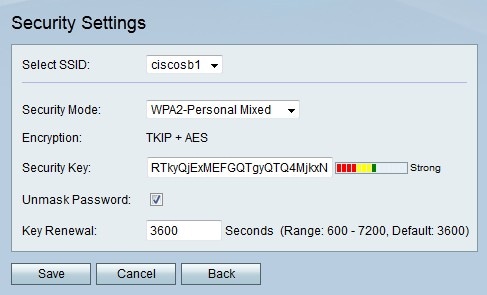
Paso 4. (Opcional) En la lista desplegable Select SSID (Seleccionar SSID), seleccione el SSID para el que desea configurar la seguridad.
Paso 5. En la lista desplegable Security Mode (Modo de seguridad), seleccione WPA2-Personal o WPA2-Personal Mixed. WPA2-Personal se utiliza cuando todos los dispositivos de la red inalámbrica admiten AES. WPA2-Personal Mixed se utiliza cuando no todos los dispositivos admiten AES.
Nota: El tipo de encriptación utilizado por el método de seguridad se muestra en el campo Encryption (Encriptación).
Paso 6. Introduzca una clave de seguridad en el campo Clave de Seguridad.
Paso 7. (Opcional) Marque Desenmascarar contraseña para revelar las cadenas de caracteres de la clave.
Paso 8. Introduzca una hora en el campo Key Renewal (Renovación de claves). Este es el tiempo que el RV215W utilizará la clave antes de generar una nueva.
Paso 9. Haga clic en Guarde.
Configuración de la seguridad mixta WPA2-Enterprise/WPA2-Enterprise
El acceso Wi-Fi protegido 2 (WPA2) es un estándar de seguridad para redes inalámbricas. WPA2 es una mejora de WPA. WPA2 proporciona más seguridad que WPA; sin embargo, WPA2 requiere más potencia de procesamiento. WPA2-Enterprise/WPA2-Enterprise Mixed son versiones de WPA2 que se utilizan para redes con muchos usuarios como empresas. WPA2-Enterprise Mixed está diseñado para la compatibilidad con versiones anteriores de dispositivos que no pueden utilizar WPA2. Si es posible, no utilice WPA2-Enterprise Mixed, ya que proporciona una conexión menos segura. La autenticación para determinar si un usuario obtiene acceso se controla mediante un servidor RADIUS. Esto significa que cada usuario conectado recibirá una clave única para acceder a la red inalámbrica. WPA2 utiliza los métodos de encriptación Protocolo de integridad de clave temporal (TKIP) y Estándar de encriptación avanzado (AES). Cada vez más dispositivos de red admiten TKIP; sin embargo, AES es el método de encriptación más fiable.
Paso 1. Inicie sesión en la utilidad de configuración web y elija Wireless > Basic Settings. Se abre la página Basic Settings.
Paso 2. Marque la casilla de la red que desea editar.
Paso 3. Haga clic en Edit Security Mode para editar la seguridad de la red especificada. Se abre la página Security Settings:
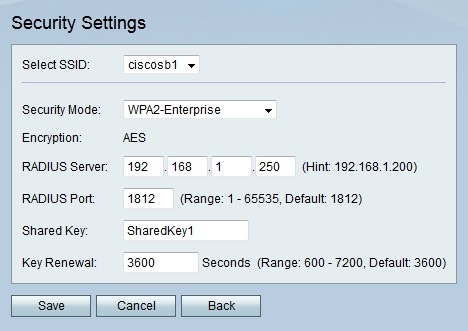
Paso 4. (Opcional) En la lista desplegable Select SSID (Seleccionar SSID), seleccione el SSID para el que desea configurar la seguridad.
Paso 5. En la lista desplegable Security Mode (Modo de seguridad), seleccione WPA2-Enterprise o WPA2-Enterprise Mixed. WPA2-Enterprise se utiliza cuando todos los dispositivos de la red inalámbrica admiten AES. WPA2-Enterprise Mixed se utiliza cuando no todos los dispositivos admiten AES.
Nota: El tipo de encriptación utilizado por el método de seguridad se muestra en el campo Encryption (Encriptación).
Paso 6. Introduzca la dirección IP del servidor RADIUS en el campo Servidor RADIUS.
Paso 7. Introduzca el puerto utilizado para acceder al servidor RADIUS en el campo Puerto RADIUS.
Paso 8. Introduzca la clave precompartida de los usuarios inalámbricos en el campo Shared Key (Clave compartida). Una clave previamente compartida es una clave que se utiliza para todos los usuarios. La función de clave previamente compartida es una función de seguridad añadida junto con la autenticación RADIUS.
Paso 9. Introduzca una hora en el campo Key Renewal (Renovación de claves). Este es el tiempo que el RV215W utilizará la clave antes de generar una nueva.
Paso 10. Haga clic en Guarde.
Editar filtrado de MAC
El filtrado de MAC se utiliza para permitir o denegar el acceso a la red inalámbrica en función de la dirección MAC del dispositivo de conexión.
Paso 1. Inicie sesión en la utilidad de configuración web y elija Wireless > Basic Settings. Se abre la página Basic Settings:
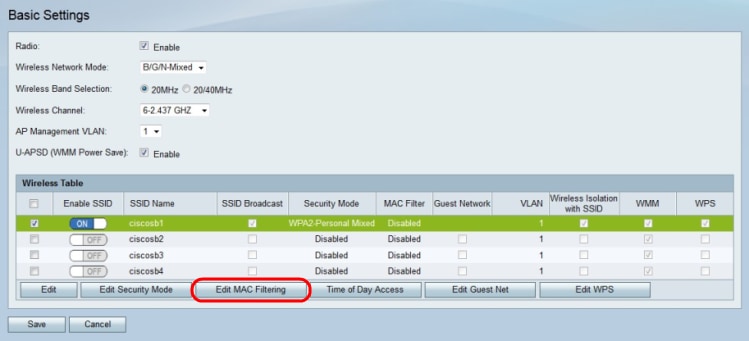
Paso 2. Marque la casilla de la red que desea editar.
Paso 3. Haga clic en Edit MAC Filtering para crear una lista de control de acceso MAC para la red especificada. Se abre la página Wireless MAC Filter:
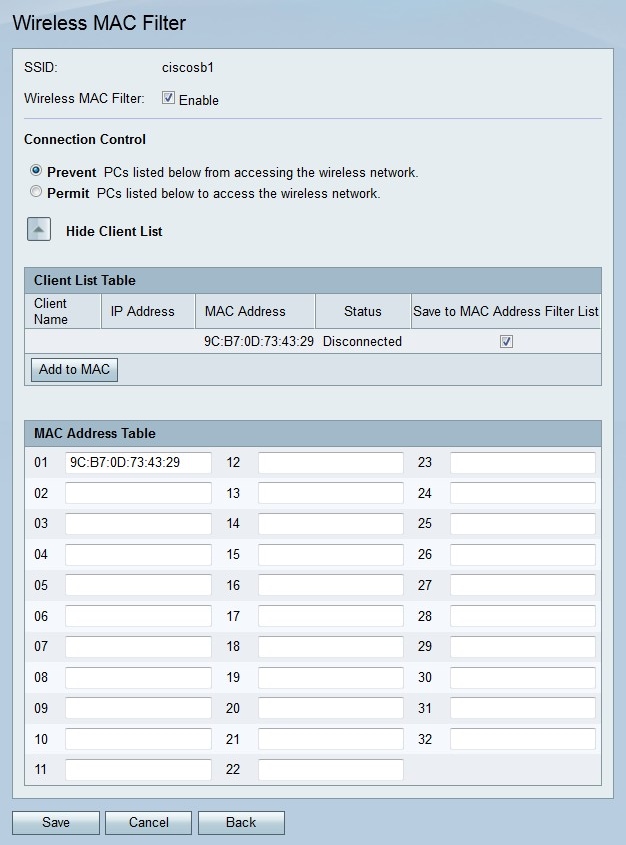
Paso 4. Marque Enable para habilitar el filtrado de MAC en la red.
Paso 5. Haga clic en el botón de opción correspondiente al tipo de lista deseado en el campo Control de conexión.
· Impedir que los PC — Impide que los PC con las direcciones MAC enumeradas entren en la red.
· Permitir PC: permite que los PC con las direcciones MAC enumeradas accedan a la red.
Paso 6. Introduzca las direcciones MAC deseadas en la tabla de direcciones MAC.
Paso 7. Haga clic en Guarde.
Acceso por hora del día
La función Time of Day Access (Acceso por hora del día) se utiliza para permitir el acceso únicamente a los usuarios según una programación configurada.
Paso 1. Inicie sesión en la utilidad de configuración web y elija Wireless > Basic Settings. Se abre la página Basic Settings:
Paso 2. Marque la casilla de la red que desea editar.
Paso 3. Haga clic en Time of Day Access para configurar cuándo los usuarios pueden acceder a la red especificada. Se abre la página Time of Day Access:
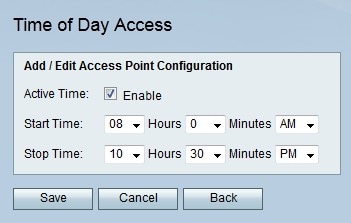
Paso 4. Marque Enable en el campo Active Time para habilitar el acceso a la hora del día para la red.
Paso 5. Introduzca la hora a la que comienza el acceso a la red en el campo Hora de inicio.
Paso 6. Introduzca la hora a la que finaliza el acceso a la red en el campo Hora de Parada.
Paso 7. Haga clic en Guarde.
Editar red de invitado
Una red para invitados es una pequeña sección de una red diseñada para usuarios temporales. Se utiliza para permitir a los invitados utilizar la red sin necesidad de exponer claves Wi-Fi privadas. Una red para invitados se puede configurar para restringir el tiempo de acceso y el uso de ancho de banda de un usuario.
Paso 1. Inicie sesión en la utilidad de configuración web y elija Wireless > Basic Settings. Se abre la página Basic Settings:
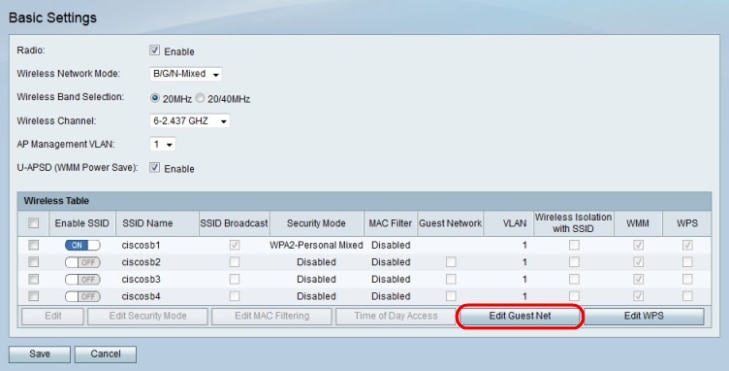
Paso 2. Haga clic en Edit Guest Network para configurar la red de invitado. Se abre la página Guest Net Settings:
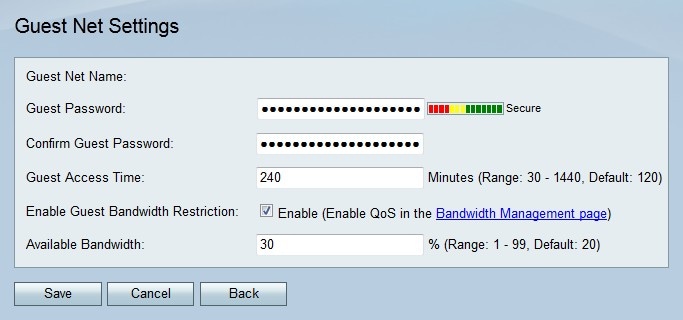
Paso 3. Introduzca la contraseña que utilizarán los usuarios para introducir la red para invitado en el campo Guest Password (Contraseña de invitado).
Paso 4. Vuelva a introducir la contraseña que utilizarán los usuarios para introducir la red para invitado en el campo Confirmar contraseña de invitado.
Paso 5. Introduzca el tiempo que los usuarios pueden permanecer conectados a la red para invitado en el campo Guest Access Time (Hora de acceso de invitado).
Paso 6. Marque Enable Guest Bandwidth Restriction para restringir la cantidad de ancho de banda que recibe la red de invitado.
Nota: La Administración del ancho de banda debe estar habilitada en la página Administración del ancho de banda.
Paso 7. Introduzca el porcentaje de ancho de banda que va a estar disponible para la red de invitado en el campo Ancho de banda disponible.
Paso 8. Haga clic en Guarde.
Configuración del método WPS 1
La configuración Wi-Fi protegida (WPS) es una función que proporciona una configuración de red inalámbrica sencilla y segura. Para conectarse a WPS, el dispositivo de conexión debe ser compatible con WPS y con la seguridad WPA. El primer método de configuración es un método sencillo que requiere pulsar el botón WPS del RV215W y el botón del dispositivo cliente. Una vez pulsados ambos botones, el dispositivo cliente se conecta a la red WPS.
Paso 1. Inicie sesión en la utilidad de configuración web y elija Wireless > Basic Settings. Se abre la página Basic Settings:
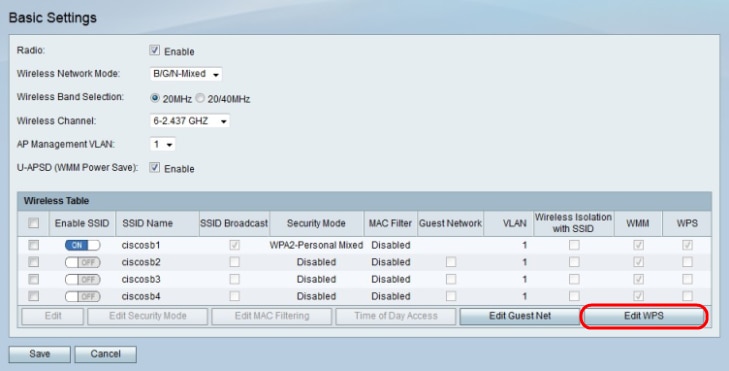
Paso 2. Haga clic en Edit WPS para configurar WPS. Se abre la página WPS:
Nota: También se puede acceder a la página WPS a través de Wireless > WPS.
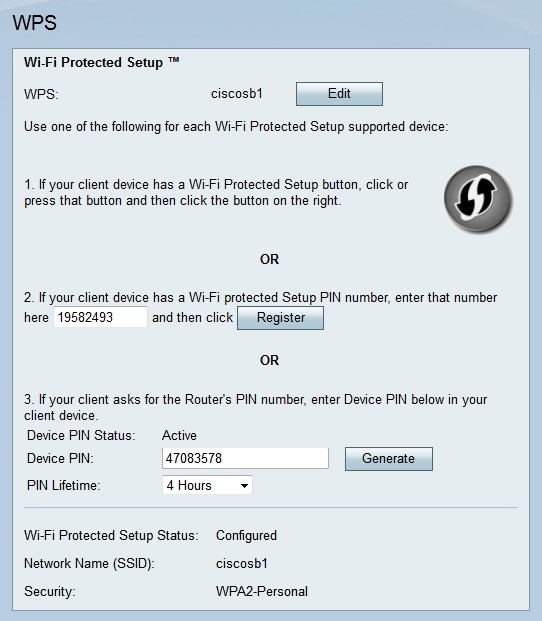
Paso 3. Haga clic en Edit para elegir la red inalámbrica en la que desea habilitar WPS.
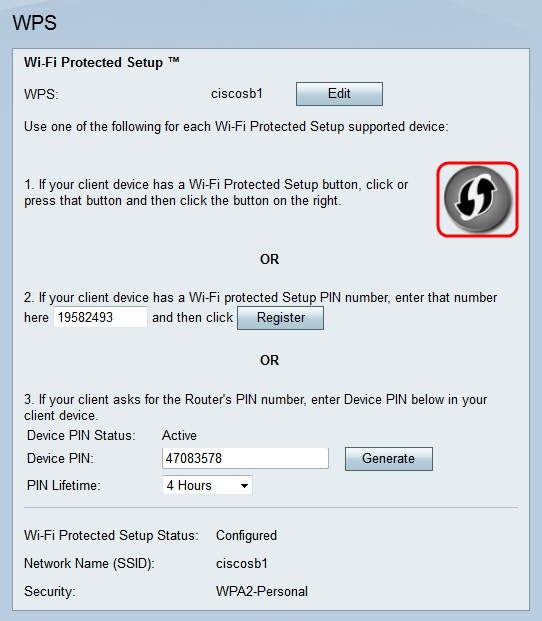
Paso 4. Haga clic en el botón WPS de la página WPS.
Paso 5. Haga clic en el botón WPS del dispositivo cliente o en una pantalla de utilidad del dispositivo cliente para conectar el dispositivo cliente a la red WPS.
En los campos siguientes se muestra información sobre la configuración de WPS.
· Wi-Fi Protected Setup Status (Estado de la configuración Wi-Fi protegida): Estado de la configuración WPS.
· Nombre de la red (SSID): el nombre de la red asignado a la configuración WPS por el RV215W.
· WPA2-Personal: tipo de seguridad que utiliza la configuración de WPS.
Configuración del método 2 de WPS
La configuración Wi-Fi protegida (WPS) es una función que proporciona una configuración de red inalámbrica sencilla y segura. Para conectarse a WPS, el dispositivo de conexión debe ser compatible con WPS y con la seguridad WPA. El segundo método requiere el número PIN del dispositivo cliente. Una vez introducido el número PIN en la página WPS, el dispositivo cliente se conecta a la red WPS.
Paso 1. Inicie sesión en la utilidad de configuración web y elija Wireless > Basic Settings. Se abre la página Basic Settings:
Paso 2. Haga clic en Edit WPS para configurar WPS. Se abre la página WPS:
Nota: También se puede acceder a la página WPS a través de Wireless > WPS.
Paso 3. Haga clic en Edit para seleccionar la red inalámbrica en la que desea activar WPS.
Paso 4. Introduzca el número PIN del dispositivo cliente.
Paso 5. Haga clic en Register para crear la red WPS.
En los campos siguientes se muestra información sobre la configuración de WPS.
· Wi-Fi Protected Setup Status (Estado de la configuración Wi-Fi protegida): Estado de la configuración WPS.
· Nombre de la red (SSID): el nombre de la red asignado a la configuración WPS por el RV215W.
· WPA2-Personal: tipo de seguridad que utiliza la configuración de WPS.
Configuración del método WPS 3
La configuración Wi-Fi protegida (WPS) es una función que proporciona una configuración de red inalámbrica sencilla y segura. Para conectarse a WPS, el dispositivo de conexión debe ser compatible con WPS y con la seguridad WPA. El tercer método requiere que el usuario introduzca el número PIN del RV215W en la página de configuración WPS del dispositivo cliente.
Paso 1. Inicie sesión en la utilidad de configuración web y elija Wireless > Basic Settings. Se abre la página Basic Settings:
Paso 2. Haga clic en Edit WPS para configurar WPS. Se abre la página WPS:
Nota: También se puede acceder a la página WPS a través de Wireless > WPS.
Paso 3. Haga clic en Edit para seleccionar la red inalámbrica en la que desea activar WPS.
Paso 4. Haga clic en Generar para generar un número PIN para el RV215W.
Paso 5. En la lista desplegable Duración del PIN, seleccione el tiempo que debe transcurrir antes de que se genere un nuevo PIN.
Paso 6. Introduzca el número PIN RV215W proporcionado en la configuración del dispositivo cliente. El dispositivo cliente se conecta a la red WPS.
En los campos siguientes se muestra información sobre la configuración de WPS.
· Wi-Fi Protected Setup Status (Estado de la configuración Wi-Fi protegida): Estado de la configuración WPS.
· Nombre de la red (SSID): el nombre de la red asignado a la configuración WPS por el RV215W.
· WPA2-Personal: tipo de seguridad que utiliza la configuración de WPS.
Si desea ver el resto de la documentación del router RV215W, haga clic aquí.
 Comentarios