Configuración de los parámetros de puerto en los routers RV160 y RV260
Objetivo
Este documento muestra cómo configurar los parámetros de puerto en el RV160 y el RV260.
Introducción
Una red de área local (LAN) es un tipo de red que se limita a un área y que se encuentra normalmente en un edificio de oficinas, colegio o casa. El tamaño de una LAN puede variar. Por ejemplo, una LAN puede existir en una casa con dos ordenadores, así como en una oficina con cientos. El tipo más común de LAN es Ethernet, pero también se puede conectar a través de Wi-Fi. Un puerto es un conector Ethernet o un socket del dispositivo de red al que se puede conectar un cable Ethernet. Esto le permitirá conectarse a la red LAN, donde podrá obtener una dirección IPv4 o IPv6 del router. La configuración de puertos se utiliza para configurar la conexión de cada puerto local. Estos ajustes incluyen etiqueta de puerto, eficiencia energética en Ethernet (EEE), control de flujo, modo (velocidad y dúplex), duplicación de puertos y tramas gigantes. Algunos ejemplos de por qué puede querer modificar la configuración de los puertos pueden ser porque puede configurar manualmente la velocidad y el dúplex para hardware antiguo que no soporta la negociación automática, mejor organización usando etiquetas de puerto, o porque desea inhabilitar los puertos no utilizados por razones de seguridad.
Dispositivos aplicables
- RV160
- RV260
Versión del software
- 1.0.00.13
Configuración de parámetros de puerto
Paso 1
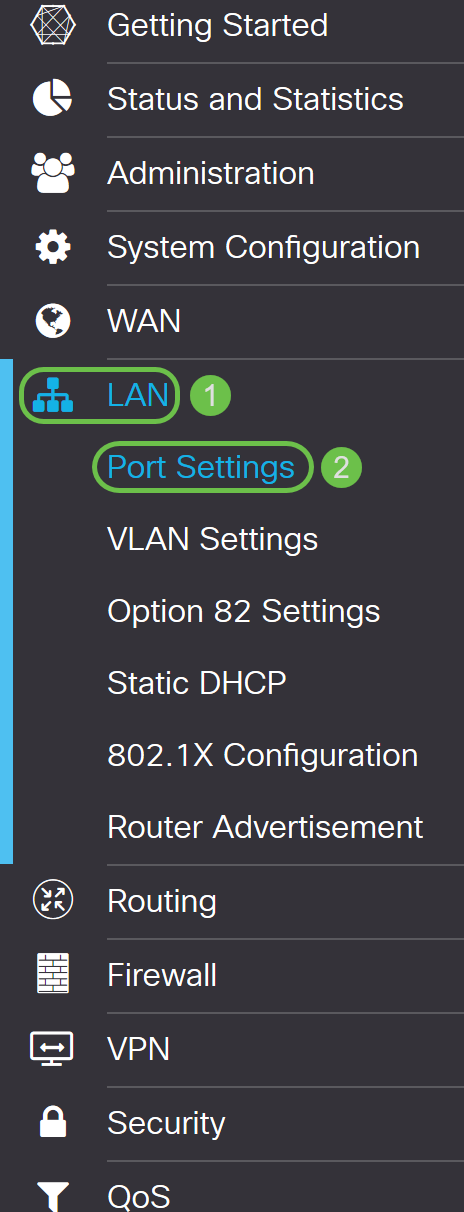
Inicie sesión en la utilidad de configuración web y navegue hasta LAN > Port Settings.
En este artículo, utilizaremos el RV160 para configurar los parámetros del puerto. La configuración puede variar en función del modelo que esté utilizando. Para obtener más información sobre cómo acceder a la página de la utilidad de configuración Web, haga clic aquí.
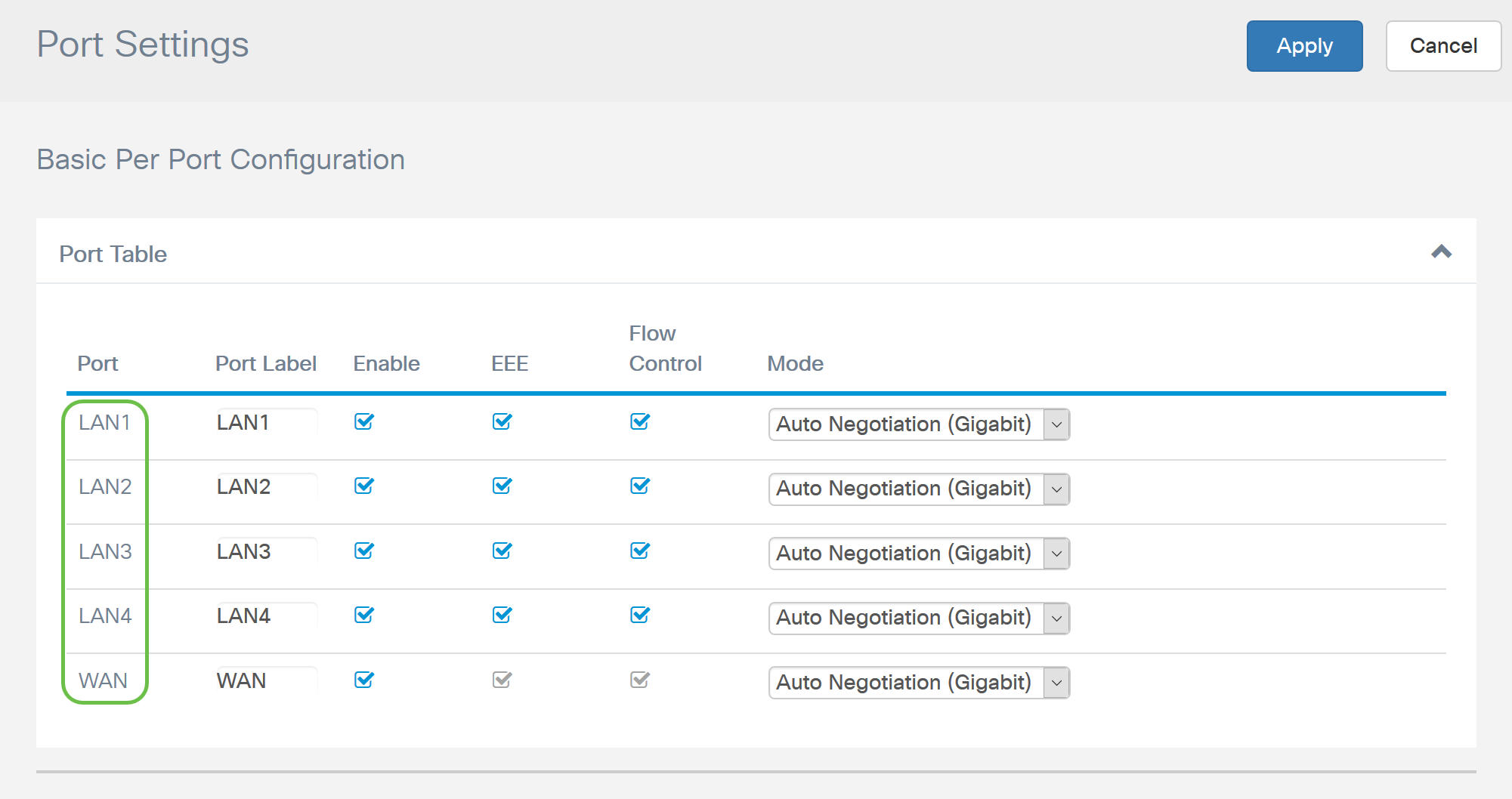
En el área Port Table, el campo Port enumera los puertos actualmente disponibles en el router.
Paso 2
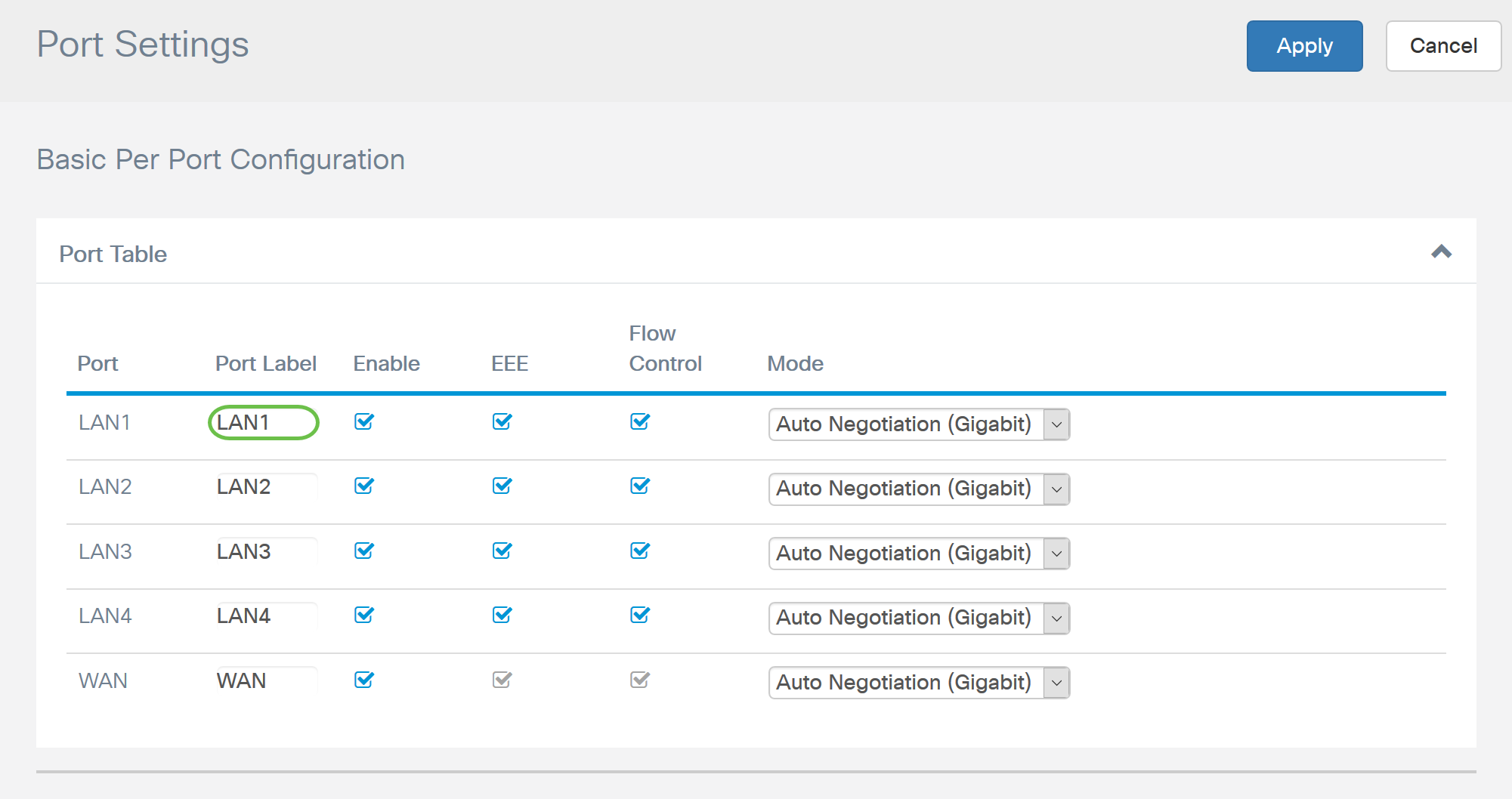
Para modificar la etiqueta del puerto, introduzca una nueva etiqueta en el campo Port Label. En este ejemplo, se conserva la etiqueta de puerto predeterminada de LAN1.
Paso 3
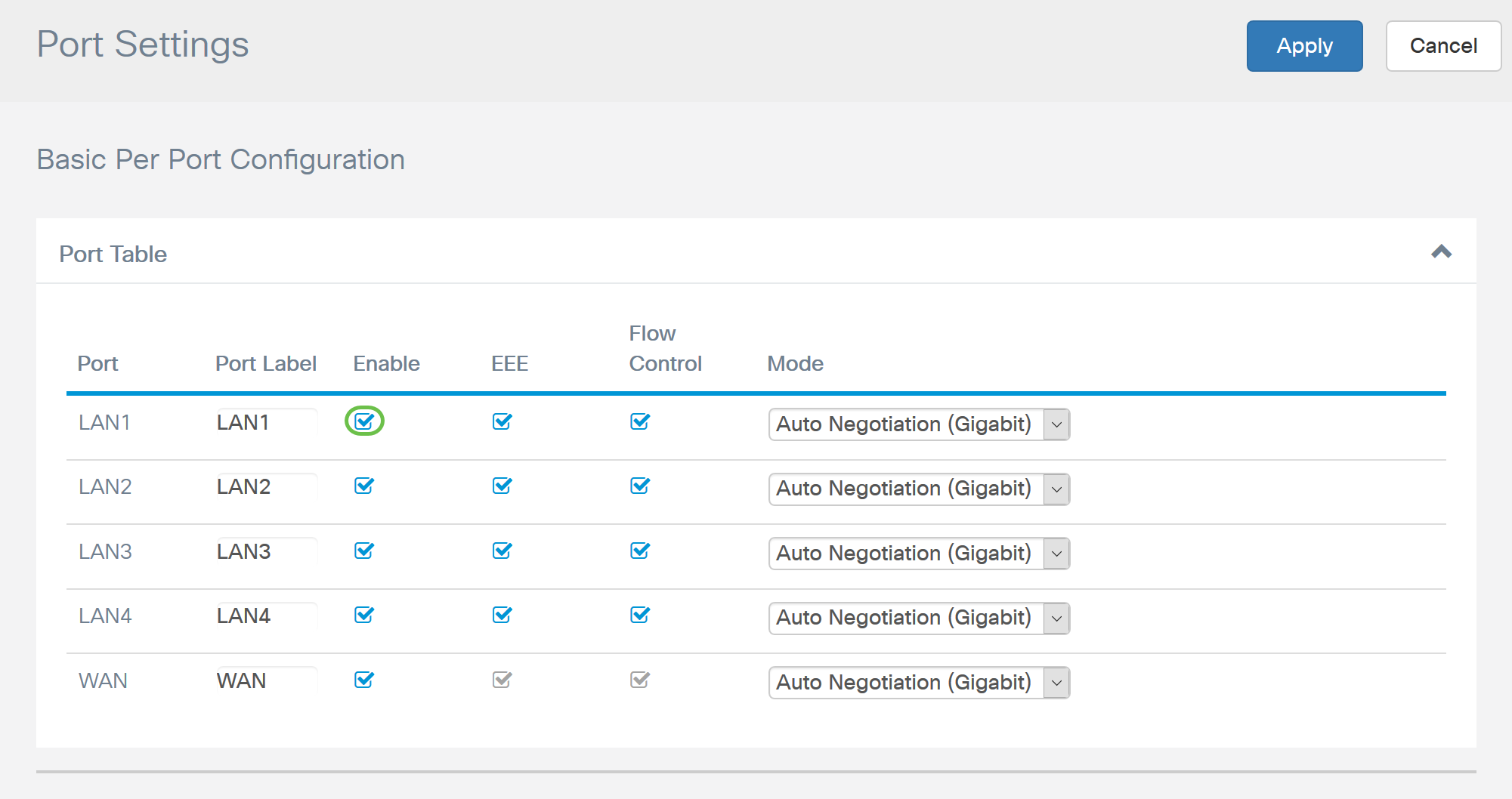
Marque la casilla de verificación Enable para habilitar la configuración del puerto. Si la casilla de activación no está marcada, no se aplicará la configuración del puerto.
Paso 4
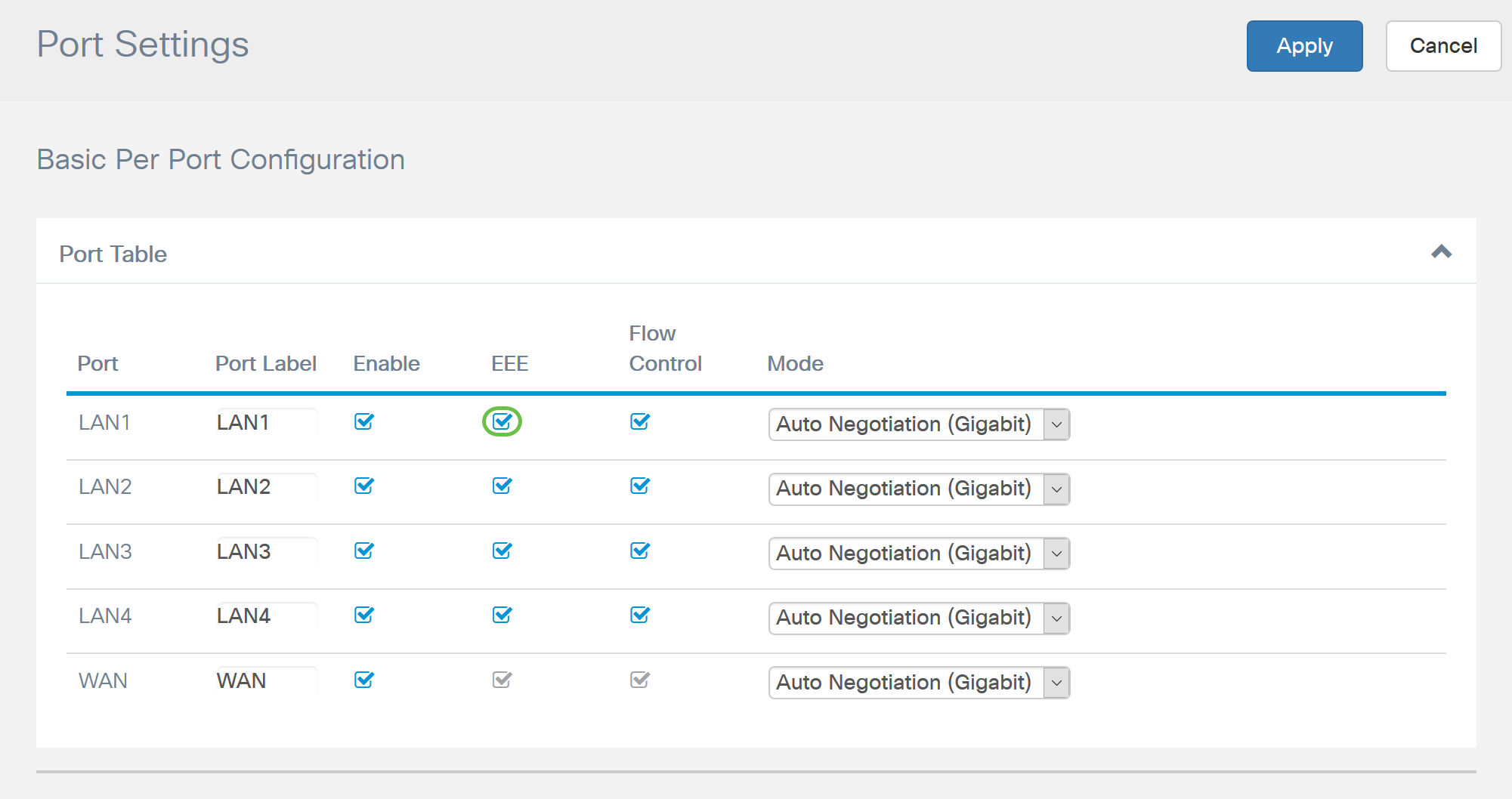
Marque la casilla de verificación Energy-Efficient on Ethernet (EEE) para permitir que el puerto consuma menos energía durante períodos de baja actividad de datos.
Paso 5
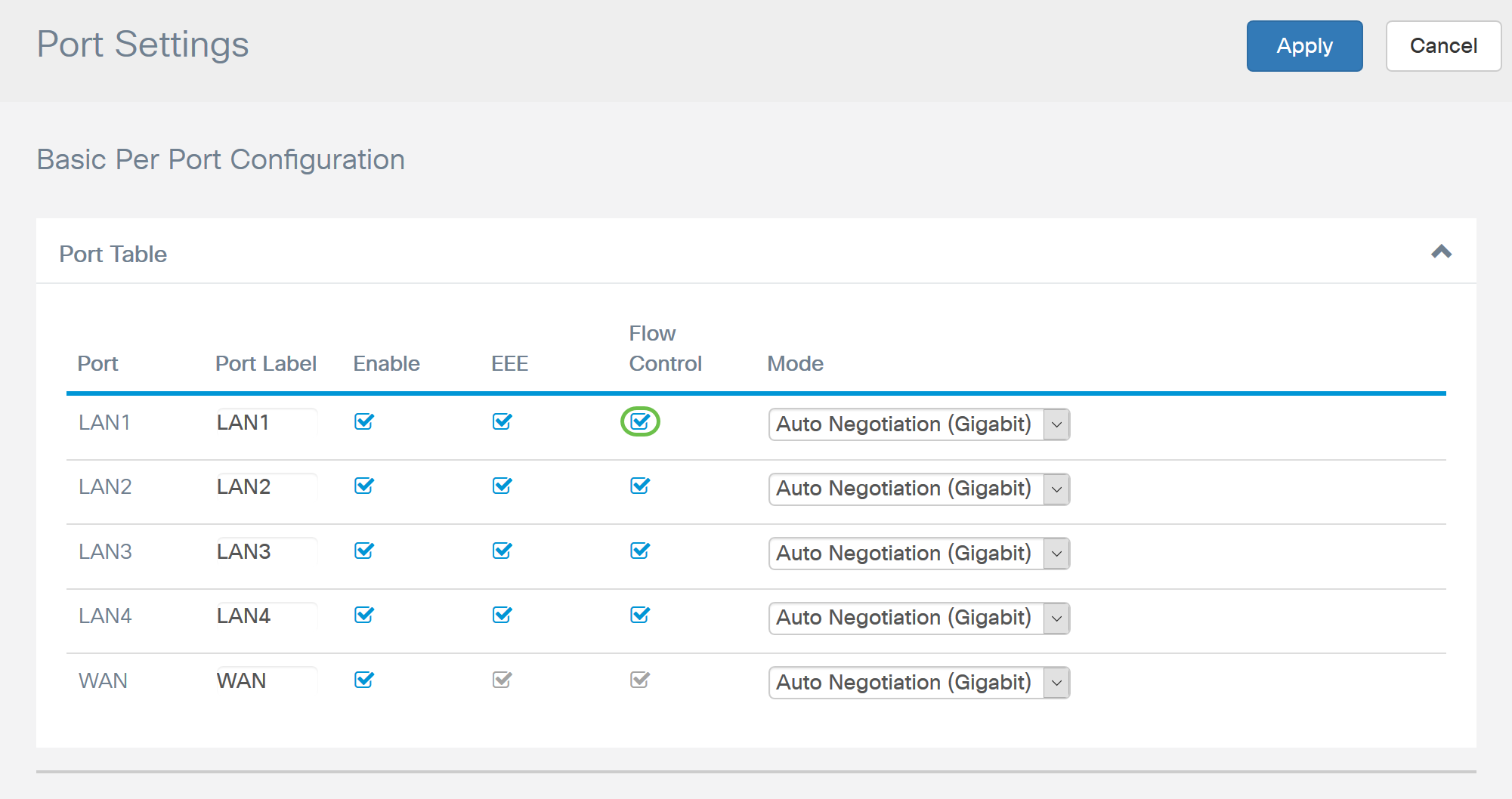
El control de flujo es una función que permite que el dispositivo receptor envíe una señal al dispositivo emisor de que está congestionado. Esto indica al dispositivo de envío que deje de transmitir temporalmente para ayudar a aliviar la congestión. Marque la casilla de verificación si desea activar el control de flujo.
Paso 6
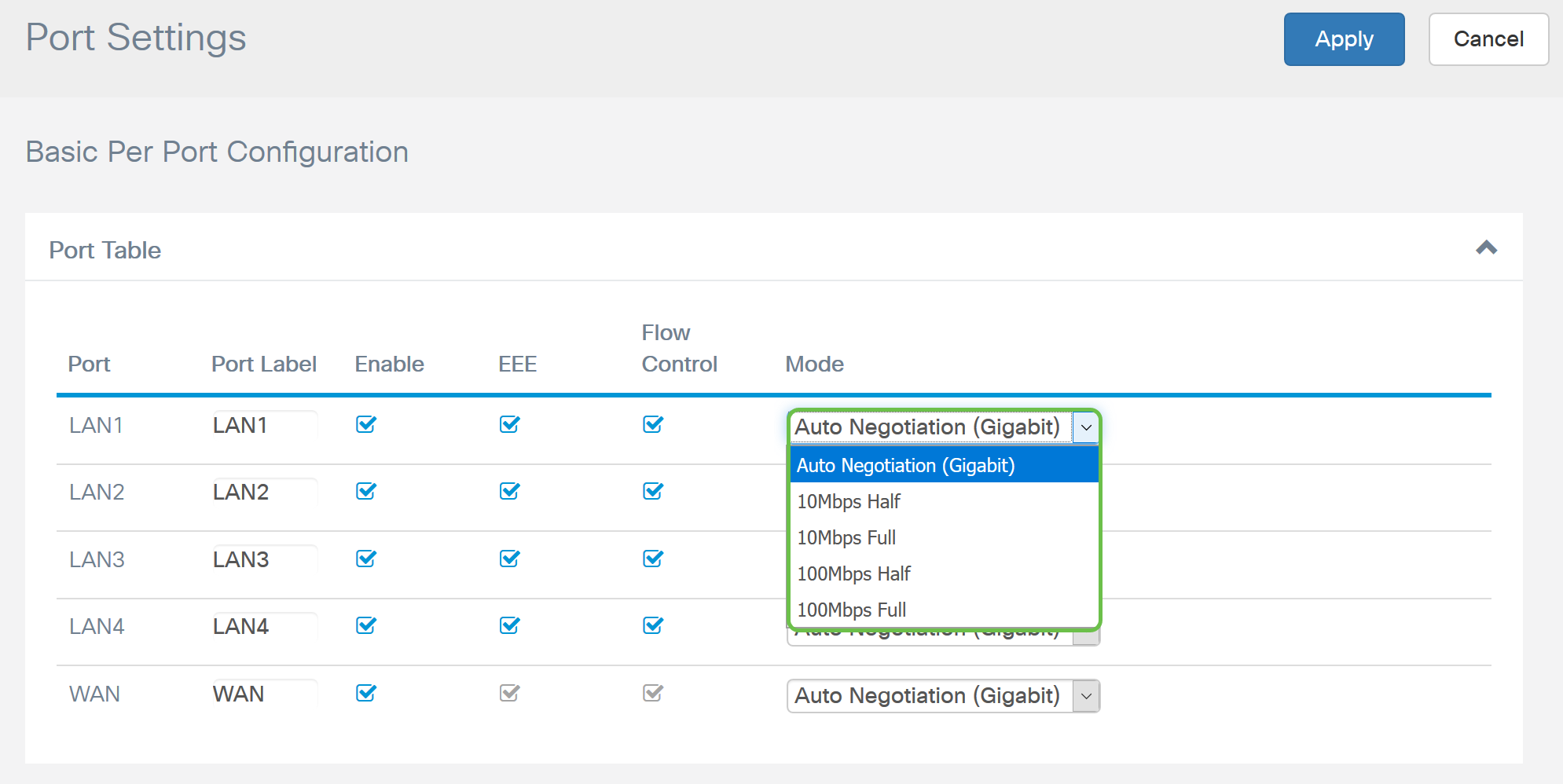
En el campo Mode, seleccione el modo de configuración de puerto en la lista desplegable. Aquí es donde puede configurar la velocidad y el dúplex, la forma en que se transmiten los datos. El modo dúplex completo indica que la transmisión de datos entre dispositivos puede ir en ambas direcciones simultáneamente. El semidúplex permite que la comunicación vaya en ambas direcciones, pero sólo en una dirección a la vez. Se recomienda la negociación automática a menos que el resto del equipo no disponga de funciones de negociación automática. Si ese es el caso, puede seleccionar manualmente la velocidad y el dúplex que admite. Las opciones son:
- Negociación automática (Gigabit): el dispositivo negocia automáticamente las velocidades de conexión y el modo dúplex con el dispositivo conectado.
- 10 Mbps Media - 10 Mbps en ambas direcciones, pero sólo en una dirección a la vez.
- 10 Mbps Full - 10 Mbps en ambas direcciones simultáneamente.
- 100 Mbps Media - 100 Mbps en ambas direcciones, pero sólo en una dirección a la vez.
- 100 Mbps Full - 100 Mbps en ambas direcciones simultáneamente.
En este ejemplo, se selecciona Negociación automática (Gigabit).
Paso 7 (opcional)
Las tramas gigantes son tramas Ethernet con más de 1500 bytes de carga útil, que es el límite establecido por el estándar IEEE 802.3. Las tramas gigantes pueden transportar hasta 9000 bytes de carga útil. Algunos software lo utilizarían para mover grandes bloques de datos (copias de archivos grandes) porque es más eficiente. Marque la casilla de verificación Enable si desea habilitar las tramas jumbo.
Generalmente, es preferible que el tráfico de trama jumbo tenga su propia VLAN para que pueda aislarse del otro tráfico. Haga clic en el hipervínculo para obtener información sobre la prevención de tramas gigantes ICMP en los switches gestionados de las series SG200/300.

Paso 8 (opcional)
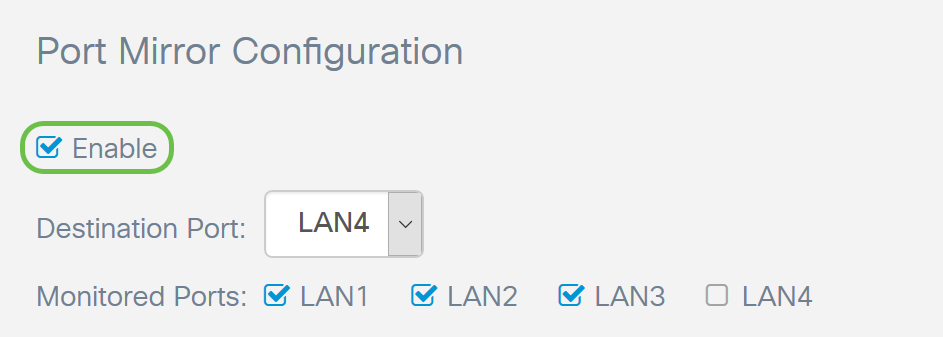
La duplicación de puertos se utiliza normalmente para dispositivos de red que requieren supervisión del tráfico de red. Enviaría una copia de los paquetes de red vistos en un puerto a una conexión de monitoreo de red en otro puerto. Si desea habilitar la configuración de duplicación de puertos, marque la casilla de verificación Enable.
Paso 9 (opcional)
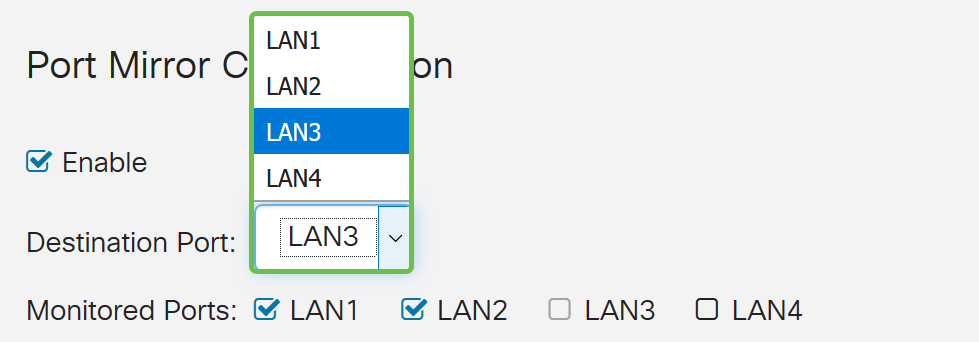
Seleccione el puerto de destino que supervisará el tráfico del puerto de origen. Seleccione uno de los puertos LAN (LAN1 a LAN4) de la lista desplegable. En este ejemplo, seleccionaremos LAN3.
Paso 10 (opcional)
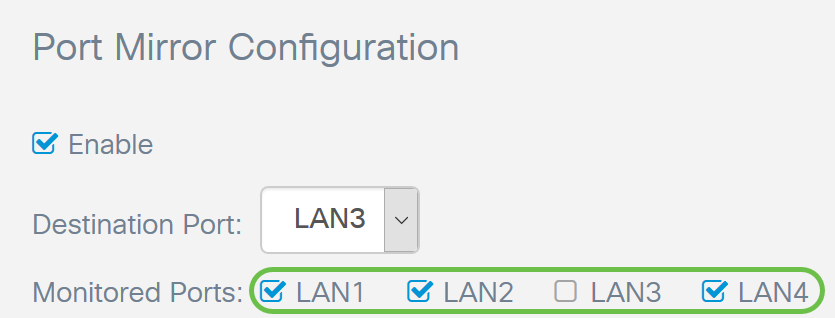
Seleccione los puertos en los que se supervisará el tráfico en el puerto de destino.
No se puede seleccionar el puerto de destino para su supervisión.
Paso 11 (opcional)
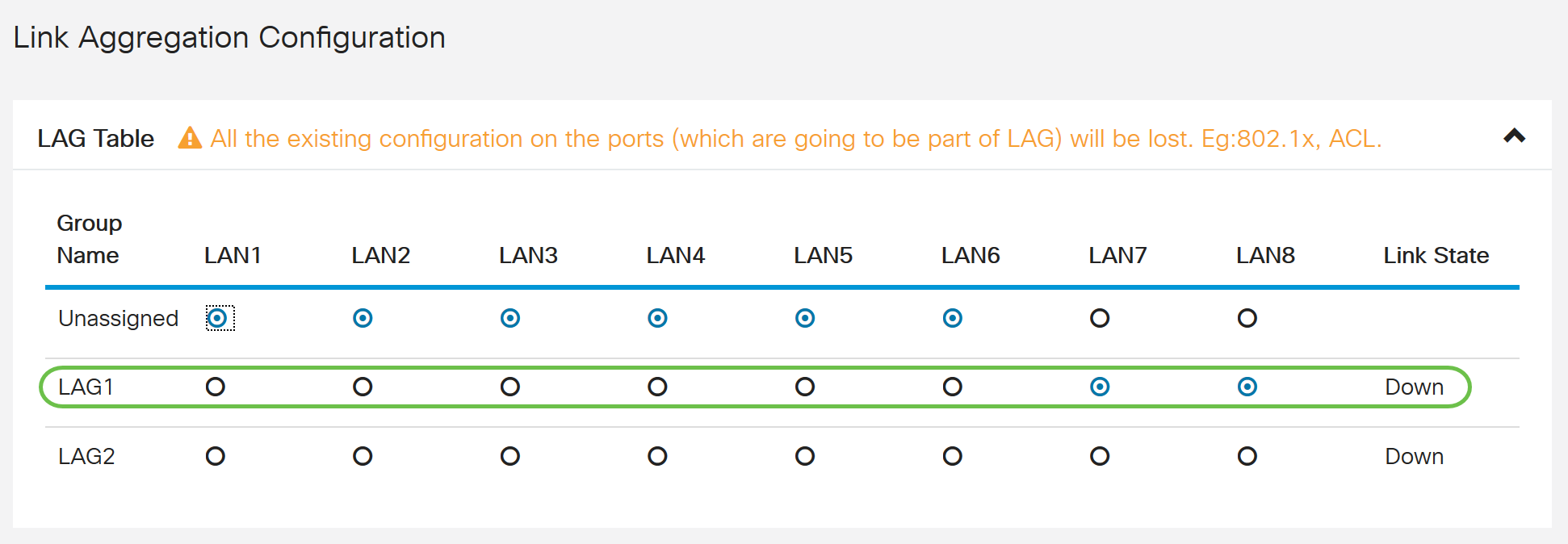
Este paso es solo para el RV260. Si desea configurar el Grupo de agregación de enlaces (LAG), seleccione 2-4 puertos LAN para agregarlos en un LAG. Un LAG multiplica el ancho de banda, aumenta la flexibilidad del puerto y proporciona redundancia de link entre dos dispositivos. En este ejemplo, hemos seleccionado LAN7 y LAN8 como parte de LAG1. Asegúrese de que el otro dispositivo que está conectado a LAN7 y LAN8 también tenga configurado LAG.
En este ejemplo se utilizó un RV260W. Se perderá toda la configuración existente en los puertos que van a formar parte del LAG. El LAG sobrescribirá la configuración del puerto.
El campo Link State mostrará si el link del LAG está activo o inactivo.
Paso 12
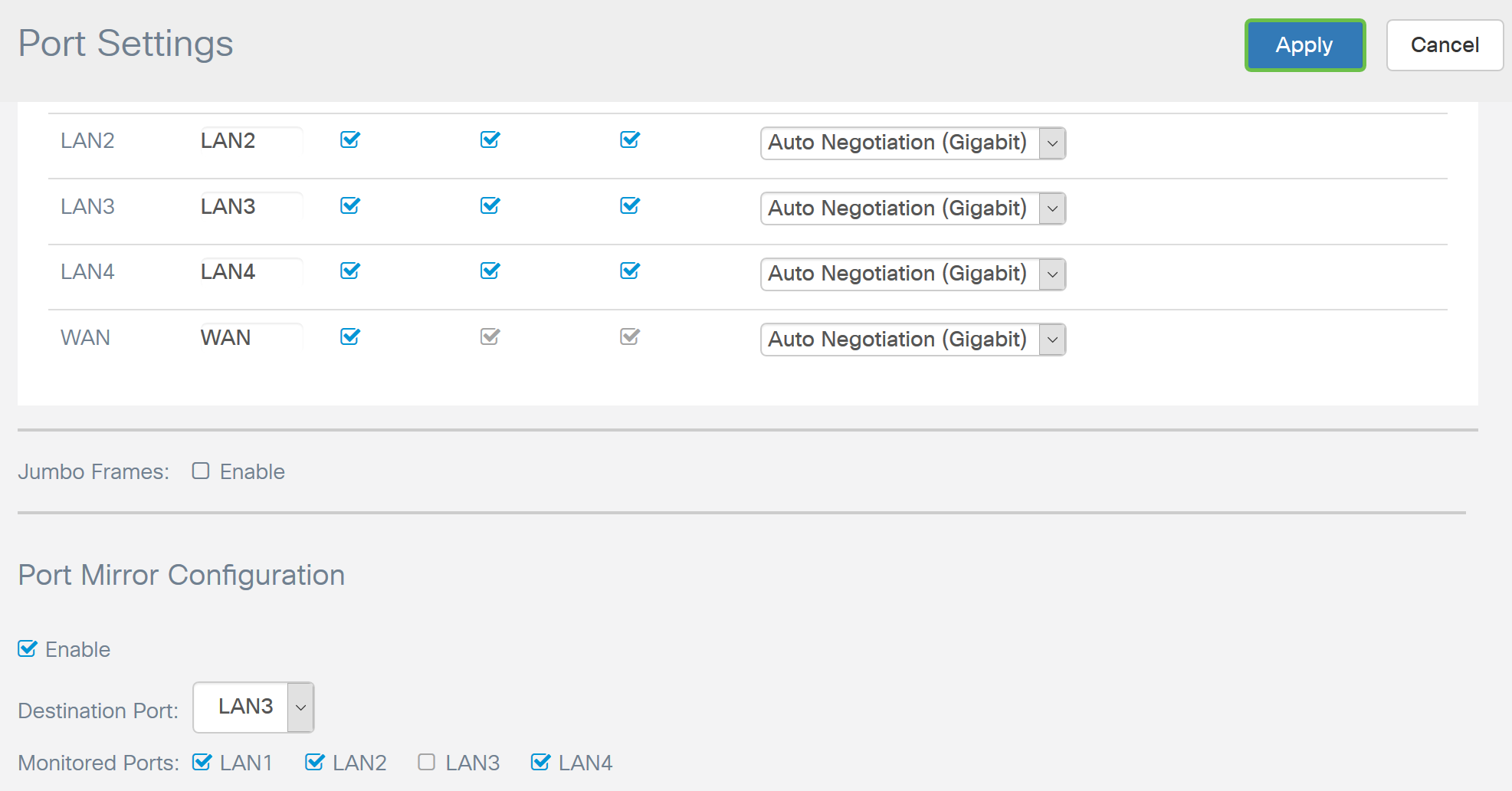
Haga clic en Apply para guardar los cambios.
Conclusión
Ahora debería haber configurado correctamente los parámetros de puerto en el router RV160 o RV260.
 Comentarios