Introducción
Este documento describe cómo configurar Unified Computing System (UCS)-M2-HWRAID en el software de administración central de UCS.
Prerequisites
Requirements
Cisco recomienda tener conocimientos de estos temas:
- UCS Manager
- UCS Central
- Raid M2 UCS-M2-HWRAID
Componentes Utilizados
La información que contiene este documento se basa en las siguientes versiones de software y hardware.
- Fabric Interconnect de 108 puertos Cisco UCS 64108 en modo de host final de Fibre Channel y Ethernet
- Versión del paquete de infraestructura: 4.2(3)
- Servidor Cisco UCS B200 M6
- Versión del firmware del servidor: 4.2.3 b)B
- Más: Compatibilidad de hardware y software de UCS
- Adapters > RAID > Cisco Boot Optimized M.2 HW Raid Controller (Cisco)
La información que contiene este documento se creó a partir de los dispositivos en un ambiente de laboratorio específico. Todos los dispositivos que se utilizan en este documento se pusieron en funcionamiento con una configuración verificada (predeterminada). Si tiene una red en vivo, asegúrese de entender el posible impacto de cualquier comando.
Antecedentes
El UCS-M2-HWRAID contiene dos gomitas de goma m.2; uno a cada lado de la portadora. Los UCS-M2-HWRAID y UCS-MSTOR-M2 tienen un aspecto similar, pero en este ejemplo de configuración, RAID de hardware.
Configurar
Comprobar estado actual
- Compruebe que las piezas necesarias se muestran en el inventario del servidor.
En UCS Central, vaya a Equipment > Servers > Server x.
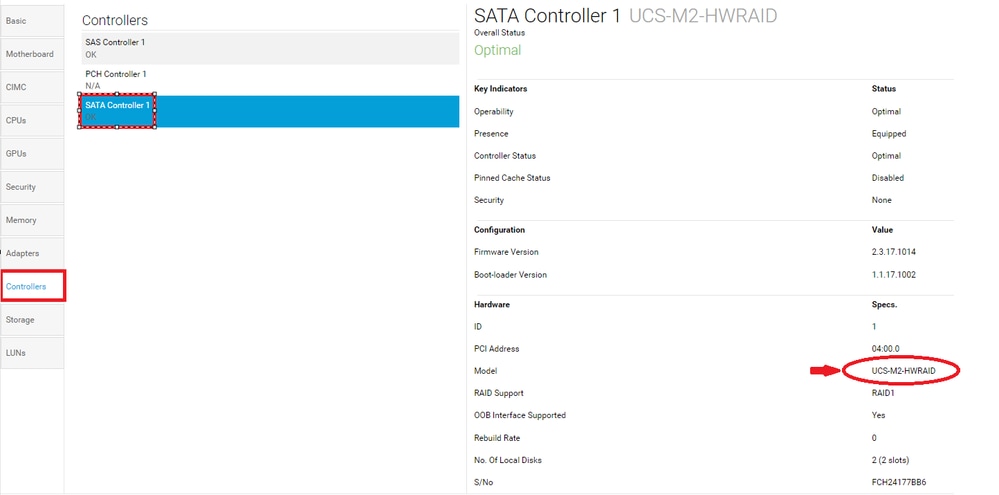
Seleccione la pestaña Inventario en la parte superior, Placa base. Expanda Mini almacenamiento. Asegúrese de que el modelo aparece como UCS-M2-HWRAID, como se muestra en esta imagen.
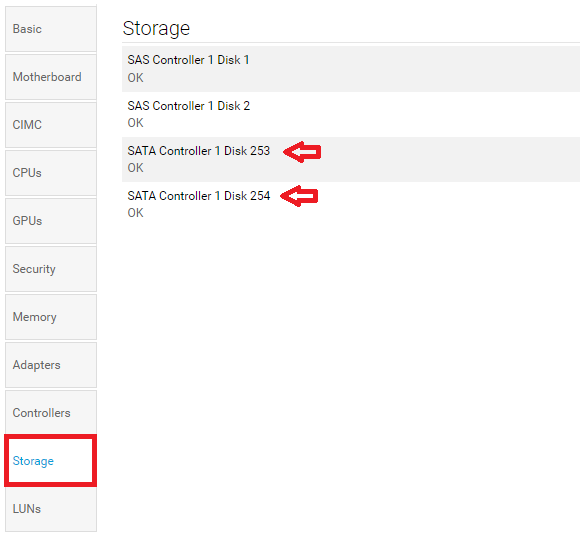
2. Compruebe que se presentan dos discos m.2 y que están en estado operativo. Este modelo de servidor coloca los discos m.2 en las ranuras 253 y 254.
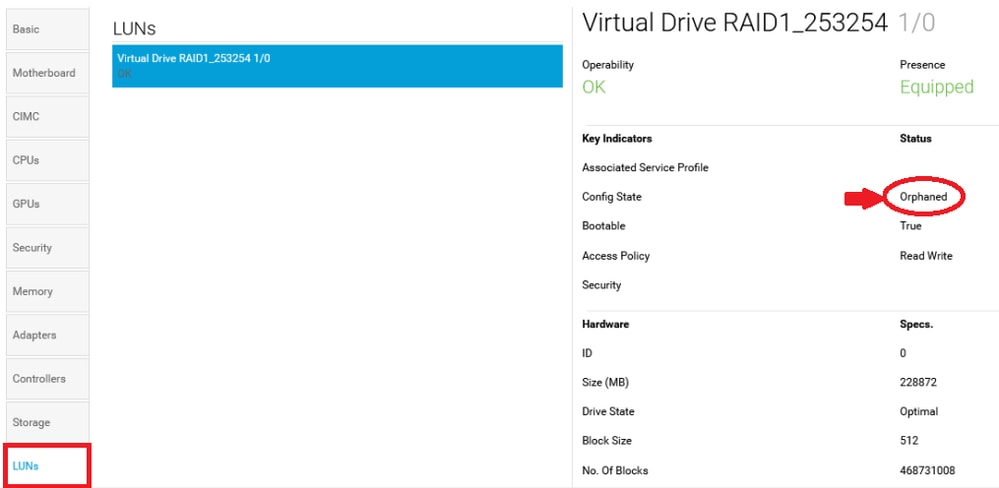
3. Compruebe si hay algún LUN huérfano:
Vaya a la pestaña LUNs. Si ve un LUN huérfano, vaya a la sección Troubleshooting (Resolución de problemas) de la parte inferior antes de comenzar la configuración.
Crear una política de grupo de discos en UCS Central
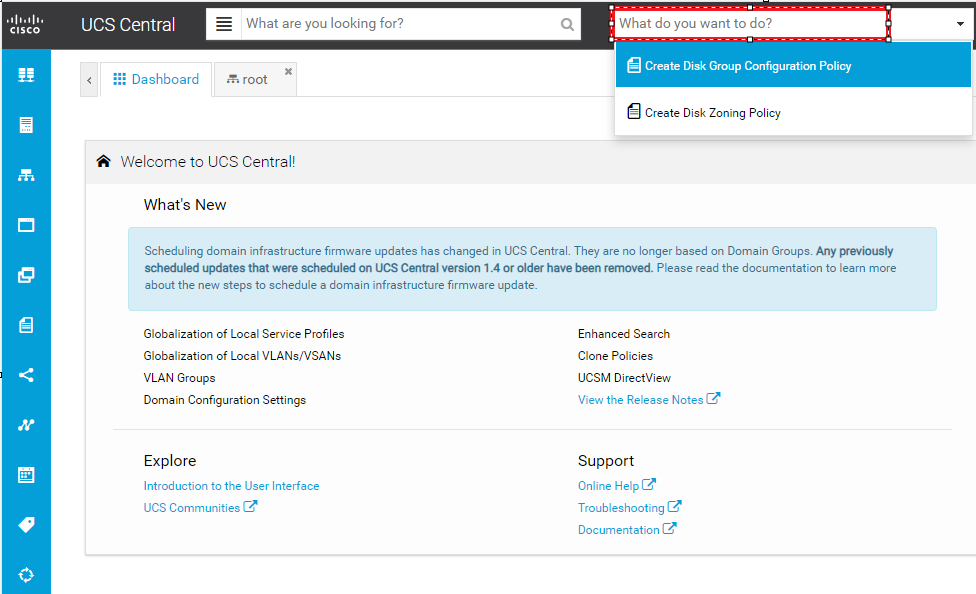
1. En UCS Central, desplácese al cuadro ¿Qué desea hacer? y escriba Create Disk Group Configuration Policy.
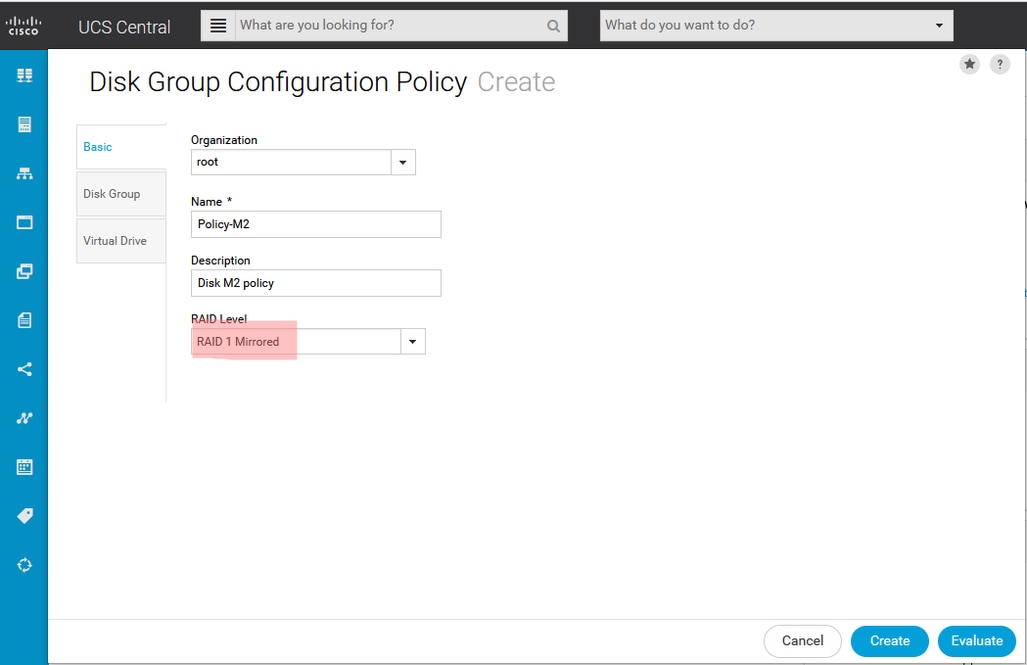
2. Select the organization, name the policy, add description, and select RAID Level 1 Mirrored.
3. Seleccione Grupo de Discos. En Disk Slots IDs, escriba 253 y 254 para los Disk IDs para este caso, y luego seleccione Disk Roles normales.
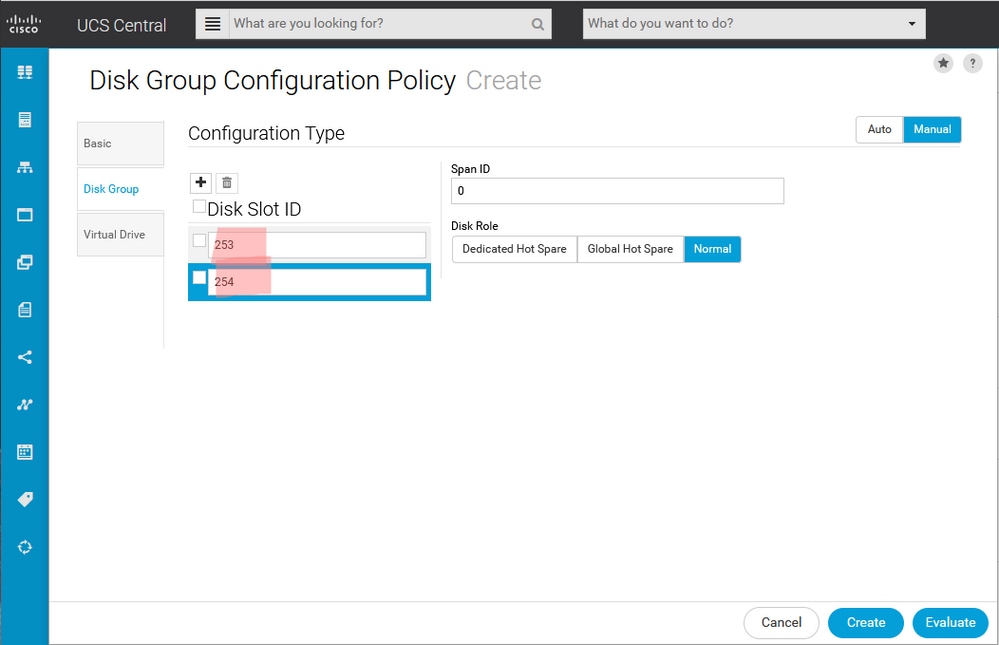
4.
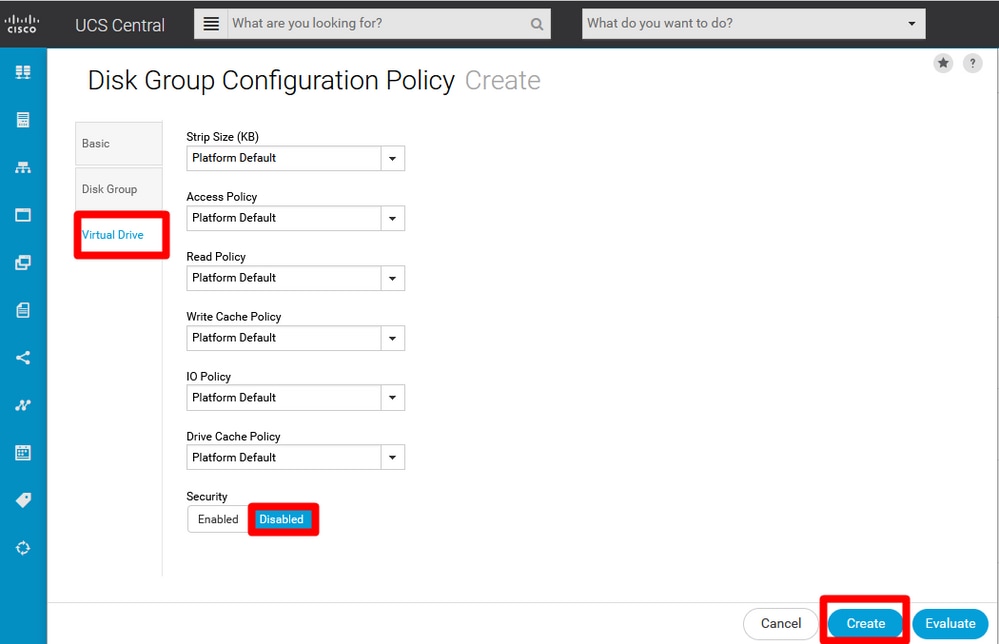
Crear un perfil de almacenamiento
1. En UCS Central, desplácese al lado del cuadro de búsqueda ¿Qué busca? y escriba Create Storage Profile.
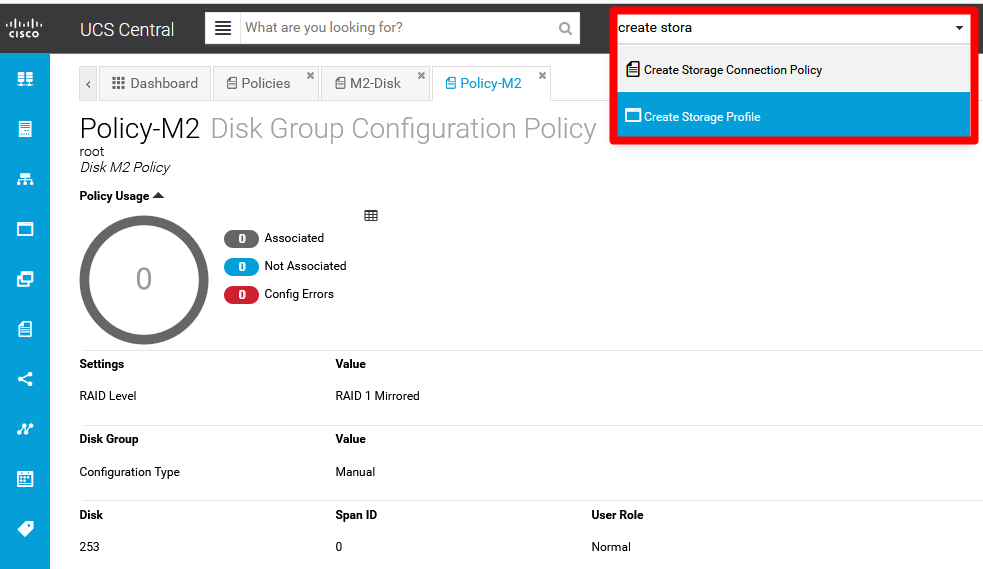
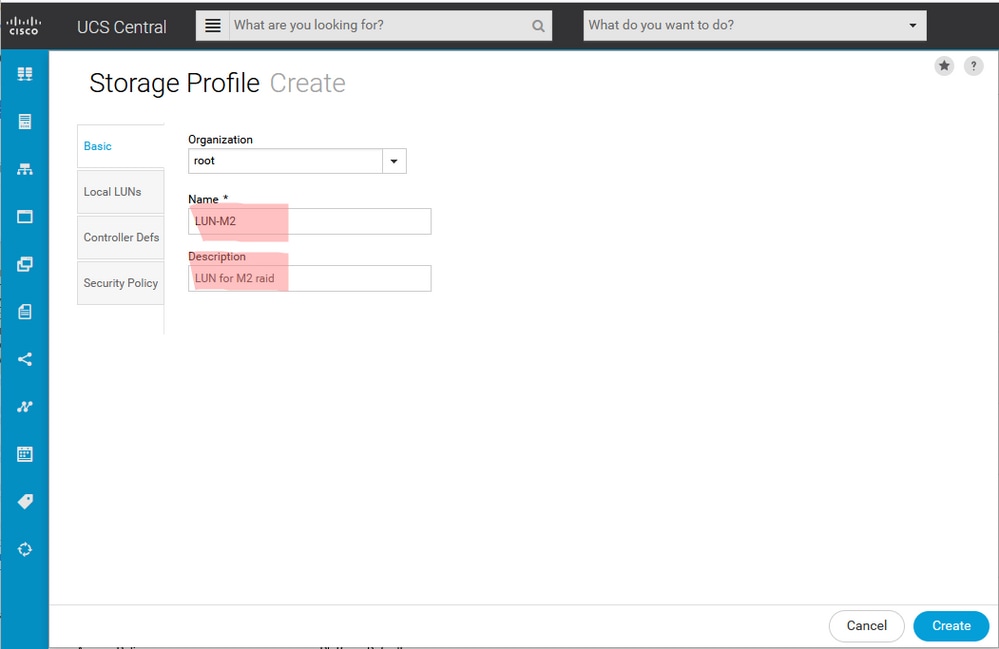
2. Asigne un nombre al perfil de almacenamiento y agregue una descripción.
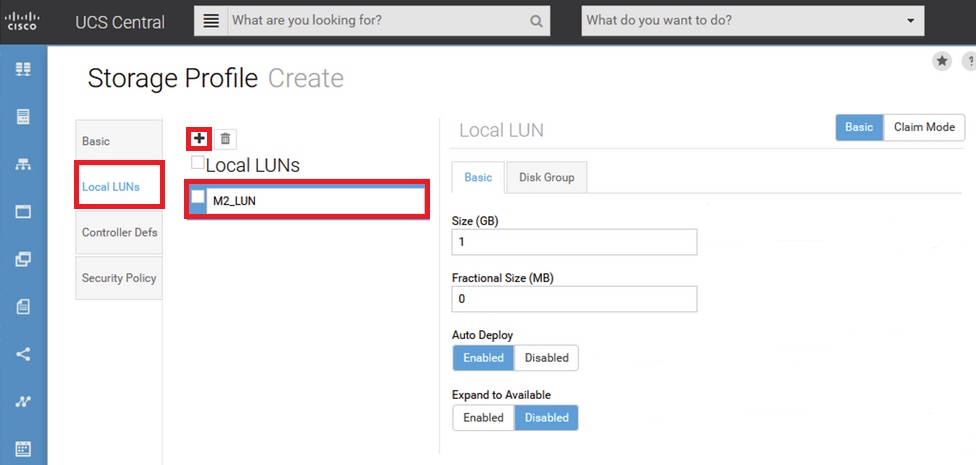
3. Seleccione LUN locales, haga clic en el botón Agregar y asigne un nombre a este LUN.
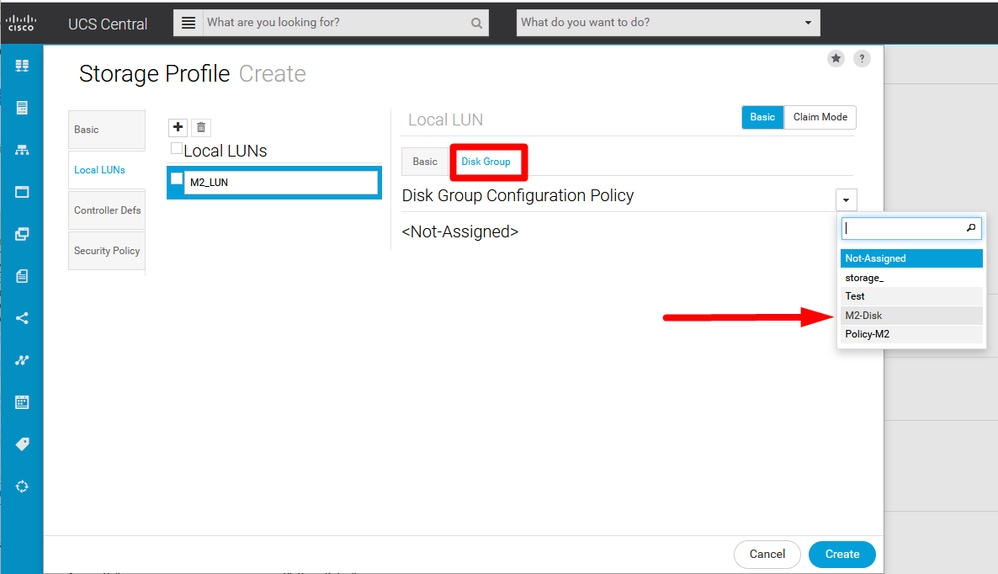
4. Haga clic en Grupo de Discos. Haga clic en la flecha desplegable y seleccione Directiva de Grupo de Discos creada anteriormente.
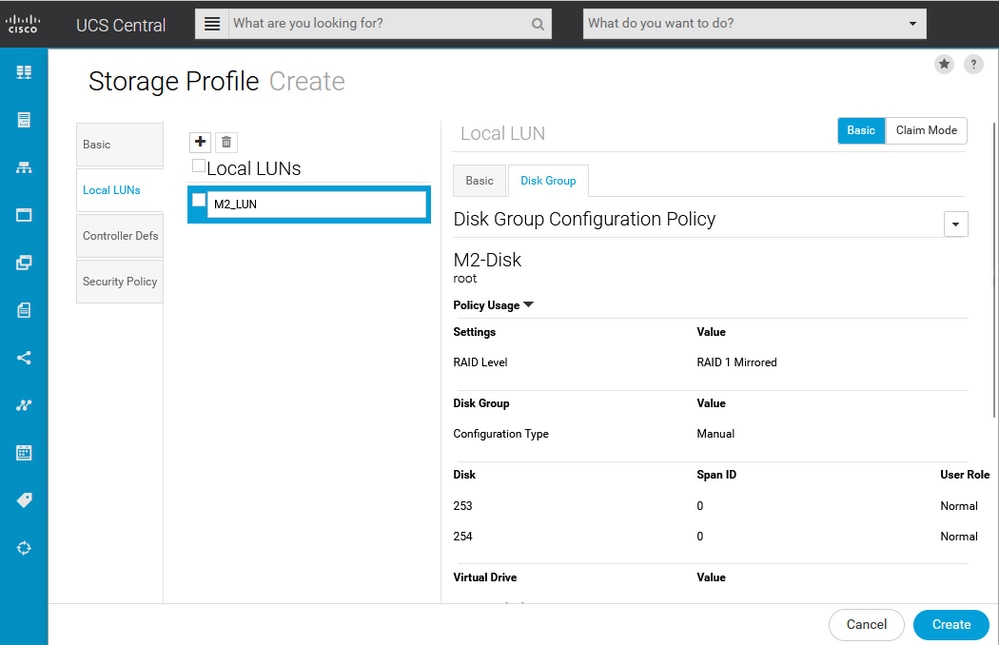
5. Los controladores Raid M.2 no requieren las políticas de seguridad y las defensas del controlador. Complete la configuración seleccionando Create.
Asociar a un perfil de servicio global
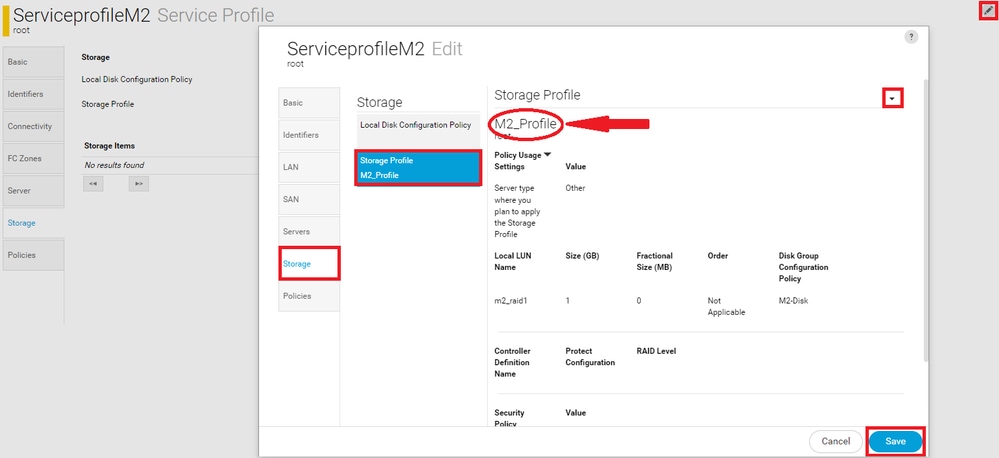
1. Aplique el perfil de almacenamiento creado recientemente a un perfil de servicio nuevo o existente y guarde la configuración.
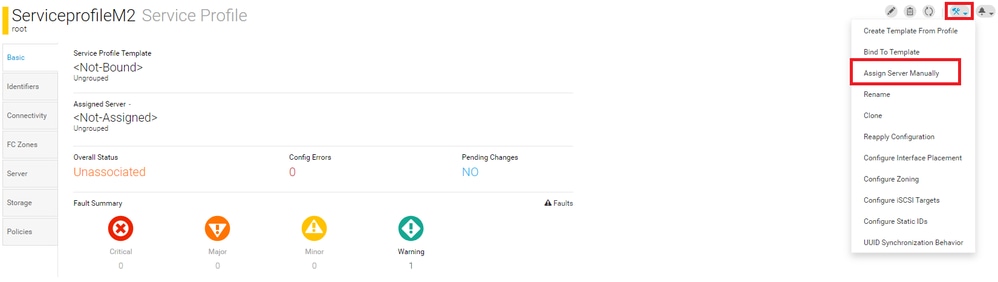
2. En caso de que el perfil de servicio aún no esté asociado, proceda a asignar el perfil de servicio a un servidor existente.
Verificación
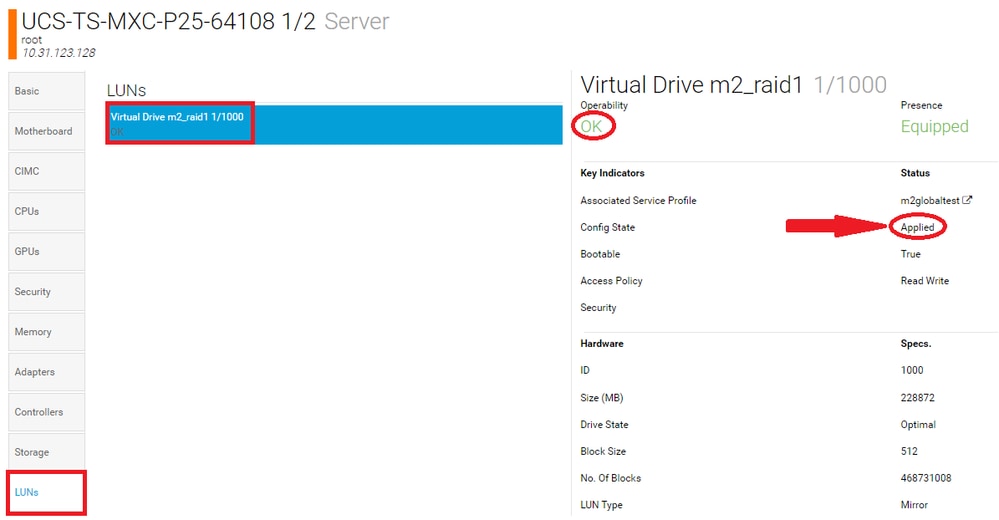
Marque ServerTab, luego seleccione LUNs y asegúrese de que Virtual Drive exista y de que se aplique el estado de configuración.
Troubleshoot
En esta sección se brinda información que puede utilizar para resolver problemas en su configuración.
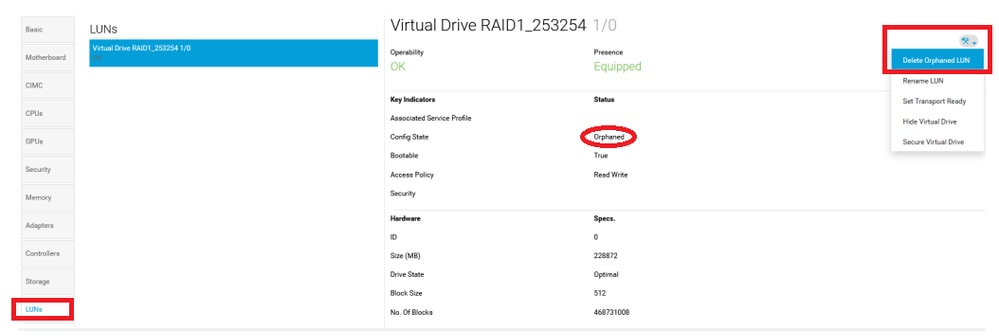
Cuando se encuentre un LUN huérfano, seleccione el LUN y elimínelo. Esto elimina todos y cada uno de los datos que existen en la matriz, como se muestra en esta imagen.
Información Relacionada

 Comentarios