Introducción
En este documento se describe cómo puede definir el funcionamiento de las categorías de URL personalizadas en el dispositivo de seguridad web (WSA).
Contribución de Shikha Grover y edición de Yeraldin Sanchez, Ingenieros del TAC de Cisco.
Prerequisites
Requirements
Cisco recomienda que tenga conocimiento sobre estos temas:
- Comprensión a nivel de principiante de Cisco Web Security Appliance
Componentes Utilizados
Este documento no tiene restricciones específicas en cuanto a versiones de software y de hardware.
La información que contiene este documento se creó a partir de los dispositivos en un ambiente de laboratorio específico. Todos los dispositivos que se utilizan en este documento se pusieron en funcionamiento con una configuración verificada (predeterminada). Si tiene una red en vivo, asegúrese de entender el posible impacto de cualquier comando.
Antecedentes
La categoría a la que pertenece una URL está determinada por una base de datos de categorías de filtrado. El dispositivo de seguridad web recopila información y mantiene una base de datos independiente para cada motor de filtrado de URL. Las bases de datos de categorías de filtrado reciben actualizaciones periódicamente del servidor de actualizaciones de Cisco y Cisco TALOS las mantiene. Talos, el grupo de investigaciones e inteligencia de seguridad de Cisco, realiza un seguimiento constante de un amplio conjunto de atributos para evaluar las conclusiones sobre un host determinado.
Puede haber situaciones en las que desee clasificar una dirección URL/dominio/dirección IP de forma diferente y personalizar la clasificación local en su casilla. Puede lograr esto con categorías de URL personalizadas.
Cuando el motor de filtrado de URL hace coincidir una categoría de URL con la URL de una solicitud de cliente, primero evalúa la URL con las categorías de URL personalizadas incluidas en el grupo de políticas. Si la URL de la solicitud no coincide con una categoría personalizada incluida, el motor de filtrado de URL la compara con las categorías de URL predefinidas.
Configurar
Permitir direcciones URL
Si confía en el sitio web, puede permitirlo con el siguiente proceso.
Crear una nueva dirección URL personalizada
- Cree una nueva categoría de URL personalizada, navegue hasta GUI > Administrador de seguridad web > Categorías de URL personalizadas > Agregar nombre de categoría personalizado: URL permitidas.
- Agregue los sitios que desee controlar en la sección de sitios (company.com,.company.com).
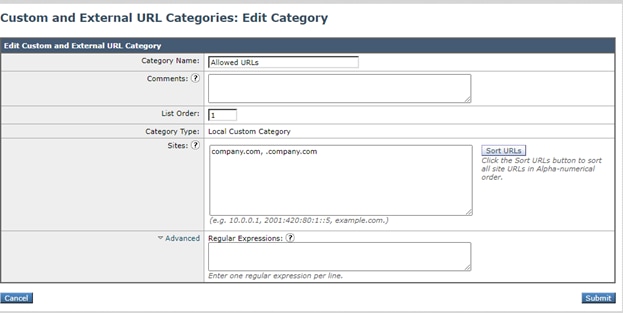
- Tenga en cuenta que "domain.com" solo coincidirá con "domain.com", no con www.domain.com ni con "host.domain.com". Para permitir un sitio y todos los subdominios, necesitará dos entradas en la sección "sitios": ". domain.com, domain.com".
- Haga clic en Submit (Enviar).
Editar la política de acceso global
- Abra Administrador de seguridad web > Políticas de acceso > Política global > Filtrado de URL.
- Haga clic en Select Custom Categories.
- Haga clic en la flecha desplegable Allowed URLs, elija Include in policy, y haga clic en Apply.
- Active la casilla de verificación Permitir.
- Haga clic en Enviar y Registrar cambios.

Bloquear URL
Si no confía en el sitio web, puede bloquearlo con el siguiente proceso.
Crear una nueva dirección URL personalizada
- Cree una nueva categoría de URL personalizada, navegue hasta GUI > Administrador de seguridad web > Categorías de URL personalizadas > Agregar nombre de categoría personalizado: URL bloqueadas.
- Agregue los sitios que desee controlar en la sección de sitios (company.com, .company.com).
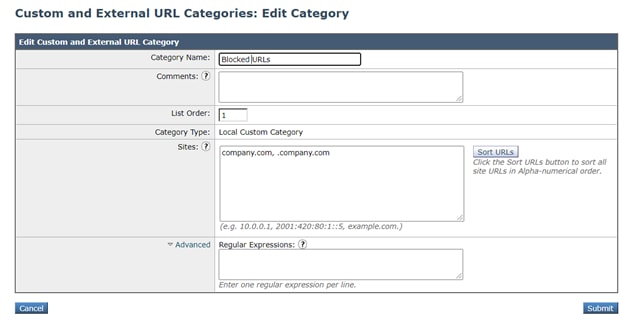
- Tenga en cuenta que "domain.com" solo coincidirá con "domain.com", no con www.domain.com ni con "host.domain.com". Para bloquear un sitio y todos los subdominios, necesitará dos entradas en la sección "sitios": ". domain.com, domain.com".
- Haga clic en Submit (Enviar).
Editar la política de acceso global
- Abra Administrador de seguridad web > Políticas de acceso > Política global > Filtrado de URL.
- Haga clic en Seleccionar categorías personalizadas...
- Haga clic en la flecha desplegable Blocked URLs, elija Include in policy y haga clic en Apply.
- Active la casilla de verificación Bloquear.
- Haga clic en Enviar y Registrar cambios.

Nota: Los cambios anteriores se pueden realizar en cualquier política de acceso y no solo en la Política global. Se puede aplicar el mismo procedimiento a las directivas de descifrado.
Consulte esta guía para ver un caso práctico ampliamente implementado.

 Comentarios