Solución de problemas de estados de proceso inusuales en SWA
Introducción
Este documento describe el estado del proceso y cómo utilizarlo para resolver problemas de rendimiento de Secure Web Appliance (SWA).
Prerequisites
Requirements
Cisco recomienda que tenga conocimiento sobre estos temas:
- SWA físico o virtual instalado.
- Licencia activada o instalada.
- Cliente Secure Shell (SSH).
- El asistente de configuración ha finalizado.
- Acceso administrativo al SWA.
Componentes Utilizados
Este documento no tiene restricciones específicas en cuanto a versiones de software y de hardware.
La información que contiene este documento se creó a partir de los dispositivos en un ambiente de laboratorio específico. Todos los dispositivos que se utilizan en este documento se pusieron en funcionamiento con una configuración verificada (predeterminada). Si tiene una red en vivo, asegúrese de entender el posible impacto de cualquier comando.
Supervisar el estado del proceso
Puede supervisar el estado del proceso desde la interfaz gráfica de usuario (GUI) o desde la interfaz de línea de comandos (CLI).
Ver el estado del proceso desde la GUI
Para ver las estadísticas de proceso en la GUI, navegue hasta Informes y elija Capacidad del sistema. Puede seleccionar Time Range para ver la asignación de recursos para la marca de tiempo deseada.
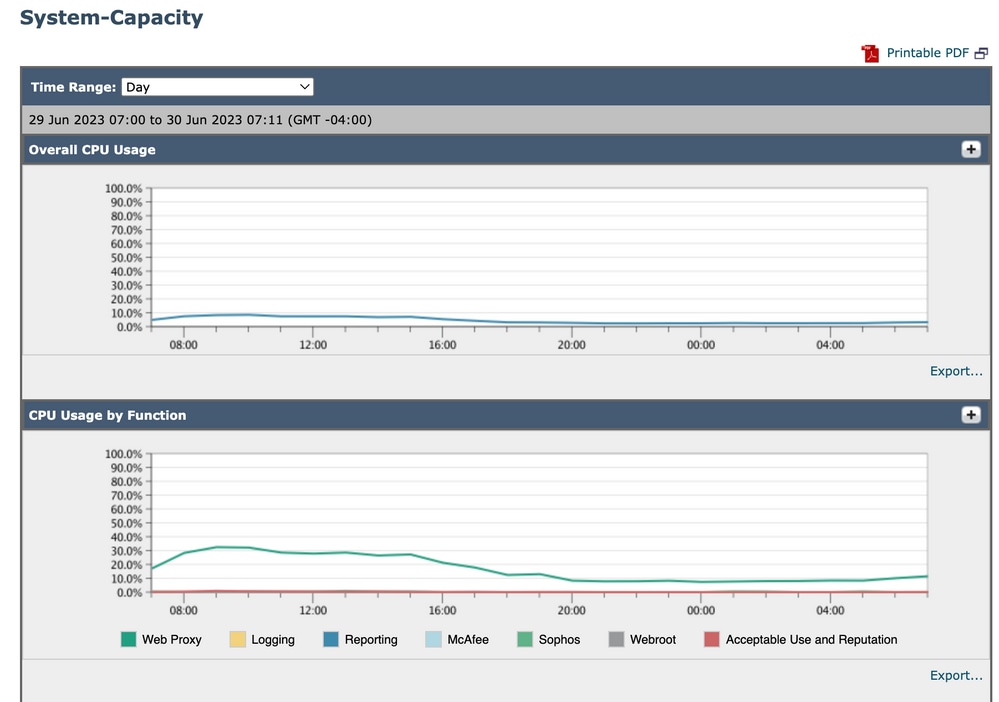 Image-System-Capacity
Uso general de la CPU: Muestra el uso total de la CPU.
Uso de la CPU por función: Muestra cada subproceso, asignación de CPU.
Memoria del búfer del proxy: Muestra la asignación de memoria para el proceso de proxy.

Nota: La memoria del búfer del proxy no es el uso total de memoria de SWA.
Comandos CLI
Hay varios comandos CLI disponibles para mostrar la carga total de la CPU y el estado de los procesos individuales:
estado
En la salida de status o status detail, puede ver el uso general de la CPU de SWA. Estos comandos muestran la carga actual de la CPU.
SWA_CLI)> status

Enter "status detail" for more information.

Status as of:                  Sat Jun 24 06:29:42 2023 EDT
Up since:                      Fri May 05 22:40:40 2023 EDT (49d 7h 49m 2s)
System Resource Utilization:
  CPU                                     3.0%
  RAM                                     9.9%
  Reporting/Logging Disk                 14.4%
Transactions per Second:
  Average in last minute                   101
Bandwidth (Mbps):
  Average in last minute                 4.850
Response Time (ms):
  Average in last minute                   469
Connections:
  Total connections                      12340


SWA_CLI> status detail

Status as of:                  Sat Jun 24 06:29:50 2023 EDT
Up since:                      Fri May 05 22:40:40 2023 EDT (49d 7h 49m 10s)
System Resource Utilization:
  CPU                                     3.5%
  RAM                                     9.8%
  Reporting/Logging Disk                 14.4%
...
rate (proxystat)
rate CLI, muestra la carga del proceso proxy, que es un subproceso que es el proceso principal en SWA. Este comando se actualiza automáticamente cada 15 segundos.
SWA_CLI>  rate

Press Ctrl-C to stop.
  %proxy  reqs                         client    server    %bw  disk  disk
     CPU  /sec   hits blocks misses    kb/sec    kb/sec  saved   wrs   rds
  8.00   116      0    237    928      3801      3794    0.2     6     0
  7.00   110      0    169    932      4293      4287    0.1     2     0
Nota: proxystat es otro comando CLI que tiene el mismo resultado que el comando rate.
shd_logs
Puede ver el estado del proceso principal, como el estado del proceso Proxy, el estado del proceso de generación de informes, etc., desde SHD_Logs. Para obtener más información sobre los registros de SHD, visite: Troubleshooting de Secure Web Appliance Performance with SHD Logs
Aquí hay un ejemplo de la salida de shd_logs:
Sat Jun 24 06:30:29 2023 Info: Status: CPULd 2.9 DskUtil 14.4 RAMUtil 9.8 Reqs 112 Band 22081 Latency 479 CacheHit 0 CliConn 6263 SrvConn 6371 MemBuf 3 SwpPgOut 0 ProxLd 6 Wbrs_WucLd 0.0 LogLd 0.0 RptLd 0.0 WebrootLd 0.0 SophosLd 0.0 McafeeLd 0.0 WTTLd 0.0 AMPLd 0.0Nota: Puede acceder a shd_logs desde los comandos grep o tail CLI.
process_status
Para ver el estado del proceso, en las versiones 14.5 y posteriores, SWA tiene un nuevo comando: process_status que obtiene los detalles del proceso de SWA.
Nota: Este comando sólo está disponible en el modo de administración.
SWA_CLI> process_status

USER     PID   %CPU %MEM     VSZ     RSS TT  STAT STARTED          TIME COMMAND
root      11 4716.6  0.0       0     768  -  RNL   5May23 3258259:51.69 idle
root   53776   13.0  4.7 6711996 3142700  -  S    14:11       220:18.17 prox
admin  15664    8.0  0.2  123404  104632  0  S+   06:23         0:01.49 cli
admin  28302    8.0  0.2  123404  104300  0  S+   06:23         0:00.00 cli
root      12    4.0  0.0       0    1856  -  WL    5May23    7443:13.37 intr
root   54259    4.0  4.7 6671804 3167844  -  S    14:11       132:20.14 prox
root   91401    4.0  0.2  154524  127156  -  S     5May23    1322:35.88 counterd
root   54226    3.0  4.5 6616892 2997176  -  S    14:11        99:19.79 prox
root    2967    2.0  0.1  100292   80288  -  S     5May23     486:49.36 interface_controlle
root   81330    2.0  0.2  154524  127240  -  S     5May23    1322:28.73 counterd
root      16    1.0  0.0       0      16  -  DL    5May23    9180:31.03 ipmi0: kcs
root   79941    1.0  0.2  156572  103984  -  S     5May23    1844:37.60 counterd
root   80739    1.0  0.1  148380   94416  -  S     5May23    1026:01.89 counterd
root   92676    1.0  0.2  237948  124040  -  S     5May23    2785:37.16 wbnpd
root       0    0.0  0.0       0    1808  -  DLs   5May23      96:10.66 kernel
root       1    0.0  0.0    5428     304  -  SLs   5May23       0:09.44 init
root       2    0.0  0.0       0      16  -  DL    5May23       0:00.00 crypto
root       3    0.0  0.0       0      16  -  DL    5May23       0:00.00 crypto returns
root       4    0.0  0.0       0     160  -  DL    5May23      62:51.56 cam
root       5    0.0  0.0       0      16  -  DL    5May23       0:16.47 mrsas_ocr0
root       6    0.0  0.0       0      16  -  DL    5May23       0:00.52 soaiod1
root       7    0.0  0.0       0      16  -  DL    5May23       0:00.52 soaiod2
root       8    0.0  0.0       0      16  -  DL    5May23       0:00.52 soaiod3
root       9    0.0  0.0       0      16  -  DL    5May23       0:00.52 soaiod4
Nota: La utilización de la CPU del proceso; se trata de un promedio en declive de hasta un minuto de tiempo anterior (real). Dado que la base de tiempo sobre la que se calcula varía (ya que los procesos pueden ser muy jóvenes), es posible que la suma de todos los campos %CPU supere el 100%.
%MEM: El porcentaje de memoria real utilizado por este proceso
VSZ: Tamaño virtual en Kbytes (alias vsize)
RSS: Tamaño de la memoria real (conjunto residente) del proceso (en unidades de 1024 bytes).
TT: Abreviatura del nombre de la ruta del terminal de control, si existe.
STAT
La estadística viene dada por una secuencia de caracteres, por ejemplo, RNL.El primer carácter indica el estado de ejecución del proceso:
I: Marca un proceso que está inactivo (en suspensión durante más de 20 segundos).
L: Marca un proceso que está a la espera de adquirir un bloqueo.
R: Marca un proceso ejecutable.
S: Marca un proceso que está inactivo durante menos de 20 segundos.
T: Marca un proceso detenido.
W: Marca un subproceso de interrupción inactivo.
Z: Marca un proceso muerto (un zombi).
Los caracteres adicionales posteriores a éstos, si los hubiera, indican información de estado adicional:
+: El proceso se encuentra en el grupo de procesos en primer plano de su terminal de control.
< : El proceso ha aumentado la prioridad de programación de la CPU.
C: El proceso está en modo de capacidad capsicum(4).
E: El proceso está intentando salir. J Marca un proceso que está en la cárcel(2).
L: El proceso tiene páginas bloqueadas en el núcleo (por ejemplo, para E/S sin procesar).
N: El proceso ha reducido la prioridad de programación de la CPU.
s: El proceso es un líder de sesión.
V: El padre del proceso se suspende durante un vfork(2), esperando a que el proceso se ejecute o salga.
W: El proceso se intercambia.
X : Se está realizando un seguimiento del proceso o se está depurando.
HORA: Tiempo de CPU acumulado, usuario + sistema
Reiniciar proceso en SWA
Proceso general
Los servicios SWA y los procesos individuales se pueden reiniciar directamente desde la CLI:
Paso 1. Inicie sesión en CLI.
Paso 2. Escriba diagnostic.
Nota: diagnóstico es el comando oculto de CLI, por lo que no puede rellenar automáticamente el comando con TAB.
Paso 3. Seleccione Servicios.
Paso 4. Elija el Servicio/ Proceso que desea reiniciar.
Paso 5. Elija Reiniciar.

Consejo: Puede ver el estado del proceso en la sección STATUS (Estado).
En este ejemplo, el proceso WEBUI que es responsable de la GUI se ha reiniciado:
SWA_CLI> diagnostic

Choose the operation you want to perform:
- NET - Network Diagnostic Utility.
- PROXY - Proxy Debugging Utility.
- REPORTING - Reporting Utilities.
- SERVICES - Service Utilities.
[]> SERVICES

Choose one of the following services:
- AMP - Secure Endpoint
- AVC - AVC
- ADC - ADC
- DCA - DCA
- WBRS - WBRS
- EXTFEED - ExtFeed
- L4TM - L4TM
- ANTIVIRUS - Anti-Virus xiServices
- AUTHENTICATION - Authentication Services
- MANAGEMENT - Appliance Management Services
- REPORTING - Reporting Associated services
- MISCSERVICES - Miscellaneous Service
- OCSP - OSCP
- UPDATER - UPDATER
- SICAP - SICAP
- SNMP - SNMP
- SNTP - SNTP
- VMSERVICE - VM Services
- WEBUI - Web GUI
- SMART_LICENSE - Smart Licensing Agent
- WCCP - WCCP
[]> WEBUI

Choose the operation you want to perform:
- RESTART - Restart the service
- STATUS - View status of the service
[]> RESTART

gui is restarting.
Reiniciar proceso de proxy
Para reiniciar el proceso de proxy, que es el proceso principal para el proxy, puede utilizar CLI. A continuación se indican los pasos:
Paso 1. Inicie sesión en CLI.
Paso 2. Escriba diagnostic.
Nota: diagnóstico es el comando oculto de CLI, por lo que no puede rellenar automáticamente el comando con TAB.
Paso 3. Elija PROXY.
Paso 4. Ingrese KICK, (es un comando oculto ).
Paso 5. Elija Y para yes.
SWA_CLI>diagnostic

Choose the operation you want to perform:
- NET - Network Diagnostic Utility.
- PROXY - Proxy Debugging Utility.
- REPORTING - Reporting Utilities.
- SERVICES - Service Utilities.
[]> PROXY

Choose the operation you want to perform:
- SNAP - Take a snapshot of the proxy
- OFFLINE - Take the proxy offline (via WCCP)
- RESUME - Resume proxy traffic (via WCCP)
- CACHE - Clear proxy cache
- MALLOCSTATS - Detailed malloc stats in the next entry of the track stat log
- PROXYSCANNERMAP - Show mapping between proxy and corresponding scanners
[]> KICK

Kick the proxy?
Are you sure you want to proceed? [N]> Y
Contenido relacionado
Uso de las prácticas recomendadas de los dispositivos web seguros: Cisco
Historial de revisiones
| Revisión | Fecha de publicación | Comentarios |
|---|---|---|
2.0 |
22-Oct-2026
|
Recertificación: formato actualizado |
1.0 |
07-Jul-2023
|
Versión inicial |

 Comentarios
Contacte a Cisco
- Abrir un caso de soporte

- (Requiere un Cisco Service Contract)