Introducción
Este documento describe cómo configurar el protocolo BFD en Secure Firewall Management Center (FMC) que ejecuta 7.3 y versiones posteriores.
Requirements
Cisco recomienda que tenga conocimiento sobre estos temas:
- Protocolo de gateway fronterizo (BGP)
- Conceptos de detección de reenvío bidireccional (BFD)
Componentes Utilizados
La información que contiene este documento se basa en las siguientes versiones de software y hardware.
- Secure FMC Virtual versión 7.3.1
- BGP configurado en Cisco Secure Firewall Threat Defense (FTD) con Cisco Secure FMC que ejecuta la versión 7.3 y posteriores
La información que contiene este documento se creó a partir de los dispositivos en un ambiente de laboratorio específico. Todos los dispositivos que se utilizan en este documento se pusieron en funcionamiento con una configuración verificada (predeterminada). Si tiene una red en vivo, asegúrese de entender el posible impacto de cualquier comando.
Antecedentes
BFD es un protocolo de detección diseñado para proporcionar tiempos de detección de fallas de trayectorias de reenvío rápido para todos los tipos de medios, encapsulaciones, topologías y protocolos de ruteo.
Configurar
Consulte estos pasos para las configuraciones BFD en FMC que ejecutan las versiones 7.3 y posteriores.
Paso 1. Navegue hasta el Devicesbotón en la parte superior y haga clic en el Device Managementbotón.
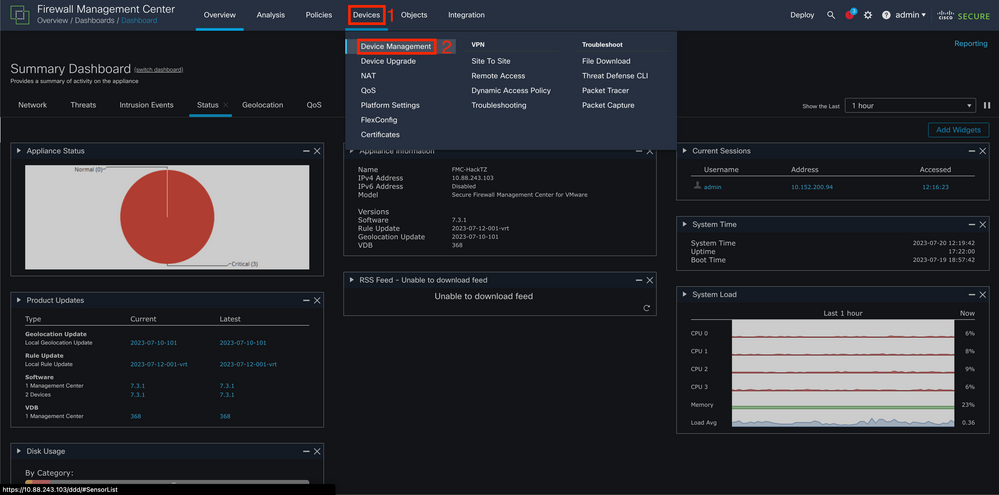 Imagen 1. Panel de FMC.
Paso 2. Elija el dispositivo que desea configurar el protocolo BFD.
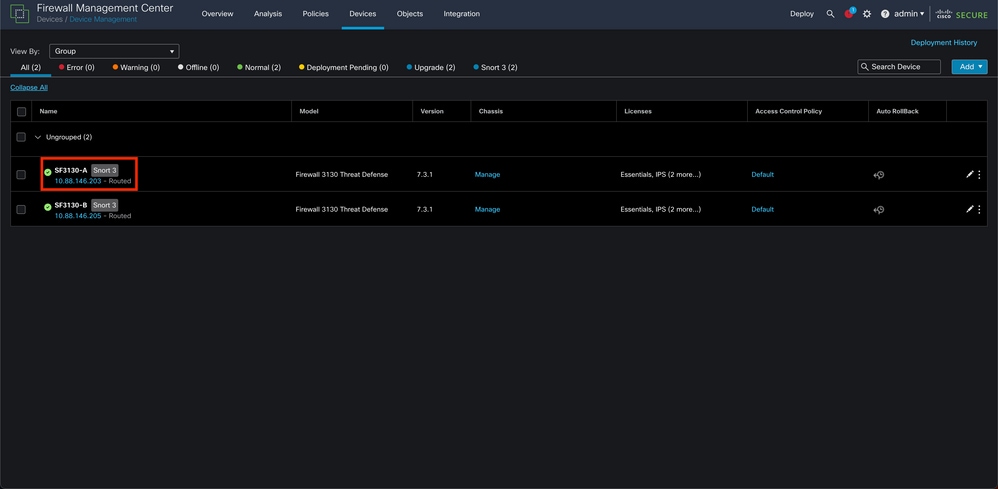 Imagen 2. Sección de administración de dispositivos.
Paso 3. Haga clic en la Routingpestaña, luego haga clic en la BFD opción en la columna izquierda. Elija la opción que desee configurar (Single-Hop o Multi-Hop) y haga clic en Add.
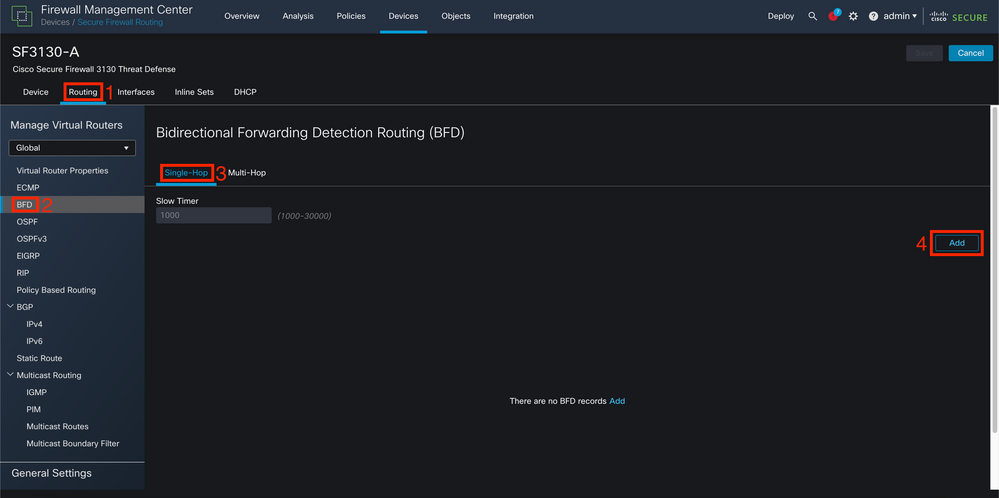 Imagen 3. Sección de enrutamiento de dispositivos.
Paso 4. Seleccione el Interface en el que se va a configurar el protocolo BFD y cree una nueva plantilla haciendo clic en el + botón.
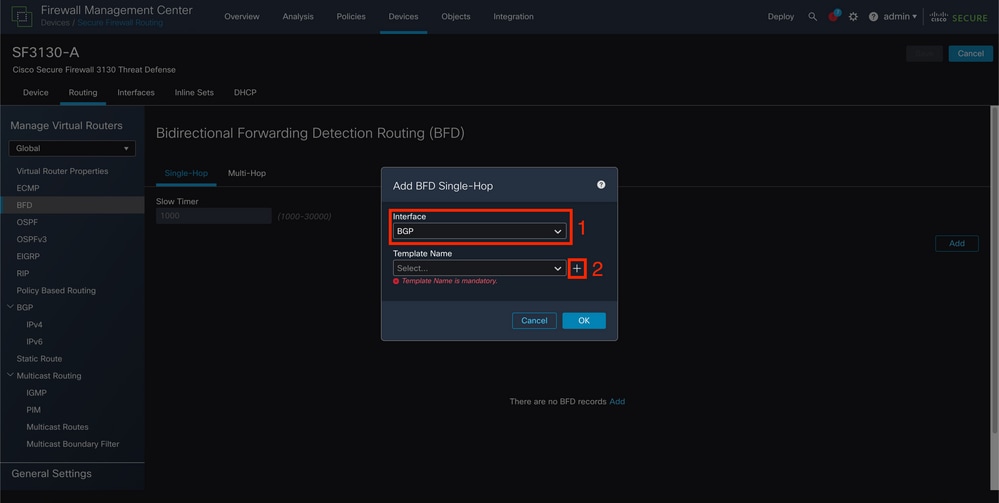 Imagen 4. Selección de interfaz.
Paso 5. Dé un nombre a la plantilla y configure los parámetros deseados para el BFD y luego haga clic en el botón Guardar.
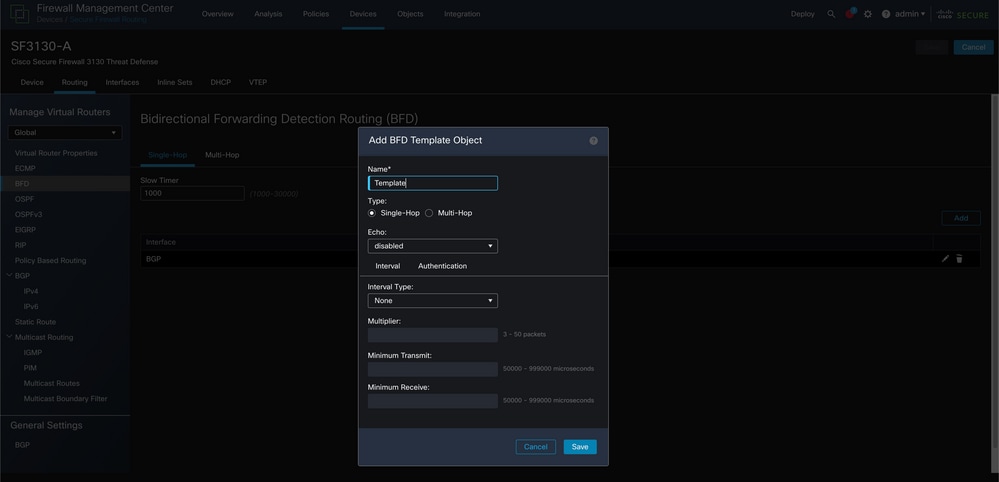 Imagen 5. Configuración de plantillas.
Nota: La función de eco sólo está disponible en el modo de salto único.
Paso 6. Elija la plantilla que ya creó en el paso anterior y haga clic en OK.
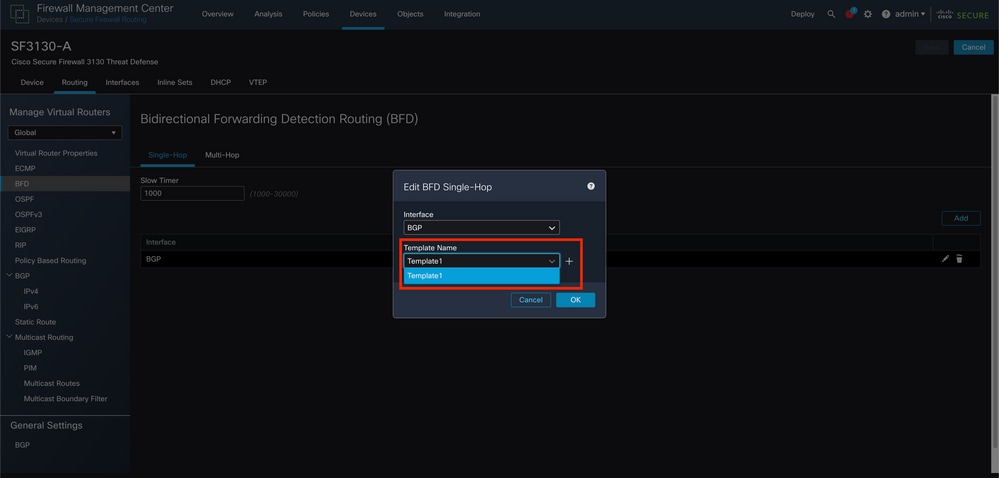 Imagen 6. Selección de plantilla.
Paso 7 (opcional). Para el salto BFD, haga clic en el IPv4 o IPv6botón dependiendo de su configuración de BGP en la columna izquierda. Elija la fichaNeighbor y, a continuación, haga clic en el lápiz de edición situado a la derecha de la dirección de vecino deseada.
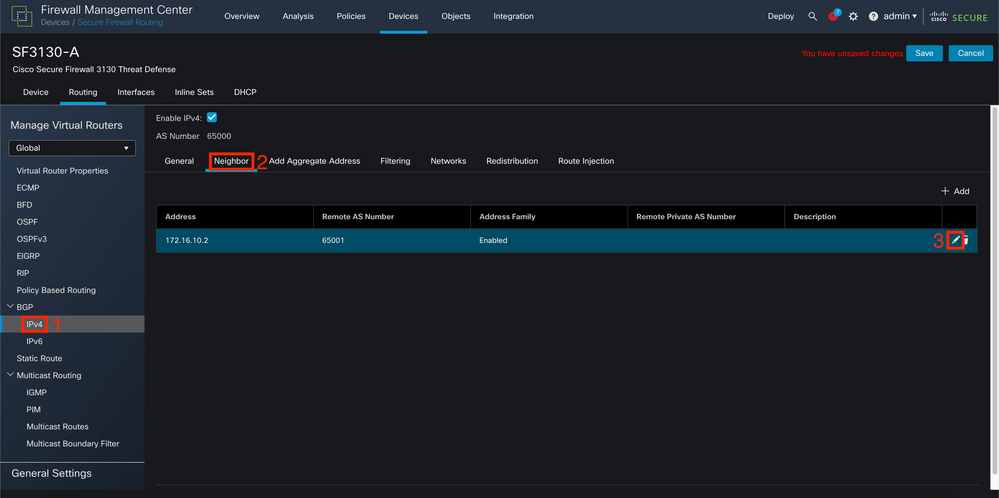 Imagen 7. Configuración de vecino.
Paso 8 (opcional). Elija la opción Falla BFD para single_hop o multi_hop y haga clic en OK.
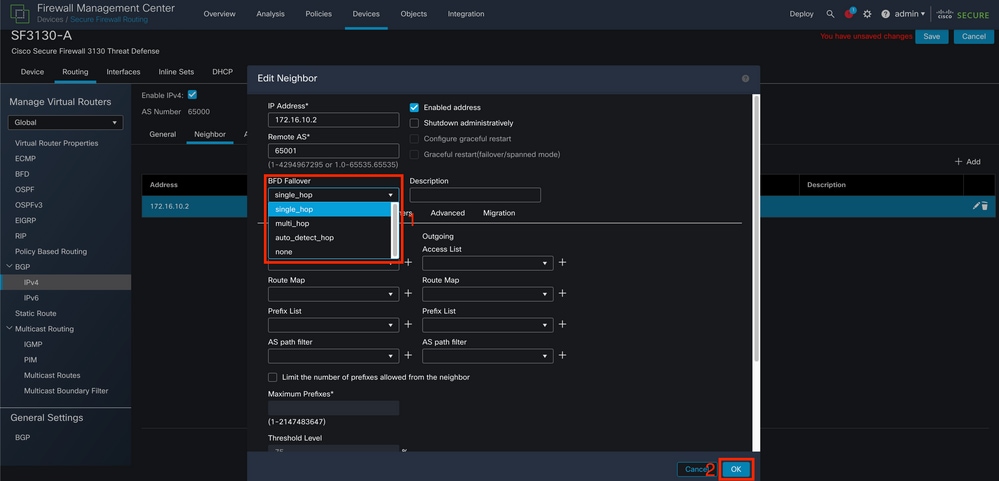 Imagen 8. Configuración de conmutación por fallo de BFD.
Paso 9. Para guardar su configuración haga clic en el Save botón.
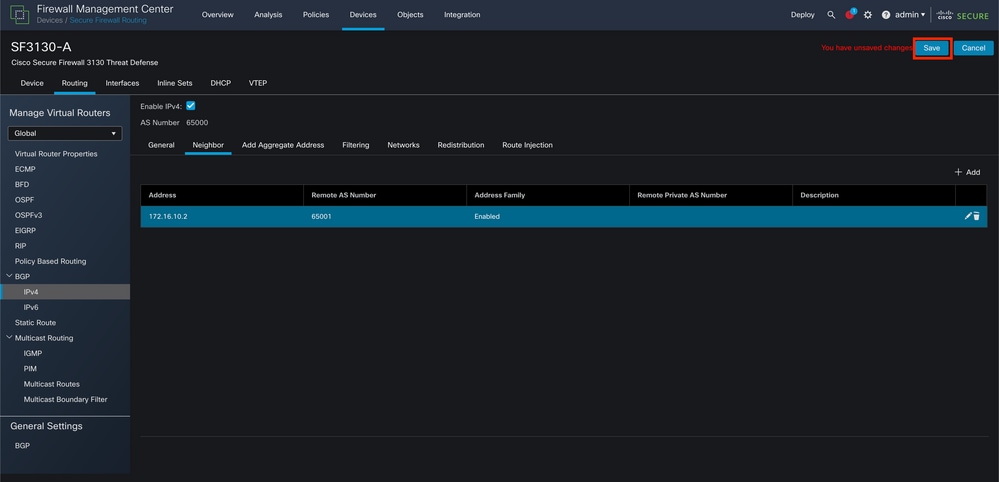 Imagen 9. Guardar configuraciones.
Paso 10. Haga clic en el Deploy botón de la parte superior derecha, haga clic en el checkbox para el dispositivo al que aplicó los cambios y, a continuación, vuelva a hacer clic en el Deploy botón.
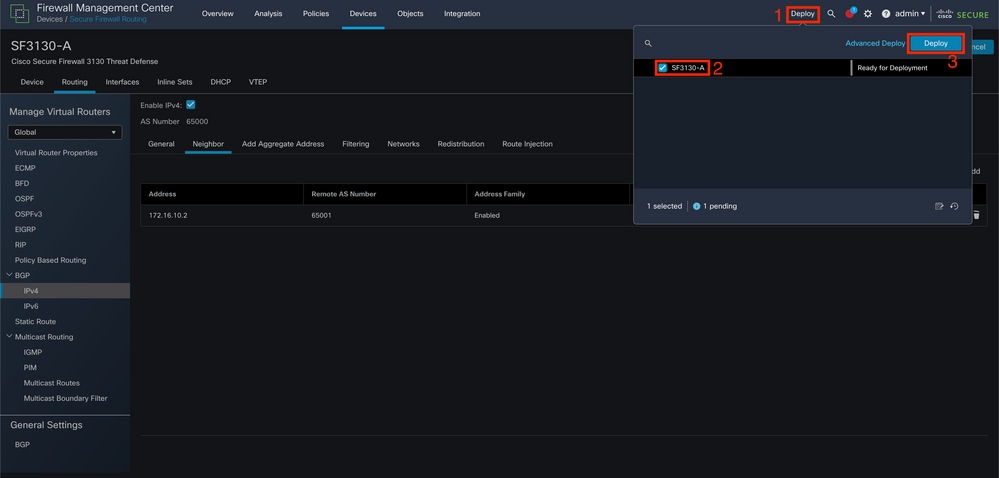 Imagen 10. Implementación de cambios.
Verificación
Verifique la configuración BFD y el estado directamente en la sesión CLI con estos comandos:
> system support diagnostic-cli
Attaching to Diagnostic CLI ... Press 'Ctrl+a then d' to detach.
Type help or '?' for a list of available commands.

SF3130-A> enable
Password:
SF3130-A# show running-config | inc bfd
bfd-template single-hop Template
 bfd template Template
  neighbor 172.16.10.2 fall-over bfd single-hop
SF3130-A#
SF3130-A# show bfd summary
                    Session          Up          Down
Total               1                1           0
SF3130-A#
SF3130-A# show bfd neighbors

IPv4 Sessions
NeighAddr                                       LD/RD         RH/RS       State   Int
172.16.10.2                                      1/1          Up          Up      BGP
Troubleshoot
Actualmente, no hay información específica de troubleshooting disponible para esta configuración.

 Comentarios