Introducción
Este documento describe cómo configurar el protocolo BFD en Secure Firewall Management Center que ejecuta 7.2 y versiones anteriores con Flex-Config.
Prerequisites
Protocolo de gateway fronterizo (BGP) configurado en Cisco Secure Firewall Threat Defense (FTD) con Cisco Secure Firewall Management Center (FMC).
Requirements
Cisco recomienda que tenga conocimiento sobre estos temas:
-Protocolo BGP
-Conceptos BFD
Componentes Utilizados
-Cisco Secure Firewall Management Center con versión 7.2 o anterior.
La información que contiene este documento se creó a partir de los dispositivos en un ambiente de laboratorio específico. Todos los dispositivos que se utilizan en este documento se pusieron en funcionamiento con una configuración verificada (predeterminada). Si tiene una red en vivo, asegúrese de entender el posible impacto de cualquier comando.
Antecedentes
La detección de reenvío bidireccional (BFD) es un protocolo de detección diseñado para proporcionar tiempos de detección de fallos de ruta de reenvío rápido para todos los tipos de medios, encapsulaciones, topologías y protocolos de routing.
Configurar
Las configuraciones BFD en FMC que ejecutan versiones 7.2 y anteriores deben configurarse con objetos y políticas Flex-Config.
Paso 1.
Cree la plantilla BFD mediante el objeto Flexconfig.
La plantilla BFD especifica un conjunto de valores de intervalo BFD. Los valores del intervalo BFD configurados en la plantilla BFD no son específicos de una única interfaz. También puede configurar la autenticación para las sesiones de un solo salto y multisalto.
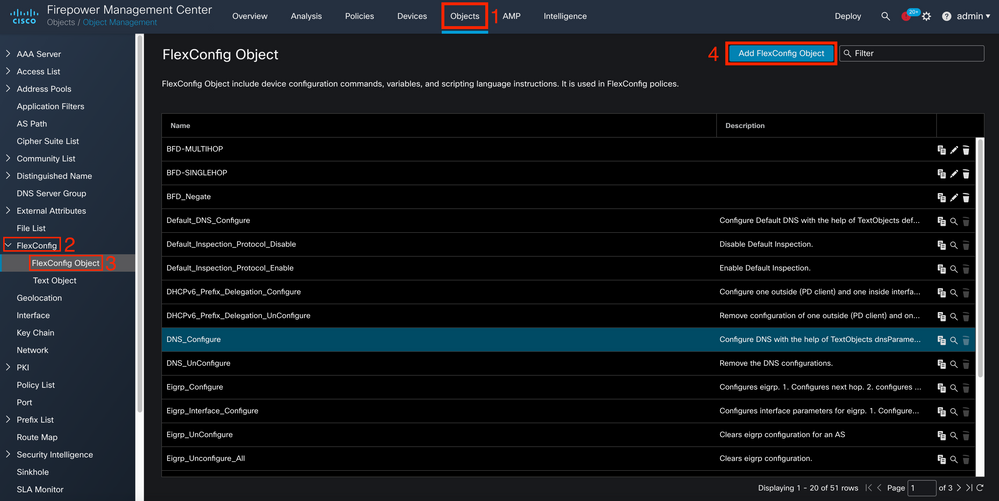
Para crear el objeto Flex-Config, seleccione el Objects Tab en la parte superior, haga clic en la FlexConfig opción de la columna de la izquierda, haga clic en la FlexConfig Object opción y, a continuación, haga clic en Add FlexConfig Object.
Paso 2.
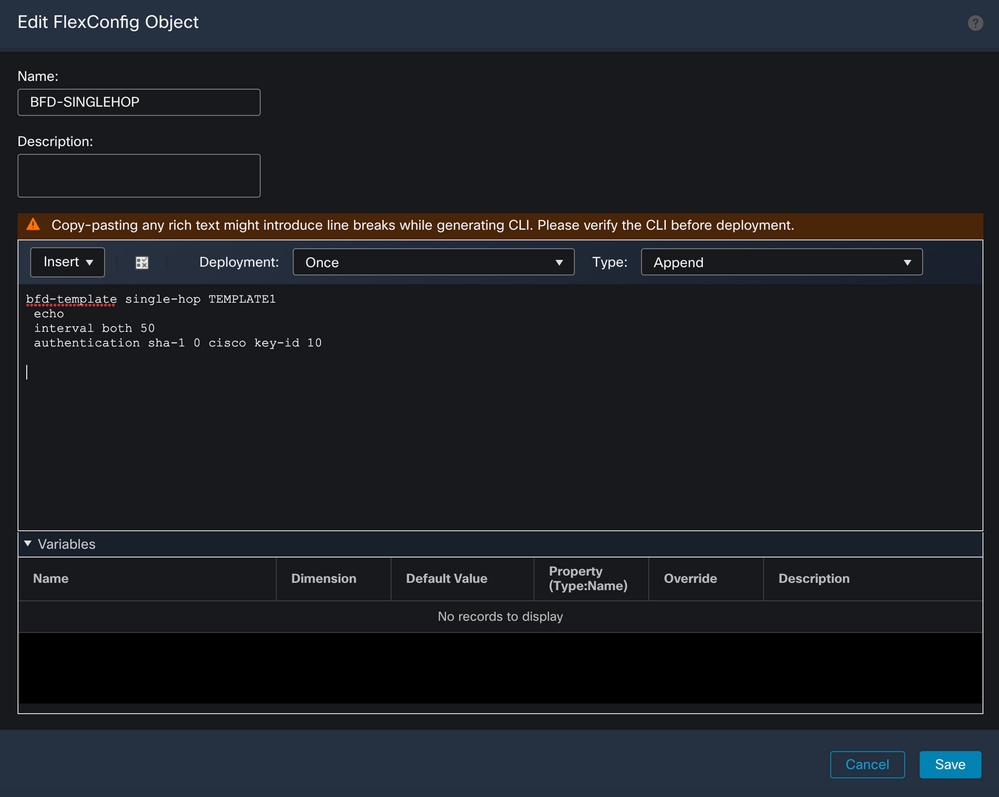
Agregue los parámetros necesarios para el protocolo BFD:
La plantilla BFD especifica un conjunto de valores de intervalo BFD. Los valores del intervalo BFD configurados en la plantilla BFD no son específicos de una única interfaz. También puede configurar la autenticación para las sesiones de un solo salto y multisalto.
bfd-template [single-hop | multi-hop] template_name
- single-hop - Especifica una plantilla BFD de un solo salto.
-
multi-hop: especifica una plantilla BFD de salto múltiple.
-
template_name: especifica el nombre de la plantilla. El nombre de la plantilla no puede contener espacios.
-
(Opcional) Configure Echo en una plantilla BFD de un solo salto.
Nota: Sólo puede activar el modo Eco en una plantilla de un solo salto.
Configure los intervalos en la plantilla BFD:
interval both milliseconds | microseconds {both | min-tx} microseconds | min-tx milliseconds echo
-
both: capacidad de intervalo mínimo de transmisión y recepción.
-
El intervalo en milisegundos. El rango es 50 a 999.
-
microseconds: especifica el intervalo BFD en microsegundos para bothandmin-tx.
-
microsegundos: el intervalo es de 50 000 a 999 000.
-
min-tx: la capacidad del intervalo de transmisión mínimo.
Configure la autenticación en la plantilla BFD:
authentication {md5 | meticulous-mds | meticulous-sha-1 | sha-1}[0|8] wordkey-id id
-
authentication: especifica el tipo de autenticación.
-
md5: autenticación Message Digest 5 (MD5).
-
meticulous-md5: meticulosa autenticación MD5 con clave.
-
meticulous-sha-1: meticulosa autenticación de claves SHA-1.
-
sha-1: autenticación de claves SHA-1.
-
0|8—0 especifica que le sigue una contraseña NO CIFRADA. 8 especifica que a continuación aparece una contraseña CIFRADA.
-
palabra: la contraseña (clave) de BFD, que es una contraseña/clave de un solo dígito de hasta 29 caracteres. Las contraseñas que comienzan con un dígito seguido de un espacio en blanco no son compatibles; por ejemplo, 0 pass y 1 no son válidas.
- key-id: el ID de clave de autenticación.
-
id: la ID de clave compartida que coincide con la cadena de clave. El intervalo es de 0 a 255 caracteres.
Paso 3.
Asocie la plantilla BFD a la interfaz.
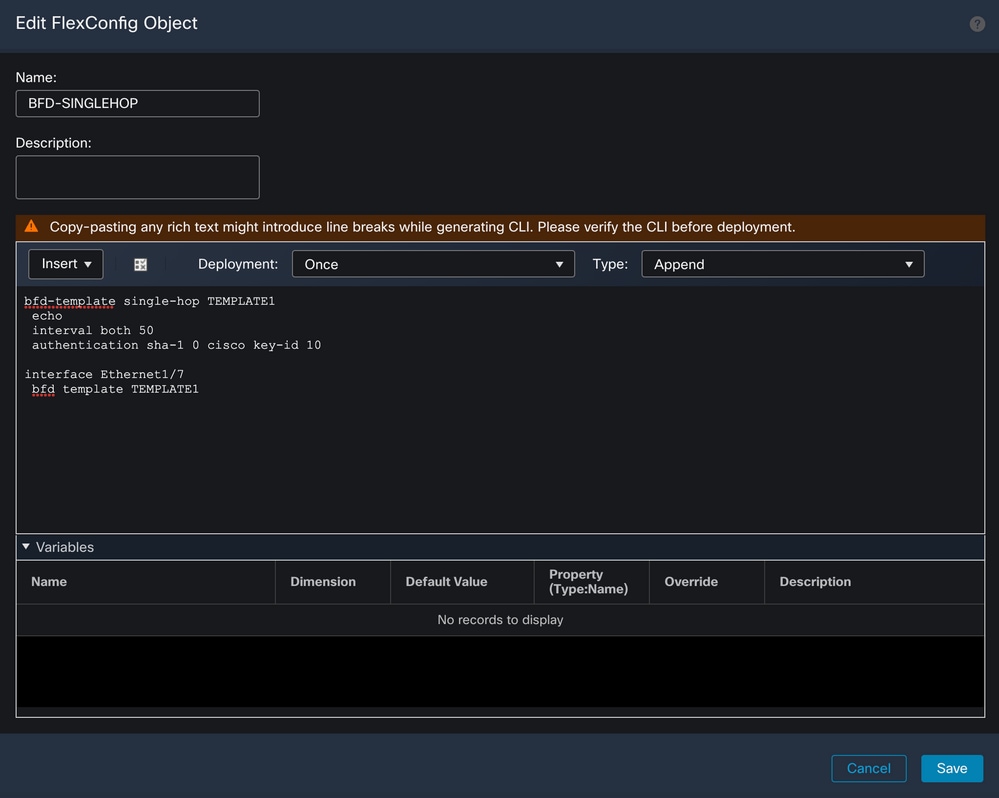
Nota: Asocie la plantilla multisalto BFD con un mapa de destinos.
Paso 4 (opcional).
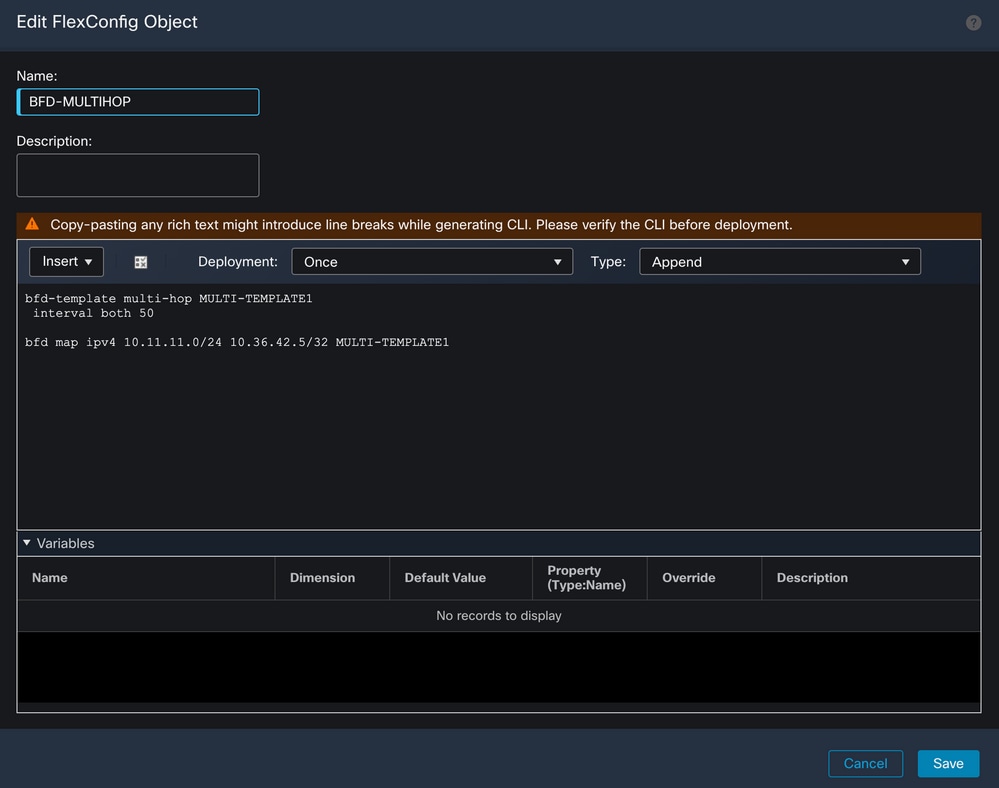
Cree un mapa BFD que contenga destinos que pueda asociar a una plantilla de salto múltiple. Debe tener una plantilla BFD de salto múltiple ya configurada.
Asocie la plantilla multisalto BFD con un mapa de destinos:
bfd map {ipv4 | ipv6} destination/cdir source/cdire template-name
-
ipv4: configura una dirección IPv4.
-
ipv6: configura una dirección IPv6.
-
destination/cdir: especifica el prefijo/longitud de destino. El formato es A.B.C.D/<0-32>.
-
source/cdir: especifica el prefijo/longitud de destino. El formato es X:X:X;X::X/<0-128>.
-
template-name: especifica el nombre de la plantilla de salto múltiple asociada a este mapa BFD.
Haga clic en el Save botón para guardar el objeto.
Paso 5.
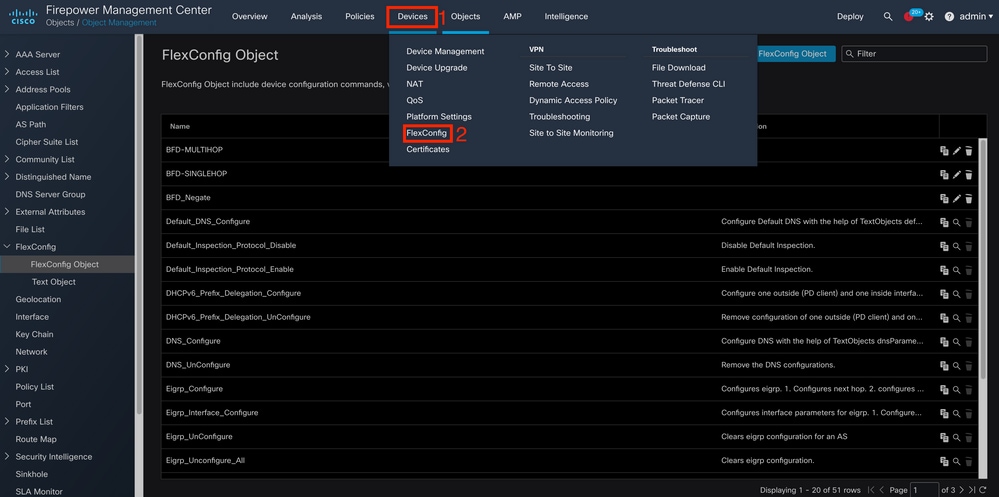
Haga clic en la Devices ficha de la parte superior y seleccione la FlexConfig opción.
Paso 6.
Para crear una nueva política FlexConfig, haga clic en el New Policy botón .

Paso 7.
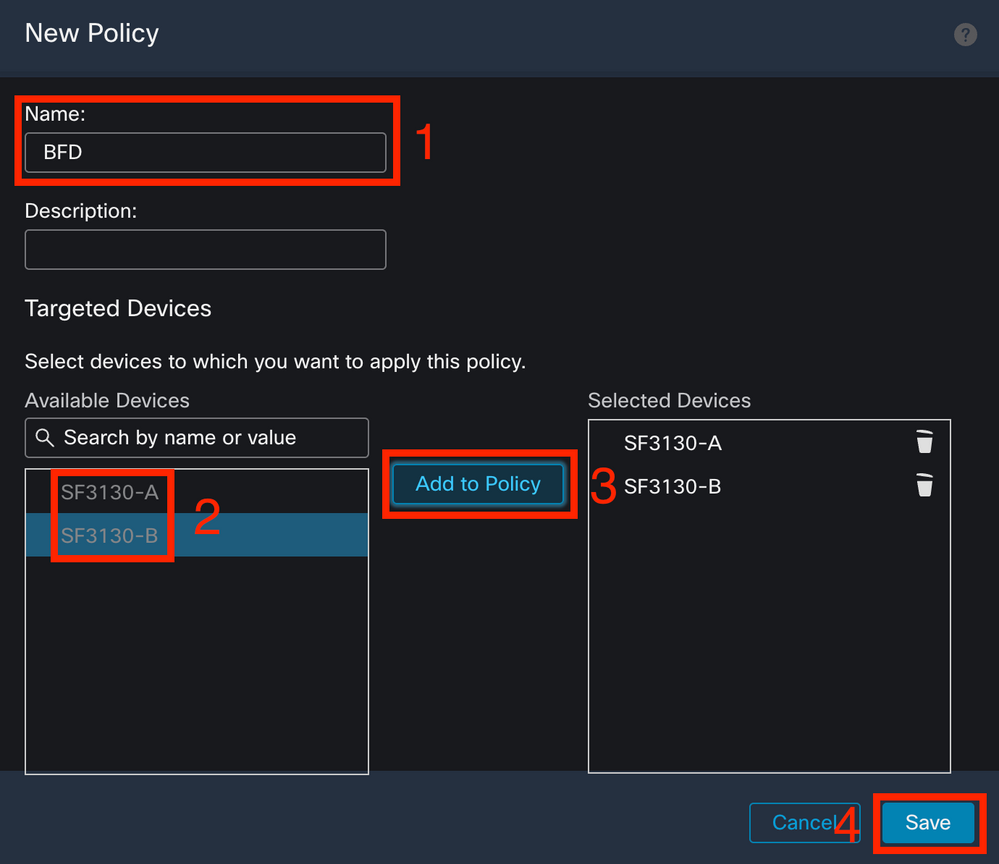
Name seleccione la política y los dispositivos asignados a la política. Haga clic en el Add to Policy y, a continuación, en el Savebotón.
Paso 8.
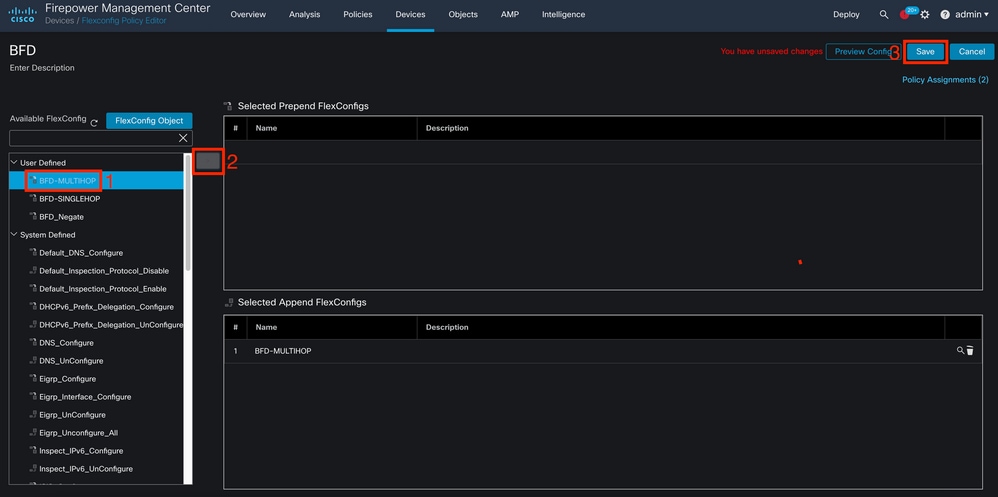
Seleccione el objeto FlexConfig en la columna de la izquierda, haga clic en el > botón para agregar el objeto a la política FlexConfig y, a continuación, haga clic en el Save botón.
Paso 9.
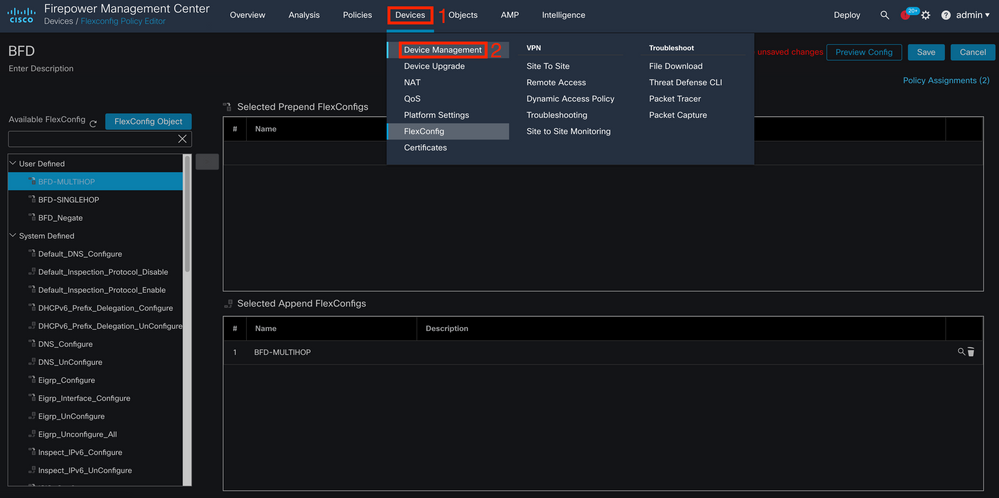
Haga clic en la Devices ficha de la parte superior y, a continuación, en la Device Management opción.
Paso 10.
Seleccione el dispositivo al que se va a asignar la configuración BFD.
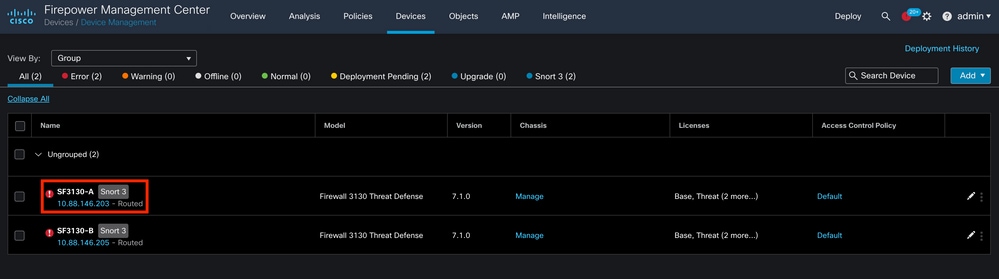
Paso 11.
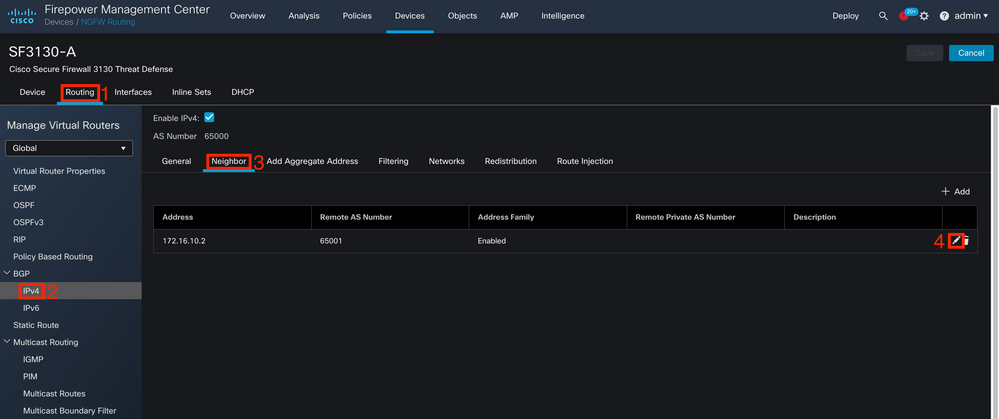
Haga clic en la Routing IPv4 IPv6, pestaña, luego haga clic en o en función de su configuración en la sección BGP en la columna de la izquierda, luego haga clic en la Neighbor pestaña, y haga clic en el botón del lápiz de edición para editarla.
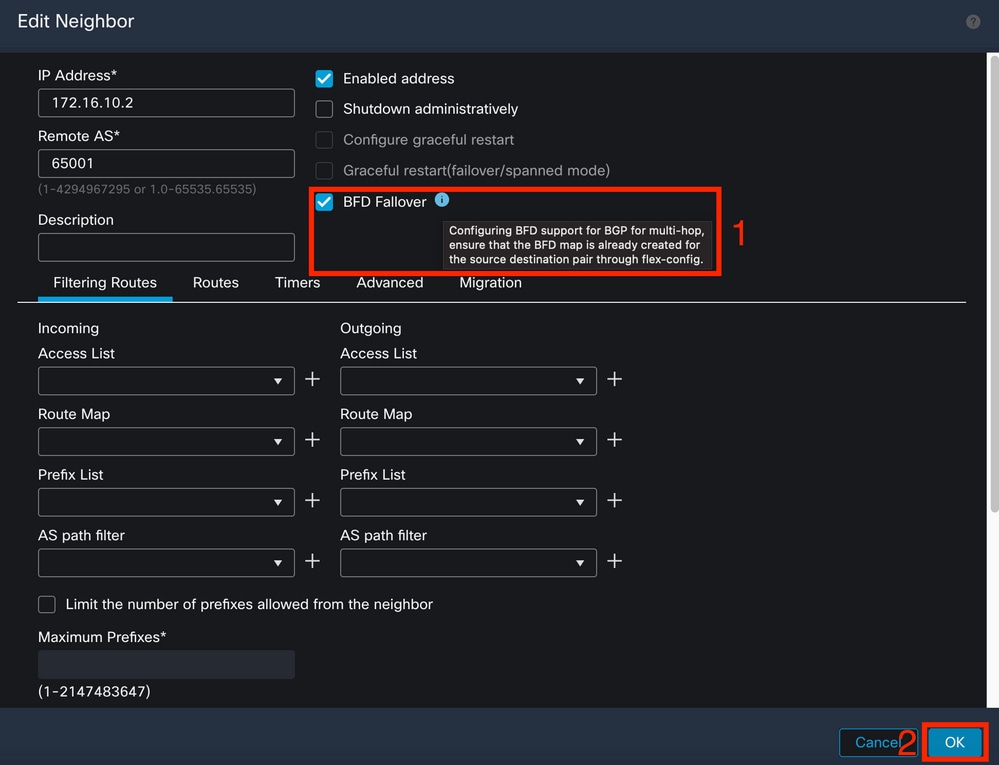
Paso 12.
Seleccione el checkbox para la conmutación por fallo de BFD y haga clic en el OK botón .
Paso 13.
Haga clic en el Deploy botón y, a continuación, en el Deployment botón.

Paso 14.
Seleccione el dispositivo al que se van a asignar los cambios haciendo clic en el checkboxy, a continuación, haga clic en el botón queDeploy desee.

Paso 15.
Haga clic en el Deploy botón.
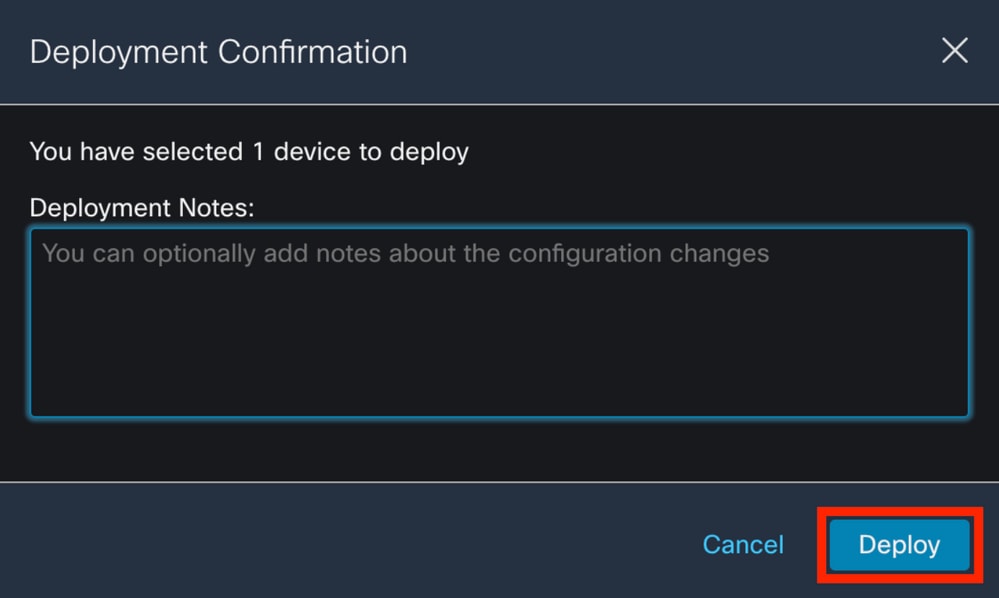
Paso 16.
Haga clic en el Deploy botón.
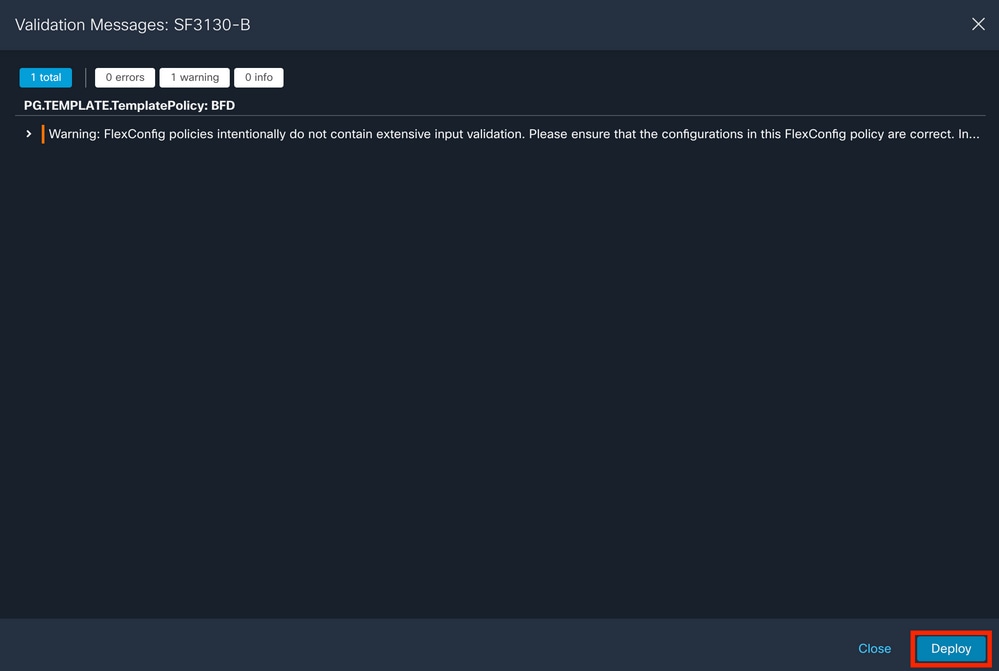
Nota: La advertencia es esperada y es solo informativa.
Verificación
Verifique la configuración BFD y el estado directamente en la sesión CLI con los siguientes comandos.
> system support diagnostic-cli
Attaching to Diagnostic CLI ... Press 'Ctrl+a then d' to detach.
Type help or '?' for a list of available commands.

SF3130-A> enable
Password:
SF3130-A# show running-config | inc bfd
bfd-template single-hop Template
 bfd template Template
  neighbor 172.16.10.2 fall-over bfd single-hop

SF3130-A# show bfd summary
                    Session          Up          Down
Total               1                1           0

SF3130-A# show bfd neighbors

IPv4 Sessions
NeighAddr                                       LD/RD         RH/RS       State   Int
172.16.10.2                                      1/1          Up
Troubleshoot
Actualmente, no hay información específica de troubleshooting disponible para esta configuración.

 Comentarios