Solucionar problemas de datos de diagnóstico del conector Mac de terminal seguro
Contenido
Introducción
Este documento describe cómo generar un archivo de diagnóstico con la aplicación Support Tool en el conector Cisco Secure Endpoint Mac.
Entorno
Requirements
Cisco recomienda que tenga conocimiento sobre estos temas:
- macOS
- Conector Mac de terminal seguro
Componentes Utilizados
La información de este documento se basa en Secure Endpoint Mac Connector.
La información que contiene este documento se creó a partir de los dispositivos en un ambiente de laboratorio específico. Todos los dispositivos que se utilizan en este documento se pusieron en funcionamiento con una configuración verificada (predeterminada). Si tiene una red en vivo, asegúrese de entender el posible impacto de cualquier comando.
Problema
El conector Secure Endpoint para Mac incluye una aplicación llamada Support Tool. Se utiliza para generar información de diagnóstico en el conector instalado en el Mac. Los datos de diagnóstico incluyen información sobre su Mac como:
- Utilización de recursos (disco, CPU y memoria)
- Registros específicos del conector
- Información de configuración del conector
Generación de un archivo de diagnóstico con la herramienta de soporte
En esta sección se describe cómo iniciar la aplicación Support Tool desde la GUI o la CLI para generar un archivo de diagnóstico.
Inicie la herramienta de soporte mediante macOS Finder
Complete estos pasos para iniciar la Herramienta de soporte del conector Secure Endpoint para Mac mediante el localizador de macOS:
1. Desplácese hasta el directorio Cisco Secure Endpoint de la carpeta Aplicaciones y busque el punto de ejecución de la herramienta de soporte:
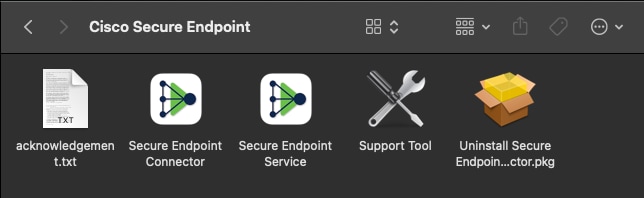
2. Haga doble clic en el punto de ejecución de Support Tool. El sistema solicita credenciales administrativas:
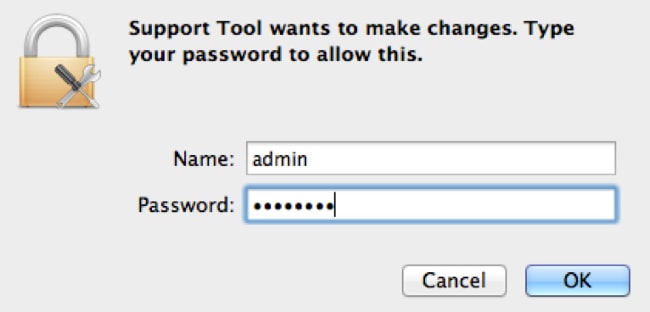
3. Una vez introducidas las credenciales, aparece el icono de la herramienta de soporte en el muelle:

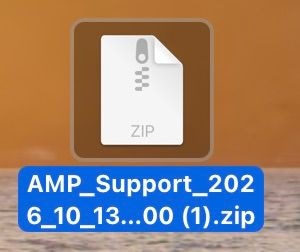
4. Cuando la aplicación Support Tool se completa, genera un archivo y lo coloca en el escritorio:
 Pegado el 18-10-2026 a las 11.38.59.jpeg
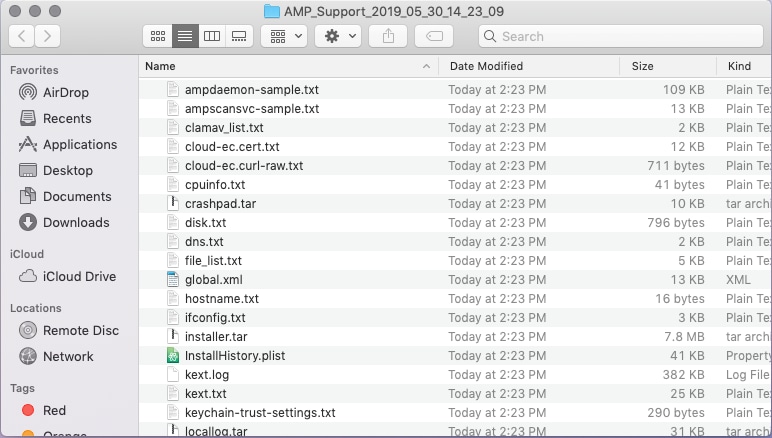
5. Esta imagen muestra un ejemplo de la salida sin comprimir:
 Captura de pantalla 2026-10-18 a las 11.39.51 AM.png
6. Para analizar los datos, proporcione este archivo al equipo de soporte técnico de Cisco.
Inicie la herramienta de soporte mediante macOS Terminal
El punto de ejecución de la herramienta de soporte se encuentra en este directorio:
/Library/Application Support/Cisco/AMP for Endpoints Connector/Para iniciar la aplicación Herramienta de soporte, ejecute el siguiente comando:
root@mac# cd /Library/Application\ Support/Cisco/AMP\ for\ Endpoints\ Connector
root@mac# ./SupportToolResolución de problemas
En esta sección se describe cómo activar y desactivar el modo de depuración en el conector Secure Endpoint Mac para solucionar problemas de rendimiento.
Activar modo de depuración
El modo de depuración es útil cuando se solucionan problemas de rendimiento en un conector de terminal seguro. Complete estos pasos para habilitar el modo de depuración y recopilar datos de diagnóstico.
1. Inicie sesión en Secure Endpoint Console.
2. Navegue hasta Administración > Políticas.
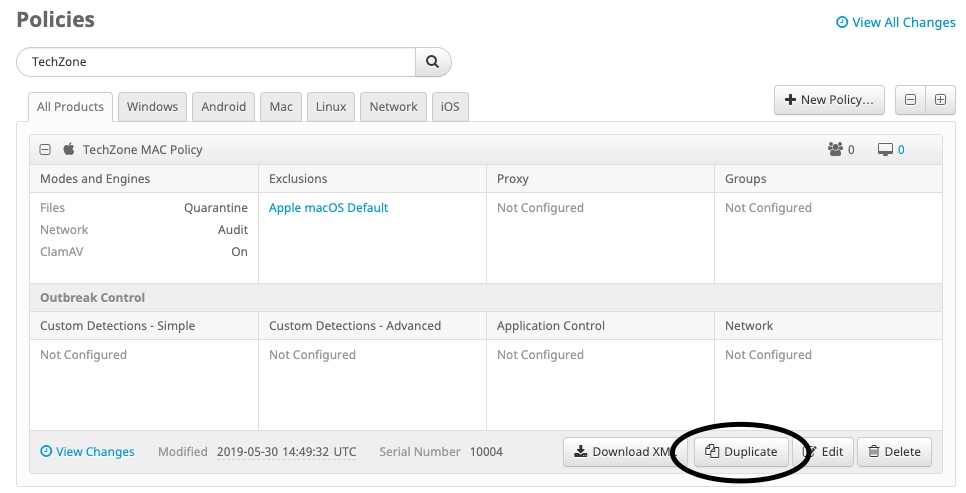
1. Busque una directiva que se aplique a un equipo, haga clic en la directiva, que expande la ventana de directivas, y haga clic en Duplicar. Secure Endpoint Console se actualiza con la política duplicada:
 Captura de pantalla 2026-10-18 a las 11.50.48 AM.png
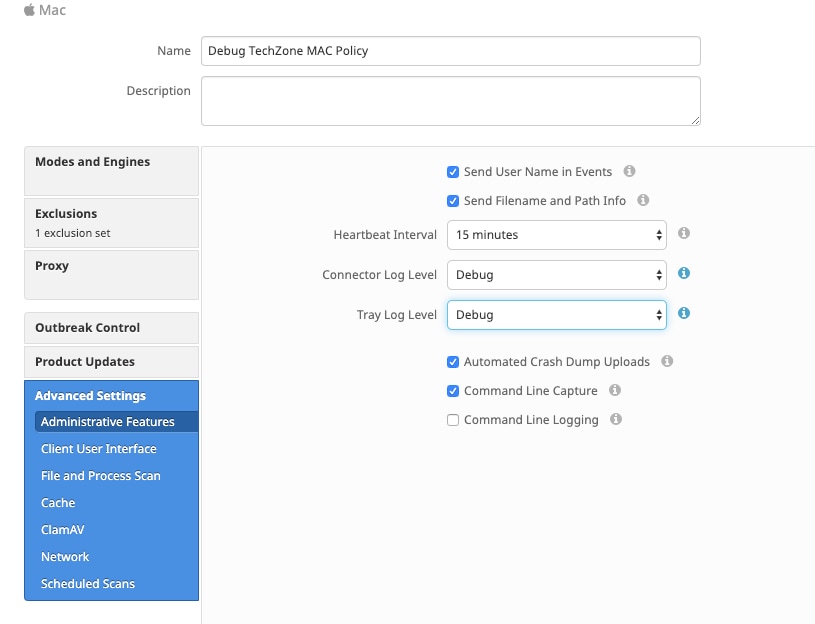
2. Seleccione y amplíe la ventana de política duplicada, haga clic en Editar y cambie el nombre de la política. Por ejemplo, puede utilizar Debug TechZone MAC Policy.
3. Haga clic en Advanced Settings, seleccione Administrative Features en la barra lateral y seleccione Debug para los menús desplegables Connector Log Level y Tray Log Level:
4. Haga clic en Guardar.
5. Navegue hasta Management > Groups y haga clic en Create Group cerca del lado superior derecho de su pantalla.
6. Introduzca un nombre para el grupo. Por ejemplo, puede utilizar Debug TechZone Mac Group.
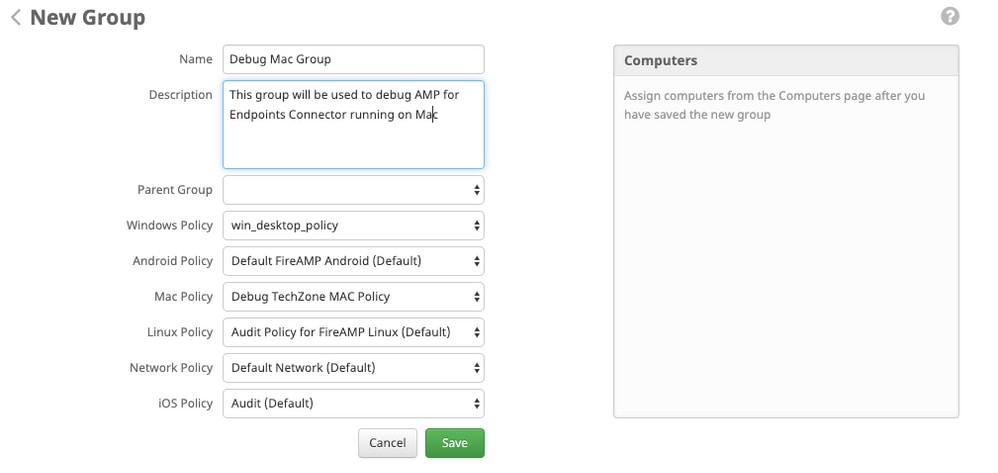
7. Cambie la política Mac de Política Mac Predeterminada a la nueva política duplicada que acaba de crear, que es la política Debug TechZone Mac en este ejemplo. Click Save.
8. Navegue hasta Administración > Equipos e identifique su equipo en la lista. Selecciónelo y haga clic en Mover al grupo...
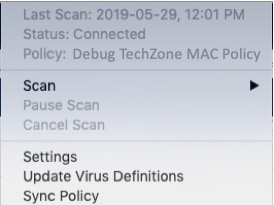
9. Seleccione el grupo recién creado en el menú desplegable Seleccionar Grupo. Haga clic en Mover para mover el equipo seleccionado al nuevo grupo. Su Mac ahora tiene una política de depuración funcional. Puede seleccionar el icono de terminal seguro que aparece en la barra de menús y asegurarse de que tiene la nueva directiva:
 Captura de pantalla 2026-10-18 a las 11.55.26 AM.png
Activar modo de depuración de latido único
Este procedimiento sólo está disponible para el conector 1.0.4 y versiones posteriores. Permite poner un solo conector en modo de depuración hasta el siguiente latido. El latido es el intervalo de protección programado del conector con el servicio de gestión. En función del intervalo de latido, este procedimiento no captura toda la actividad necesaria para un análisis de diagnóstico completo.
1. Vaya a Configuración.
2. Haga clic en Acerca de.
3. En la página Acerca de, haga clic en la mitad derecha del logotipo de Secure Endpoint.
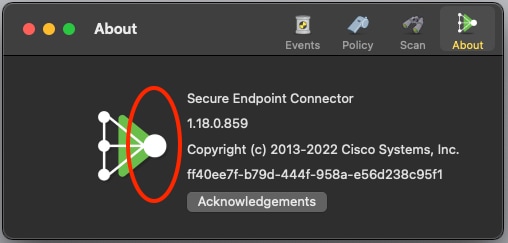 Captura de pantalla 2026-10-18 a las 11.56.57 AM.png
1. Si los pasos anteriores se completaron correctamente, el aviso aparece en el lado derecho de la pantalla:
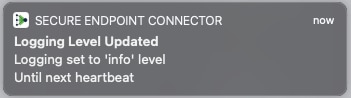 Captura de pantalla 2026-10-18 a las 11.59.09 AM.png
2. La depuración se desactiva automáticamente después del siguiente latido.
Deshabilitar modo de depuración
Una vez obtenidos los datos de diagnóstico en modo de depuración, vuelva a poner el conector de Secure Endpoint en modo normal. Complete estos pasos para inhabilitar el modo de depuración:
1. Inicie sesión en Secure Endpoint Console.
2. Acceda a Gestión > Grupos.
3. Localice el nuevo grupo, Debug TechZone Mac Group, que creó en el modo de depuración.
4. Haga clic en Editar.
5. En la ventana Computers situada en la parte superior derecha de la pantalla, localice el ordenador en la lista. Selecciónela y accederá a la página Computers (Ordenadores). Una vez más, seleccione su equipo en la lista y haga clic en Mover al grupo...
6. Seleccione el grupo anterior en el menú desplegable Seleccionar Grupo. Haga clic en Mover para mover el equipo seleccionado al grupo anterior.
7. Haga clic en el icono Secure Endpoint de la barra de menús. Seleccione Sync Policy en el menú.
8. Compruebe que la política ha vuelto al valor predeterminado anterior. Marque esta opción en la barra de menús. La política ahora ha vuelto a la política original que se utilizó antes de cambiarla a Debug TechZone Mac Group:
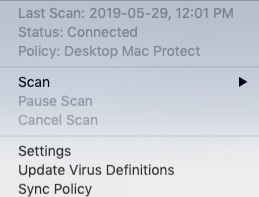 Captura de pantalla 2026-10-18 a las 11.55.26 AM.png
9. El modo de depuración está ahora deshabilitado y el conector de terminal seguro ahora puede funcionar con normalidad.
Historial de revisiones
| Revisión | Fecha de publicación | Comentarios |
|---|---|---|
3.0 |
20-Oct-2026
|
Ortografía, gramática, espaciado, líneas horizontales insertadas para separar secciones para facilitar su lectura, texto alternativo actualizado y alertas fijas de CCW. |
2.0 |
04-Mar-2022
|
Formato fijo |
1.0 |
04-Mar-2022
|
Versión inicial |

 Comentarios
Contacte a Cisco
- Abrir un caso de soporte

- (Requiere un Cisco Service Contract)